

Leer hoe je de controllerindeling op Steam PC aanpast met deze gids over knoppen toewijzen, community-configs, deadzones en aangepaste lay-outs.
Een controller goed werkend krijgen op pc kan frustrerend zijn. Je sluit je gamepad aan, start een game op en de camera draait rond, actieknoppen doen de verkeerde dingen of de game toont toetsenbordprompts. Steam Input lost dit op door hardwaresignalen te onderscheppen en je directe controle te geven over knoptoewijzingen.
Of je nu de functies van schouderknoppen wilt omwisselen, stickdrift wilt kalibreren of aangepaste profielen van andere spelers wilt inladen: met de client kun je elke knop, trigger en as finetunen. Hier lees je hoe je jouw gamepad configureert voor elke game in je bibliotheek.
Steam Wallet Code (KRW)
Steam Input-architectuur: Native Mode vs. Legacy Mode
Steam verwerkt hardwaresignalen via twee verschillende vertaallagen: Native Mode en Legacy Mode.
Native Mode haakt rechtstreeks in op games die zijn gebouwd met de Steam Input API. In plaats van generieke knopindrukken te sturen, verzendt je controller in-game acties zoals "Springen", "Interactie" of "Herladen". Hierdoor toont de game de juiste knoppictogrammen op het scherm, of je nu een Xbox-pad, een PlayStation-controller of een aangepaste lay-out gebruikt. Ontwikkelaars kunnen ook automatische lay-outwissels activeren wanneer je tussen verschillende gameplay-situaties schakelt, zoals de overgang van rondlopen naar een voertuig besturen.
Legacy Mode werkt als een hardware-emulatielaag wanneer een game geen native Steam Input-integratie heeft. Het onderschept fysieke invoer en vertaalt deze naar standaard XInput-opdrachten, muisbewegingen of toetsaanslagen. Hoewel je hiermee oudere titels of strategiespellen volledig met een controller kunt spelen, toont de game doorgaans standaard ABXY-prompts in Xbox-stijl, ongeacht je fysieke gamepad.
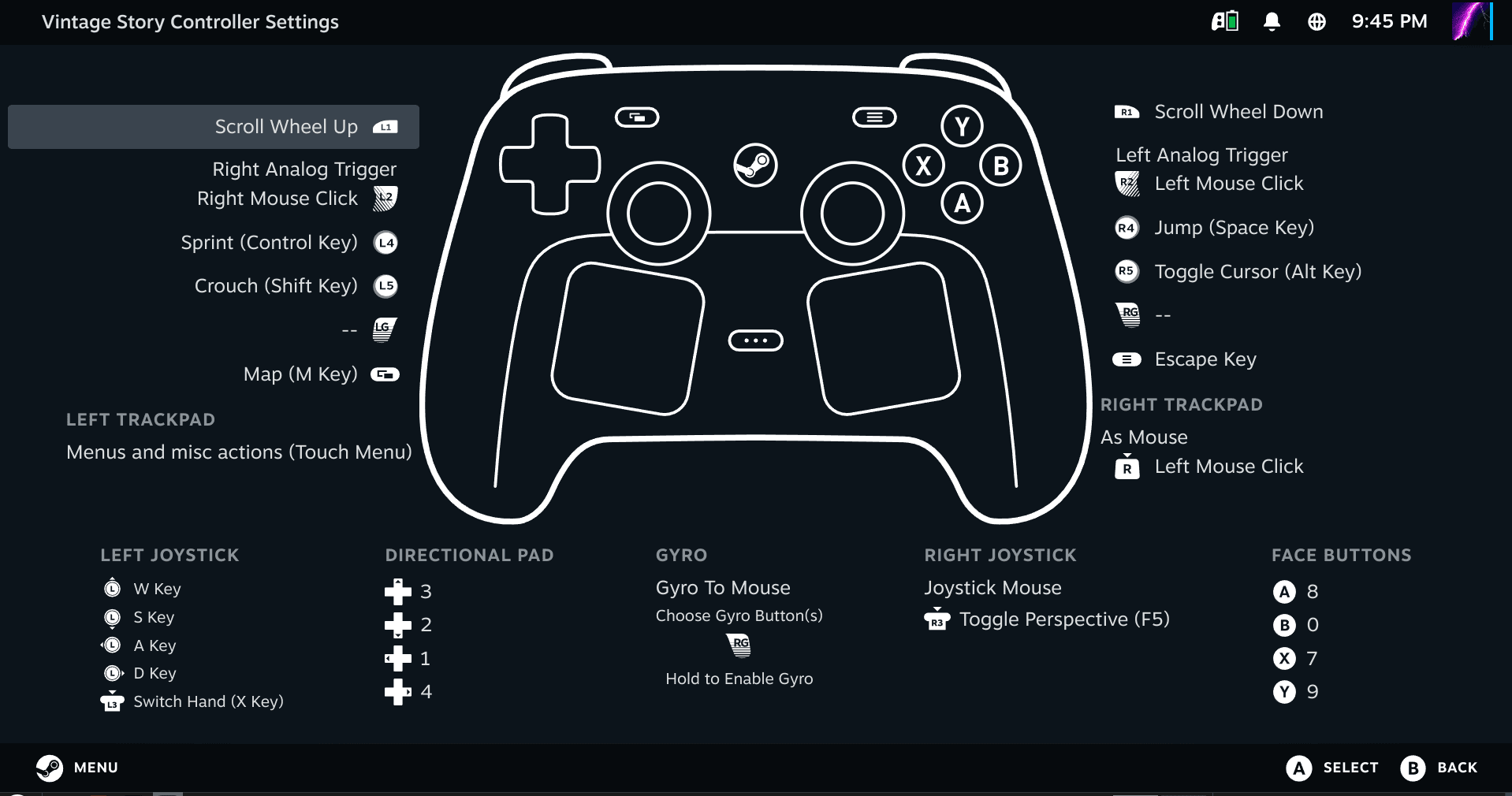
Remapping-programma's van derden die op de achtergrond draaien, kunnen deze pijplijn verstoren. Veel externe tools sturen een virtueel Xbox 360-controllersignaal uit. Steam Input registreert vervolgens dat virtuele 360-apparaat in plaats van je fysieke hardware, waardoor de client vastzit in Legacy Mode en hardwarefuncties zoals native gyroscooprichten of touchpadtoewijzingen worden uitgeschakeld.
Controllerinstellingen openen in Desktop en Big Picture
Je kunt de configuratiemenu's voor controllers openen via de standaard Steam Desktop Client of via Big Picture Mode.
Toegang via desktopclient: 1. Open Steam en ga naar je Bibliotheek. 2. Klik met de rechtermuisknop op de gewenste game en selecteer Eigenschappen. 3. Klik op het tabblad Controller in de linkerzijbalk. 4. Klik op Controller-configurator of klik op het Controller-pictogram op de banner van de gamepagina in je bibliotheek.
Toegang via Big Picture Mode: 1. Start Big Picture Mode door op het beeldschermpictogram in de rechterbovenhoek te klikken. 2. Selecteer je game en open de gamehub. 3. Selecteer Spel beheren in de zijbalk. 4. Klik op Controller-configuratie om de overlay te openen.
Steam heeft ook algemene controllerconfiguraties die buiten individuele games van toepassing zijn:
| Configuratietype | Bereik | Hoofddoel |
|---|---|---|
| Lay-out per game | Uitvoerbaar bestand van actieve game | Wijst besturingselementen, gevoeligheidscurves en actielagen toe voor een specifieke titel |
| Big Picture-configuratie | Big Picture-interface | Bepaalt menunavigatie, selectieknoppen en sneltoetsen voor de gebruikersinterface |
| Bureaubladconfiguratie | Windows-bureaubladomgeving | Verandert thumbsticks/trackpads in muisaanwijzers en triggers in muisklikken |
| Gidsknop-akkoord | Globale overlay-sneltoets | Voert systeemacties uit (screenshots, toetsenbord oproepen) terwijl je de centrale Guide-knop ingedrukt houdt |
Het configureren van algemene profielen voorkomt ongewenst verlopen van de cursor op je bureaublad wanneer je met alt-tab uit een game schakelt.
Invoer toewijzen over de 11 invoerbrongroepen
Steam Input verdeelt fysieke hardware onder in elf afzonderlijke invoerbrongroepen: * Linkerjoystick en Rechterjoystick: Analoge beweging, richtingsklikken (L3/R3) en emulatie van de richtingspad. * Linkertrackpad, Rechtertrackpad en Middelste trackpad: Muisemulatie, radiale aanraakmenu's, scrollwielen en randtikken. * ABXY: Het primaire cluster van actieknoppen. * DPAD: Richtingspad geconfigureerd voor 4 richtingen, 8 richtingen of radiale invoer. * Linkertrigger en Rechtertrigger: Analoge beweging in twee fasen en digitale drempelwaarden bij volledig indrukken. * Gyroscoop: Interne bewegingssensoren voor richten door te kantelen, sturen of camerabewegingen. * Schakelaar: Select/Back, Start/Menu, schouderknoppen (L1/R1) en peddels aan de achterkant.
| Invoerbrongroep | Veelvoorkomende fysieke knoppen | Ondersteunde uitvoerstijlen |
|---|---|---|
| Joysticks | Linker- en rechterthumbsticks, stickklikken | Richtingspad, radiaal menu, muis, joystickbeweging |
| Trackpads | Dubbele trackpads, centrale touchpads | Muisaanwijzer, aanraakmenu, scrollwiel, enkele knop |
| Actieknoppen (ABXY) | A, B, X, Y (of kruisje, cirkel, vierkant, driehoek) | Enkele toets, turboknop, moduswisselactivator |
| Triggers | Analoge linker- en rechtertriggers | Analoge indrukking, drempelklik, tweefasige knopactie |
| Gyroscoop | Interne bewegingsversnellingsmeters | Muisrichten, leunend sturen, directioneel kantelen |
| Schakelaars / Bumpers | Bumpers, View/Menu, grippeddels | Standaard gamepadinvoer, sneltoetsen, modificatie-akkoorden |
Gebruik voor complexe besturingsschema's Actiesets en Actiesetlagen. Een actieset is een complete wissel van de controllerindeling. Definieer bijvoorbeeld een "Grond"-actieset om rond te rennen en een "Vlucht"-actieset die de sticks opnieuw toewijst aan gieren en stampen in voertuigen.
Actiesetlagen passen tijdelijke aanpassingen toe bovenop een actieve actieset. Het ingedrukt houden van je richtknop kan een laag activeren die de stickgevoeligheid verlaagt, gyroscooprichten op "Altijd aan" zet en de rechterbumper opnieuw toewijst aan adem inhouden. Laat de richtknop los en de laag verdwijnt meteen weer.
Als je aangepaste profielen wilt uitproberen in nieuwe games in je bibliotheek, waardeer dan je account op met een Steam Wallet Code (KRW) om direct via de client games toe te voegen.
Community-profielen en controllersjablonen inladen
Je hoeft niet elke knop handmatig toe te wijzen. De Steam-community deelt kant-en-klare configuraties voor vrijwel elke game in de catalogus.
Om een kant-en-klare lay-out in te laden: 1. Open het scherm Controllerindeling voor je game. 2. Klik bovenaan op de kaart met de huidige lay-out. 3. Selecteer het tabblad Configuraties bekijken.
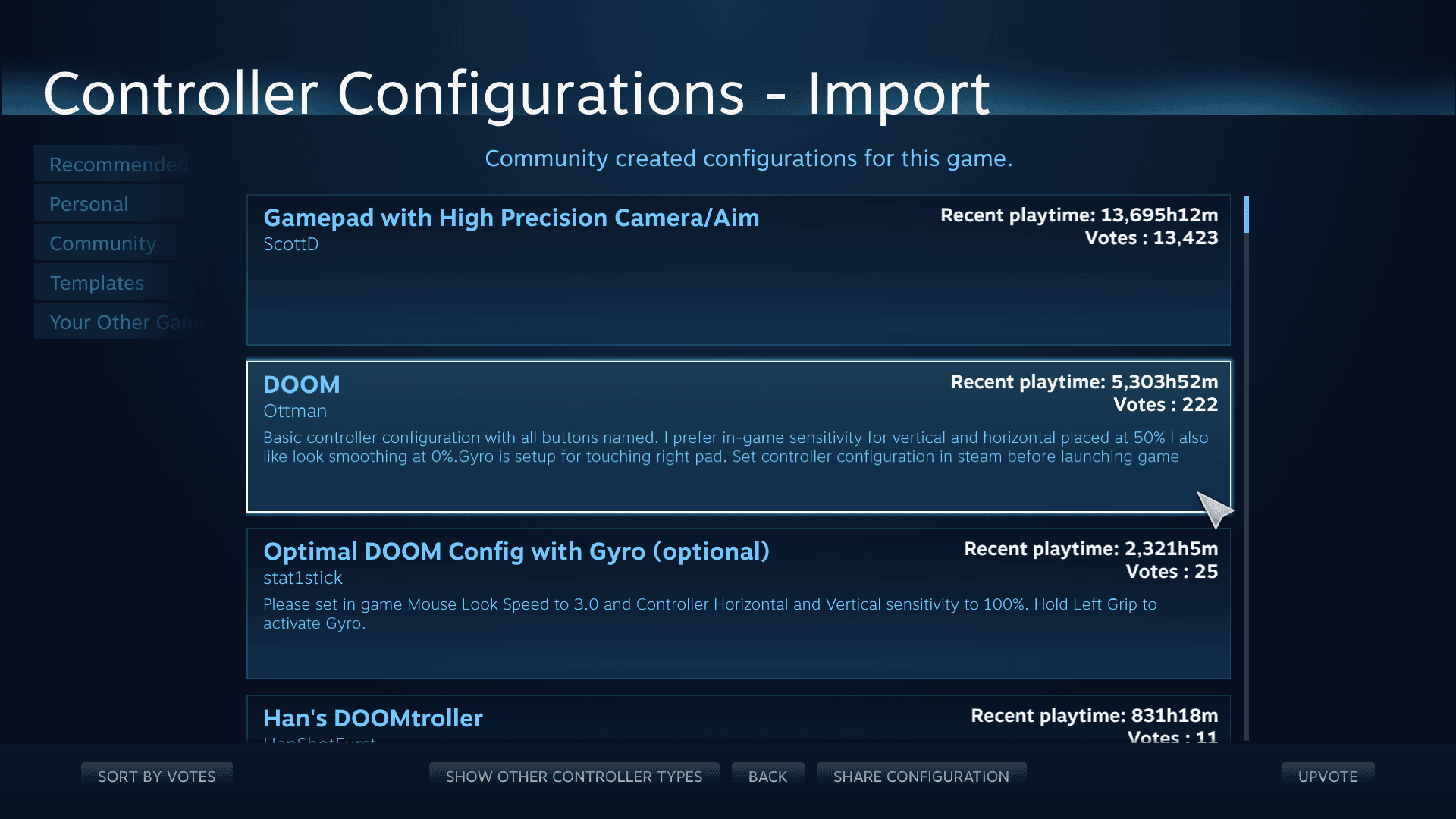
Steam verdeelt lay-outs onder in vier categorieën: * Aanbevolen: Officiële profielen geleverd door game-ontwikkelaars. * Persoonlijk: Opgeslagen configuraties die lokaal zijn geëxporteerd of opgeslagen in je Steam Cloud. * Community: Lay-outs gedeeld door andere spelers, gerangschikt op totale speeltijd en upvotes. * Sjablonen: Basisinstellingen per genre (gamepad, toetsenbord & muis WASD of hoge-precisiecamera) voor handmatige aanpassingen.
Markeer een configuratie, druk op inspecteren om de toewijzingen te bekijken en klik op Lay-out toepassen. Exporteer aangepaste community-profielen naar je tabblad Persoonlijk, zodat toekomstige updates van de community je aanpassingen niet overschrijven.
Deadzones, gevoeligheid en diagonale respons finetunen
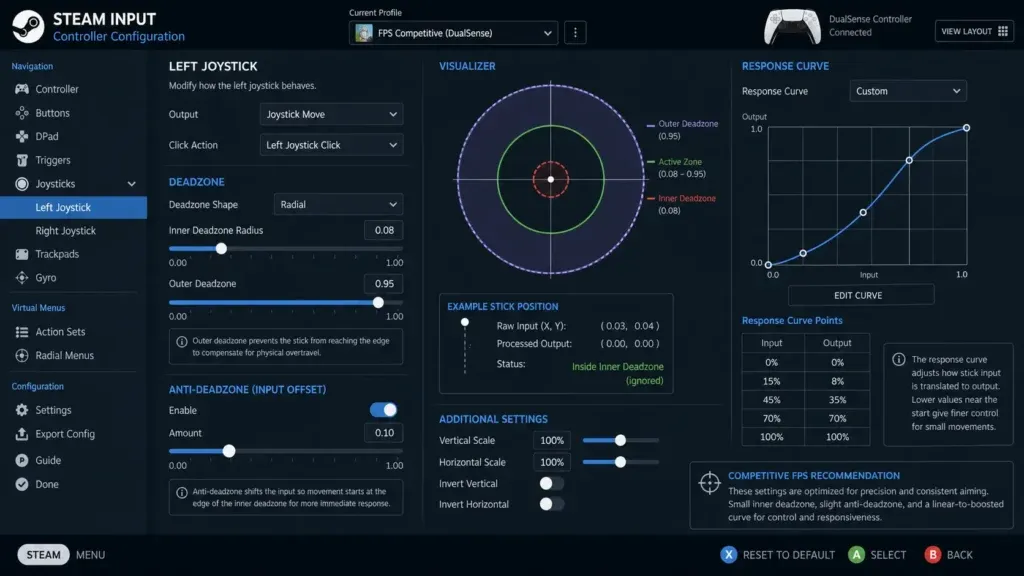
Stickdrift en trage camerabesturing komen meestal door een verkeerde kalibratie van de deadzone. Als je personage beweegt zonder dat je de stick aanraakt, is de deadzone te klein. Als subtiele richtcorrecties niet reageren, is de deadzone te groot.
Om deadzone-instellingen aan te passen: 1. Open de controllerindeling van de game. 2. Klik op Lay-out bewerken. 3. Selecteer Joysticks in het linkermenu. 4. Klik op het tandwielpictogram naast je thumbstick en kies Deadzone.
Met Steam kun je de standaardwaarden van de game behouden, aangepaste minimum-/maximumdrempels instellen of specifieke geometrische vormen afdwingen. In race- of sporttitels kunnen standaard cirkelvormige deadzones het diagonale bereik van de stick beperken, waardoor 100% stuuruitslag in de uiterste hoeken wordt verhinderd.
Twee methoden corrigeren de diagonale respons: 1. Vierkante deadzone: Dwingt een vierkante begrenzing af, wat volledige diagonale uitslag in alle vier de hoeken mogelijk maakt. Dit kan diagonale invoer gevoelig maken voor oversturen. 2. Gevoeligheidsvermenigvuldiger (1.41): Schaalt diagonale coördinaten naar maximale uitvoer op cirkelvormige deadzones zonder de abrupte hoekrespons van een vierkante zone.
Begin met een standaard kruis- of cirkelvormige deadzone en een vermenigvuldiger van 1.41. Schakel alleen over naar een vierkante deadzone als een game directe invoer in de hoeken vereist.
Non-Steam-games en losse uitvoerbare bestanden opnieuw toewijzen
Steam Input werkt ook met externe uitvoerbare bestanden die aan je client zijn toegevoegd, met dezelfde mogelijkheden voor remapping, gyroscooprichten en community-profielen als bij officiële Steam-titels.
Om een externe game te importeren: 1. Klik op Spellen in de bovenste menubalk. 2. Selecteer Een niet-Steam-spel toevoegen aan mijn bibliotheek.... 3. Vink het uitvoerbare bestand van je game aan of klik op Bladeren om het bestandspad te zoeken. 4. Klik op Geselecteerde programma's toevoegen.
Start de game altijd via Steam. Als je het uitvoerbare bestand rechtstreeks vanuit de map opent, haakt de Steam-overlay niet in op het proces en wordt de aangepaste lay-out niet geactiveerd.
Op handheld-pc's in bureaubladmodus kunnen niet-Steam-titels standaard terugvallen op de besturing voor bureaubladnavigatie in plaats van je gamelay-out: * Rechtertrackpad: Muiscursor * Linkertrackpad: Scrollwiel * Rechtertrigger: Linkermuisklik * Linkertrigger: Rechtermuisklik * Steam + X: Virtueel toetsenbord
Als een geïmporteerde titel vast blijft zitten in de bureaubladmodus, schakel dan vanuit de bureaubladmodus terug naar de handheld-gaminginterface voordat je de game start.
Stapsgewijze oplossingen voor niet-reagerende besturing
Wanneer een controller weigert invoer te registreren, knoppen dubbel indrukt of ernstige invoervertraging vertoont, doorloop dan deze probleemoplossingsstappen op volgorde.
Stap 1: Steam Input-overschrijving per game in- of uitschakelen
  │
  ├── Opgelost? ──> Klaar
  └── Nee ──> Stap 2: Externe achtergrond-wrappers sluiten
               │
               ├── Opgelost? ──> Klaar
               └── Nee ──> Stap 3: Hardware-handshake opnieuw tot stand brengen
                            │
                            ├── Opgelost? ──> Klaar
                            └── Nee ──> Stap 4: Beschadigde VDF-cache voor lay-outs wissen
                                         │
                                         └──> Stap 5: Opnieuw kalibreren in algemene instellingen
1. Schakel de Steam Input-overschrijving per game om
Conflicterende stuurprogrammastacks veroorzaken de meeste controllerproblemen. Games met speciale native stuurprogramma's kunnen knoppen dubbel toewijzen of haperen wanneer Steam Input signalen tegelijkertijd vertaalt. 1. Klik met de rechtermuisknop op de game in je bibliotheek en open Eigenschappen. 2. Selecteer het tabblad Controller. 3. Zoek naar Overschrijven voor [Gamenaam]. 4. Zet het dropdownmenu op Steam Input uitschakelen als de game native controllerondersteuning heeft. 5. Zet het op Steam Input inschakelen als de game je controller niet herkent.
2. Sluit virtuele controller-wrappers van derden
Sluit externe programma's af die virtuele Xbox 360-controllers emuleren. Het gelijktijdig uitvoeren van deze tools naast Steam zorgt voor dubbele controller-instanties, wat leidt tot dubbele invoer en verstoorde sticktoewijzingen.
3. Sluit de controller opnieuw aan op het tabblad Eigenschappen
Wanneer een game een actieve gamepad niet herkent bij het opstarten: 1. Koppel de controller los. 2. Open de pagina Eigenschappen > Controller van de game in Steam. 3. Zet de overschrijving op Steam Input inschakelen. 4. Sluit de controller weer aan terwijl je het menu open laat staan. 5. Start de game zodra de controllerindicator actief wordt.
4. Wis beschadigde configuratiecaches van lay-outs
Als Steam je lay-outs niet opslaat of je toewijzingen steeds terugzet:
1. Sluit Steam volledig af.
2. Open je installatiemap, meestal te vinden op steamapps/common/Steam Controller Configs.
3. Verwijder de tijdelijke VDF-bestanden in die map.
4. Herstart Steam en pas je lay-out opnieuw toe.
5. Kalibreer opnieuw in de algemene controllerinstellingen
Als stickdrift blijft aanhouden na het afstellen van de deadzones per game: 1. Open Steam Instellingen > Controller. 2. Klik op Kalibratie en geavanceerde instellingen. 3. Test de centreerwaarden van de sticks en volg de kalibratie-instructies om de nulpunten te resetten.
Als je vaak wisselt tussen verschillende gamegenres, kun je met een vooruitbetaald Steam Wallet-tegoed direct nieuwe games aanschaffen en hun besturingsindeling uittesten.
Functies voor controllerconfiguratie per platform en architectuur
Remapping-tools verschillen aanzienlijk per besturingssysteem en hardwarelaag. De onderstaande vergelijking laat zien hoe Steam Input zich verhoudt tot alternatieve remapping-tools:
| Remapping-tool / Laag | Platformbereik | Actiesets met meerdere lagen | Toetsenbord- en muisemulatie | Hardware-ondersteuning |
|---|---|---|---|---|
| Steam Input | Steam-client en geïmporteerde bestanden | Ja (sets en lagen) | Ja (volledige ondersteuning voor macro's en toetsaanslagen) | Belangrijkste gamepads (Xbox, PlayStation, Switch, custom) |
| Console-begeleidende apps | Windows-bureaublad (first-party hardware) | Nee | Nee (alleen gamepadsignalen) | Alleen first-party pads |
| Geavanceerde merkeigen remappers | Systeembrede Windows-toepassingen | Ja (systemen met meerdere slots) | Ja (volledige macro- en muisemulatie) | Meer dan 100 ondersteunde controllers |
| Open-source emulatiewrappers | Windows-bureaublad (specifieke controllers) | Nee | Nee (hoofdzakelijk virtuele 360-emulatie) | Specifieke hardware (DualShock/DualSense) |
| Lichtgewicht keymappers | Universeel bureaublad | Nee | Ja (eenvoudige vertaling van gamepad naar toetsen) | Generieke DirectInput-gamepads |
Hoewel systeemtools remapping op besturingssysteemniveau bieden, integreert Steam Input aangepaste lagen rechtstreeks in de in-game overlay zonder dat er extra achtergrondstuurprogramma's nodig zijn.
Veelgestelde vragen
Hoe wijzig ik de controllerindeling voor een specifieke game op Steam PC?
Klik met de rechtermuisknop op de game in je Steam-bibliotheek en selecteer Beheren > Controllerindeling (of Steam Controller-configuratie bewerken). Kies van daaruit "Lay-out bewerken" om knoppen individueel opnieuw toe te wijzen of "Configuraties bekijken" om community-lay-outs en officiële ontwikkelaarssjablonen te selecteren.
Kan ik Steam Input gebruiken om niet-Steam-games opnieuw toe te wijzen?
Ja, je kunt elk extern uitvoerbaar bestand toevoegen door in de bovenste menubalk op "Spellen" > "Een niet-Steam-spel toevoegen aan mijn bibliotheek..." te klikken. Start de game na het toevoegen rechtstreeks via de Steam-client om de lay-outconfigurator van Steam Input in te schakelen.
Waarom toont mijn PlayStation-controller Xbox-knopknoppen op Steam?
In Legacy Mode vertaalt Steam Input controllersignalen naar standaard XInput-opdrachten, waardoor games generieke ABXY-prompts tonen. Native Mode-titels tonen alleen PlayStation-pictogrammen als de game-ontwikkelaars directe pictogramondersteuning via de Steam Input API hebben geïmplementeerd.
Hoe los ik stickdrift op of pas ik de gevoeligheid aan in de Steam-controllerinstellingen?
Open de configurator voor controllerindeling voor je game, ga naar "Joysticks" en selecteer het tandwiel voor Deadzone- en Gevoeligheidsinstellingen. Je kunt de minimale deadzone-drempel verhogen om drift te elimineren of de responscurve aanpassen met behulp van aangepaste gevoeligheidsvermenigvuldigers.
Waarom werkt mijn controllerinvoer niet in een Steam-game?
Invoerconflicten ontstaan wanneer Steam Input botst met het native controllerstuurprogramma van een game of een externe achtergrondtool. Klik met de rechtermuisknop op de game, selecteer Eigenschappen > Controller en schakel "Overschrijven voor [Gamenaam]" om tussen "Steam Input inschakelen" en "Steam Input uitschakelen" om het conflict op te lossen.
Wat is het verschil tussen Actiesets en Actiesetlagen in Steam?
Een actieset is een compleet afzonderlijke besturingslay-out die alle knoptoewijzingen in één keer omwisselt voor verschillende gamesituaties, zoals rijden of menu's. Een actiesetlaag past gedeeltelijke wijzigingen en specifieke toewijzingsoverlays toe bovenop je momenteel actieve basisactieset.
Het eindoordeel over Steam-controlleraanpassingen
Steam Input biedt diepgaande controle over gamepad-hardware op pc, maar de configuratie hangt af van de game. Wanneer een game ingebouwde ondersteuning biedt voor jouw specifieke gamepad, stel dan de overschrijving per game in op Steam Input uitschakelen om accurate prompts op het scherm te behouden en vertalingslatentie te voorkomen.
Wanneer een game native ondersteuning mist, problemen met deadzones vertoont of complexe toewijzingen met meerdere knoppen vereist, schakel dan Steam Input in en configureer een actieset. Zodra je lay-outs perfect zijn afgesteld, haal je een digitale Steam Wallet Code in huis om je bibliotheek klaar te houden voor aankomende releases.

Community
Comments