

Om controllerinstellingen op Steam te wijzigen, open je de desktopclient en ga je naar Steam > Instellingen > Controller om apparaatondersteuning in te schakelen, of klik je met de rechtermuisknop op een game in je bibliotheek en selecteer je Beheren > Controllerindeling om knoptoewijzingen en stickreacties aan te passen. Steam Input past deze herindelingen toe op platformniveau, zodat je de standaard stick-deadzone-radius van 5% kunt kalibreren, fysieke knoppen opnieuw kunt toewijzen en triggerdrempels per game kunt instellen.
Als je je bibliotheekaankopen hebt betaald met een Steam Wallet Code (IDR), houd er dan rekening mee dat een digitale portemonneevoucher alleen Indonesische roepia-tegoed toevoegt aan je account. De voucher bevat geen invoerprofielen of apparaatparameters. Elke controllerkalibratie, deadzone-aanpassing en herindeling van knoppen vindt uitsluitend plaats binnen het ingebouwde Steam Input-subsysteem van Steam.
Steam Wallet Code (IDR)
Gamepadondersteuning inschakelen in de clientinstellingen
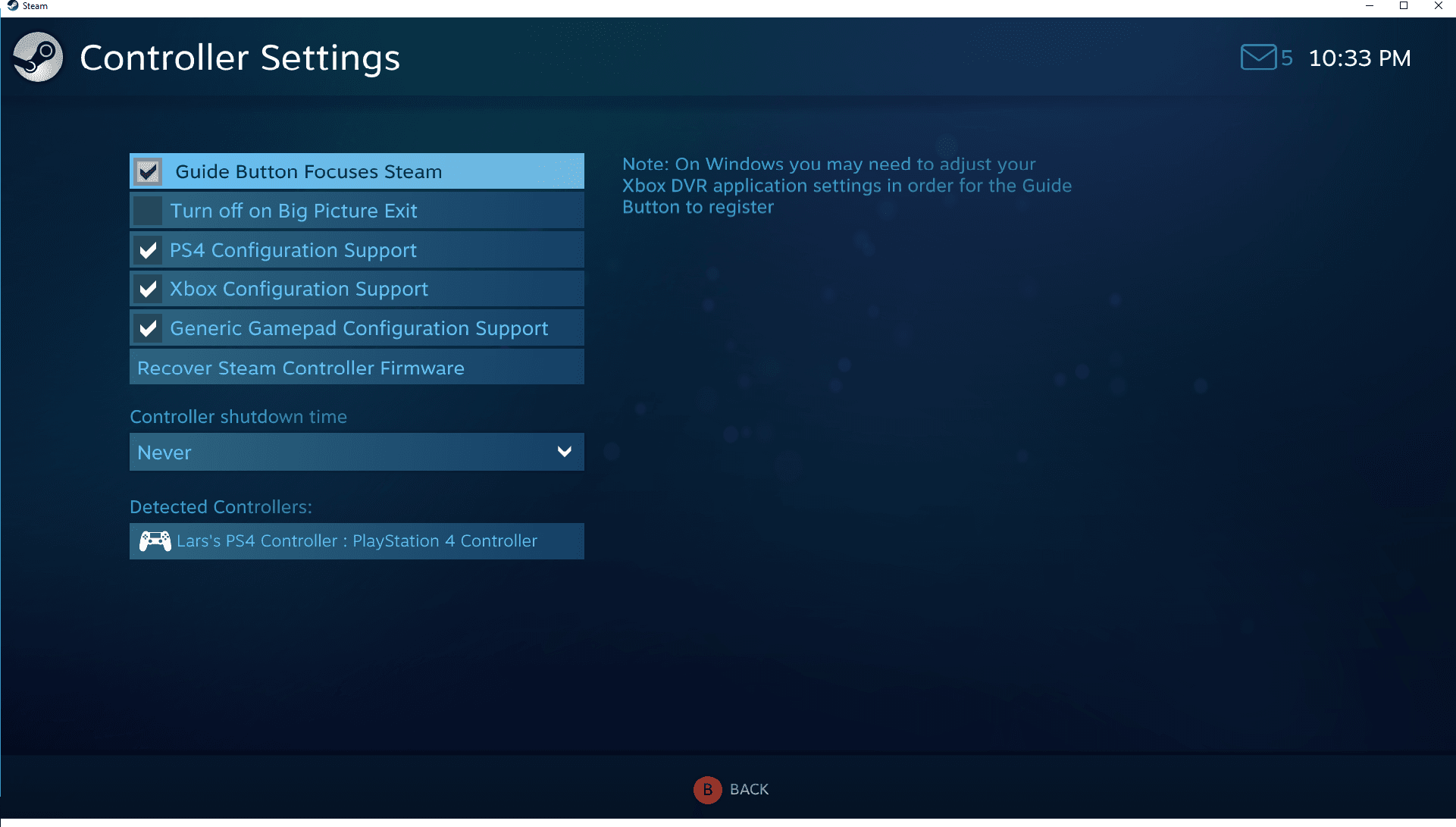
Voordat je knoptoewijzingen voor specifieke games aanpast, moet je je controllerhardware configureren in het hoofdmenu van de client. Navigeer naar Steam > Instellingen > Controller om de algemene controllerinstellingen te bekijken en gedetecteerde apparaten te controleren.
Steam biedt configuratieondersteuning voor PlayStation 4, Xbox One, Xbox 360 en algemene gamepads. Vink het vakje aan dat overeenkomt met jouw apparaat terwijl de controller is aangesloten. Gedetecteerde compatibele gamepads verschijnen in dit venster, waar je ook algemene profielen kunt beheren voor de Big Picture-modus, desktopnavigatie en combinaties met de Guide-knop.
Als je software van derden zoals DS4Windows of InputMapper gebruikt, werkt Steam Input niet rechtstreeks samen met de DualShock 4. De client leest dan de geëmuleerde Xbox 360-gamepad die door het externe programma wordt gegenereerd en toont een waarschuwing op het scherm. Sluit externe remapping-software af voordat je je controller configureert als je native PlayStation-knoppenweergave en directe verwerking via Steam Input wilt.
Knoppen opnieuw toewijzen en profielen toepassen
Herindelingen per game beheer je via de Steam-bibliotheek: klik met de rechtermuisknop op een geïnstalleerde game en selecteer Beheren > Controllerindeling > Indeling bewerken.
Vanuit hier kun je fysieke actieknoppen, bumpers en richtingsinvoer opnieuw toewijzen aan toetsenbordtoetsen of alternatieve controlleracties. Geef je de voorkeur aan kant-en-klare configuraties, dan verdeelt Steam profielen onder in twee hoofdtapbladen:
- Aanbevolen: Bevat officiële configuraties die direct door game-ontwikkelaars worden geleverd bij de eerste lancering (Steamworks-documentatie).
- Community: Toont door gebruikers ingediende indelingen die je kunt bekijken en toepassen. Steam rangschikt deze profielen op basis van speeltijd, stemmen uit de community en overeenkomende controllerhardware (Steamworks-documentatie).
Je kunt ook opdrachten toewijzen aan de buitenste ring (outer ring bindings). Zo'n buitenste-ringtoewijzing wordt geactiveerd wanneer een stick, touchpad of gyro de rand van zijn fysieke bereik nadert (PC Gamer). Een veelvoorkomende toepassing is het toewijzen van een sprintopdracht aan de buitenste ring van een stick die is ingesteld op WASD-beweging, waardoor je automatisch sprint zodra de stick helemaal naar voren wordt geduwd.
Deadzones, responscurves en triggers afstellen
Het aanpassen van analoge drempelwaarden verhelpt ongewenste stickdrift, stelt nauwkeurige grenzen in voor richten en past de indrukdiepte van triggers aan.
Stick-deadzones
De deadzone-radius meet het percentage van de volledige asbeweging dat nodig is voordat er een invoer in de game wordt geregistreerd. Steam stelt de standaard deadzone-radius in op 5%.
- Waarden onder 3% brengen het risico op stickdrift met zich mee.
- Waarden boven 8% dempen subtiele stickcorrecties.
- Een deadzone van 6% tot 7% is effectief om stickdrift in ruststand tegen te gaan in competitieve shooters en precisieplatformers (Alibaba Electronics Buying Guides).
Stick-responscurves
Steam gebruikt standaard een lineaire 1:1-responscurve, die de fysieke stickverplaatsing direct vertaalt naar in-game uitvoer (PC Gamer). Overschakelen naar een ontspannen curve vergroot de fysieke zone voor langzame bewegingen. Hierdoor moet je de stick verder naar de fysieke buitenrand duwen om de maximale snelheid te bereiken, wat helpt bij games waarin langzaam lopen lastig is met een standaard lineair profiel.
Triggerdrempels
De linker- en rechtertriggers hebben standaard een drempelwaarde van 0%. Door de drempelwaarde te verhogen naar 5–10% ontstaat er een kleine bufferzone. Dit voorkomt dat je per ongeluk schiet of accelereert doordat je vingers in ruststand op de triggers leunen (Alibaba Electronics Buying Guides).
Deadzone-vormkeuze per genre
De geometrie van de deadzone bepaalt hoe Steam Input diagonale stickbewegingen vertaalt:
| Deadzone-vorm | Aanbevolen genres | Mechanisch gedrag |
|---|---|---|
| Cirkel | FPS-games (Call of Duty, Halo) | Biedt een gelijkmatige richtsnelheid in alle 360-gradenrichtingen (Test mijn gamepad). |
| Vierkant | Rocket League, vechtgames | Zorgt ervoor dat de stick eerdere maximale diagonale waarden bereikt tijdens de beweging (Test mijn gamepad). |
| Kruis | Retro- / 2D-platformers | Beperkt beweging strikt tot de hoofdassen omhoog, omlaag, links en rechts (Test mijn gamepad). |
Problemen met stickdrift en niet-reagerende invoer oplossen
Als je controller onvoorspelbaar reageert of je personage beweegt zonder dat je iets aanraakt, volg dan deze stappen in volgorde:
- Controleer clientdetectie: Ga naar Steam > Instellingen > Controller en controleer of je aangesloten apparaat wordt weergegeven onder gedetecteerde controllers (Steamworks-documentatie). Zorg ervoor dat het vakje voor configuratieondersteuning voor jouw type controller is aangevinkt.
- Sluit externe remapping-programma's: Sluit DS4Windows of InputMapper af, zodat Steam invoer niet via een geëmuleerd Xbox 360-profiel leidt (Steamworks-documentatie).
- Open de gamespecifieke indeling: Klik met de rechtermuisknop op de betreffende game in je bibliotheek en selecteer Beheren > Controllerindeling > Indeling bewerken.
- Ga naar het menu Joysticks: Selecteer Joysticks, stel Deadzonetype in op Aangepast en zoek de schuifregelaar Binnenste deadzone (Test mijn gamepad).
- Pas de binnenste deadzone aan: Begin bij de standaardwaarde van 5% (ongeveer een waarde van 2000–3000). Test dit in de game; als camera- of personagedrift aanhoudt, verhoog je de schuifregelaar naar 8% of 10% (Test mijn gamepad).
- Filter ongewenste triggerinvoer in rust: Stel onder het menu Triggers de triggerdrempel in op 5–10% als rustende vingers onbedoelde acties veroorzaken (Alibaba Electronics Buying Guides).
Veelgestelde vragen
Zorgt Steam Input voor merkbare invoervertraging?
Steam Input veroorzaakt minder dan 1 milliseconde invoervertraging, wat tijdens het spelen volkomen onmerkbaar is (Test mijn gamepad).
Waarom beweegt mijn controller de pc-muis op het bureaublad?
Steam past standaard een bureaubladconfiguratieprofiel toe wanneer de desktopclient actief is. Je kunt dit gedrag uitschakelen of een lege actieset instellen via Steam > Instellingen > Controller > Bureaubladindeling (wikiHow).
Hoe pas ik controllerinstellingen aan voor een game die niet van Steam is?
Selecteer Spellen > Een niet-Steam-spel toevoegen aan mijn bibliotheek... in de bovenste menubalk, kies het uitvoerbare bestand van je game en start deze via Steam. Zodra de game is toegevoegd, kun je via Beheren > Controllerindeling aangepaste Steam Input-instellingen en deadzones toepassen op die titel (Test mijn gamepad).

Community
Comments