

Als je Hago-meldingen wilt uitschakelen, pas je de meldingsrechten rechtstreeks aan in de instellingen van het besturingssysteem van je telefoon of gebruik je de ingebouwde voorkeuren van de app. Op Android kun je meldingen volledig onderdrukken of specifieke meldingscategorieën uitschakelen via Instellingen > Meldingen > App-meldingen, zodat spam voor voice rooms en uitnodigingen stopt terwijl belangrijke berichten zichtbaar blijven. Op een iPhone open je Instellingen > Apps > Hago > Meldingen en zet je 'Sta meldingen toe' uit om alle stroken, geluiden en pop-ups op het toegangsscherm in één keer te dempen.
Hago combineert informele partyspellen met live voicechatrooms, wat vaak leidt tot geautomatiseerde room-meldingen, vriendschapsverzoeken en seintjes over spelactiviteiten. Wanneer deze meldingen je apparaat overspoelen, bieden instellingen op systeemniveau de meest effectieve oplossing.

Hago
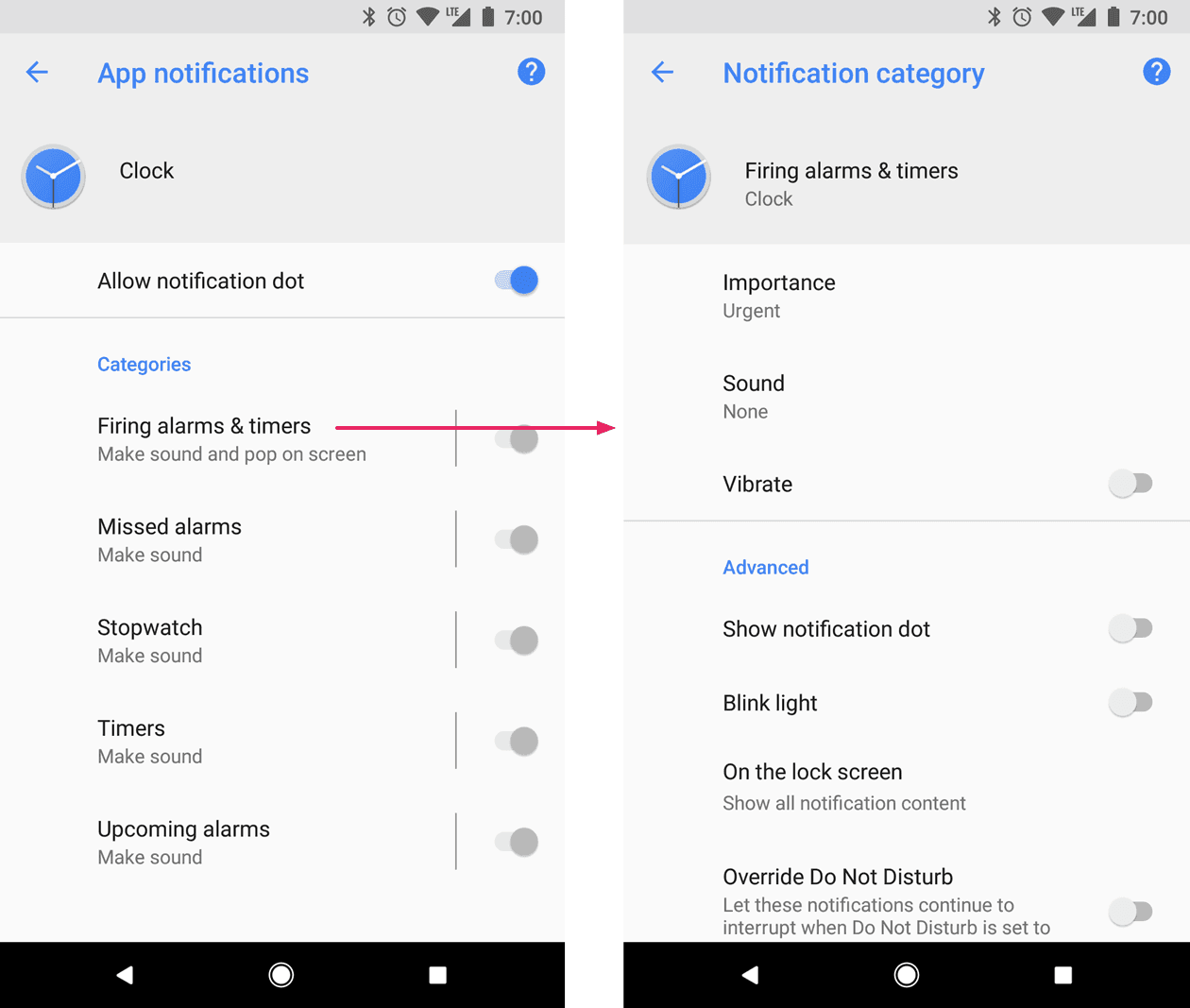
Meldingen op Android beheren per categorie
Android ondersteunt gedetailleerde onderdrukking via meldingskanalen van het systeem. In plaats van Hago volledig te dempen, kun je specifieke meldingskanalen uitschakelen die verantwoordelijk zijn voor room-pings en minigame-prompts, terwijl je directe berichten actief houdt.
Android Help van Google legt uit hoe je afzonderlijke meldingscategorieën uitschakelt zonder de algemene meldingsrechten van een applicatie in te trekken:
- Open de app Instellingen op je apparaat.
- Tik op Meldingen en selecteer vervolgens App-meldingen.
- Zoek Hago in de lijst "Meest recent" of verander het vervolgkeuzemenu naar Alle apps.
- Tik op de naam van de applicatie om de bijbehorende meldingsinstellingen te bekijken.
- Schakel specifieke meldingscategorieën uit die voor overlast zorgen, of schakel alle meldingen uit om de app volledig te blokkeren.
Het uitschakelen van een afzonderlijke categorie dempt die specifieke meldingen op je apparaat, zelfs als de app over het algemeen meldingsrechten behoudt, zoals uiteengezet in de Android-categoriehandleidingen van OneSignal. Deze configuratie rekent af met herinneringen voor voice rooms, terwijl de belangrijkste chatfuncties intact blijven.
Hago-meldingen volledig uitschakelen op iOS
iOS biedt geen ondersteuning voor meldingscategorieën zoals Android dat doet. Het stoppen van room-uitnodigingen en game-pop-ups op systeemniveau vereist daarom dat je meldingen volledig uitschakelt.
Om meldingen helemaal stop te zetten, gebruik je de configuratie die wordt beschreven door Apple Support:
- Open de app Instellingen op je iPhone.
- Tik op Apps.
- Scrol omlaag en selecteer Hago.
- Tik op Meldingen.
- Schakel Sta meldingen toe uit.
Door 'Sta meldingen toe' uit te zetten, wordt de aflevering van meldingen onmiddellijk geblokkeerd. Hago kan dan geen berichten meer tonen op het toegangsscherm, geen stroken over het scherm laten verschijnen, geen meldingsgeluiden afspelen en geen badges op je beginscherm bijwerken.
In-app instellingen controleren
Systeemschakelaars dempen meldingen op apparaatniveau, maar Hago bevat ook interne meldingsopties. Zoals opgemerkt in de meldingsdocumentatie van Google, bieden apps vaak in-app instellingenmenu's om activiteitsmeldingen en geluiden los van de regels van het besturingssysteem te beheren.
Als je meldingen op systeemniveau aan wilt laten staan voor chats, maar achtergrondgeluiden wilt dempen, open je Hago en ga je naar je profiel of instellingenmenu. Daar kun je meldingen voor voice rooms, geluidseffecten en interactieberichten direct vanuit de in-app voorkeuren uitschakelen.
Aanbevolen configuraties voor meldingen
| Gewenst resultaat | Platform | Aanbevolen actie | Bron |
|---|---|---|---|
| Alle Hago-meldingen stoppen | iOS | Instellingen > Apps > Hago > Meldingen > Schakel "Sta meldingen toe" uit | Apple Support |
| Alle Hago-meldingen stoppen | Android | Instellingen > Meldingen > App-meldingen > Hago > Schakel uit | Google Support |
| Alleen room- en gamespam dempen | Android | Instellingen > Meldingen > App-meldingen > Hago > Schakel specifieke categorieën uit | OneSignal-documentatie |
| Geluiden en in-app meldingen aanpassen | iOS / Android | Open Hago > Profiel / Tandwiel-icoon > In-app instellingenmenu | Google Support |
Wanneer afwijken
- Je speelt regelmatig partyspellen met vrienden: Houd algemene app-meldingen actief op Android en schakel alleen promotie- of roomcategorieën uit. Op iOS moet je kiezen tussen alle meldingen of helemaal geen meldingen.
- Je gebruikt Hago uitsluitend voor voice rooms: Houd systeemmeldingen aan, maar demp de categorieën voor game-uitnodigingen op Android om onderbrekingen tijdens het gamen te voorkomen.
- Je wilt helemaal geen afleiding: Zet de hoofdschakelaar voor meldingen uit in de instellingen van je besturingssysteem, ongeacht welk type apparaat je gebruikt.

Community
Comments