

Als de App Store crasht bij het inwisselen van een cadeaukaart op je iPhone, ligt de oorzaak bijna altijd bij de ingebouwde camerascanner die vastloopt of een hapering in de verificatiesessie. Je kunt dit probleem direct omzeilen door op "Voer code handmatig in" te tikken en de 16-cijferige vouchercode in te typen, de App Store volledig te passeren via een webbrowser op apple.com/redeem, of het tegoed bij te schrijven via de iOS Wallet-app.

Apple Gift Card (DE)
- -20%
Apple Gift Card 2 EURO DE
Nu kopen€ 2.20
€ 2.64
- -20%
Apple Gift Card 5 EURO DE
Nu kopen€ 5.53
€ 6.64
- -20%
Apple Gift Card 10 EURO DE
Nu kopen€ 11.09
€ 13.30
- -20%
Apple Gift Card 20 EURO DE
Nu kopen€ 22.12
€ 26.55
- -20%
Apple Gift Card 50 EURO DE
Nu kopen€ 55.24
€ 66.29
- -20%
Apple Gift Card 100 EURO DE
Nu kopen€ 110.40
€ 132.49
- -20%
Apple Gift Card 200 EURO DE
Nu kopen€ 212.44
€ 254.93
- -20%
Apple Gift Card 250 EURO DE
Nu kopen€ 265.55
€ 318.66
Snelle diagnose: kies de beste inwisselmogelijkheid
Crashes in de App Store tijdens het verzilveren vallen meestal uiteen in drie scenario's: de app sluit plotseling af zodra je op "Wissel cadeaubon of code in" tikt, de camerascanner blijft hangen op een zwart scherm, of het scherm bevriest direct nadat je de code hebt verstuurd.
Voordat je uren kwijt bent aan het opnieuw installeren van iOS, kun je via onderstaande tabel direct de meest geschikte herstelroute kiezen.
| Inwisselmethode | Navigatiepad | Meest geschikt voor | Visuele weergave |
|---|---|---|---|
| Handmatige invoer in de app | App Store > Profielicoon > Wissel cadeaubon of code in > Voer code handmatig in | Vastlopende camera-initialisatie, haperende optische scanner, leesfouten bij fysieke kaart | 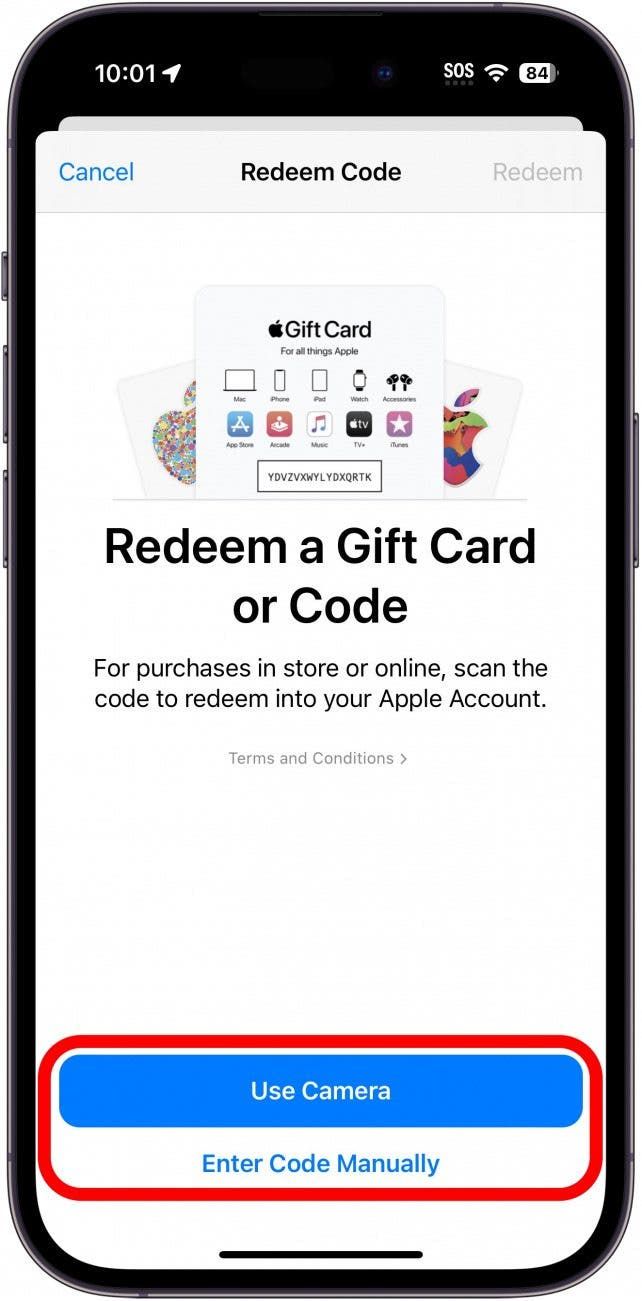 |
| Omweg via de webbrowser | apple.com/redeem of apps.apple.com/redeem via Safari of desktop | Blijvende App Store-crashes, wit scherm, beschadigde iOS store-cache | 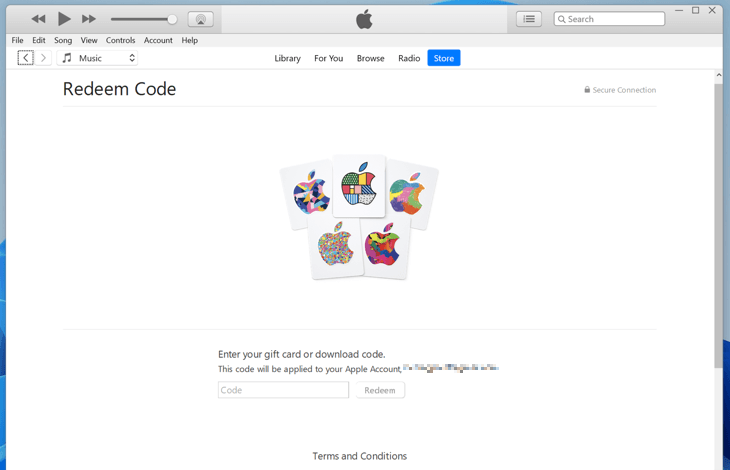 |
| Route via iOS Wallet | Wallet-app > Apple Account-kaart > Meer (...) > Wissel in | Geheugencrashes in de App Store-app wanneer de Apple Account-kaart al is toegevoegd | 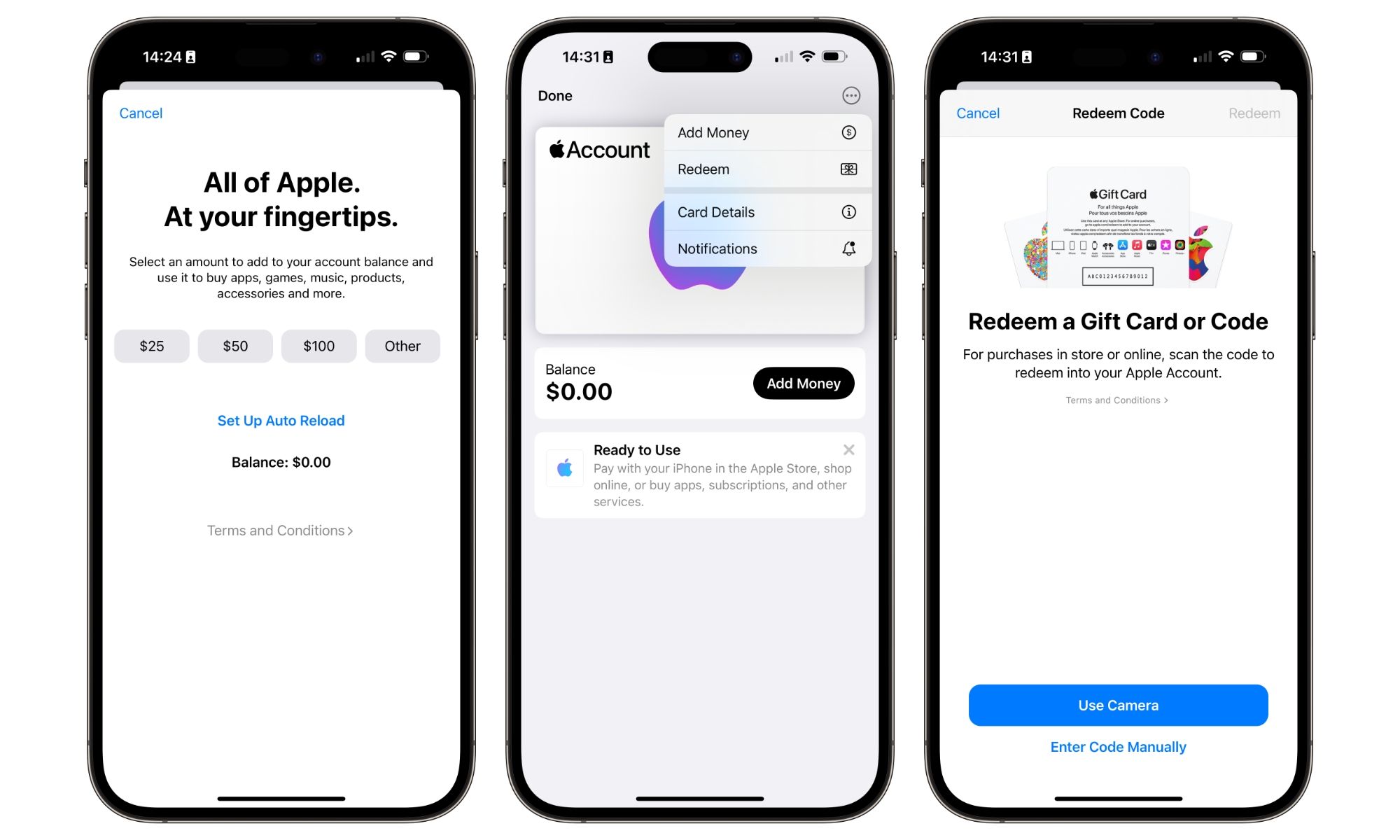 |
| Tweede apparaat gebruiken | Mac App Store-navigatiebalk of Windows-pc via Apple Music, Apple TV of iTunes | Hardnekkige sessiefouten gekoppeld aan de iPhone of een lokaal beschadigd gebruikersprofiel | 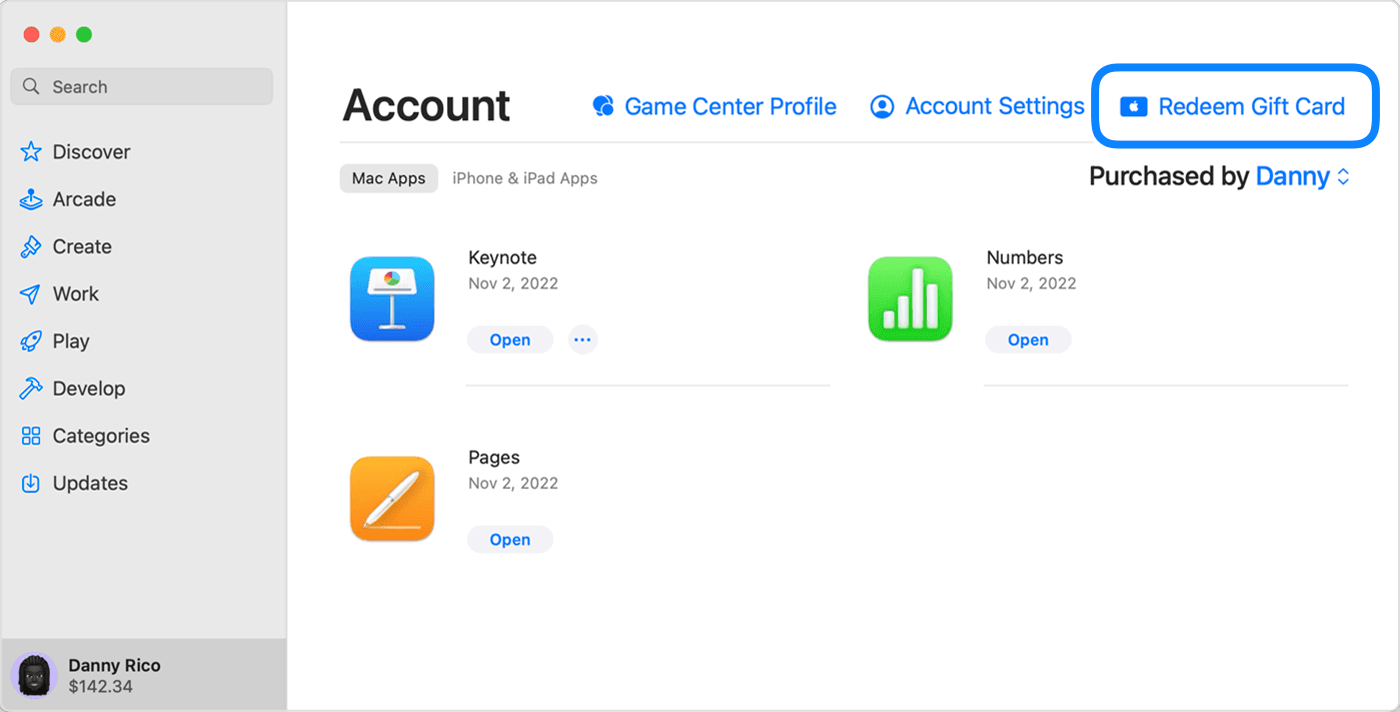 |
Zodra je op "Gebruik camera" tikt, moet iOS direct geheugenbuffer vrijmaken en realtime optische tekenherkenning (OCR) opstarten. Komt iOS hierbij een geheugenlimiet of een softwarefout tegen, dan kan de App Store zonder waarschuwing geforceerd sluiten.
Zo omzeil je de scanner direct:
- Open de App Store op je iPhone.
- Tik op je Profielicoon in de rechterbovenhoek van het scherm.
- Tik op Wissel cadeaubon of code in.
- Gebruik de camera niet. Tik in plaats daarvan onderin op Voer code handmatig in.
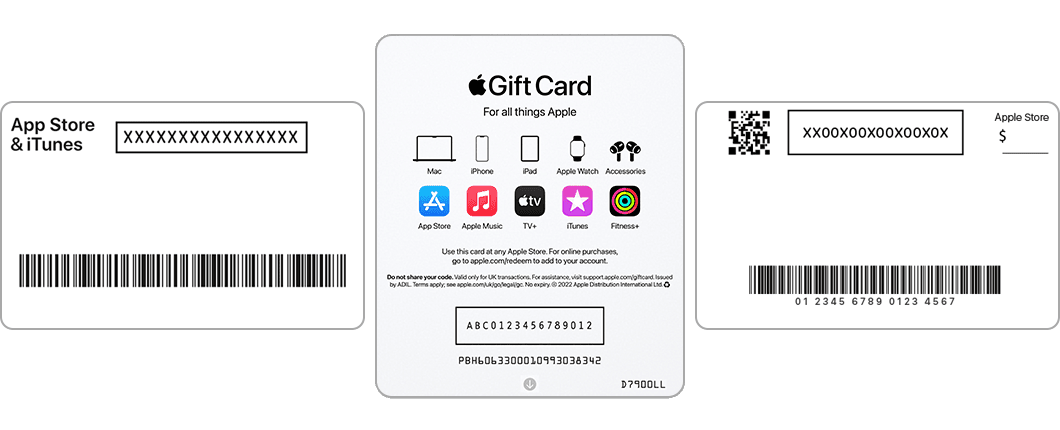
- Voer de 16-tekens tellende alfanumerieke code in die achterop je kaart staat.
Volgens documentatie van Apple Support bestaan inwisselcodes van fysieke cadeaukaarten uit 16 tekens die vaak met een "X" beginnen. Door de camerascanner helemaal over te slaan, voorkom je de softwarefout die deze crashlus veroorzaakt.
Magnetische accessoires verwijderen en camerablokkades verhelpen
Blijft de App Store hangen op een zwart scherm zodra de camera probeert op te starten? Wanneer het camerabeeld zwart blijft of het toestel vastzet, kan fysieke interferentie van externe accessoires de sensoren blokkeren.
In de probleemoplossingsgids voor Apple-hardware wordt erop gewezen dat accessoires met magneten of metalen onderdelen de camerafocus en optische systemen kunnen verstoren. Als een accessoire het cameraframework laat bevriezen, kan de app die de camera-API aanroept onverwacht crashen.
Controleer daarom de volgende zaken: * Verwijder zware hoesjes, magnetische autohouders, pasjeshouders of externe opzetlenzen. * Open de standaard Camera-app en controleer of je probleemloos een gewone foto kunt maken. * Haspelt of bevriest de standaard Camera-app ook? Start je iPhone dan opnieuw op. * Open na de herstart opnieuw de App Store en probeer de code alsnog in te voeren.
De App Store-app volledig omzeilen via Safari
Als een bevroren inwisselscherm in iOS ervoor zorgt dat je niet eens bij het handmatige invoerveld kunt komen, hoef je de strijd met de app niet aan te gaan. Je kunt de App Store-app namelijk helemaal buitenspel zetten.
Voor het opwaarderen van je Apple Account-saldo ben je niet afhankelijk van de App Store-applicatie. Door een webbrowser te openen omzeil je eventuele fouten in de lokale app-cache en crashende interface-elementen.
- Open Safari of een andere webbrowser op je iPhone, iPad of computer.
- Ga naar
apple.com/redeem(ofapps.apple.com/redeem). - Log in met exact hetzelfde Apple Account als op je iPhone.
- Vul je 16-cijferige vouchercode in op de pagina en bevestig.
Zoals uiteengezet in de documentatie van MyGiftCardSupply, fungeert dit webportaal als een platformonafhankelijke uitwijkmogelijkheid. De waarde wordt aan de serverzijde direct aan je account toegevoegd, zonder dat de lokale App Store-weergave op je iPhone wordt aangesproken.
Leesfouten voorkomen bij handmatige invoer
Wanneer je in het handmatige invoerveld terechtkomt, kan een verkeerd gelezen teken ervoor zorgen dat de App Store eindeloos blijft laden of vastslaat bij de validatie. De vouchercodes van Apple hanteren een strikte alfanumerieke standaard: ze bevatten geen spaties en gebruiken geen kleine letters.
| Teken op de kaart | Veelgemaakte invoerfout | Visueel verschil en controle |
|---|---|---|
| B | 8 | Let op een vlakke bovenrand ten opzichte van twee ronde lussen |
| D | O | Controleer op een rechte verticale linkerlijn ten opzichte van een doorlopend ovaal |
| E | 3 | Kijk of er horizontale balkjes zijn in plaats van open gebogen bogen |
| G | 6 | Let op het horizontale dwarsstreepje binnenin tegenover een gesloten onderste cirkel |
| O | Q | Controleer of er een schuin pootje door de onderste ring loopt |
| O | 0 | Letters zijn vaak breder; controleer op een schuine streep of een smaller frame |
| S | 5 | Let op doorlopende vloeiende bochten tegenover een scherpe, rechte bovenkant |
| U | V | Controleer op een afgeronde onderkant tegenover een scherpe, spitse punt |
| Z | 2 | Let op een scherpe diagonale lijn in het midden tegenover een afgeronde bovenboog |
Als de interface bij het valideren vastloopt, bekijk de code dan nogmaals onder goed licht. Het verwisselen van een "G" met een "6" of een "8" met een "B" kan herhaalde foutieve aanvragen veroorzaken, wat in oudere iOS-versies soms leidt tot time-outs.
De foutmelding "Deze kaart is al ingewisseld" na een crash
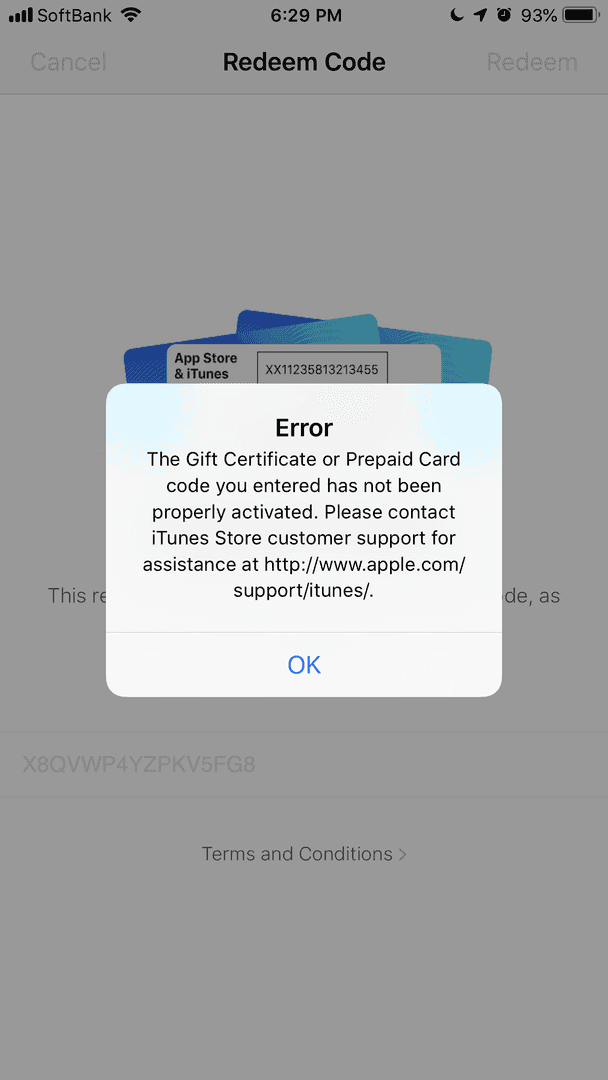
Een frustrerend probleem ontstaat wanneer de App Store crasht op het exacte moment dat je op "Wissel in" tikt. Het scherm wordt zwart, je belandt op het startscherm van iOS en na het heropenen van de winkel zie je je oude saldo ongewijzigd staan. Voer je de code opnieuw in, dan meldt Apple: "Deze kaart is al ingewisseld."
Geen zorgen: je tegoed is niet verdwenen. De crash vond plaats nadat de transactie de Apple-servers had bereikt, maar vóórdat je iPhone het bevestigingsscherm kon tonen.
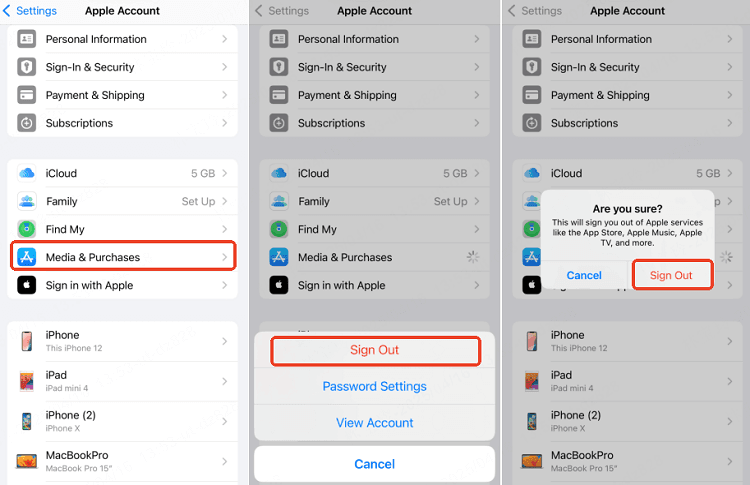
Volgens de herstelinstructies van Apple vernieuw je de lokale gegevens op je toestel als volgt: 1. Open de Instellingen op je iPhone. 2. Tik bovenaan op je Apple Account-naam. 3. Kies Media en aankopen en tik op Log uit. 4. Start je iPhone opnieuw op. 5. Ga opnieuw naar Media en aankopen en log weer in met je Apple Account.
Door uit te loggen wordt het lokale tijdelijke geheugen van de winkel geleegd. Zodra je weer inlogt, vraagt de iPhone de actuele gegevens direct op bij de server en wordt het bijgewerkte saldo getoond.
Regio-instellingen controleren: de Duitse voucherrestrictie
Een regioconflict tussen je account en de cadeaukaart kan eveneens leiden tot vastlopers in de App Store. Heb je bijvoorbeeld een Apple Gift Card (DE) aangeschaft, dan is deze strikt gekoppeld aan de Duitse winkelomgeving.
| Kenmerk | Specificatie Apple Gift Card (DE) | Verificatievereiste |
|---|---|---|
| Land/Regio | Uitsluitend de Duitse (DE) storefront | Apple Account moet geregistreerd staan in de regio Duitsland (NXPGame) |
| Toepassing tegoed | Digitale winkels (App Store, Music, TV) | Onderhevig aan regionale voorwaarden en beperkingen (NXPGame) |
Zoals aangegeven in de productspecificaties van NXPGame, zijn Duitse Apple Gift Cards strikt regio-gebonden. Als je iPhone is ingelogd met een Apple Account dat geregistreerd staat in de Verenigde Staten, het Verenigd Koninkrijk of een ander land, wordt de Duitse kaart geweigerd. Bij een instabiele verbinding kan dit regioconflict het validatieproces laten hangen in plaats van een duidelijke foutmelding weer te geven.
Controleer daarom altijd of de regio en het factuuradres van je Apple Account overeenkomen met het land van herkomst van de cadeaukaart.
Redactioneel advies
Softwarebugs in apps zijn vervelend, maar een crash in de App Store tast het saldo op je ongebruikte cadeaukaart niet aan. Blijft de camera hangen, ga dan direct naar apple.com/redeem in Safari of voer de transactie uit via de Apple Wallet-app. Zo staat je tegoed binnen twee minuten op je account zonder dat je hoeft te wachten op een iOS-update.
Volg NXPGame voor meer nieuws over Apple Gift Card (DE)~

Community
Comments