

Wil je verlost worden van plotselinge banners tijdens een intense boss fight of een filmische cutscene? Ga op je console naar Instellingen > Meldingen en schakel Pop-upmeldingen uit (Tecnobits). Hiermee blokkeer je alle zwevende overlay-banners in games, terwijl transactiebewijzen en accountmeldingen netjes vindbaar blijven in je systeemmenu's.
Standaard staat de software van PlayStation afgesteld op maximale urgentie: downloadbevestigingen, party-uitnodigingen en meldingen uit de Store vliegen meteen over je scherm. Met een paar gerichte aanpassingen in de instellingen neem je de controle over je beeldscherm volledig terug.

PlayStation Network Card (ID)
Het ideale profiel: PlayStation Network meldingen instellen voor focus
Je hoeft niet direct alle communicatie af te sluiten om ongestoord te spelen. Door meldingen per categorie in te stellen, behoud je een rustig scherm zonder belangrijke systeemlogs te missen.
- Ga naar Instellingen in de rechterbovenhoek van het beginscherm.
- Open het menu Meldingen.
- Schakel Pop-upmeldingen volledig uit als je een compleet schone weergave wilt (Tecnobits).
- Wil je toch bepaalde signalen blijven zien? Laat de algemene schakelaar aanstaan en pas de instellingen per categorie aan.
- Beheer geluid, trilling en visuele banners specifiek voor meldingen zoals game-uitnodigingen, berichten en updates (Tecnobits).
Hieronder zie je hoe de verschillende opties uitpakken:
| Categorie | Aanbevolen instelling | Effect in de praktijk | Voorbeeldweergave |
|---|---|---|---|
| Pop-upmeldingen | Uitschakelen / Uit | Blokkeert alle zwevende banneroverlays tijdens actieve sessies | 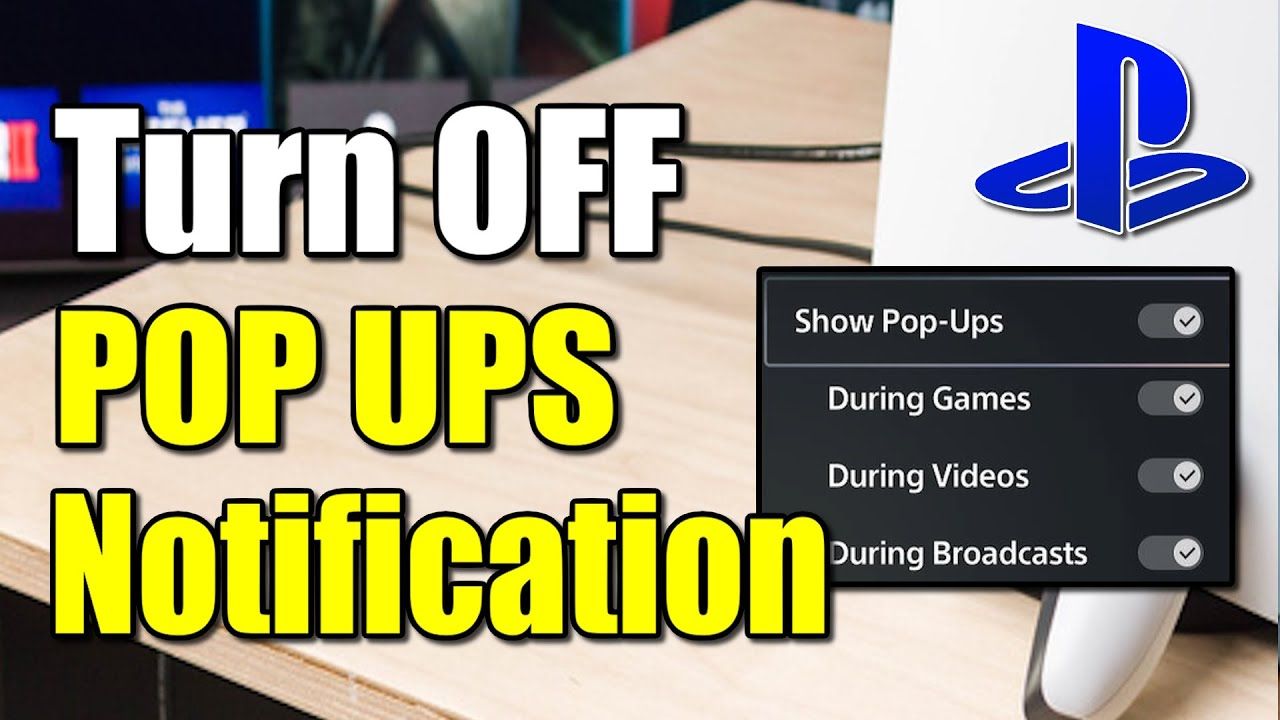 |
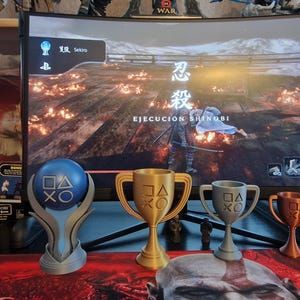
| Trofee-meldingen | Vinkje weghalen | Voorkomt ontgrendelingsbanners van trofeeën tijdens cutscenes en gameplay | 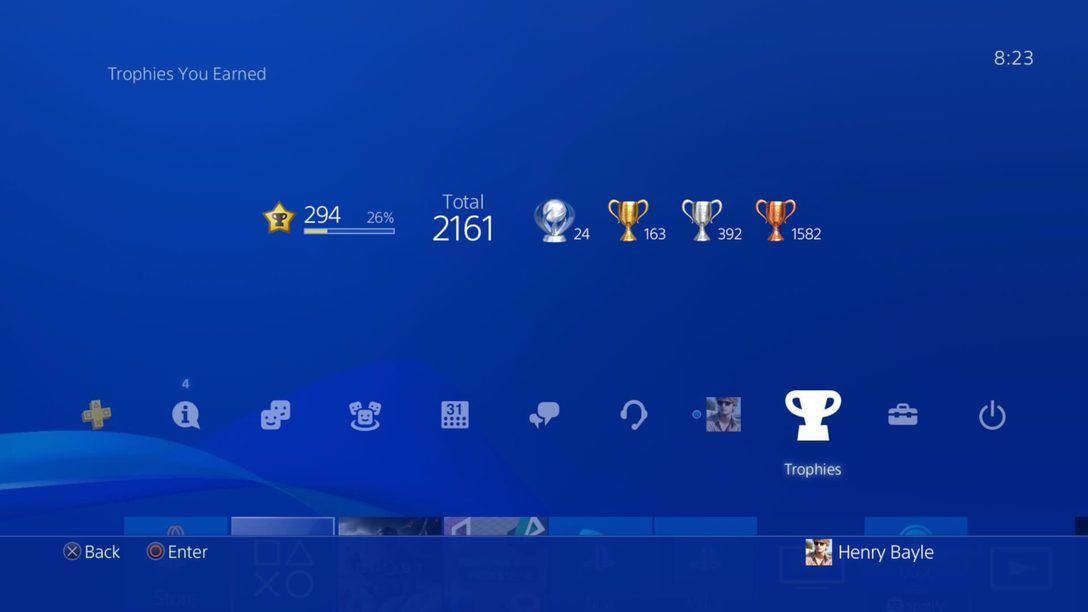 |
| Voorkeuren per categorie | Aangepast (Geluid/Trilling/Weergave) | Nauwkeurige controle over berichten, game-uitnodigingen en downloads |  |
| Meldingen bij videoweergave | Tijdelijk dempen | Pauzeert onderbrekingen specifiek tijdens het streamen van video | 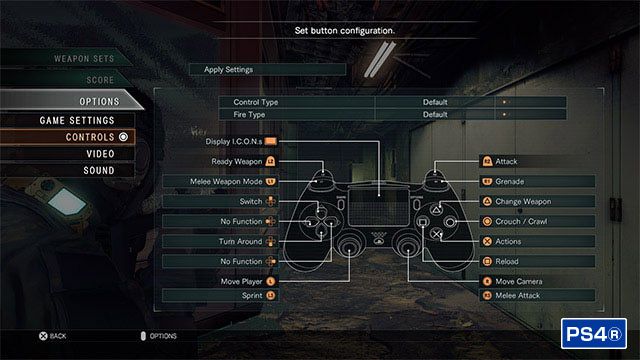 |
Gegevens gebaseerd op Tecnobits: Hoe je je meldingsinstellingen op PlayStation aanpast en Tecnobits: Hoe je de meldingsinstellingen van PlayStation wijzigt.
Tip: speel je competitieve multiplayergames waarin snelle communicatie met je team doorslaggevend is? Laat party- en berichtmeldingen dan gerust aanstaan, zodat je geen tactische oproepen mist.
PS5 pop-up meldingen uitzetten voor ontgrendelde trofeeën
Het karakteristieke geluid en de banner van een trofee kunnen de sfeer van een verhaalgedreven game flink verstoren. Gelukkig hoef je vriendverzoeken of updates niet te dempen om uitsluitend trofeeën stil te houden.
Navigeer naar Instellingen > Meldingen > Trofeeën. Haal daar het vinkje weg bij het vakje voor Trofee-meldingen (Tecnobits). Behaalde trofeeën worden nog steeds zoals gewoonlijk geregistreerd op je accountprofiel, maar de audiobel en pop-up blijven tijdens het gamen volledig achterwege.
PS4 notificaties dempen tijdens gamen en video streamen
Kijk je een film of serie via je console, dan hoef je niet het complete instellingenmenu in te duiken om meldingen tijdelijk te stoppen.
Druk tijdens het afspelen van een video simpelweg op de Options-knop van je controller. Kies Instellingen in de overlay voor mediaweergave, blader omlaag naar Meldingen en selecteer de optie om meldingen tijdelijk te dempen (Tecnobits). Hiermee schakel je onderbrekingen uit voor de duur van de film zonder dat je reguliere game-instellingen veranderen.
Meldingen op de console versus de PlayStation App
Het uitschakelen van pop-ups op je tv betekent niet automatisch dat je telefoon stil blijft als je de officiële mobiele app gebruikt. De PlayStation-app beheert pushmeldingen namelijk via een onafhankelijk kanaal (PlayStation App Dog).
| Meldingskanaal | Gedrag op de console | Gedrag in de PlayStation App | Bron |
|---|---|---|---|
| Systeem- en gameplay-pop-ups | Beheerd via Instellingen > Meldingen op de console | Inactief op mobiel; blijft strikt op je tv of monitor | Tecnobits Guide |
| Party-chats en berichten | Per categorie in te stellen of globaal uit te zetten | Beheerd via push-machtigingen op je smartphone | PlayStation App Dog |
| Aanbiedingen op de verlanglijst | Geen melding tenzij Store-meldingen actief zijn | Pushmeldingen zodra items op je verlanglijst in prijs dalen | PlayStation App Dog |
Wil je wel op de hoogte blijven van kortingen maar geen PlayStation Store meldingen blokkeren op je console? Laat de verlanglijstnotificaties dan via je telefoon lopen zodat je beeldscherm vrij blijft.
Pop-ups door betalingsfouten voorkomen
Onverwachte meldingen ontstaan soms ook door administratieve problemen: verlopen betaalkaarten of mislukte abonnementsverlengingen breken vaak dwars door standaard focusinstellingen heen.
Voor wie een account uit de betreffende regio beheert, biedt het opwaarderen via een prepaid PlayStation Network Card (ID) uitkomst. Deze vouchers bevatten een code van 12 tekens die je direct kunt inwisselen op PS5, PS4 of via de browser via PlayStation Store > Codes inwisselen. Door je saldo vooraf aan te vullen, voorkom je plotselinge waarschuwingen over autorisatiefouten of mislukte verlengingen midden in een speelsessie.
Standaardinstellingen herstellen
Heb je veel categorieën aangepast en wil je terug naar de basisconfiguratie? Ga in het menu Meldingen naar de optie Instellingen resetten en bevestig je keuze (Tecnobits). Hiermee zet je alle trillings-, geluids- en visuele meldingen direct terug naar de fabrieksinstellingen.
Veelgestelde vragen
Hoe demp je PlayStation-meldingen tijdens het kijken van films of streams?
Druk tijdens de videoweergave op de Options-knop van je controller, open het menu Instellingen, navigeer naar Meldingen en kies de optie om ze tijdelijk stil te houden (Tecnobits).
Kan ik trofeemeldingen uitschakelen zonder berichten van vrienden te missen?
Ja. Ga naar Instellingen > Meldingen > Trofeeën en schakel het vakje voor Trofee-meldingen uit. De overige categorieën, zoals berichten en downloads, blijven onafhankelijk instelbaar (Tecnobits).
Hoe zet ik alle meldingsvoorkeuren in één keer terug naar de fabrieksinstellingen?
Open het menu Meldingen op je console, kies Instellingen resetten en bevestig de melding om alle standaardwaarden te herstellen (Tecnobits).
Volg NXPGame voor meer nieuws over PlayStation Network Card (ID)~

Community
Comments