

De beste knoppenindeling voor de PS5 DualSense qua responsiviteit wisselt de duimstick-klikken (L3 en R3) om naar de schouderknoppen/bumpers (L1 en R1), combineert dit met de Intensiteit van het triggereffect op Uit of Zwak, en laat de controller werken via een bekabelde USB-verbinding met een polling rate van 250 Hz (intervallen van 4 ms). Deze configuratie voorkomt belasting van de analoge sticks, heft mechanische weerstand bij de slag van de L2- en R2-triggers op en zorgt voor onmiddellijke activering in actiegames.

PlayStation Network Card (TH)
Basissysteemindeling: Het stick-naar-bumper toewijzingsprofiel
Standaard DualSense-controllers vragen fysiek veel van de duimsticks. Sprinten en melee-aanvallen vereisen vaak harde klikken op L3 en R3 tijdens het mikken of sturen. Door deze acties naar de bumpers te verplaatsen, blijven je duimen vrij om op de analoge sticks gefocust te blijven.
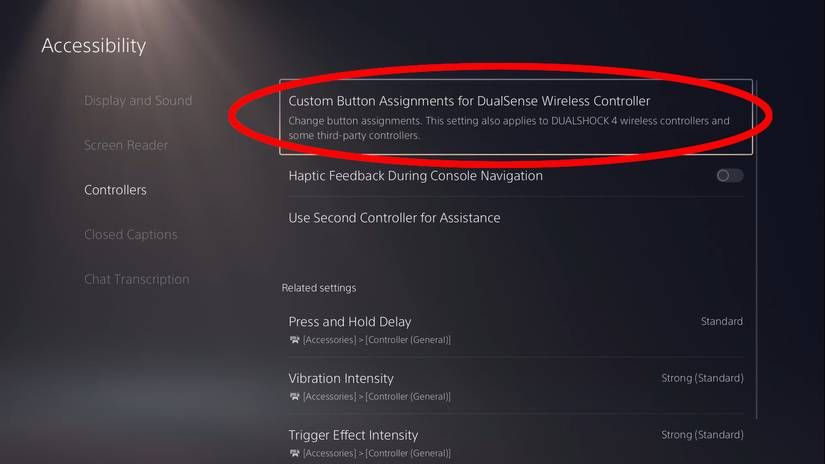
In het besturingssysteem van de PlayStation 5 kun je digitale en analoge invoer rechtstreeks toewijzen via de toegankelijkheidsopties. Hieronder vind je het aanbevolen responsieve basisprofiel voor standaard DualSense-controllers:
- L1 toegewezen aan L3: Verplaatst tactical sprint of secundaire gadgets van de linkerduimstick naar je wijsvinger.
- R1 toegewezen aan R3: Haalt melee-, bukken- of ping-acties van de rechterduimstick af om mechanische slijtage en het risico op stick drift te verkleinen.
- L3 toegewezen aan L1: Verplaatst tactische uitrusting of het gooien van granaten naar de linker stick-klik.
- R3 toegewezen aan R1: Verplaatst wapenvaardigheden, spotten of secundaire interacties naar de rechter stick-klik.
- Actieknoppen (Kruisje, Cirkel, Vierkant, Driehoek): Houd deze standaard, of wissel Kruisje en Cirkel om als jouw favoriete games sterk leunen op snel ontwijken terwijl je met je duim blijft mikken.
Het verplaatsen van duimstick-klikken naar schouderknoppen beschermt je richtvermogen tijdens hectische vuurgevechten. Doordat L3 en R3 flink wat neerwaartse druk vereisen, zorgt klikken tijdens het volgen van een doelwit er vaak voor dat je vizier wegschiet. Door die acties over te zetten naar de lichte microschakelaars van L1 en R1, blijft je tracking vloeiend.
Aangepaste knoptoewijzingen instellen op de PS5: Stapsgewijze instructies
Het instellen van een systeembrede knoptoewijzing op de PS5 kost minder dan twee minuten. De console past deze wijzigingen universeel toe op elke game die je onder jouw profiel opstart.
- Ga op het startscherm van de PS5 naar het tandwielpictogram voor Instellingen in de rechterbovenhoek.
- Kies Toegankelijkheid in het hoofdmenu van de instellingen.
- Scrol omlaag en open Controllers.
- Kies Aangepaste knoptoewijzingen voor draadloze DualSense-controller.
- Zet de schakelaar bij Aangepaste knoptoewijzingen inschakelen aan.
- Kies Knoptoewijzingen aanpassen om het toewijzingsmenu te openen.
- Selecteer de bronknop (bijvoorbeeld L1) en kies de gewenste vervangende invoer (zoals L3).
- Kies rechtsonder voor Toepassen zodra je indeling klaar is om het profiel op te slaan.
Volgens de analyse van How-To Geek over knoptoewijzingen staat het systeem volledige herindeling toe tussen de volgende inputs: L1, R1, L2, R2, L3, R3, de richtingsknoppen (omhoog, omlaag, links, rechts) en de actieknoppen (Driehoek, Cirkel, Kruisje, Vierkant).
Vier specifieke knoppen zijn op hardwareniveau vergrendeld. Je kunt de Create-toets, Options-toets, het touchpad of de fysieke dempknop niet aanpassen via het toegankelijkheidsmenu van het systeem.
| Invoerinstelling | Ondersteunde opties / Status | Operationele impact | Bronvermelding |
|---|---|---|---|
| Aanpasbare invoer | L1, R1, L2, R2, L3, R3, D-pad, actieknoppen | Wijst klikken en triggers opnieuw toe over alle digitale en analoge inputs | How-To Geek |
| Niet-aanpasbare invoer | Create, Options, Touchpad, Dempen | Behouden fabrieksfuncties; uitgesloten van toegankelijkheidswijzigingen | How-To Geek |
| Profielopslag | 1 actief profiel per console-gebruikersaccount | Standaard DualSense kan niet meerdere wisselbare voorinstellingen opslaan | How-To Geek & Game Access |
| Prompts in de game | Standaardwaarden blijven zichtbaar | Visuele knopiconen op het scherm komen niet overeen met aangepaste knoppen | How-To Geek |
| Triggerweerstand | Sterk, Gemiddeld, Zwak, Uit | Uit heft motorweerstand op voor snellere triggeractivering | S状mo Shop Store |
Intensiteit van het DualSense-triggereffect afstellen voor competitief gamen
De adaptieve triggers van de DualSense gebruiken interne motoren en wormwielen om fysieke weerstand, vastlopende wapens en ondergrondspanning te simuleren. Hoewel dit meeslepend is, vertraagt deze weerstand de fysieke activering.
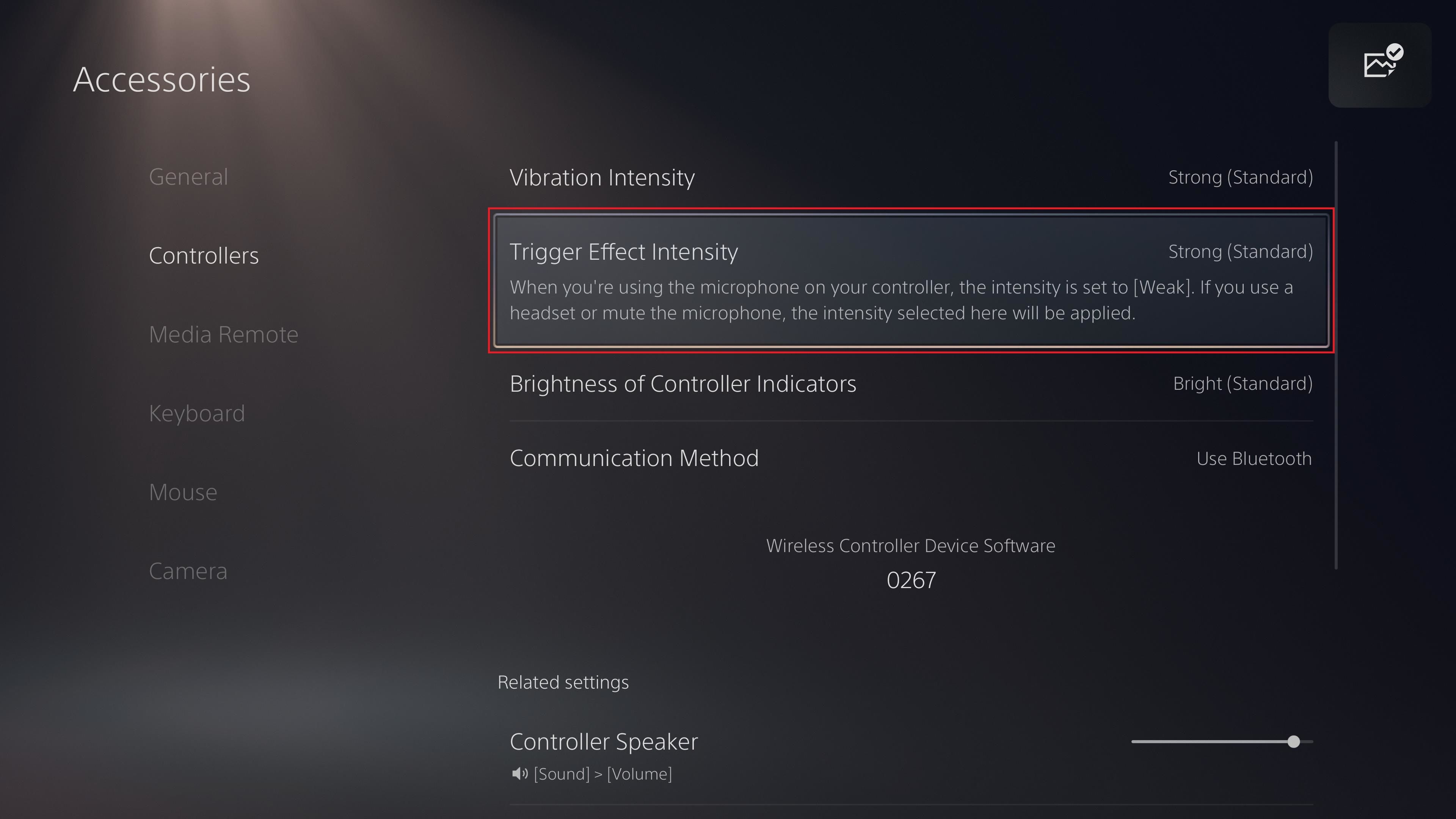
In competitieve situaties waarin een fractie van een seconde het verschil maakt tussen overleven en verliezen, merkt MakeUseOf op dat adaptieve weerstand de overhaalsnelheid van vingers vertraagt. Het wegnemen van die weerstand zorgt ervoor dat de trigger zijn activeringsdrempel direct bereikt.
Triggerweerstand instellen voor maximale responsiviteit
- Open Instellingen op het PS5-startscherm.
- Ga naar Accessoires > Controllers (algemeen).
- Zoek naar Intensiteit van triggereffect.
- Verander de waarde van Sterk naar Uit of Zwak.
Door de Intensiteit van het triggereffect op Uit te zetten, verdwijnt de tegenkracht van de motoren volledig, waardoor L2 en R2 soepel in te drukken zijn. Als je dit op Zwak zet, krijg je subtiele tactiele feedback zonder dat het je vingerbeweging tegenwerkt.
Het dempingsmechanisme via de microfoon
De PS5 beschikt over een automatische hardwarebeveiliging die gekoppeld is aan de microfoon van de controller. Laptop Mag meldde dat een actieve DualSense-microfoon de intensiteit van het triggereffect en de trillingen automatisch terugschroeft naar Zwak. Dit voorkomt dat de interne motoren geluid lekken naar de voicechat.
Speel je in singleplayer-campagnes liever met triggereffecten op Gemiddeld of Sterk? Zorg er dan voor dat de fysieke dempknop op de controller een oranje lampje toont, of zet de standaard microfoonstatus op Dempen via Instellingen > Geluid > Microfoon. Als je de ingebouwde microfoon niet dempt, overschrijft het systeem geruisloos jouw voorkeursinstellingen.
Invoervertraging verlagen via een bekabelde USB-verbinding
Knoppen softwarematig aanpassen verbetert alleen hoe je vingers de behuizing bedienen; de signaaloverdrachtssnelheid bepaalt hoe snel die commando's de console daadwerkelijk bereiken.
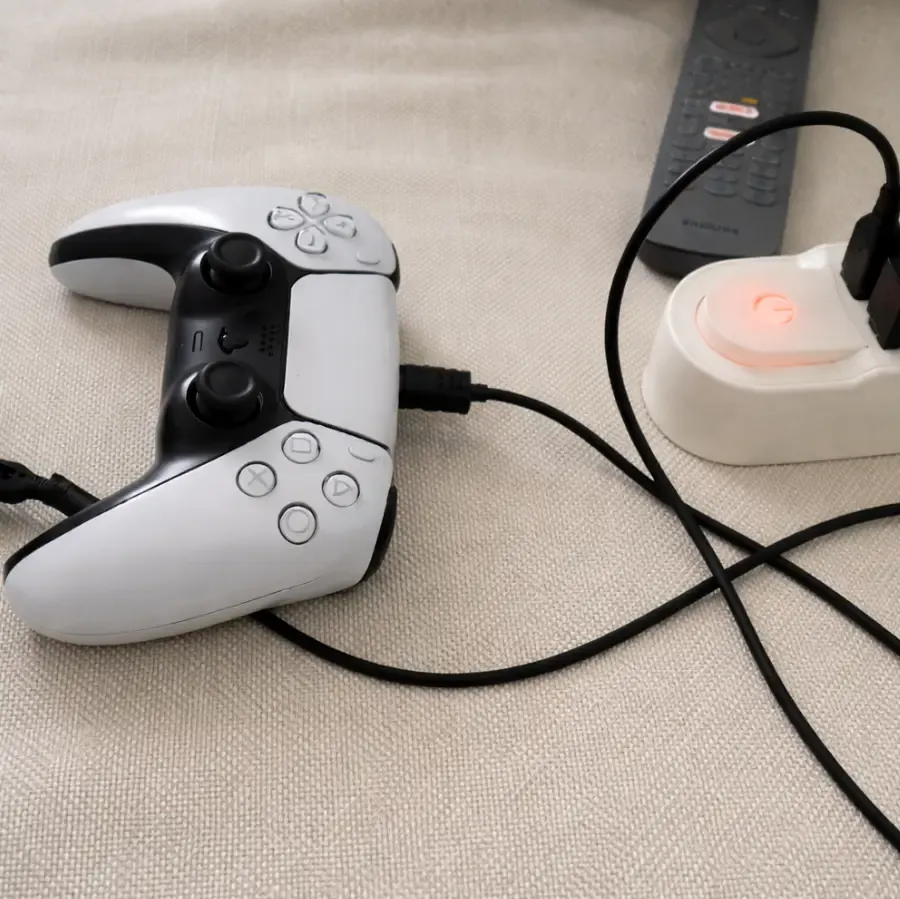
Hardwarebenchmarks van Gamepad Tester bevestigen dat de DualSense-controller op 250 Hz pollt via een bekabelde USB-verbinding. Dit komt neer op een polling-interval van 4 ms. Om te zorgen dat je controller signalen via de kabel stuurt in plaats van via standaard Bluetooth:
- Sluit de DualSense aan op de PS5 met behulp van een snelle USB-C-kabel die data ondersteunt.
- Open Instellingen > Accessoires > Controllers (algemeen).
- Kies Communicatiemethode.
- Verander de instelling van Bluetooth gebruiken naar USB-kabel gebruiken.
Door over te schakelen op communicatie via een USB-kabel voorkom je dat lokale draadloze 2,4GHz-interferentie de consistentie van de polling verstoort tijdens cruciale speelsessies.
Omgaan met beperkingen van knoptoewijzing op systeemniveau
Hoewel knoptoewijzing op systeemniveau ergonomische hordes oplost, werkt dit uitsluitend op OS-niveau. Als je de beperkingen begrijpt, voorkom je onverwachte verwarring tijdens het gamen.
Het verschil met de knopweergave in de game-UI
Het PS5-besturingssysteem stuurt je opnieuw toegewezen signalen door voordat ze bij de game-engine aankomen. Zoals aangegeven door How-To Geek en Game Access, herkent de gamesoftware niet dat er een toewijzing op systeemniveau actief is. Als je Kruisje en Cirkel omwisselt, toont de game op het scherm nog steeds "Druk op Kruisje om te springen", maar moet je op je controller juist op Cirkel drukken.
Quick-time events (QTE's) en snelle tutorialsequenties kunnen hierdoor verwarrend zijn totdat je spiergeheugen aan de nieuwe indeling gewend is.
Capaciteit voor slechts één profiel
Standaard DualSense-controllers ondersteunen niet meerdere vooraf ingestelde profielen. In tegenstelling tot de DualSense Edge, die over speciale fysieke schakelaars beschikt om van profiel te wisselen, staat het standaard controllerprofiel slechts één actieve aangepaste indeling per PS5-gebruikersaccount toe. Schakel je over van een shooter-indeling naar een racegame, dan moet je Aangepaste knoptoewijzingen inschakelen handmatig uitzetten in het Toegankelijkheidsmenu, of een tweede PS5-gebruikersprofiel instellen op de console.
Met de systeemfunctie is het bovendien niet mogelijk om één invoeractie aan meerdere knoppen toe te wijzen, en je kunt knoppen ook niet volledig deactiveren.
Deadzones van de analoge sticks
Spelers willen bij het herindelen van de besturing vaak ook de deadzones van de sticks aanpassen. Nacon Gaming bevestigt dat je bij standaard DualSense-controllers de stick-deadzones niet kunt instellen via de PS5-systeeminstellingen. Deadzone-afstelcurves op systeemniveau zijn voorbehouden aan modulaire controllers zoals de DualSense Edge.
Om deadzones op een standaard DualSense aan te passen, moet je de schuifregelaars in het instellingenmenu van de specifieke game gebruiken. Voor competitieve shooters wordt over het algemeen een inner deadzone tussen 3 en 5 aanbevolen om een goede balans te vinden tussen responsiviteit en stick-centreerstabiliteit.
Breid je je gamecollectie regelmatig uit met nieuwe titels uit regionale digitale stores? Dan kun je je tegoed opwaarderen met een PlayStation Network Card (TH) op accounts die in Thailand zijn geregistreerd, om ondersteunde games te downloaden en direct gebruik te maken van de interne controllerinstellingen.
Veelgestelde vragen
Hoe open je het menu voor knoptoewijzing op de PS5?
Ga naar Instellingen > Toegankelijkheid > Controllers > Aangepaste knoptoewijzingen voor draadloze DualSense-controller. Schakel Aangepaste knoptoewijzingen inschakelen in en open vervolgens Knoptoewijzingen aanpassen om je knoppen te wijzigen volgens de gids van How-To Geek.
Waarom komen de knoppen op het scherm tijdens het gamen niet overeen met de aangepaste knoppen?
De PS5-knoptoewijzing op systeemniveau past invoeropdrachten aan in de laag van het besturingssysteem, zonder lay-outmetadata naar de game-engine te sturen. Games blijven daarom de standaard knoppictogrammen weergeven, ongeacht je aangepaste toewijzingen.
Kun je deadzones van analoge sticks op systeemniveau aanpassen op een standaard PS5 DualSense?
Nee. De standaard DualSense heeft geen opties om deadzones op systeemniveau te configureren. Deadzones moeten worden aangepast in het controllermenu van de afzonderlijke game.
Welke invloed heeft de ingebouwde microfoon op de triggerweerstand en haptische feedback van de DualSense?
Wanneer de ingebouwde microfoon actief is, verlaagt de PS5 automatisch de Intensiteit van het triggereffect en de Trillingsintensiteit naar Zwak, om te voorkomen dat het geluid van de controllermotoren wordt opgepikt in het voicechat-kanaal.

Community
Comments