

Het instellen van een controller voor Sky: Children of the Light verloopt via een combinatie van in-game menu's en de systeeminstellingen van je platform. Binnen het instellingenmenu van de game kun je de camera-assen en de vliegbesturing direct omkeren, maar het volledig aanpassen van specifieke controllerknoppen vereist externe software of OS-menu's: Steam Input op pc, Toegankelijkheidsmenu's op PlayStation, Spelcontroller-opties op iOS 13 of nieuwer, of de native controllerinstellingen op Android OS 9 en hoger.
Sky: Children of the Light Candles
Vliegbesturing omkeren en camerabeweging in de game aanpassen
In het hoofdmenu van Sky: Children of the Light kun je direct het gedrag van de thumbsticks aanpassen. Door op de Options- of Menuknop te drukken open je het interfaceoverzicht, waarna je naar het tandwielpictogram bladert. In dit menu schakel je zowel de camera-omkering als de vliegbesturing-omkering in of uit (thatgamecompany Support).
De instelling voor vliegomkering heeft een grote invloed op de besturing van je personage in de lucht. Het vliegen in Sky kent twee verschillende vliegmodi (huhulog.net Flight Guide):
- Normale modus (Zweven / Hover): Werkt als een parachute of heteluchtballon. Door de linkerstick omhoog te duwen stijg je verticaal op, wat handig is voor nauwkeurige correcties, plotseling stoppen en landen op smalle plateaus zoals grote donkere planten.
- Glijmodus (Glide): Bootst vliegen met een vliegtuig na. Je personage kantelt naar voren om snelheid op te bouwen en efficiënt grote afstanden af te leggen via windstromen.
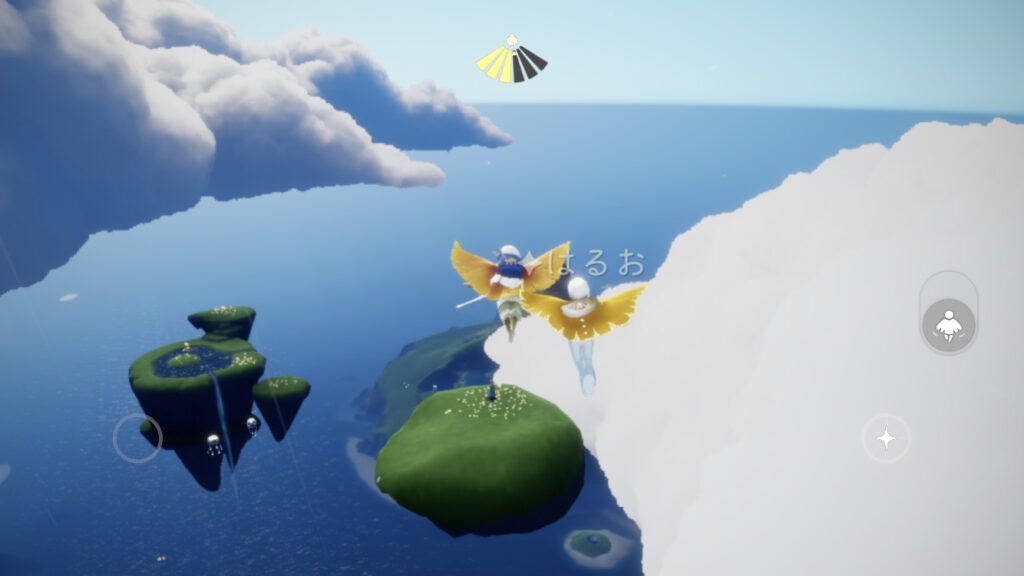
Als je de in-game vliegomkering inschakelt, bepaal je of het naar voren duwen van de analoge stick je personage omlaag laat duiken (zoals bij vliegtuigbesturing) of juist omhoog laat klimmen tijdens de glijmodus. Als je avatar onbedoeld naar beneden duikt terwijl je omhoog wilt, lost deze menu-optie het probleem direct op.
Standaard controllerindeling en knoptoewijzingen
Voordat je knoppen gaat remappen, is het handig om de standaard controllerlay-out van thatgamecompany te bekijken. De onderstaande tabel toont de standaardknoppen per controllersoort en de bijbehorende acties in de game.
| Controllerinvoer | Primaire in-game actie | Menu- en contextactie | Afbeelding | Bron | Je kunt acties bekijken via |
|---|---|---|---|---|---|
| Linkerstick | Bewegen van Sky-kind | Navigeren door menu's | 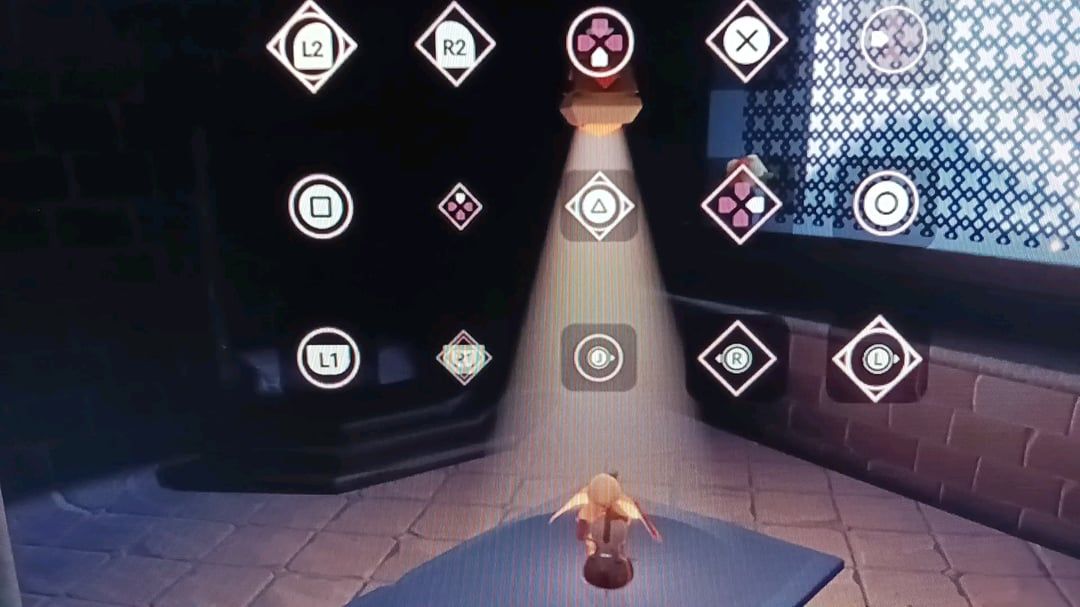 | thatgamecompany Support | Beweegacties |
| Rechterstick | Camera bewegen | Menunavigatie / scrollen | 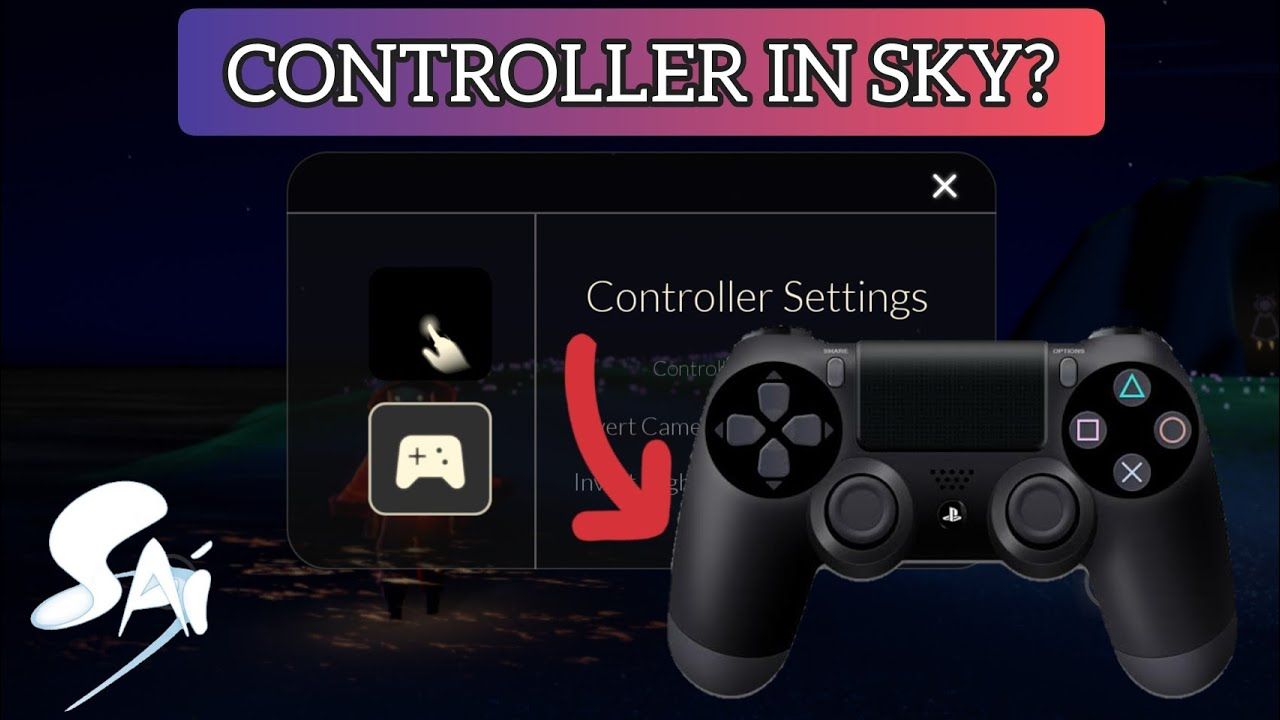 | thatgamecompany Support | Camerabeheer |
| A (Xbox) / O (PlayStation / Switch B) | Springen (tikken), zweven of vliegboost (ingedrukt houden) | Item selecteren in hoofdmenu | 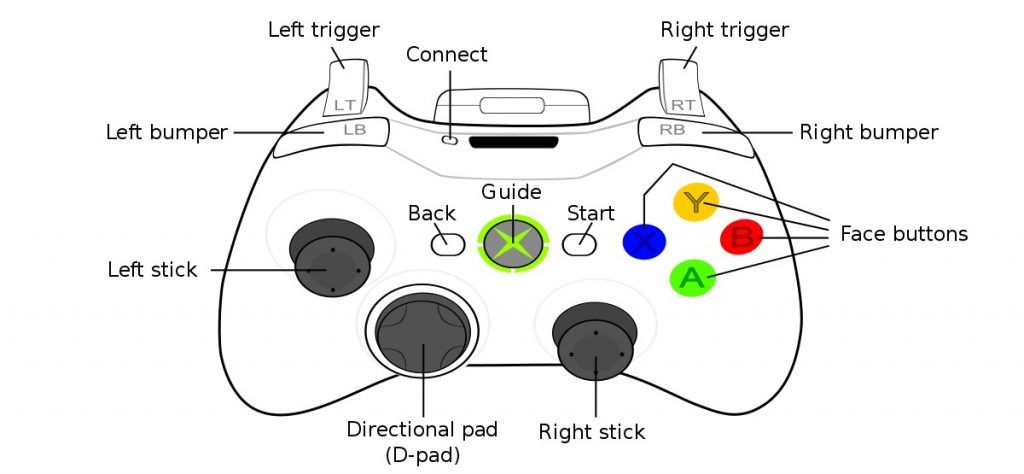 | thatgamecompany Support | Vliegboosts |
| B (Xbox) / X (PlayStation / Switch A) | Roepen / tjilpen (call / honk) | Terug / afsluiten in hoofdmenu |  | thatgamecompany Support | Opladen en roepen |
| X (Xbox) / △ (PlayStation / Switch Y) | Dichtstbijzijnde hinticoon activeren (kaars aansteken, mediteren) | Schermknoppen activeren |  | thatgamecompany Support | Objectinteractie |
| Y (Xbox) / ▢ (PlayStation / Switch X) | Emotie- en itemmenu openen | Emoties selecteren | 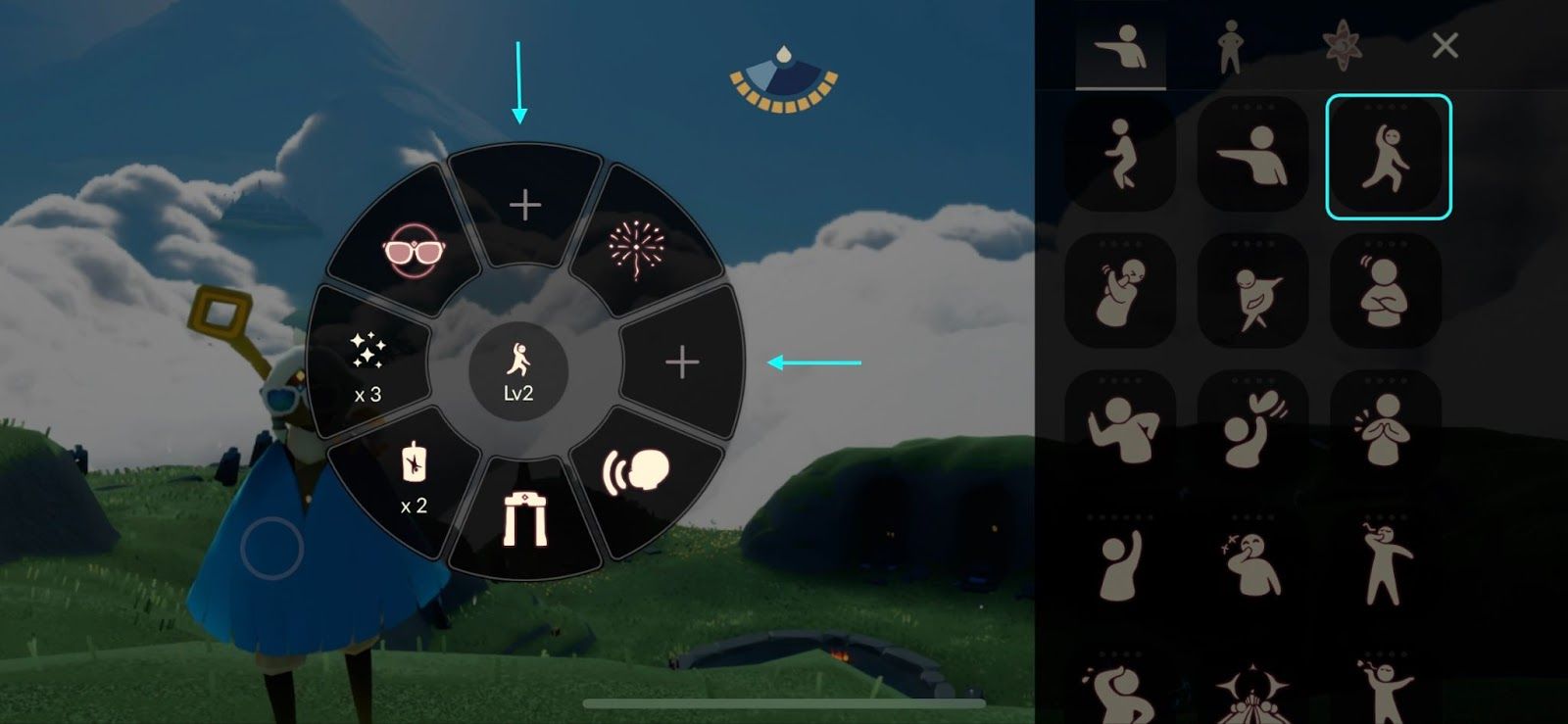 | thatgamecompany Support | Expressielijst |
| L1 / LB / L-knop | Vleugellicht en valutasaldo tonen | Tweede keer indrukken opent de in-game winkel |  | thatgamecompany Support | Kaarsen en status |
| R1 / RB / R-knop | Vliegmodus wisselen (zweven / glijden) | Tussenscènes overslaan, zwemmen/duiken wisselen |  | thatgamecompany Support | Vliegmodus |
Door op LB of L1 te drukken zie je je actuele status en banksaldo's. Druk je nogmaals, dan verschijnt de winkel. In Sky: Children of the Light vormen Sky: Children of the Light Kaarsen de belangrijkste valuta om cosmetische voorwerpen, expressies en vriendschapsbanden met geesten vrij te spelen.
Opmerking over officiële documentatie: In het helpartikel van thatgamecompany wordt het pad Settings > Controllers and Sensors > Change Button Mapping genoemd. Deze specifieke menuroute hoort bij het systeemmenu van de Nintendo Switch en bestaat niet binnen de mobiele Sky-app zelf (thatgamecompany Support). Op pc, iOS en Android moet je gebruikmaken van de platformopties hieronder.
Knoppen aanpassen (remappen) op pc, mobiel en consoles
Aangezien de Sky-client zelf geen uitgebreid configuratiescherm biedt om knoppen opnieuw toe te wijzen, regel je dit via het besturingssysteem of het opstartprogramma.
| Platform | Menuroute voor toewijzing | Ondersteunde hardware & vereisten | Belangrijkste mogelijkheden | Bron |
|---|---|---|---|---|
| iOS / iPadOS | Instellingen > Algemeen > Spelcontroller > Aangepast | iOS 13 of nieuwer; PS4, PS5, Xbox One of MFi-controllers | Knoppen toewijzen op systeemniveau, app-specifiek profiel via "Voeg app toe" | Lifehacker Controller Guide |
| Android | Instellingen > Systeem > Spelcontrollers (of Verbonden apparaten) | Android OS 9 of nieuwer; compatibele Bluetooth/USB-controllers | Knoppen onderling verwisselen, linker- en rechterstick omwisselen | Google Android Help |
| PlayStation 5 | Instellingen > Toegankelijkheid > Controllers > Aangepaste knoptoewijzingen | DualSense-controller op PS5-systeemsoftware | Systeembrede knopwijzigingen, optie om linker- en rechterstick om te wisselen | Lifehacker Controller Guide |
| PlayStation 4 | Instellingen > Toegankelijkheid > Knoptoewijzing aanpassen | DualShock 4-controller op PS4-systeemsoftware | Systeembrede toewijzingen met snelle schakelaar in het snelmenu | Lifehacker Controller Guide |
Knoppen aanpassen op pc via Steam Input
Op pc pas je de knoppen van je controller aan via Steam:
- Ga naar je Steam-bibliotheek.
- Klik met de rechtermuisknop op Sky: Children of the Light en kies Eigenschappen.
- Open het tabblad Controller in het linker zijpaneel.
- Klik op de koppeling voor Controller-configuratie om de interface van Steam Input te openen.
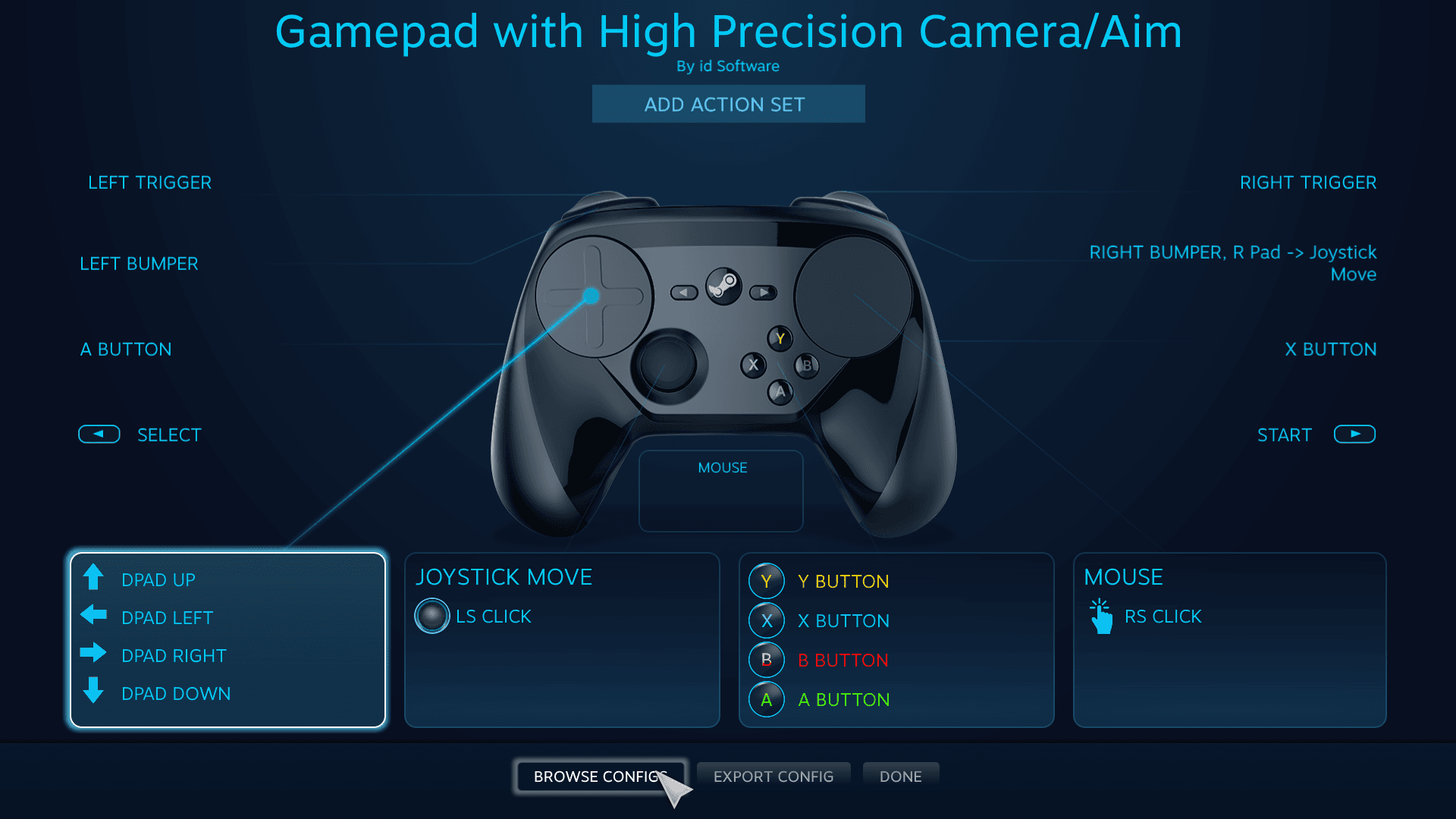
In deze configuratietool kun je actieknoppen wijzigen, analoge assen naar wens omdraaien of triggers instellen. Steam past deze profielen specifiek toe op het opstartbestand van Sky, zonder dat het invloed heeft op andere games of je Windows-bureaublad.
Knoppen aanpassen op Apple-apparaten (iOS / iPadOS)
Apple ondersteunt controllerprofielen sinds iOS 13. Hiermee maak je een specifieke configuratie die uitsluitend voor Sky geldt (Lifehacker Controller Remapping Guide):
- Koppel je controller (PS4, PS5, Xbox One of MFi) via Bluetooth.
- Open Instellingen en tik op Algemeen.
- Tik op Spelcontroller en vervolgens op Aangepast (Customizations).
- Schakel de optie voor aanpassingen in.
- Blader omlaag en kies Voeg app toe.
- Selecteer Sky in de lijst met geïnstalleerde apps.
Hierdoor kun je acties omdraaien (zoals springen en roepen verwisselen) zonder dat je besturing in andere mobiele games verandert.
Knoppen aanpassen op Android
Moderne versies van Android bieden ingebouwde functionaliteit om controllers aan te passen binnen de systeeminstellingen (Google Android Help). Verbind je controller via Bluetooth of een USB-C-kabel en navigeer naar Instellingen > Systeem > Spelcontrollers (of Instellingen > Verbonden apparaten > Spelcontrollerinstellingen, afhankelijk van het toestelmerk).
In dit menu kun je knoppen direct omwisselen of de functies van de joysticks spiegelen, waardoor externe mapping-apps op ondersteunde toestellen niet nodig zijn.
Knoppen aanpassen op PlayStation-consoles
Op PlayStation-consoles stel je knoptoewijzingen in via de Toegankelijkheidsopties van het besturingssysteem:
- Op de PS5: Ga naar
Instellingen > Toegankelijkheid > Controllers > Aangepaste knoptoewijzingen. Schakel de optie in en wijs knoppen naar wens toe. Je kunt tevensLinker- en rechterstick omwisselenaanzetten (Lifehacker Controller Remapping Guide). - Op de PS4: Ga naar
Instellingen > Toegankelijkheid > Knoptoewijzing aanpassen. Vink het selectievakje aan, pas de knoppen aan en bevestig de wijzigingen.
Houd er rekening mee dat de Toegankelijkheidsaanpassingen op PlayStation systeembreed gelden: de gewijzigde functies werken ook in het hoofdmenu van de console en in andere spellen totdat je de functie weer uitschakelt.
Problemen oplossen wanneer de controller niet reageert
Wanneer Sky: Children of the Light je controller niet herkent of invoer verkeerd registreert, volg dan deze stappen.
1. Controleer de minimale besturingssysteemversie
- iOS: Vereist iOS 13 of nieuwer om DualShock 4, DualSense, Xbox One of MFi-controllers te gebruiken (thatgamecompany Support).
- Android: Vereist Android OS 9 of nieuwer om PlayStation- en Xbox-controllers betrouwbaar te herkennen (thatgamecompany Support). Oudere versies maken soms wel een Bluetooth-verbinding, maar geven de knopinvoer niet door aan de engine van Sky.
2. Controleer hardwarecompatibiliteit op mobiele apparaten
Niet elke mobiele controller werkt vlekkeloos. Volgens officiële ondersteuningsdocumentatie kampt de SteelSeries Nimbus met onjuiste knoptoewijzingen op Android en werkt deze niet naar behoren in Sky (thatgamecompany Support). Controllers die specifiek zijn ontworpen voor het besturingssysteem, zoals de SteelSeries Stratus XL, werken daarentegen wel op compatibele Android-apparaten (thatgamecompany Support).
Als actieknoppen niet reageren, controleer dan of je controller een firmware-update nodig heeft of beschikt over een fysieke schakelaar tussen X-Input en DirectInput.
Controller werkt niet op pc (Steam) Herleidt Steam de controller niet naar de pc-versie van Sky, controleer dan het volgende: 1. Open de globale Steam-instellingen via Steam > Instellingen > Controller. 2. Controleer of de ondersteuning voor jouw type controller (PlayStation-controllerondersteuning, Xbox-controllerondersteuning of Generieke controllerondersteuning) is ingeschakeld. 3. Ga naar je Steam-bibliotheek, klik met de rechtermuisknop op Sky: Children of the Light, kies Eigenschappen > Controller, en zet het dropdownmenu op Steam Input inschakelen. 4. Koppel extra joysticks, virtuele adapters (zoals vJoy) of stuurwielen los om te voorkomen dat deze de invoerprioriteit voor Speler 1 overnemen.
4. Controller drift of omgekeerde assen verhelpen
Als de camera uit zichzelf draait of de verkeerde kant op beweegt: * Controleer in de in-game instellingen van Sky of camera-omkering of vliegomkering niet per ongeluk geactiveerd is. * Open bij gebruik van Steam Input het configuratiescherm voor Sky en pas de dode zones (deadzones) van de analoge sticks aan. Een iets grotere binnenste dode zone voorkomt dat lichte slijtage of stickdrift de vliegstabilisatie verstoort.

Community
Comments