

Klaar met haperende video's op je telefoon? Gebruik deze Viu-stottergids voor Android 2026 om je buffer te balanceren, hitte te verminderen en je framerate te stabiliseren.
Je gaat er eens lekker voor zitten om de nieuwste Koreaanse dramaserie of anime-aflevering op Viu Premium te streamen. De snelheidstest van je glasvezelverbinding geeft 200 Mbps downloadsnelheid aan. Toch begint de video na vijf minuten om de acht seconden te haperen. De audio loopt vloeiend door, maar het gezicht van de acteur bevriest, springt ineens tien frames vooruit en verliest opnieuw het ritme. Ondertussen voelt je toestel onaangenaam heet aan in je handen.
Een snelle internetverbinding thuis beschermt je niet tegen haperingen tijdens het renderen. Android verwerkt mediastreaming via een strikte keten van systeemcomponenten: netwerkbuffers, het Stagefright-mediaframework, hardwaredecoders en thermische regelaars. Zodra er ook maar één schakel in die keten vastloopt, begint de stream te stotteren.
Door het exacte knelpunt op te sporen, reken je definitief af met haperingen in alle 16 landen in Azië, Afrika en het Midden-Oosten waar Viu actief is.

Viu Premium Subscription Code (MY)
Waarom Viu-video's haperen op krachtige Android-hardware
De meeste mensen geven hun internetprovider de schuld als een video blijft hangen. Die aanname klopt meestal niet. Als je snelheidstest uitstekende resultaten laat zien, is het probleem vrijwel altijd terug te leiden naar het geheugenbeheer van Android, de synchronisatie van de schermverversingssnelheid of thermische throttling.
Het streamen van beelden in hoge resolutie is bepaald geen passief proces. Je telefoon moet gecomprimeerde datapakketten ophalen, deze decomprimeren met specifieke videodecoders, de ruwe frames renderen op een grafisch vlak en die frames nauwkeurig synchroniseren met de verversingssnelheid van je scherm. Zodra je telefoon te weinig werkgeheugen overhoudt, start Android een geheugenwissel (memory swapping). Als je minder dan 4 GB RAM vrij hebt, verplaatst het besturingssysteem achtergrondprocessen agressief tussen het actieve geheugen en de interne opslag. Die minieme vertraging in lees- en schrijfacties zorgt ervoor dat videoframes vastlopen in de buffer.

Daarnaast ontstaat er vaak een conflict tussen videocodering en mobiele hardware. Videospelers op Android zijn afhankelijk van systeemeigen decoderingsstuurprogramma's om videostreams te verwerken. Als een mediastream data sneller aanvoert dan de chip deze kan decoderen — of als de thermische beveiliger de GPU terugklokt omdat de batterij gloeiend heet wordt — laat de decoder frames vallen om te voorkomen dat de audiotrack achter gaat lopen. Het resultaat is een irritante micro-hapering die zelfs de spannendste dramascènes verpest.
Bandbreedte-eisen: Viu-bitrates vergeleken met standaardvideo
Niet elke streamingdienst verwerkt videobitrates op dezelfde manier. Veel gebruikers begrijpen dan ook niet waarom diensten als YouTube vlekkeloos afspelen in 1080p, terwijl Viu op exact hetzelfde wifinetwerk hapert.
Het verschil zit in de compressieprofielen en de serverdistributie. De officiële technische minimale vereisten voor gangbare platforms bedragen slechts 5 Mbps voor 1080p en 2,5 Mbps voor 720p. Viu heeft daarentegen een aanzienlijk hogere, constante bandbreedte nodig om zijn Full HD-stream zonder framedrops soepel te houden.
In de onderstaande tabel zie je de daadwerkelijke netwerkvereisten en het dataverbruik voor het afspelen op Viu bij gangbare resoluties.
| Resolutieniveau | Minimale Viu-bandbreedte | Industriestandaard (YouTube) | Dataverbruik per uur | Aanbevolen gebruik |
|---|---|---|---|---|
| SD (480p) | 5 Mbps | 1,1 Mbps | 500–700 MB (bij 1250 Kbps) | Mobiele databesparing, instabiele mobiele netwerken |
| HD (720p) | 10–15 Mbps | 2,5 Mbps | ~1,2–1,6 GB | Dagelijks mobiel streamen op kleinere telefoonschermen |
| Full HD (1080p 30fps) | 25+ Mbps | 5 Mbps | 2,05–3,3 GB | Scherpste weergave op tablets en grotere beeldschermen |
| Full HD (1080p 60fps) | 25+ Mbps | 7–10 Mbps | Tot 3,04 GB (bij 6000 Kbps) | Actiescènes en sport met hoge framerates |
Belangrijkste inzicht: De 1080p-pipeline van Viu vereist ten minste 25 Mbps om te voorkomen dat de buffer leegloopt; dat is vijf keer meer dan de standaard industriële basiseis voor video.
Als de snelheid van je lokale netwerk rond de 15 tot 20 Mbps schommelt, werkt een platform met behoudende bitrates vlekkeloos. Viu krijgt op diezelfde verbinding moeite zodra je 1080p instelt, wat direct framedrops oplevert bij kleine netwerkschommelingen. Kijkers die de best mogelijke beeldkwaliteit zonder onderbrekingen willen, kunnen via een Viu Premium-abonnementscode (MY) bemachtigen zorgen dat hun account toegang behoudt tot servers van een hogere klasse met ongeknepen streamingbitrates.
Android-batterijbesparing en geheugenbeperkingen temmen
De ingebouwde batterijbesparing van Android is geweldig om bij vijf procent lading nog net een uurtje langer berichtjes te kunnen sturen. Voor het afspelen van video's is het echter funest.
Zodra de batterijbesparing aanslaat, verlaagt Android onmiddellijk de kloksnelheden van de CPU, worden achtergrondprocessen voor de schermweergave teruggeschroefd en wordt de netwerkdataverwerking afgeknepen. Bij op tekst gebaseerde apps merk je daar niets van. Voor video's met een hoge bitrate is dit rampzalig. De hardwaredecoder heeft plotseling niet meer de rekenkracht om continue 1080p-videopakketten in realtime te decomprimeren. De app laat frames vallen, waardoor het geluid niet meer synchroon loopt of het beeld begint te trillen.
Om ervoor te zorgen dat Android de Viu-app volledige toegang geeft tot de hardware, pas je direct deze twee instellingen aan op je toestel:
- Open de Instellingen van je apparaat en ga naar Batterij.
- Zorg dat de Batterijbesparing (of Energiebesparingsmodus) tijdens het streamen op Uit staat.
- Navigeer naar Apps > Alle apps bekijken > Viu.
- Tik op Batterijverbruik per app (of Batterij op oudere versies).
- Verander de instelling van Geoptimaliseerd naar Onbeperkt.
Door te kiezen voor Onbeperkt voorkom je dat het Android-besturingssysteem buffertaken op de achtergrond beëindigt of de netwerkkaart afknijpt wanneer het scherm langdurig aanstaat tijdens een flinke dramamarathon.
Resolutievergrendeling in de app: weg met de gebrekkige Auto-bitrate
De allergrootste veroorzaker van tussentijdse haperingen bij Viu is de kwaliteitsinstelling 'Auto' in de app. De automatische bitrate-engine controleert continu je ping en overdrachtssnelheid. In theorie stelt dit de app in staat om de beeldkwaliteit dynamisch op te schroeven of te verlagen zonder de video te onderbreken.
In de praktijk veroorzaakt dit visuele chaos. Elke keer dat je wifisignaal een fractie van een seconde dipt — bijvoorbeeld omdat iemand in huis een socialemedia-app opent of de magnetron aangaat — wisselt de adaptieve bitrate-engine van streamsegment. Het overschakelen tussen verschillende streamprofielen dwingt de mediapipeline om videosegmenten opnieuw te initialiseren, decoderingsparameters te herberekenen en framebuffers te wissen. Voor jou voelt dit als een korte pauze of een plotselinge terugval in de framerate.

Laat de app niet langer raden wat je verbinding aankan. Start een willekeurige video, tik op het tandwielicoon in de videospeler en kies handmatig voor 720p of 1080p.
Voor schermen kleiner dan 6,7 inch raad ik aan om de weergave vast te zetten op 720p. Op een smartphonescherm is het verschil tussen 720p en 1080p vanaf normale kijkafstand voor het menselijk oog vrijwel onzichtbaar. Toch halveert 720p de vereiste bandbreedte ruimschoots (naar 10–15 Mbps) en blijft het dataverbruik hangen rond de 1,2 GB per uur. Dit geeft je verbinding ruim voldoende speling, waardoor micro-haperingen volledig tot het verleden behoren.
Beschik je over een geverifieerde netwerksnelheid die ruim boven de 25 Mbps ligt en wil je haarscherpe beelden? Vergrendel de kwaliteit dan op 1080p. Vermijd de stand Auto te allen tijde, tenzij je in een rijdende trein zit en voortdurend van zendmast wisselt.
App versus browser: het verschil in mobiele decodering
Een verrassend groot aantal Android-gebruikers kijkt Viu via Chrome, Samsung Internet of Brave in plaats van de officiële app te installeren. Hierdoor zijn haperingen in het beeldverloop gegarandeerd.
Webbrowsers zijn overladen programma's. Wanneer je video's streamt binnen een mobiele browser, wordt de mediastream verpakt in een renderlaag van de browser. Die moet naast het decoderen van de videofeed ook webscripts, DOM-elementen, sitetrackers en paginastijlen verwerken. Dit brengt een enorme verwerkingslast met zich mee, trekt de batterij snel leeg en zorgt voor inconsistente framedistributie.
De officiële mobiele app communiceert daarentegen rechtstreeks met de onderliggende mediabibliotheken van Android. De app optimaliseert de geheugentoewijzing, gebruikt hardwarematige videodecodering en beheert de lokale cache veel efficiënter dan welk browsertabblad dan ook.
| Prestatiemeting | Officiële Viu Android-app | Mobiele webbrowser (Chrome/Samsung) |
|---|---|---|
| Videodecoderingspipeline | Directe MediaCodec / Hardware-API | WebKit- / Blink-sandboxvertaallaag |
| Geheugengebruik | Laag tot gemiddeld (geïsoleerde instantie) | Hoog (tabbladen van de browserengine + JavaScript-overhead) |
| Stabiliteit van frametiming | Stabiel (gesynchroniseerd met verversingssnelheid) | Veelvuldige micro-drops en schokkerig beeld |
| Batterijverbruik | Geoptimaliseerd voor lange decoderingssessies | 25–40% snellere leegloop van de batterij |
| Buffercachebeheer | Toegewezen lokale opslagmap | Gedeelde tijdelijke browsercache (vluchtig) |
Belangrijkste inzicht: De officiële Viu Android-app minimaliseert het aantal renderlagen, biedt hardwaredecoders rechtstreeks toegang tot de stream en voorkomt browsergerelateerde micro-haperingen.
Synchroniseren je inloggegevens niet goed over verschillende apparaten heen of stel je een nieuw Android-toestel in? Met de inwisseling van een Viu Premium-abonnementscode (MY) log je direct in op de app voor telefoons of tablets, zonder te hoeven klooien met browsertrucjes.
MediaCodec- en stuurprogramma-blokkades op Android
Onder de motorkap van Android bevindt zich een technisch twistpunt waar ontwikkelaars al jaren over discussiëren: hardwareversnelde decodering versus softwarerendering. Android gebruikt de MediaCodec-API om rechtstreeks te communiceren met de System on Chip (SoC) van je telefoon — of dat nu een Qualcomm Snapdragon, MediaTek Dimensity of Samsung Exynos is.
Hier wringt in de praktijk de schoen. De meeste algemene handleidingen raden aan om hardwareversnelling overal te forceren om prestaties te maximaliseren. Bugrapporten van het Android-platform wijzen echter uit dat directe hardwarerendering bij specifieke chipsets juist ernstige framefreezes kan veroorzaken.
Android MediaCodec heeft geen universele oppervlakte-indelingen voor verschillende GPU-architecturen. Mediastromen worden verwerkt via Stagefright, en verschillen in hoe chipsets YUV 420-pixelvlakken versus RGB-schermvlakken renderen, veroorzaken OpenMAX (OMX)-blokkades op stuurprogrammaniveau. Wanneer dit gebeurt, bevriest de videodecoder enkele milliseconden terwijl hij wacht tot de GPU het weergaveoppervlak vrijgeeft. Het geluid speelt gewoon door omdat audiodecoders op een afzonderlijke, lichte softwarethread draaien, maar je beeld hapert.
Hoewel je de kernelstuurprogramma's van je telefoon niet kunt herschrijven, kun je deze OMX-blokkades minimaliseren door geforceerde hardware-overlays uit te schakelen via de verborgen instellingen:
- Ga naar Instellingen > Over de telefoon.
- Tik zeven keer op Build-nummer tot de melding verschijnt dat de Ontwikkelaarsopties zijn ontgrendeld.
- Ga terug naar Instellingen > Systeem > Ontwikkelaarsopties.
- Scroll omlaag naar het gedeelte Hardwareversnelde weergave.
- Schakel de optie HW-overlays uitschakelen in (hierdoor gebruikt het systeem de GPU direct voor schermopbouw, wat blokkades op stuurprogrammaniveau tijdens het afspelen voorkomt).
Als je videohaperingen pas begonnen na een grote systeemupdate, zorgt deze optie er vaak meteen voor dat beelden weer soepel lopen.
Stapsgewijze handleiding: Viu-afspeelinstellingen optimaliseren op Android
Pas je apparaatinstellingen exact in deze volgorde aan om vastlopers te verhelpen en streams te stabiliseren.
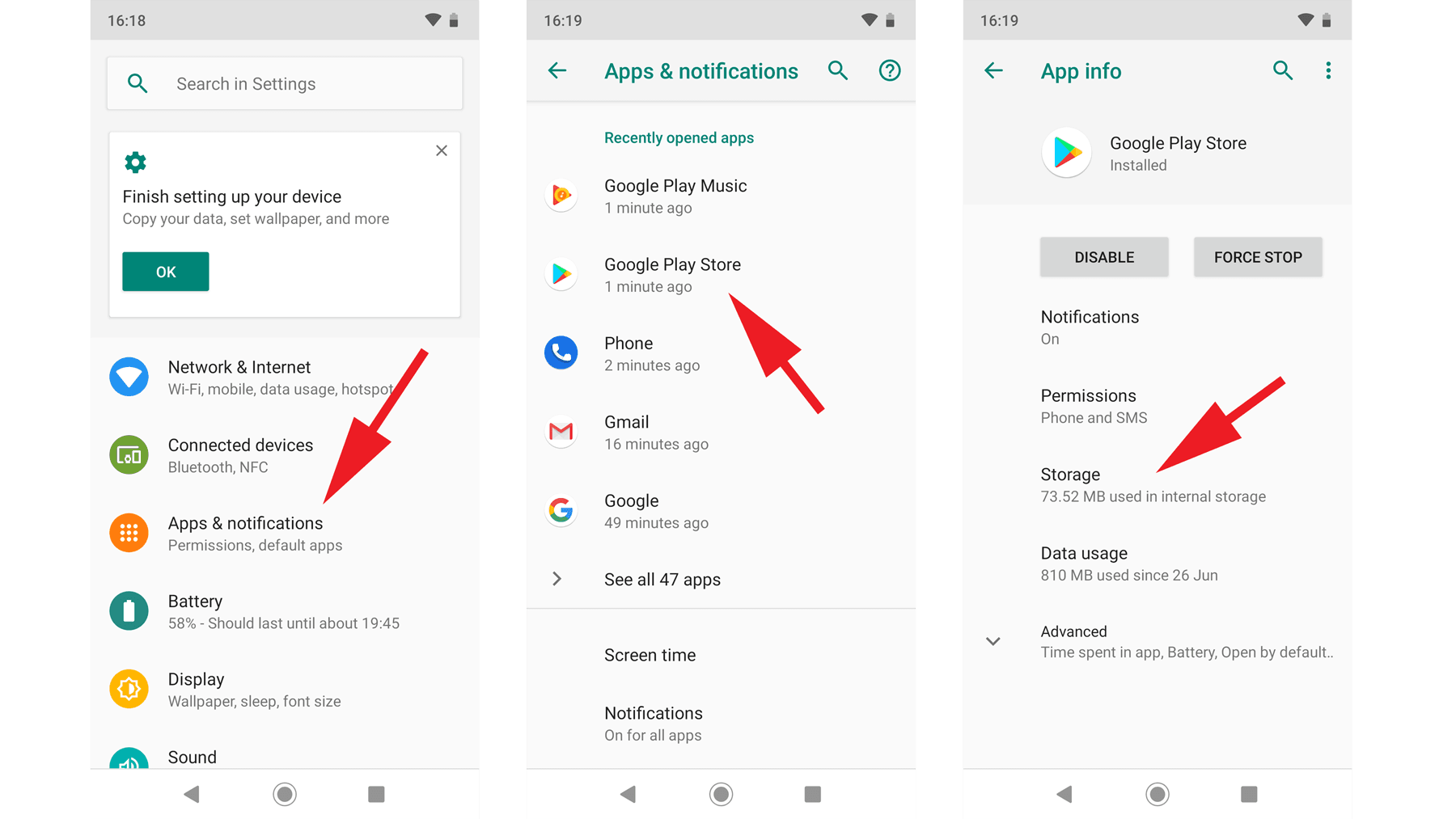
1. Geforceerd stoppen en de cache legen
Tijdelijke bestanden kunnen beschadigd raken als een stream onverwachts wegvalt. Daardoor blijven er kapotte bufferdelen achter in het geheugen, waardoor toekomstige video's gaan haperen of herhalen.
- Ga naar Instellingen > Apps > Viu.
- Tik op Nu stoppen om vastgelopen achtergrondtaken te beëindigen en geheugenlekken op te ruimen.
- Tik op Opslag en cache.
- Tik op Cache wissen.
Let op: Tik niet op 'Opslag wissen' of 'Gegevens wissen', tenzij je bereid bent om opnieuw in te loggen en al je offline gedownloade afleveringen kwijt te raken. Met het legen van de cache wis je puur tijdelijke afspeelbuffers; je gebruikersaccount en gedownloade bestanden blijven intact.
2. Netwerkprioriteit instellen
Zorg ervoor dat je toestel binnenshuis niet hoeft te concurreren op verouderde draadloze banden:
- Open je wifi-instellingen en verbind met de 5GHz-band van je router in plaats van de oudere 2,4GHz-band.
- Schakel wifi-energiebesparingsopties in de Android-ontwikkelaarsopties uit om te voorkomen dat de wifi-ontvanger in slaapstand gaat tijdens rustige kijkmomenten.
3. Schermverversingssnelheid synchroniseren
Veel moderne Android-telefoons hebben schermen met een hoge verversingssnelheid (90Hz, 120Hz of 144Hz). Videomateriaal op Viu is echter gemasterd op 24fps, 25fps of 30fps. Wanneer een 24fps-video wordt afgespeeld op een vast 120Hz-paneel zonder dynamische LTPO-schakeling, moet de telefoon een zogeheten 3:2 pull-down frameverdeling toepassen. Dit veroorzaakt een zichtbaar schokkerig beeld dat sprekend lijkt op een haperende videobuffer.
- Ga naar Instellingen > Weergave > Vloeiende weergave (of Vloeiende beweging).
- Merk je aanhoudende micro-haperingen bij camerabewegingen? Schakel tijdens lange kijkmarathons over van dynamische hoge verversingssnelheden naar Standaard (60Hz). Een standaard 60Hz-weergave vermenigvuldigt 30fps-videoframes perfect gelijkmatig (2:2-verhouding), wat een aanzienlijk rustiger beeld oplevert.
Opslagcaching, oververhitting en RAM-grenzen
Je telefoon heeft fysieke ademruimte nodig om video's met hoge bitrates vlot te decoderen. Als je onvoldoende werkgeheugen overlaat of toesteltemperaturen negeert, helpen zelfs de beste app-instellingen je niet verder.
Het streamen van HD-video vereist een gezonde basis aan RAM-geheugen. Heeft je toestel 4 GB RAM, dan moet Android hard werken om de systeemoverhead, achtergrondtaken en de Viu-stream in balans te houden. Zodra je minder dan 1 GB vrij RAM hebt, begint het systeem data weg te schrijven naar de interne opslag. Multitask je regelmatig of stream je beelden van hoge kwaliteit, dan is 6 GB RAM eigenlijk de minimale operationele ondergrens.
Ook vrije opslagruimte is essentieel. Is de interne opslag van een Android-toestel voor meer dan 80 procent vol, dan keldert de lees- en schrijfsnelheid van het flashgeheugen fors. Het systeem krijgt dan moeite met het aanmaken van tijdelijke bufferbestanden. Houd altijd minstens 10 tot 15 GB aan vrije opslagruimte op je toestel over, zodat Android systeemcaches en wisselbestanden vlot kan verwerken zonder haperingen.
| Hardware-indicator | Gevarenzone (grote kans op haperingen) | Veilige basiswaarde | Optimale prestatiegrens |
|---|---|---|---|
| Totaal werkgeheugen (RAM) | Minder dan 4 GB (veel geheugenwissels) | 4 GB tot 6 GB | 8 GB+ (geen vertraging door wisselbestanden) |
| Vrije opslagruimte | Minder dan 10% vrij (onder 5 GB) | 10–15 GB vrije ruimte | 20 GB+ vrij snel flashgeheugen |
| Interne SoC-temperatuur | Boven 42°C (activeert CPU-terugklokking) | 35°C tot 40°C | Onder 35°C (constante maximale kloksnelheid) |
| Wifiband | Drukbezette 2,4GHz-frequentie | 5GHz met vrij zicht op de router | 5GHz/6GHz Wi-Fi 6 dichtbij de router |
Belangrijkste inzicht: Haperingen ontstaan vaak wanneer een volle opslag de schijfsnelheid afknijpt of wanneer oververhitting de processor dwingt om zijn decoderingskernen terug te klokken.
Oververhitting (thermal throttling) is de meest onderschatte factor bij videovertragingen. Android 14 introduceerde thermische beheerprofielen op systeemniveau om oplopende CPU-temperaturen in toom te houden. Zodra de SoC van je telefoon echter warmer wordt dan 42°C, knijpt het besturingssysteem de rekenkernen hardhandig af om fysieke schade te voorkomen. Als de processor eenmaal wordt teruggeklokt, kan de videodecoder streams met een hoge bitrate simpelweg niet meer bijbenen.
Stream je in een warme kamer of zit je telefoon in een dik, isolerend hoesje, dan loopt de hitte tijdens lange sessies snel op. Verwijder dikke beschermhoezen tijdens een kijkmarathon, stel de schermhelderheid in op een verantwoorde 50 tot 60 procent en laad je telefoon nooit op terwijl je tegelijkertijd video's in 1080p kijkt.
Netwerktrucs: storingen op wififrequenties aanpakken
Heb je de resolutie vastgezet, de cache geleegd en gezorgd dat je toestel koel blijft, maar blijft de stream haperen? Dan ligt het probleem bij je draadloze thuisnetwerk.
De meeste moderne routers zenden twee aparte banden uit: 2,4GHz en 5GHz. De 2,4GHz-band reikt verder en gaat gemakkelijker door muren heen, maar heeft veel last van interferentie door smarthome-apparaten, routers van de buren en bluetoothaccessoires. Deze frequentieband staat bekend om pakketverlies, wat funest is voor videobuffers met een hoge bitrate.
De 5GHz-band werkt op een veel breder spectrum met aanzienlijk minder storingen en veel hogere snelheden. Het bereik door dikke betonnen muren is weliswaar kleiner, maar de pakketoverdracht is vele malen stabieler. Ben je in de buurt van de router, verbind je telefoon dan altijd handmatig met het 5GHz-netwerk.
Deel je de internetverbinding met huisgenoten, dan kunnen downloads op de achtergrond voor flinke vertragingen zorgen. Zodra iemand op het netwerk een grote game-update binnenhaalt of bestanden uploadt naar de cloud, loopt je Viu-buffer meteen leeg. Door Quality of Service (QoS) in te stellen op je router geef je je streamingapparaat voorrang, zodat andere apparaten in huis niet gaan lopen met de vereiste 25 Mbps aan bandbreedte.
Wil je serverdrukte op advertentieniveaus tijdens populaire premières omzeilen? Door een Viu Premium-abonnementscode (MY) aanschaffen via nxpgame loopt je stream via snellere netwerken met voorrang.
Veelgestelde vragen
Waarom hapert Viu terwijl mijn internetverbinding snel genoeg is?
Afspeelhaperingen ontstaan vaak door knelpunten op het toestel zelf, zoals oververhitting, een volle app-cache of automatische bitratiewisselingen, en niet zozeer door je algehele internetsnelheid. Ook haperingen in de hardwarematige decodering en achtergrondapps die het RAM-geheugen voltrekken kunnen framedrops veroorzaken. Dit los je meestal op door de resolutie vast te zetten en werkgeheugen vrij te maken.
Raak ik mijn gedownloade series kwijt als ik de Viu-cache leeg?
Nee, het legen van de app-cache wist uitsluitend tijdelijke afspeelbestanden en beschadigde buffergegevens. Je gedownloade video's blijven gewoon veilig opgeslagen. Offline downloads worden alleen verwijderd als je in de Android-instellingen kiest voor 'Gegevens wissen' of 'Opslag wissen', of als je de app helemaal verwijdert.
Welke internetsnelheid heb ik minimaal nodig om Viu in Full HD te streamen?
Om soepel in 1080p Full HD te streamen op Viu is een stabiele verbinding van minimaal 25 Mbps vereist om pieken in de bitrate op te vangen. Voor standaard HD (720p) volstaat een verbinding van 10 tot 15 Mbps om bufferen te voorkomen. Voor standaardkwaliteit (480p) is 5 Mbps het minimum.
Kan ik de videokwaliteit in Viu beter op Auto zetten of handmatig kiezen?
Je kunt de resolutie het beste altijd handmatig vastzetten op 720p of 1080p in plaats van op Auto. De automatische stand zorgt regelmatig voor micro-haperingen, omdat het systeem de stream steeds kort onderbreekt om de kwaliteit aan te passen bij lichte netwerkschommelingen. 720p biedt de ideale balans tussen scherpte en een stabiele buffer.
Waarom wordt mijn Android-telefoon warm tijdens het kijken op Viu?
Het streamen van video's met een hoge bitrate dwingt de processor en de GPU om continu videoframes te decomprimeren, wat behoorlijk wat warmte genereert. Loopt de temperatuur te hoog op, dan schakelt Android thermische beveiliging in waardoor de processor trager gaat draaien, met haperingen tot gevolg. Haal dikke hoesjes van je toestel en zet de helderheid onder de 70 procent om je telefoon koel te houden.
Heeft de batterijbesparing van Android invloed op het streamen via Viu?
Ja, de batterijbesparing maakt video's vaak schokkerig doordat de maximale kloksnelheid van de processor wordt beperkt en data-overdracht op de achtergrond wordt afgeknepen. Hierdoor heeft de hardwarematige videodecoder te weinig rekenkracht om een vloeiend beeld te tonen. Zet de batterijbesparing uit en kies bij Viu voor 'Onbeperkt' batterijgebruik.
Hoeveel vrije opslagruimte moet ik vrijhouden op Android voor streaming?
Het is verstandig om tussen de 10 en 15 GB aan interne opslagruimte vrij te houden om vertragingen in het wegschrijven van data te voorkomen. Als het interne geheugen voor meer dan 80 procent vol is, nemen de prestaties van het opslaggeheugen af. Dit belemmert het tijdelijk bufferen van videobestanden. Voldoende vrije ruimte garandeert een ongestoorde bufferopbouw.
Conclusie over haperingen op Viu voor Android
Haperende beelden op Android zijn een technisch afstelprobleem, geen kwestie van pech. Levert je verbinding minstens 25 Mbps, dan hoef je geen genoegen te nemen met schokkend beeld, asynchroon geluid of laadwieltjes.
De oplossing is eenvoudig: stap af van de wisselvallige Auto-kwaliteit en zet de stream handmatig vast op 720p of 1080p. Schakel de batterijbesparing van Android uit, geef de officiële Viu-app onbeperkte achtergrondrechten en schakel over naar een schone 5GHz-wifiband. Leeg tot slot regelmatig de tijdelijke cache en houd minstens 10 GB opslag vrij, zodat Android niet klemloopt met wisselbestanden. Met deze instellingen blijft je toestel koeler, draaien je framerates stabiel en geniet je ongestoord van je favoriete series van begintune tot aftiteling.

Community
Comments