

Optimaliseer je Xbox Cloud Gaming-instellingen in 2026 met Clarity Boost, hardwareversnelling en netwerktweaks voor een scherp beeld en stabiele 60 FPS.
Een Xbox-game streamen naar je pc zou moeten voelen alsof je lokaal speelt. In plaats daarvan start je een sessie en zie je wazige planten, compressieblokken in donkere scènes en een zweverige cursor die je mikpunt verpest. De cloud-hardware in het datacenter van Microsoft is zelden het probleem. De echte bottleneck zit in hoe jouw lokale pc de binnenkomende videostream decodeert, schaalt en rendert.
Het optimaliseren van Xbox Cloud Gaming (xCloud) op de pc vraagt om een andere aanpak dan het aanpassen van standaard game-instellingen. Je past geen schaduwen of ambient occlusion aan in een engine. Je optimaliseert browser-renderpipelines, Windows GPU-planning, videocodecs en pakketbuffers om een live feed met een stabiele 60 FPS te decoderen zonder tearing of invoervertraging.
Xbox Live Gift Card (US)
- -50%
Xbox Live Gift Card 5 USD US
Nu kopen€ 4.41
€ 6.62
- -50%
Xbox Live Gift Card 10 USD US
Nu kopen€ 8.83
€ 13.24
- -50%
Xbox Live Gift Card 15 USD US
Nu kopen€ 13.24
€ 19.86
- -50%
Xbox Live Gift Card 20 USD US
Nu kopen€ 17.66
€ 26.49
- -50%
Xbox Live Gift Card 25 USD US
Nu kopen€ 22.08
€ 33.11
- -50%
Xbox Live Gift Card 50 USD US
Nu kopen€ 44.15
€ 66.23
- -50%
Xbox Live Gift Card 100 USD US
Nu kopen€ 88.30
€ 132.45
Edge-browser vs. Windows Xbox-app: Het oordeel over scherpte
Als je uitsluitend streamt via de native Windows Xbox-app, loop je visuele kwaliteit mis. De native app leunt op standaard videoweergavepipelines, terwijl Microsoft Edge directe integraties bevat die specifiek voor xCloud zijn gebouwd.
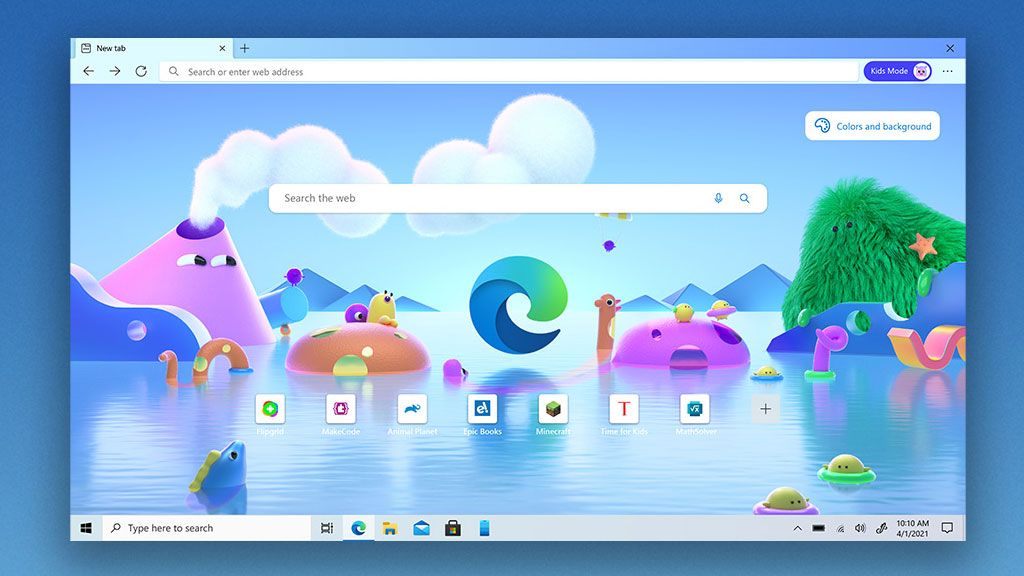
Clarity Boost is hier het grootste voordeel. Deze functie is exclusief voor Edge en past ruimtelijke upscaling direct toe op de stream-uitvoer aan de clientzijde. In plaats van een zachte, bilineair gefilterde 1080p-feed over je monitor uit te rekken, verwerkt Clarity Boost elk frame lokaal op je GPU om textuurranden, UI-tekst en fijne omgevingsdetails te verscherpen. In visueel drukke scènes verwijdert het de typische wazige waas van cloudvideo.
Edge gaat ook beter om met achtergrondbronnen via de automatische Efficiëntiemodus. Zodra je een cloudgame start, beperkt Edge achtergrondtabbladen om CPU-cycli en geheugenbandbreedte vrij te maken voor de videodecoderings-thread van de browser. Dit voorkomt micro-haperingen door piekbelastingen van achtergrondtaken.
Microsoft heeft voor geselecteerde titels ook verbeterde 1440p 60 FPS-streamprofielen met hogere bitrates uitgerold via Xbox Game Pass Ultimate ($22.99 per maand met onbeperkte streaminguren). Veeleisende titels zoals Fallout 4, Cyberpunk 2077 en The Witcher 3 profiteren direct van de hogere resolutiebuffer wanneer ze worden gespeeld via een geoptimaliseerde browserpipeline.
Belangrijke videocodecs en vereiste bandbreedteprofielen
Videocompressie bepaalt hoe scherp je stream oogt bij een bepaalde internetsnelheid. Xbox Cloud Gaming kiest automatisch de beste codec op basis van je hardware en netwerkomstandigheden.
| Codec-formaat | Bandbreedte voor 1080p 60 FPS | Decoderingsefficiëntie & hardwareprofiel |
|---|---|---|
| H.264 / AVC | 10 – 15 Mbps | Standaard basiscodec; universele compatibiliteit met de hoogste bandbreedtevereiste. |
| HEVC / H.265 | 4 – 8 Mbps | Ongeveer 50% efficiënter dan H.264; lagere bandbreedte met hardwaredecodering. |
| AV1 | 3 – 6 Mbps | Royaltyvrije open codec van de volgende generatie; laagste bandbreedtevereiste met uitstekende scherpte. |
Belangrijkste punt: Hoewel het oudere H.264 de universele fallback blijft, halveert moderne hardwaredecodering met HEVC of AV1 de bandbreedtevereisten terwijl scherpe randen in beweging behouden blijven.
Pure downloadsnelheid is slechts een deel van het verhaal. Om 1080p op 60 FPS vast te houden zonder plotselinge resolutiedips, heeft je verbinding een minimale doorvoersnelheid van 15 tot 25 Mbps nodig, een ping onder de 30 ms (acceptabel tot 50–100 ms) en netwerkjitter strikt onder de 10 ms.
Je hebt ook een bandbreedtebuffer van 30% tot 50% nodig bovenop de actieve stream-bitrate. Als je stream 15 Mbps verbruikt en je verbinding piekt op 16 Mbps, zorgt elke kleine hapering op het lokale netwerk — zoals een automatische telefoon-backup — ervoor dat de stream de bitrate verlaagt, wat direct leidt tot compressieblokken.
Stapsgewijze oplossingen voor pixelvorming en modderige texturen
Ziet je stream eruit als een gecomprimeerde video uit 2008? Doorloop dan deze configuratiestappen op volgorde.
1. Schakel Hardwareversnelde GPU-planning in Windows in
Windows kan het decoderen van streams direct uitbesteden aan je dedicated of geïntegreerde GPU, waardoor wachtrij-bottlenecks op de CPU worden omzeild.
- Open Windows-instellingen (
Win + I) en selecteer Systeem > Beeldscherm. - Scrol naar beneden en klik op Grafische instellingen (of Standaard grafische instellingen).
- Zet Hardwareversnelde GPU-planning (HAGS) op Aan.
- Start je pc opnieuw op om de driverwijzigingen door te voeren.
2. Forceer hardwareversnelling in Microsoft Edge
Zorg ervoor dat Edge je grafische kaart actief gebruikt om inkomende video te decoderen in plaats van terug te vallen op softwarerendering.
- Open Microsoft Edge en klik op de drie puntjes (
...) in de rechterbovenhoek. - Ga naar Instellingen > Systeem en prestaties.
- Schakel Hardwareversnelling gebruiken indien beschikbaar in.
- Zorg ervoor dat Efficiëntiemodus is ingeschakeld om actieve gaming-tabbladen prioriteit te geven.
- Start de browser opnieuw op.
3. Stem de vernieuwingsfrequentie van je monitor af
Frame pacing-problemen ontstaan wanneer de vernieuwingsfrequentie van je scherm botst met de 60 FPS-framelevering van de stream.
- Klik met de rechtermuisknop op je bureaublad en open Beeldscherminstellingen > Geavanceerde beeldscherminstellingen.
- Stel je vernieuwingsfrequentie in op 60 Hz of 120 Hz.
- Vermijd oneven veelvouden zoals 75 Hz of 144 Hz zonder adaptieve synchronisatie, omdat deze micro-stotters veroorzaken doordat 60 FPS-frames ongelijkmatig over cycli worden gedupliceerd.
4. Activeer Clarity Boost in de stream-overlay
Zodra je stream in Edge draait, schakel je de ruimtelijke upscaler in.
- Ga naar
xbox.com/playen start je game. - Klik op het Stream-menupictogram (het raster van puntjes in de linkerbovenhoek van het streamvenster).
- Zoek de schakelaar voor Clarity Boost en zet deze op Aan.
- De wijziging wordt direct toegepast en verscherpt texturen en tekst over het hele scherm.
5. Schakel over naar het Windows-energiebeheerschema 'Hoge prestaties'
Agressieve CPU-downclocking op laptops kan videodecodeerbuffers vertragen tijdens snelle scènewisselingen.
- Open het Windows-Configuratiescherm en ga naar Energiebeheer.
- Selecteer het energieschema Hoge prestaties.
- Dit voorkomt dat CPU-kernen worden teruggeklokt tijdens het decoderen van videostreams met een hoge bitrate.
6. Schakel VPN's en lokale DNS-filtering uit
Commerciële VPN's en lokale filteringsoftware voegen tussenliggende routeringsstappen toe.
- Verbreek actieve VPN-verbindingen voordat je je sessie start.
- Schakel lokale proxyfilters uit die WebSocket-verkeer onderscheppen.
- Cloud gaming vereist een directe route naar het dichtstbijzijnde Microsoft Edge-datacenter; proxy's verhogen de ping en veroorzaken pakketbuffering.
Geavanceerde stream-tweaks met Better xCloud
Voor diepere controle over je videopipeline biedt het open-source script Better xCloud gedetailleerde opties die ontbreken in de standaard webinterface. Het draait via de browserextensie Tampermonkey en communiceert direct met xbox.com/play.
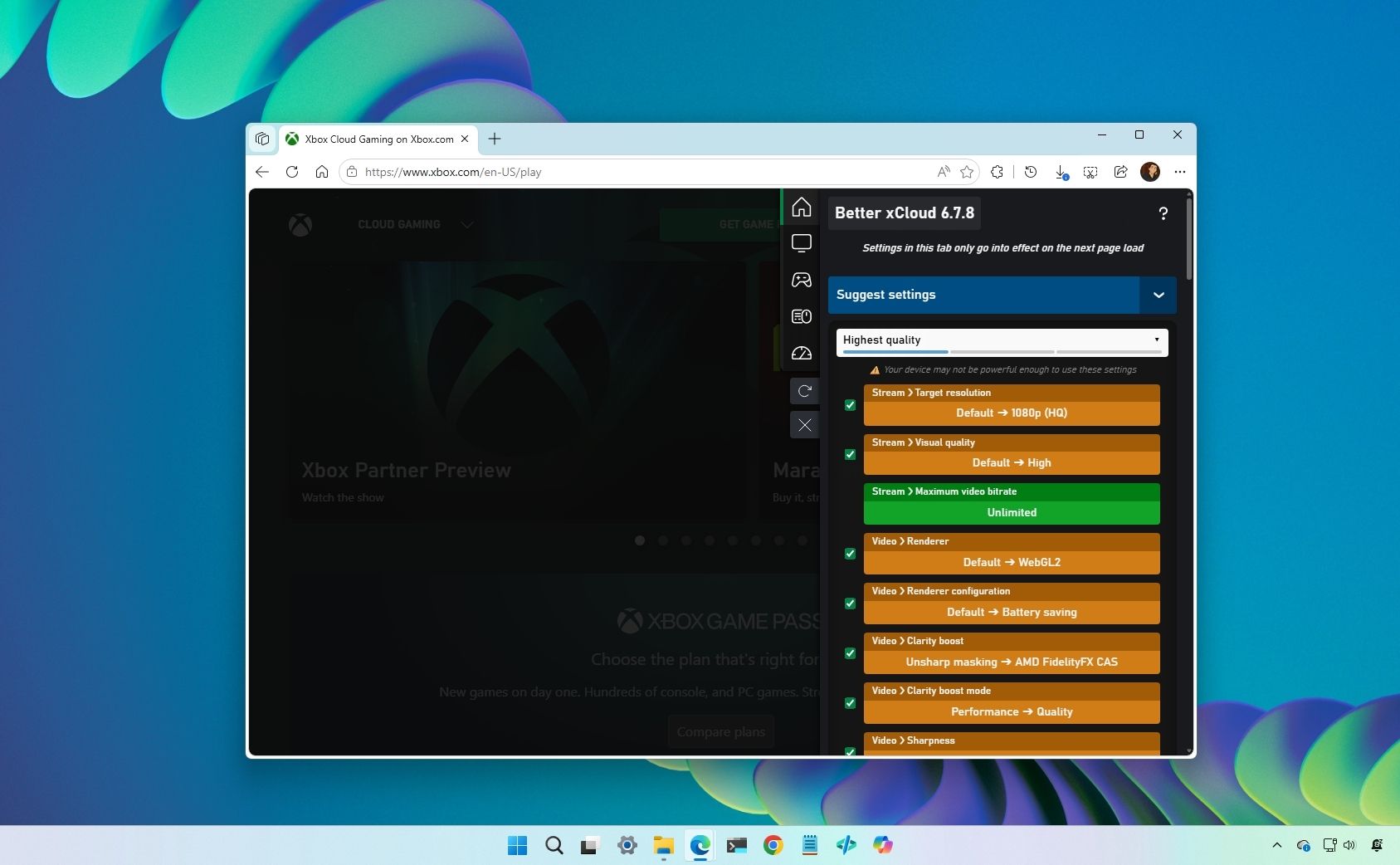
Better xCloud maakt verschillende cruciale functies mogelijk:
- Handmatige bitrate forceren: Omzeilt de automatische bandbreedtebegrenzer, zodat je de maximale bitrate kunt forceren om compressie-artefacten te elimineren.
- Geforceerd 1080p-profiel: Voorkomt dat de stream dynamisch terugschakelt naar 720p tijdens kleine netwerkschommelingen.
- Serverregio selecteren: Hiermee kun je verbinding maken met een specifiek datacenter als je internetprovider standaard routeert naar een overbelast of verafgelegen knooppunt.
- Realtime telemetrie-overlay: Toont actieve ping, decodeertijd, pakketverlies en frame-rendertijden direct op het scherm.
Omdat Better xCloud aanpassingen aan de clientzijde uitvoert op xbox.com/play zonder authenticatietokens te wijzigen of regels voor clients van derden te overtreden, hebben ontwikkelaars bevestigd dat er geen risico is op accountbans.
Als je van plan bent om lange gamesessies op de pc te spelen, kun je een voordelige Xbox Live Gift Card (US) scoren om je Game Pass Ultimate-lidmaatschap te verlengen voordat je overstapt naar 1440p-streams van een hoger niveau.
Invoervertraging elimineren: Controller-polling en beeldschermsynchronisatie
Visuele scherpte betekent niets als de besturing traag aanvoelt. De invoervertraging bij cloud gaming stapelt zich op: het combineert hardwarematige controller-polling, USB-verwerking, netwerkoverdracht, framegeneratie op de server en lokale videodecodering.
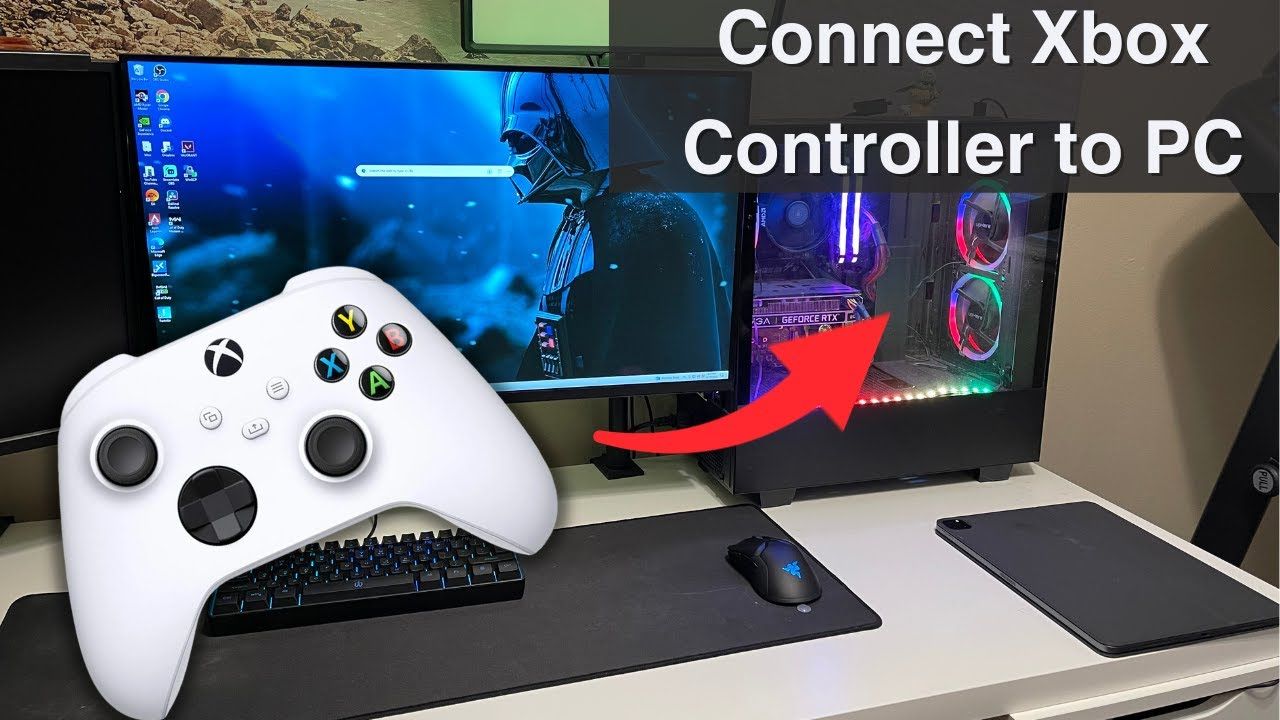
Standaard Bluetooth-controllerverbindingen hebben een pollingsnelheid van ongeveer 125 Hz, wat circa 8 ms invoervertraging toevoegt voordat een datapakket je pc verlaat. Aansluiten via een directe USB-C-kabel verhoogt de pollingsnelheid naar 1.000–8.000 Hz, waardoor de lokale invoervertraging daalt tot minder dan een milliseconde.
De onderstaande tabel laat zien hoe controllerverbindingen en beeldschermsynchronisatieconfiguraties de totale latentie beïnvloeden.
| Verbinding / Configuratie | Pollingsnelheid | Hardwarematige invoervertraging | Impact op frame pacing |
|---|---|---|---|
| Bedrade USB-controller | 1.000 – 8.000 Hz | < 1 ms | Vrijwel directe signaaloverdracht; nul pakketverlies. |
| Bluetooth-controller | ~125 Hz | ~8 ms | Gevoelig voor 2,4 GHz-interferentie en uitval. |
| Scherm op 60 Hz / 120 Hz | N.v.t. | Laagste visuele jitter | Perfecte 1:1 of 1:2 framecadans ten opzichte van de 60 FPS-stream. |
| Scherm op 75 Hz / 144 Hz | N.v.t. | Gevoelig voor haperingen | Ongelijkmatige framedublicatie veroorzaakt merkbare micro-lag. |
Belangrijkste punt: De overstap van Bluetooth naar een bedrade USB-verbinding bespaart bijna 8 ms latentie — vaak precies het verschil tussen een besturing die traag aanvoelt of direct reageert.
Geef altijd voorrang aan een bedrade controlleropstelling voor responsieve cloud-gameplay. Die ene aanpassing vermindert lokale vertraging nog voordat er netwerkverkeer aan te pas komt.
Netwerkoptimalisatie: Jitter, wifi-banden en router-QoS temmen
Zelfs met optimale browser- en GPU-instellingen verpest een instabiel lokaal netwerk de streamkwaliteit. Eén enkel verloren datapakket zorgt ervoor dat de videodecoder bevriest of de resolutie verlaagt in afwachting van het volgende keyframe.
Laat ten eerste de 2,4 GHz-wifiband links liggen. Deze is overvol met smart home-apparaten, magnetrons en Bluetooth-signalen. Maak in plaats daarvan verbinding via 5 GHz of 6 GHz. Deze frequenties bieden meer kanaalbandbreedte en minder pakketbotsingen. Voor nul pakketverlies gaat er echter niets boven een rechtstreekse Cat6-ethernetkabel.
Pas ten tweede het verkeersbeheer van je router aan. Cloud gaming vereist een lage latentie in plaats van enorme pure downloadsnelheden. Met Quality of Service (QoS)-prioritering op je router kun je je pc de hoogste prioriteit geven, waarbij achtergrondbandbreedte wordt begrensd op 80–90% van de lijncapaciteit om bufferbloat te voorkomen.
Op moderne routers met Smart Queue Management (SQM) rekent QoS effectief af met jitter tijdens downloads van huisgenoten. Op oudere routers met zwakke processors kan basis-QoS juist vertraging toevoegen door de pakketverwerking te vertragen. Als je router SQM ondersteunt, schakel QoS dan in; gebruik je een goedkoop mesh-systeem, laat het dan uit en gebruik een ethernetkabel.
Een stabiele verbinding zorgt ervoor dat je stream nooit halverwege een sessie wordt geknepen. Wanneer je je maandelijkse toegang betaalt, maakt het inwisselen van een digitale Xbox-tegoedbon het eenvoudig om je actieve abonnement zonder onderbreking te behouden.
Platformvergelijking: Pc-browser vs. native app vs. mobiel
De grafische scherpte en aanpassingsmogelijkheden verschillen per client-apparaat.
Hier zie je hoe de belangrijkste platforms scoren op het gebied van streamaanpassing, upscaling en prestaties in 2026.
| Functie / Mogelijkheid | Pc Microsoft Edge | Pc Xbox-app | Mobiel web / app |
|---|---|---|---|
| Clarity Boost-upscaling | Ja (native) | Nee | Nee |
| Resolutie-ondersteuning | Tot 1440p 60 FPS | Tot 1080p 60 FPS | Tot 1080p 60 FPS |
| Hardwareversnellingsvlaggen | Volledige controle via browservlaggen | Beperkte Windows-koppelingen | Afhankelijk van OS |
| Script-modondersteuning (Better xCloud) | Ja (via Tampermonkey) | Nee | Beperkt (Android APK's van derden) |
| Efficiëntiemodus voor bronbeheer | Ja | Nee | Beheerd door batterijprofiel van besturingssysteem |
Belangrijkste punt: Microsoft Edge op de pc biedt de meest complete reeks grafische optimalisatie-opties, waardoor je volledige controle hebt over upscaling en streamdecodering.
Als je de beste visuele ervaring wilt, is pc via Microsoft Edge de overduidelijke keuze. De native Xbox-app blijft handig voor bibliotheekbeheer, maar Edge heeft het voordeel wat betreft scherpte en framelevering.
Om je Game Pass-bibliotheek op al deze apparaten actief te houden, kun je een Xbox-netwerkkaart aanschaffen om je Microsoft-saldo op te waarderen voor je volgende maand cloud gaming.
FAQ
Hoe schakel ik Clarity Boost in voor Xbox Cloud Gaming?
Start je cloudstream in Microsoft Edge en open het streammenu via het icoontje linksboven in de overlay. Zet Clarity Boost op Aan. Dit past realtime ruimtelijke upscaling aan de clientzijde toe om texturen te verscherpen en tekst beter leesbaar te maken.
Welke internetsnelheid is nodig voor soepele 1080p 60 FPS op Xbox Cloud Gaming?
Je hebt een stabiele verbinding nodig met 15 tot 25 Mbps bandbreedte, een ping onder 30 ms en netwerkjitter onder 10 ms. Het aanhouden van een bandbreedtebuffer van 30% tot 50% zorgt ervoor dat netwerkpieken geen haperingen in de stream veroorzaken.
Waarom hapert Xbox Cloud Gaming op de pc ondanks snel internet?
Haperingen worden meestal veroorzaakt door hoge pakketjitter, uitgeschakelde hardwareversnelling of niet-overeenkomende vernieuwingsfrequenties. Schakel hardwareversnelde GPU-planning in Windows in, zet hardwareversnelling in Edge aan en vergrendel de vernieuwingsfrequentie van je beeldscherm op 60 Hz of 120 Hz.
Welke browser levert de beste prestaties voor Xbox Cloud Gaming?
Microsoft Edge levert de beste prestaties omdat het native ondersteuning voor Clarity Boost en een ingebouwde Efficiëntiemodus bevat. Andere Chromium-browsers werken prima, maar missen de exclusieve integratie van ruimtelijke upscaling van Edge.
Hoe kan ik een 1080p-resolutie en handmatige bitrate forceren op Xbox Cloud Gaming?
Installeer het open-source userscript Better xCloud via de Tampermonkey-extensie in je browser. Met deze tool kun je handmatig 1080p-profielen forceren, doel-bitrates aanpassen en realtime streamdiagnoses bekijken.
Vermindert het gebruik van een bedrade controller invoervertraging bij cloudgames?
Ja, verbinding maken via USB heft de limiet van 125 Hz pollingsnelheid van Bluetooth op en scheelt ongeveer 8 ms aan draadloze invoervertraging. Bedrade verbindingen bieden pollingsnelheden tot 1.000–8.000 Hz voor een directe respons.
De ultieme 60 FPS-cloudconfiguratie
Het verkrijgen van een scherp, responsief beeld via Xbox Cloud Gaming draait om het wegnemen van verwerkingsknelpunten aan jouw kant. De dienst verstuurt een gecomprimeerde videofeed; jouw taak is ervoor te zorgen dat jouw pc die feed direct decodeert en zuiver weergeeft.
Laat de native Windows-app achter je. Speel je cloudgames in Microsoft Edge met Clarity Boost ingeschakeld en de Efficiëntiemodus actief. Zet Hardwareversnelde GPU-planning aan in de Windows-instellingen zodat je videokaart de decodering verzorgt. Sluit je controller aan met een USB-kabel om 8 ms input lag te schrappen, vergrendel je monitor op 60 Hz of 120 Hz en sluit je pc rechtstreeks aan op ethernet of een storingsvrij 5 GHz-wifikanaal.
Zodra deze instellingen goed staan, verandert cloudstreaming van een wazig compromis vol vertraging in een haarscherpe 60 FPS-ervaring die echt aanvoelt alsof je lokaal speelt.

Community
Comments