

Męczysz się z ociężałą kamerą i dziwnym sterowaniem w walce? Zobacz, jak zmienić klawisze w Rememento White Shadow na PC i ustawić płynną kontrolę.
Studio Blackstorm stworzyło Rememento: White Shadow jako turowe anime RPG 3D z gacha postaci, zależnościami żywiołów i eksploracją otwartego świata. Grafika robi wrażenie, ale domyślne sterowanie na PC już nie. Skróty umiejętności rozciągają się na osiem cyfr w górnym rzędzie, a niestabilna czułość kamery psuje zwykłe zwiedzanie świata.
Niezależnie od tego, czy odpalasz zarchiwizowanego klienta, czy szykujesz się na powrót gry po przebudowie, poprawa sterowania to priorytet. Oto jak skonfigurować interfejs przypisywania klawiszy na PC, ustabilizować ruch myszy i stworzyć ergonomiczny układ do walki.
Rememento: White Shadow
Domyślny układ klawiatury na PC i najczęstsze problemy
Ruch domyślnie przypisano do klasycznego WASD, ale sterowanie w walce szybko staje się chaotyczne. Umiejętności, aktywacje żywiołów i sloty przedmiotów rozrzucono pod klawiszami od 1 do 8. Wyciąganie palca wskazującego do 7 lub 8 podczas śledzenia liczników tur i szykowania Przełamania Gardy (Guard Break) prowadzi do pomyłek i spóźnionych rotacji.
Kontrola kamery to osobny kłopot. Domyślny obrót poziomy jest zbyt gwałtowny na otwartej przestrzeni, by zaraz drastycznie zwolnić podczas celowania umiejętnościami.
Poniższa tabela przedstawia domyślne ustawienia PC wraz z ergonomicznym układem klastrowym, który trzyma najważniejsze akcje w zasięgu spoczywającej lewej dłoni.
| Funkcja / Akcja | Domyślny klawisz | Zalecane ergonomiczne przypisanie | Korzyść ergonomiczna |
|---|---|---|---|
| Podstawowy ruch | W, A, S, D | W, A, S, D | Zachowuje standardową pamięć mięśniową |
| Główna umiejętność / Atak | 1 | Q | Eliminuje sięganie do górnego rzędu |
| Druga umiejętność | 2 | E | Błyskawiczny dostęp tuż obok klawiszy ruchu |
| Umiejętność ostateczna / Burst | 3 | R | Szybsze użycie podczas Przełamania Gardy |
| Zmiana żywiołu / Pasek skrótów 4 | 4 | F | Naturalne przejście kciukiem lub palcem wskazującym |
| Akcje paska od 5 do 8 | 5, 6, 7, 8 | Z, X, C, V | Zmniejsza fizyczny dystans na całej linii |
| Interakcja / Rozmowa | F | Spacja lub boczny przycisk myszy | Zapobiega pomyłkowym kliknięciom w tłumie |
| Reset / Blokada kamery | Środkowy przycisk myszy | Boczny przycisk myszy 2 lub Tab | Stabilizuje widok bez męczenia kółka myszy |
Skupienie klawiszy wokół pozycji spoczynkowej dłoni gwarantuje natychmiastowy dostęp do defensywy i ataków typu burst podczas mechanik u bossów.
Jak wejść do menu przypisywania klawiszy krok po kroku
Rememento oferuje wbudowaną opcję zmiany sterowania na PC. Przypisz klawisze bezpośrednio w menu gry, wykonując następujące kroki:
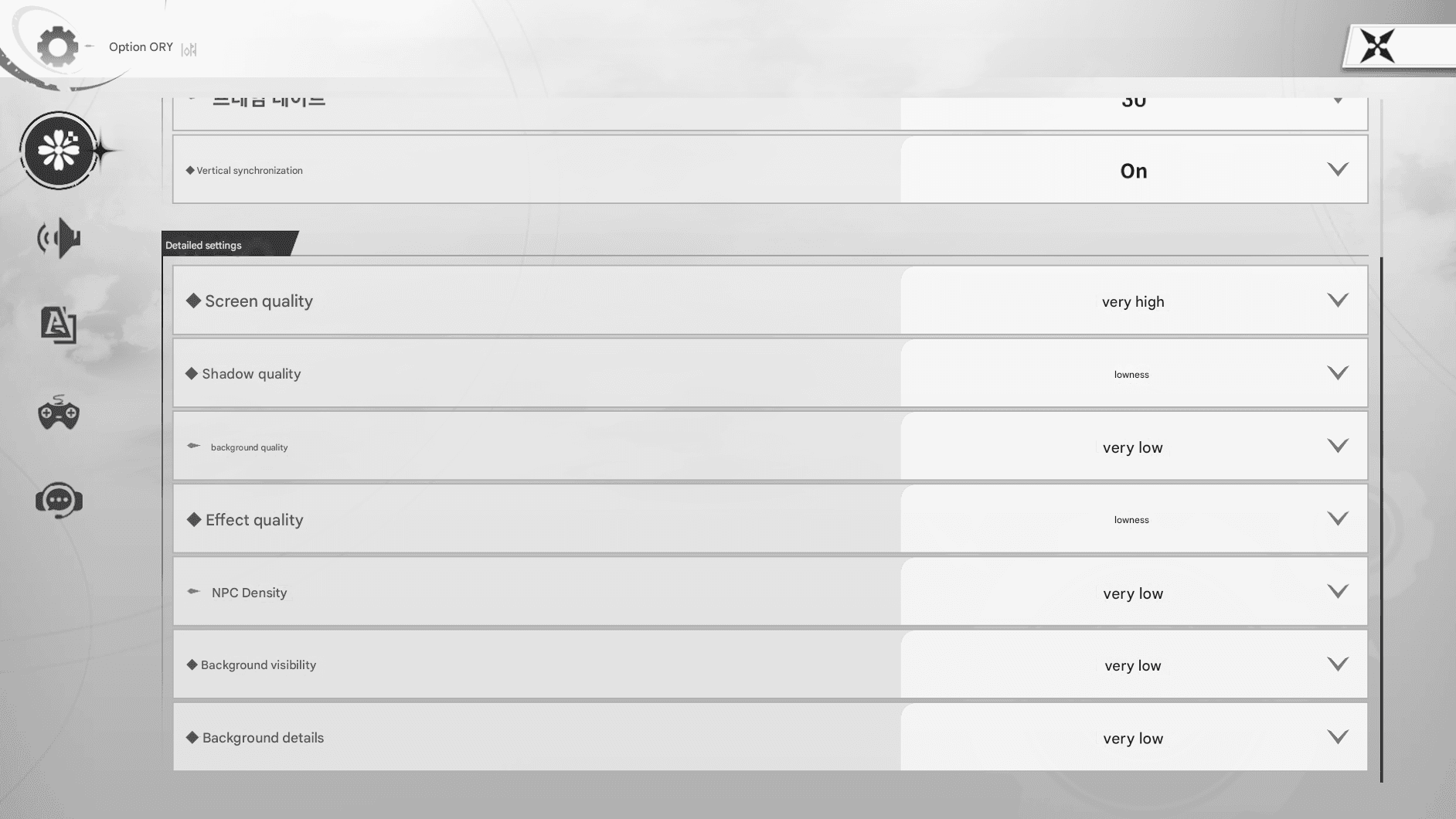
- Wciśnij Escape (Esc) podczas eksploracji świata lub w hubie, aby otworzyć menu pauzy.
- Wybierz ikonę koła zębatego (Ustawienia) po prawej stronie ekranu.
- Kliknij Sterowanie na liście zakładek po lewej.
- Otwórz panel Klawiatura i mysz, aby wyświetlić listę wszystkich akcji.
- Kliknij slot przypisania, który chcesz zmienić (np. Slot paska 1 lub Interakcja).
- Wciśnij nowy klawisz, gdy pojawi się monit o wprowadzenie danych.
- Kliknij Zastosuj lub Zatwierdź w prawym dolnym rogu przed wyjściem z menu.
Jeśli po ogarnięciu sterowania napotkasz ścianę w postępach drużyny, strona sklepu Rememento: White Shadow oferuje surowce potrzebne do podnoszenia poziomów postaci i rangi ekwipunku.
Zalecane własne przypisania klawiszy do walki turowej
Rememento wykorzystuje system turowy oparty na zarządzaniu punktami MP, kole pięciu żywiołów (Ogień, Las, Woda, Światło, Mrok) oraz stanie Przełamania Gardy. Rozbicie obrony bossa otwiera krótkie okno na zwiększone obrażenia. Marnowanie tur przez szukanie niewygodnych klawiszy drastycznie obniża twoje wyniki.
Przenieś komendy drużyny na blok Q-E-R. Ustaw standardową umiejętność pod Q, wsparcie lub leczenie pod E, a burst postaci pod R. Dzięki temu kciuk ma pełną swobodę operowania spacją i klawiszami z dolnego rzędu.
Przypisz akcje dodatkowe od 5 do 8 do klawiszy Z, X, C i V. Ten rząd idealnie obsłuży przedmioty i poboczne zmiany żywiołów, skracając dystans sięgania palcami o połowę, dzięki czemu odpalisz umiejętności bez odrywania wzroku od kolejki tur.
Regulacja czułości myszy i pracy kamery
Eksploracja półotwartych stref wymaga płynnej pracy kamery. Klient PC dzieli obrót kamery na dwa osobne suwaki: poziomy (oś X) i pionowy (oś Y).
Zmniejsz suwak czułości poziomej do 35–40%. Domyślna wartość 50% powoduje gwałtowne przestrzeliwanie celownika na myszach o czułości 800 DPI lub wyższej. Suwak czułości pionowej obniż do 30%, aby uniknąć przypadkowych ruchów kamery góra-dół podczas sprawdzania różnic wysokości terenu.
Jeśli zauważysz mikroprzycięcia podczas szybkich obrotów kamery, włącz bezpośredni odczyt myszy w ustawieniach ekranu i upewnij się, że częstotliwość raportowania myszy wynosi maksymalnie 1000 Hz. Wyższe wartości potrafią dławić niezoptymalizowany silnik gry.
Konfiguracja kontrolera bez wbudowanego wykrywania pada
Natywna obsługa gamepadów na PC bywa zawodna w przypadku urządzeń DirectInput i niestandardowych kontrolerów. Jeśli silnik nie wykrywa twojego pada, przypisz przyciski bezpośrednio do wirtualnych klawiszy klawiatury za pomocą zewnętrznego oprogramowania systemowego.
Narzędzia te przechwytują sygnały z kontrolera i przesyłają je do procesu gry jako wciśnięcia klawiszy klawiatury, omijając brakujące sterowniki gamepada.
| Parametr konfiguracji | Standardowy zakres wartości | Zalecane ustawienie | Efekt w grze |
|---|---|---|---|
| Martwa strefa lewego drążka | Od 0% do 25% | Od 8% do 10% | Eliminuje dryfowanie gałki podczas poruszania się po świecie |
| Profil reakcji prawego drążka | 6 różnych profili | Płynny lub dynamiczny | Wygładza nagłe skoki kamery podczas eksploracji |
| Głębokość aktywacji spustu | Zakres od 30 do 70 | 35 (Szybka aktywacja) | Odpala umiejętności natychmiast, bez konieczności pełnego wciskania spustu |
| Przełączanie warstw profili | Od 1 do 4 slotów przełączania | Slot 1: Eksploracja / Slot 2: Menu | Pozwala zmieniać warstwy sterowania w locie za pomocą skrótu |
| Tryb wyjścia sygnału | Gamepad / Klawisze wirtualne | Mapowanie wirtualnej klawiatury | Całkowicie omija problemy z natywnym wykrywaniem pada |
Ustawienie aktywacji spustu na 35 zmniejsza zmęczenie palców podczas długich sesji farmingu. Gdy walczysz z trudnymi bossami o materiały, sprawdzenie dostępnych pakietów zasobów Rememento: White Shadow pomoże utrzymać odpowiednie tempo rozwoju statystyk.
Różnice platformowe: Windows PC, Android i iOS
Rememento zadebiutowało na PC, Androidzie i iOS, ale opcje sterowania znacznie różnią się w zależności od platformy.
Poniższe zestawienie pokazuje, jak wygląda mapowanie sterowania, regulacja czułości i wyświetlanie podpowiedzi na wszystkich trzech platformach.
| Funkcja / Mechanizm | Klient Windows PC | System operacyjny Android | Klient mobilny iOS |
|---|---|---|---|
| Natywna zmiana klawiszy | Tak (w grze: Ustawienia > Sterowanie) | Nie (stały interfejs dotykowy) | Nie (stały interfejs dotykowy) |
| Natywne wykrywanie pada | Częściowe (zależne od sprzętu) | Obsługiwane przez urządzenia połączone w systemie | Ograniczone do certyfikowanych padów mobilnych |
| Zmiana przycisków na poziomie OS | Wymaga programu / wirtualnych sterowników | Natywne (System > Kontrolery gier) | Ograniczone mapowanie w ułatwieniach dostępu |
| Modyfikacja nakładki sterowania | Nie dotyczy | Dostępne przy użyciu emulatorów na PC | Nieobsługiwane |
| Regulacja czułości kamery | Precyzyjne suwaki X/Y w ustawieniach | Pojedynczy ogólny suwak przeciągania | Pojedynczy ogólny suwak przeciągania |
| Ikony przycisków w HUD | Dynamiczne dla klawiatury; statyczne dla padów | Tylko ikony przycisków dotykowych | Tylko ikony przycisków dotykowych |
Gracze na PC zyskują dedykowane suwaki czułości i pełną swobodę przypisywania klawiszy, podczas gdy wersje mobilne są ograniczone do statycznego sterowania dotykowego.
Status serwerów i przebudowa gry offline
Zanim zaczniesz tworzyć zaawansowane profile, pamiętaj o aktualnej dostępności gry. Rememento ukazało się w Korei Południowej 18 grudnia 2024 roku, a następnie miało globalny soft-launch na PC, Androidzie i iOS 28 maja 2025 roku.
Studio Blackstorm zawiesiło globalne usługi 27 listopada 2025 roku i zamknęło japońskie serwery 31 stycznia 2026 roku, wyłączając grę w celu gruntownej przebudowy mechanik. Lokalne, zarchiwizowane instalacje nie połączą się z aktywnymi serwerami ani banerami gacha, dopóki odświeżony klient nie wystartuje na całym świecie.
Gdy serwery powrócą do sieci, gracze chcący rozbudować swój skład będą mogli doładować Rememento: White Shadow, aby zdobyć walutę do przywołań i skrzynie postępu.
Rozwiązywanie problemów: zacinające się klawisze i błędne ikony w HUD
Własne profile sterowania na PC mogą czasami powodować zacinanie się osi ruchu, brak reakcji na pasku skrótów lub niedopasowanie ikon interfejsu. Wykonaj te kroki, aby usunąć błędy sterowania:
- Wyczyść konfliktujące przypisania w grze: Jeśli mapujesz klawisz w zewnętrznym programie, zostawiając aktywną tę samą akcję w ustawieniach gry, silnik zarejestruje podwójny sygnał. Najpierw usuń domyślne przypisanie wewnątrz gry.
- Uruchamiaj pliki wykonywalne jako administrator: Zabezpieczenia systemu Windows często blokują aplikacjom mapującym przekazywanie sygnałów do gier działających z uprawnieniami administratora. Kliknij prawym przyciskiem myszy plik wykonywalny gry, wybierz Właściwości > Zgodność i zaznacz opcję Uruchom ten program jako administrator.
- Pamiętaj o statycznym interfejsie HUD: Zmapowanie przycisków kontrolera na klawisze w zewnętrznym programie nie zmieni ikon wyświetlanych w grze. Interfejs nadal będzie pokazywać domyślne klawisze klawiatury lub ikony kontrolera, ponieważ silnik odbiera jedynie przetłumaczony sygnał.
- Usuń uszkodzone pliki konfiguracyjne sterowania: Jeśli ustawienia klawiszy nie chcą się zapisać, wyjdź z gry, przejdź do katalogu AppData swojego użytkownika Windows dla Rememento i usuń plik
input.inilub zbuforowany profil sterowania. Ponowne uruchomienie gry utworzy czysty plik. - Zaktualizuj sterowniki wirtualnej szyny kontrolera: Przestarzałe sterowniki wirtualnych padów powodują blokowanie się osi kierunkowych w systemach Windows 10 i 11. Zainstaluj ponownie lub zaktualizuj pakiet wirtualnej szyny, aby wyeliminować fałszywe sygnały z gałek.
Najczęściej zadawane pytania
Czy można zmienić przypisanie klawiszy bezpośrednio w Rememento: White Shadow na PC?
Tak. Klient PC zawiera opcję zmiany sterowania w menu Ustawienia > Sterowanie. Wybierz dowolny slot akcji, wciśnij nowy klawisz i zatwierdź zmiany przed zamknięciem menu.
Jak zmapować przyciski kontrolera, jeśli klient PC nie rozpoznaje pada?
Skorzystaj z zewnętrznych aplikacji do mapowania padów, aby przypisać fizyczne przyciski do wirtualnych klawiszy klawiatury. Gra potraktuje je jak zwykłe komendy z klawiatury PC, co pozwala ominąć brak natywnego wsparcia dla kontrolera.
Dlaczego ikony przycisków w grze nie zmieniają się po przemapowaniu?
Zewnętrzne oprogramowanie przetwarza sygnały, zanim trafią one do klienta gry. Silnik odbiera jedynie zwykłe, symulowane naciśnięcia klawiszy, dlatego graficzne podpowiedzi w interfejsie pozostają bez zmian.
Czy na PC można dostosować czułość kamery i martwe strefy drążków?
Tak. Poziomą i pionową czułość wyregulujesz bezpośrednio suwakami w grze. Z kolei martwe strefy drążków (zalecane między 8% a 10%) oraz krzywe reakcji wymagają dedykowanej aplikacji producenta pada lub wirtualnego oprogramowania sterowników.
Jak ustawić klawisze podczas uruchamiania wersji mobilnej na PC?
Otwórz boczną nakładkę emulatora, przeciągnij punkty dotykowe na ekranowe przyciski walki, przypisz wybrane klawisze i zapisz własny szablon układu.
Czy w Rememento: White Shadow można obecnie grać?
Globalne serwery wstrzymano 27 listopada 2025 roku, a serwery japońskie zamknięto 31 stycznia 2026 roku. Funkcje sieciowe oraz system gacha pozostają offline na czas przebudowy głównych systemów rozgrywki przez studio Blackstorm.
Podsumowanie: czy warto zmienić domyślny układ sterowania?
Pozostanie przy fabrycznym sterowaniu w Rememento: White Shadow na PC to gwarancja zmęczenia dłoni i nietrafionych tur. Sięganie do cyfr od 1 do 8 opóźnia rotacje w fazie Przełamania Gardy, kiedy liczy się każda sekunda. Przeniesienie kluczowych umiejętności pod Q, E i R oraz obniżenie czułości kamery do 35% sprawia, że eksploracja zyskuje na płynności, a walka turowa staje się dynamiczna.
Zmień przypisanie klawiszy w menu ustawień już teraz – twoje dłonie podziękują ci podczas każdego starcia.

Community
Comments