

Dołączenie do programu WeTV beta zapewnia bezpośredni dostęp do eksperymentalnych funkcji odtwarzacza, narzędzi konfiguracji napisów oraz przedpremierowych kompilacji aplikacji przed ich publicznym wdrożeniem. Posiadacze urządzeń z systemem Android mogą aktywować kanał testowy bezpośrednio na karcie produktu w sklepie Google Play, o ile pula miejsc ustalona przez dewelopera nie została wyczerpana. Z kolei na urządzeniach iPhone i iPad testy przedpremierowe realizowane są za pośrednictwem platformy Apple TestFlight na maksymalnie 30 autoryzowanych urządzeniach z 90-dniowym okresem ważności kompilacji. Rejestracja w programie nie wiąże się z żadnymi opłatami, jednak wcześniejszy dostęp do nowości niesie za sobą ryzyko niestabilnego działania aplikacji.

WeTV
1 Month VIP
Kup terazzł 12.69
3 Months VIP
Kup terazzł 37.28
12 Months VIP
Kup terazzł 134.43
- -70%
We TV 25 Coins
Kup terazzł 1.41
zł 2.40
- -70%
We TV 99 Coins
Kup terazzł 3.57
zł 6.06
- -70%
We TV 199 Coins
Kup terazzł 7.15
zł 12.15
- -70%
We TV 299 Coins
Kup terazzł 10.78
zł 18.33
- -70%
We TV 699 Coins
Kup terazzł 28.86
zł 49.07
- -70%
We TV 1099 Coins
Kup terazzł 44.15
zł 75.06
- -70%
We TV 1599 Coins
Kup terazzł 60.42
zł 102.72
- -70%
We TV 4199 Coins
Kup terazzł 146.73
zł 249.44
- -70%
We TV 9999 Coins
Kup terazzł 362.47
zł 616.19
- -70%
We TV 29999 Coins
Kup terazzł 1091.65
zł 1855.81
Ścieżki instalacji i wymagania programu WeTV beta
Międzynarodowa aplikacja streamingowa WeTV jest dystrybuowana niezależnie od wersji przeznaczonych na rynek w Chinach kontynentalnych. Klient międzynarodowy, rozwijany przez Tencent Video, posługuje się identyfikatorem pakietu dla systemu Android com.tencent.qqlivei18n (udokumentowanym w wersji 5.39.5.18470) i wymaga środowiska Android 6.0 lub nowszego. Platforma Tencent Video (wetv.vip) nie ma żadnego związku z amerykańskim kanałem telewizji kablowej „WE tv” należącym do koncernu AMC Networks — pobranie niewłaściwej aplikacji skutkuje dostępem do fragmentów amerykańskich seriali kablowych zamiast katalogu azjatyckich dram i anime.
| Platforma / Ścieżka | Podgląd interfejsu | Warunki rejestracji | Ważność kompilacji i limity urządzeń | Zweryfikowane źródło |
|---|---|---|---|---|
| Google Play Beta (Android) |  | Wymaga zainstalowanej wersji publicznej; zapisanie się na karcie produktu w Play Store | Bezterminowa do momentu rezygnacji; jedno aktywne urządzenie | Google Play Help |
| Apple TestFlight (iOS/iPadOS) | 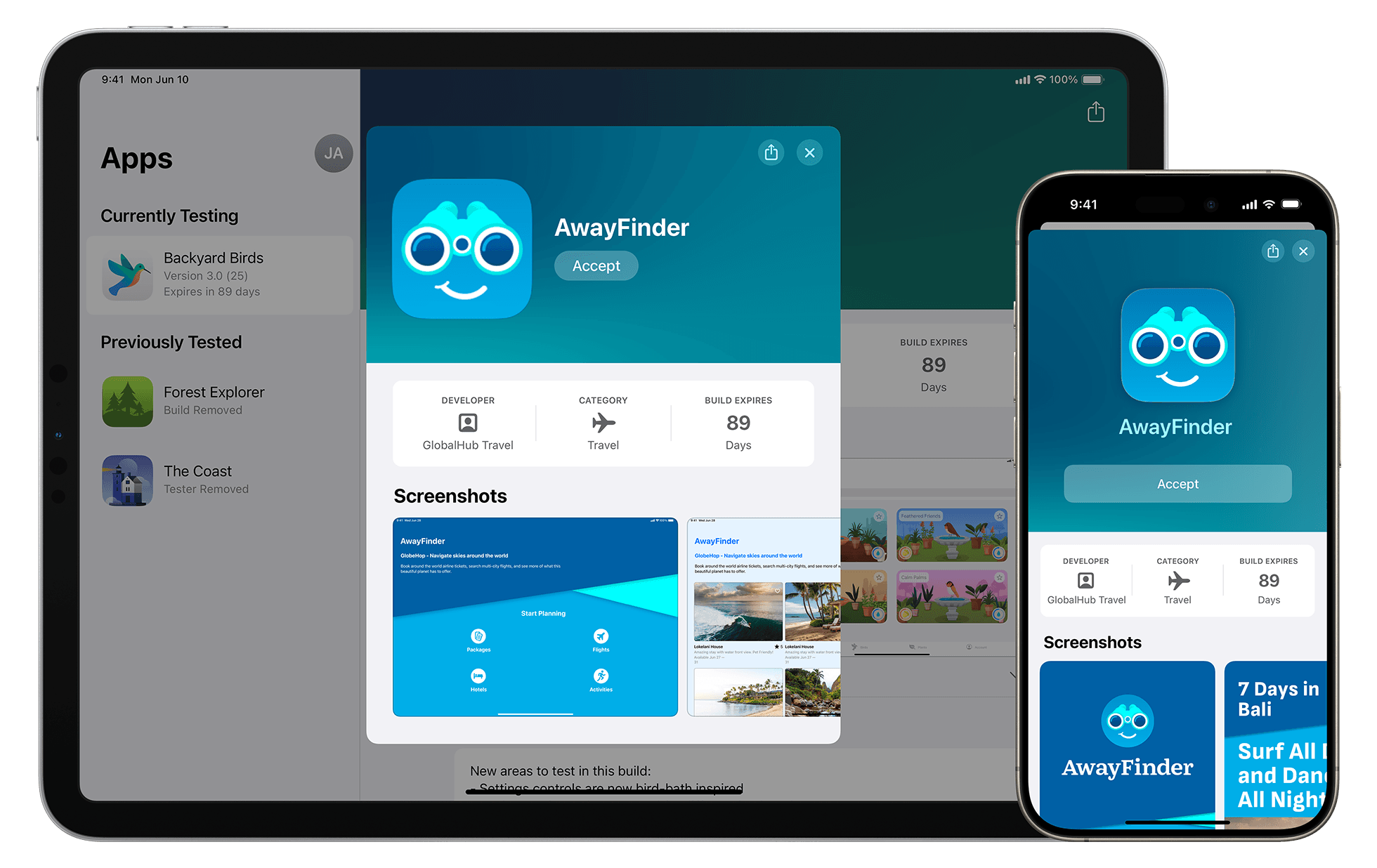 | Aplikacja TestFlight oraz publiczny link zaproszeniowy lub zaproszenie e-mail | Kompilacja wygasa po 90 dniach; maksymalnie 30 powiązanych urządzeń | Apple TestFlight Support |
| Wydanie stabilne (Wzorzec bazowy) | 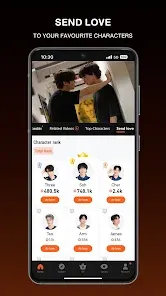 | Standardowa instalacja z Google Play lub Apple App Store | Wersja stabilna; standardowe wymagania systemowe | Uptodown App Specs |
Jak dołączyć do WeTV beta na telefonie z Androidem
Google Play obsługuje programy testowe z poziomu istniejących wpisów aplikacji. Nie można zainstalować kompilacji beta ze sklepu na urządzeniu bez wcześniejszego spełnienia weryfikacji zależności Google.
- Zainstaluj oficjalne stabilne wydanie WeTV (
com.tencent.qqlivei18n) na smartfonie z systemem Android 6.0 lub nowszym. - Uruchom aplikację Sklep Google Play.
- Dotknij ikony profilu w prawym górnym rogu ekranu.
- Wybierz sekcję Zarządzaj aplikacjami i urządzeniami, a następnie przejdź do karty Zainstalowane.
- Odszukaj na liście pozycję WeTV i otwórz jej kartę szczegółów.
- Przewiń stronę poniżej danych kontaktowych dewelopera do sekcji Dołącz do programu testów beta.
- Kliknij przycisk Dołącz i potwierdź swój wybór.
Rejestracja Konta Google w kanale testowym zajmuje zazwyczaj kilka minut. Po jej zakończeniu etykieta przycisku zmieni się z „Otwórz” na „Aktualizuj”. Naciśnij Aktualizuj, aby pobrać najnowszą wersję beta na swoje urządzenie.
Jeżeli w sekcji programu widnieje komunikat informujący, że limit miejsc został wyczerpany, deweloper osiągnął maksymalną liczbę testerów. Google Play ogranicza liczbę użytkowników w testach beta zgodnie z konfiguracją dewelopera. Kolejne miejsca mogą zwolnić się dopiero wtedy, gdy dotychczasowi testerzy opuszczą program lub inżynierowie Tencent zwiększą pulę wolnych miejsc.
Jak zainstalować WeTV beta na iOS za pomocą Apple TestFlight
Apple zarządza dystrybucją kompilacji testowych za pośrednictwem dedykowanego narzędzia TestFlight, a nie standardowego sklepu App Store. Wersje te pochodzą bezpośrednio z wewnętrznego kanału przedpremierowego Tencent.
- Pobierz i zainstaluj bezpłatną aplikację TestFlight z App Store na swoim telefonie iPhone lub tablecie iPad.
- Otwórz oficjalny publiczny link zaproszeniowy udostępniony przez dewelopera bądź zaakceptuj zaproszenie przesłane drogą mailową.
- W interfejsie TestFlight wybierz pozycję Akceptuj (Accept) przy kompilacji WeTV.
- Naciśnij Zainstaluj (Install), co zastąpi zainstalowaną dotychczas wersję stabilną wersją testową.
Zgodnie z zasadami platformy TestFlight każda udostępniona kompilacja testowa pozostaje aktywna przez maksymalnie 90 dni. Licznik dni pozostałych do wygaśnięcia widoczny jest pod tytułem WeTV w menu aplikacji TestFlight. Od wersji TestFlight 3 włączenie automatycznych aktualizacji gwarantuje bieżące pobieranie nowych wydań testowych zaraz po ich publikacji przez zespół Tencent.
TestFlight pozwala uruchomić kompilację testową na maksymalnie 30 autoryzowanych urządzeniach przypisanych do tego samego konta Apple ID. Wszelkie symulowane zakupy w aplikacji (In-App Purchases) realizowane w środowisku testowym TestFlight są bezpłatne — nie obciążają karty płatniczej ani nie przenoszą się do wydań produkcyjnych.
Weryfikacja funkcji testowych a konto WeTV VIP
Wersje przedpremierowe pozwalają sprawdzić modyfikacje układu graficznego, eksperymentalne gesty sterowania odtwarzaniem, renderowanie czcionek napisów czy stabilność buforowania w sieciach komórkowych o wysokich opóźnieniach. Testowa wersja aplikacji nie znosi jednak ograniczeń konta weryfikowanych po stronie serwera.
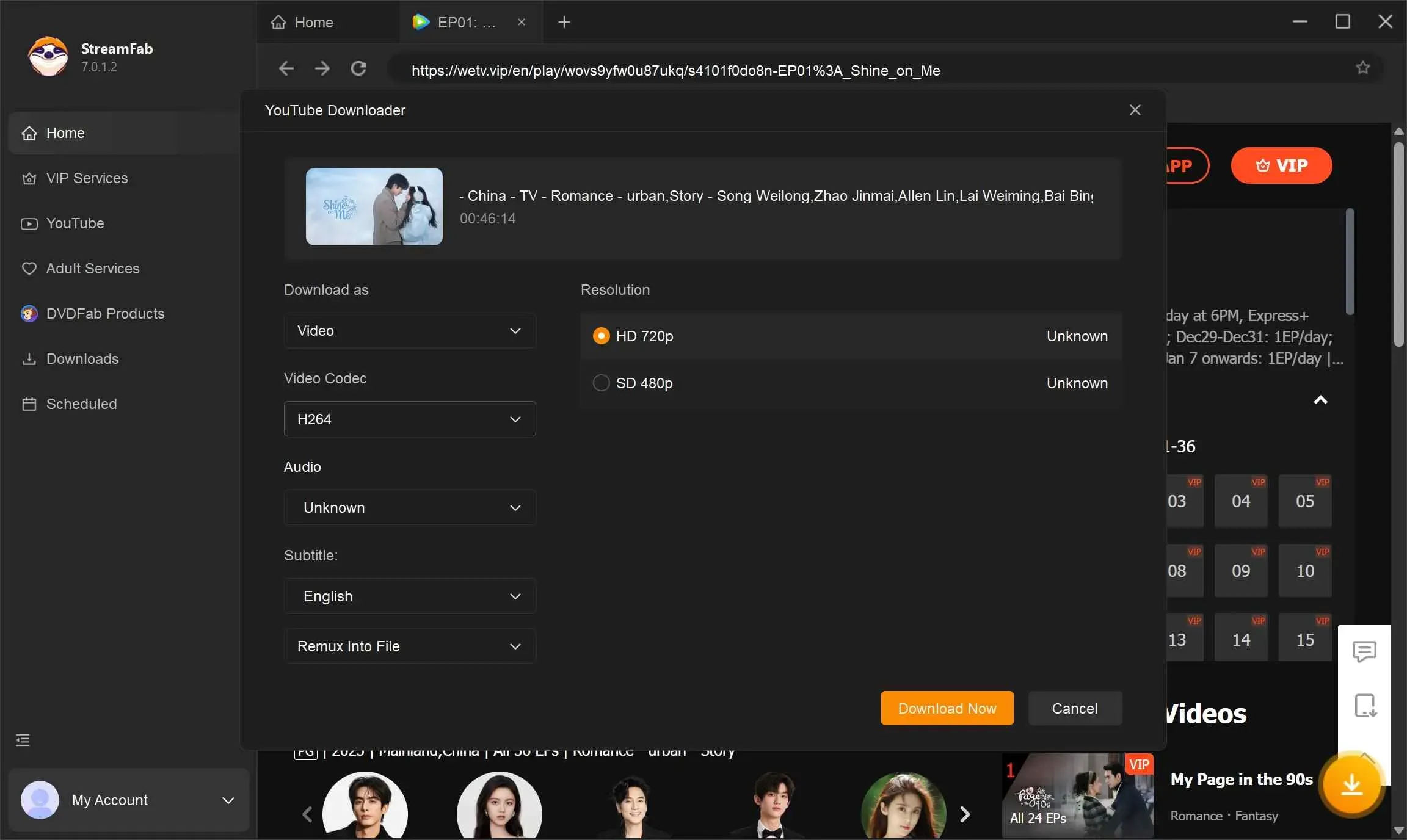
Podstawowe korzyści abonamentowe — brak reklam, dostęp do odcinków w formule Express przed ich premierą, jakość Full HD oraz 4K czy pobieranie wideo w trybie offline — wymagają autoryzacji serwerowej. Logując się na konto z aktywnym pakietem subskrypcyjnym WeTV VIP membership, zachowujesz wszystkie nabyte uprawnienia na telefonie, komputerze i telewizorach Smart TV. Chociaż kody subskrypcyjne bywają dystrybuowane na platformach zewnętrznych takich jak SEAGM, samo uczestnictwo w WeTV beta nie przyznaje żadnych uprawnień VIP na poziomie serwera.
Zgłaszanie błędów, diagnostyka i prywatność danych
Kompilacje wczesnego dostępu wymagają zgłaszania uwag poprzez dedykowane panele, a nie publiczne recenzje w sklepach, które zazwyczaj nie trafiają bezpośrednio do zespołów kontroli jakości (QA).
W systemie Android opinię przesyła się na karcie produktu w Google Play w sekcji Prywatna opinia dla programisty. Wymagane jest wystawienie oceny w postaci gwiazdek oraz opisanie występującego problemu w polu tekstowym. Treść ta jest widoczna wyłącznie dla programistów Tencent i nie pojawia się w publicznym profilu aplikacji. Zgodnie z dokumentacją Google Play Help, podczas korzystania z aplikacji testowej określone dane dotyczące użytkowania (takie jak informacje o urządzeniu, dane o użyciu aplikacji oraz zdarzenia wywołane przez użytkownika) są automatycznie gromadzone i przekazywane deweloperowi w celu ułatwienia prac naprawczych.
W systemie iOS zgłoszenie błędu można przesłać, wykonując zrzut ekranu w momencie wystąpienia problemu — platforma TestFlight automatycznie wyświetli opcję dołączenia grafiki, logów systemowych oraz własnego opisu błędu bezpośrednio do zgłoszenia deweloperskiego.
Przy korzystaniu z formularzy pomocy technicznej wewnątrz aplikacji WeTV klient generuje zestaw logów telemetrycznych obejmujący:
- Identyfikatory konta i urządzenia: Open ID, Device ID, numer wersji aplikacji oraz kompilację systemu operacyjnego.
- Parametry sprzętowe: procent naładowania baterii oraz ilość wolnej pamięci masowej urządzenia.
- Stan połączenia sieciowego: rodzaj łączności (komórkowa lub Wi-Fi), nazwa operatora, kod kraju i siła sygnału Wi-Fi.
- Kontekst błędu: dokładny znacznik czasu, zapis konwersacji, ślady stosu błędów (error stack traces) oraz załączone zrzuty ekranu.
Porównanie wersji stabilnej i kompilacji testowej beta
Przed przystąpieniem do testów warto porównać cykl życia, proces instalacji oraz sposób zachowania danych użytkownika w obu wersjach.
| Parametr operacyjny | Wersja stabilna (Publiczna) | Wersja beta (Przedpremierowa) | Źródło dokumentacji |
|---|---|---|---|
| Metoda instalacji | Standardowy sklep Google Play / App Store | Kanał testowy w Google Play / Apple TestFlight | Google Play Help |
| Czas ważności kompilacji | Bezterminowy (do nadejścia kolejnej aktualizacji) | Maksymalnie 90 dni na platformie TestFlight | Apple TestFlight Docs |
| Kanał przesyłania opinii | Publiczne oceny i recenzje w sklepie | Prywatna opinia dla dewelopera; logi awarii TestFlight | Google Play Feedback |
| Procedura powrotu do stabilnej wersji | Zwykła aktualizacja z poziomu sklepu | Pełne odinstalowanie wersji beta, ponowna instalacja wersji stabilnej | Google Play Help |
| Zachowanie danych przy wycofaniu | Zachowane pomiędzy mniejszymi aktualizacjami | Utrata pobranych odcinków offline i zresetowanie lokalnych ustawień | Google Play Help |
Jak zrezygnować z programu WeTV beta i wrócić do wersji stabilnej
W przypadku napotkania krytycznych błędów uniemożliwiających odtwarzanie materiałów można w dowolnym momencie opuścić ścieżkę testową i powrócić do stabilnej wersji aplikacji.
Rezygnacja na systemie Android
- Otwórz Sklep Google Play i przejdź do menu Zarządzaj aplikacjami i urządzeniami > Beta.
- Wybierz aplikację WeTV z listy.
- Odszukaj sekcję „Jesteś beta-testerem” i naciśnij przycisk Opuść.
- Całkowicie odinstaluj aplikację WeTV ze swojego telefonu.
- Wróć do standardowej karty WeTV w Google Play i pobierz oficjalną wersję publiczną.
Odinstalowanie aplikacji jest etapem obowiązkowym — system Android nie zezwala na bezpośrednie nadpisanie nowszej wersji testowej starszym numerem kompilacji stabilnej bez wcześniejszego usunięcia pakietu. Procedura ta wiąże się ze skasowaniem lokalnej pamięci podręcznej, co oznacza konieczność ponownego pobrania wszystkich odcinków zapisanych uprzednio do trybu offline.
Rezygnacja na systemie iOS
- Uruchom aplikację TestFlight na telefonie iPhone lub tablecie iPad.
- Wybierz z listy pozycję WeTV.
- Przewiń na sam dół ekranu i kliknij Zakończ testowanie (Stop Testing).
- Usuń wersję testową aplikacji z ekranu początkowego.
- Otwórz sklep App Store, wyszukaj WeTV i zainstaluj oficjalną, publiczną wersję programu.

Community
Comments