

Zarządzanie zachowaniem alertów i wyciszanie efektów dźwiękowych w grze Heroic Uncle Kim wymaga obecnie skorzystania z ustawień systemowych urządzenia, ponieważ oficjalna dokumentacja gry nie zawiera informacji o wbudowanych suwakach głośności ani natywnych przełącznikach alertów. Wyłączenie powiadomień aplikacji lub ustawienie alertów jako ciche w systemach Android i iOS pozwala pozbyć się niechcianych powiadomień o odnowieniu staminy czy zapełnieniu limitu łupów idle, nie wpływając przy tym na postępy w tle.


Heroic Uncle Kim
- -40%
220 Gems + 20 Master Keys
Kup terazzł 2.42
zł 3.39
- -40%
1200 Gems + 90 Master Keys
Kup terazzł 11.81
zł 16.54
- -40%
2400 Gems + 150 Master Keys
Kup terazzł 21.80
zł 30.52
- -40%
8500 Gems + 500 Master keys
Kup terazzł 63.43
zł 88.81
- -40%
16000 Gems + 1000 Master Keys
Kup terazzł 107.09
zł 149.92
- -40%
36000 Gems + 2000 Master Keys
Kup terazzł 216.13
zł 302.59
- -40%
95 Demon Coins + 150 Master Keys
Kup terazzł 7.79
zł 10.90
- -40%
150 Demon Coins + 300 Master Keys
Kup terazzł 11.81
zł 16.54
- -40%
950 Dragon Orbs
Kup terazzł 22.01
zł 30.82
- -40%
Ads Pass 30 Days + 240 Gems
Kup terazzł 22.01
zł 30.82
Zarządzanie alertami i dźwiękami powiadomień w systemie iOS
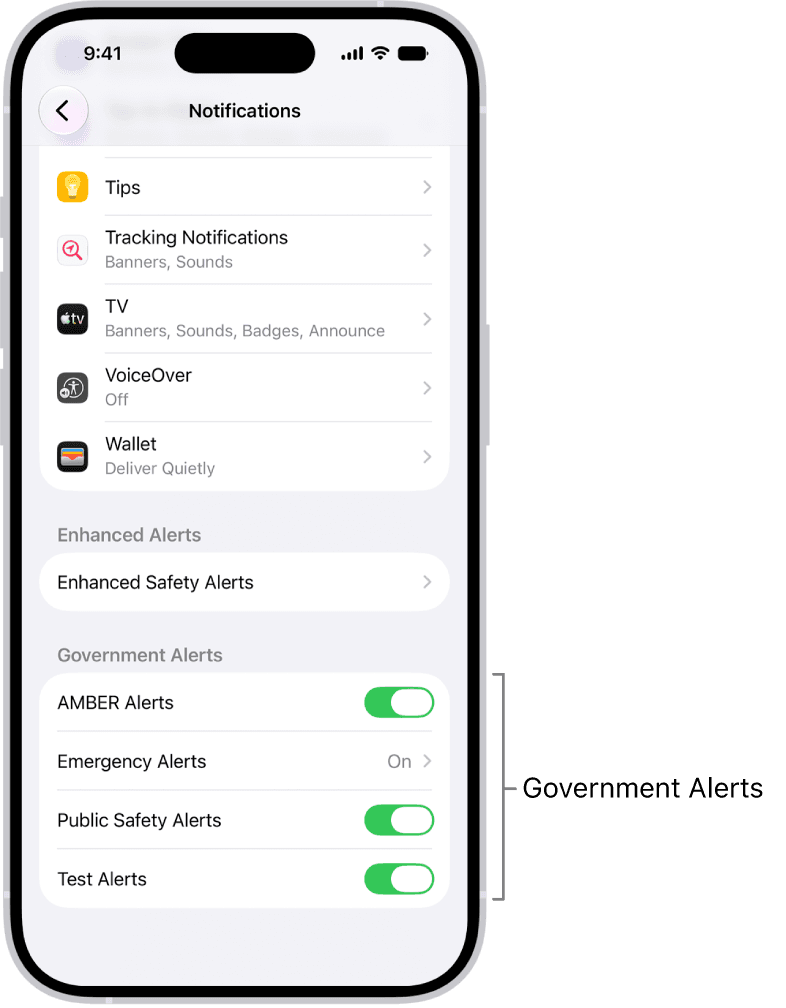
System iOS pozwala wyciszyć sygnały dźwiękowe z zachowaniem banerów powiadomień lub całkowicie wyłączyć powiadomienia.
Aby wyciszyć dźwięki powiadomień, zachowując banery na ekranie blokady i plakietki:
- Otwórz Ustawienia na swoim urządzeniu z systemem iOS.
- Stuknij w Powiadomienia i przewiń w dół, aby wybrać grę w sekcji Styl powiadomień.
- Wyłącz przełącznik Dźwięki, zgodnie z dokumentacją powiadomień Apple.
- Pozostaw opcję Włącz powiadomienia aktywną, jeśli nadal chcesz otrzymywać wizualne banery.
Jeśli wolisz wyciszyć alerty tymczasowo bez wchodzenia do głównego menu ustawień, przesuń w lewo po banerze powiadomienia na ekranie blokady lub w Centrum powiadomień. Stuknij Opcje, a następnie wybierz Wycisz na 1 godz. lub Wycisz na dzisiaj. Wybranie opcji Wyłącz w tym samym menu natychmiast zatrzyma wszystkie kolejne powiadomienia (Wsparcie Apple).
Powiadomienia aplikacji i tryby alertów w systemie Android
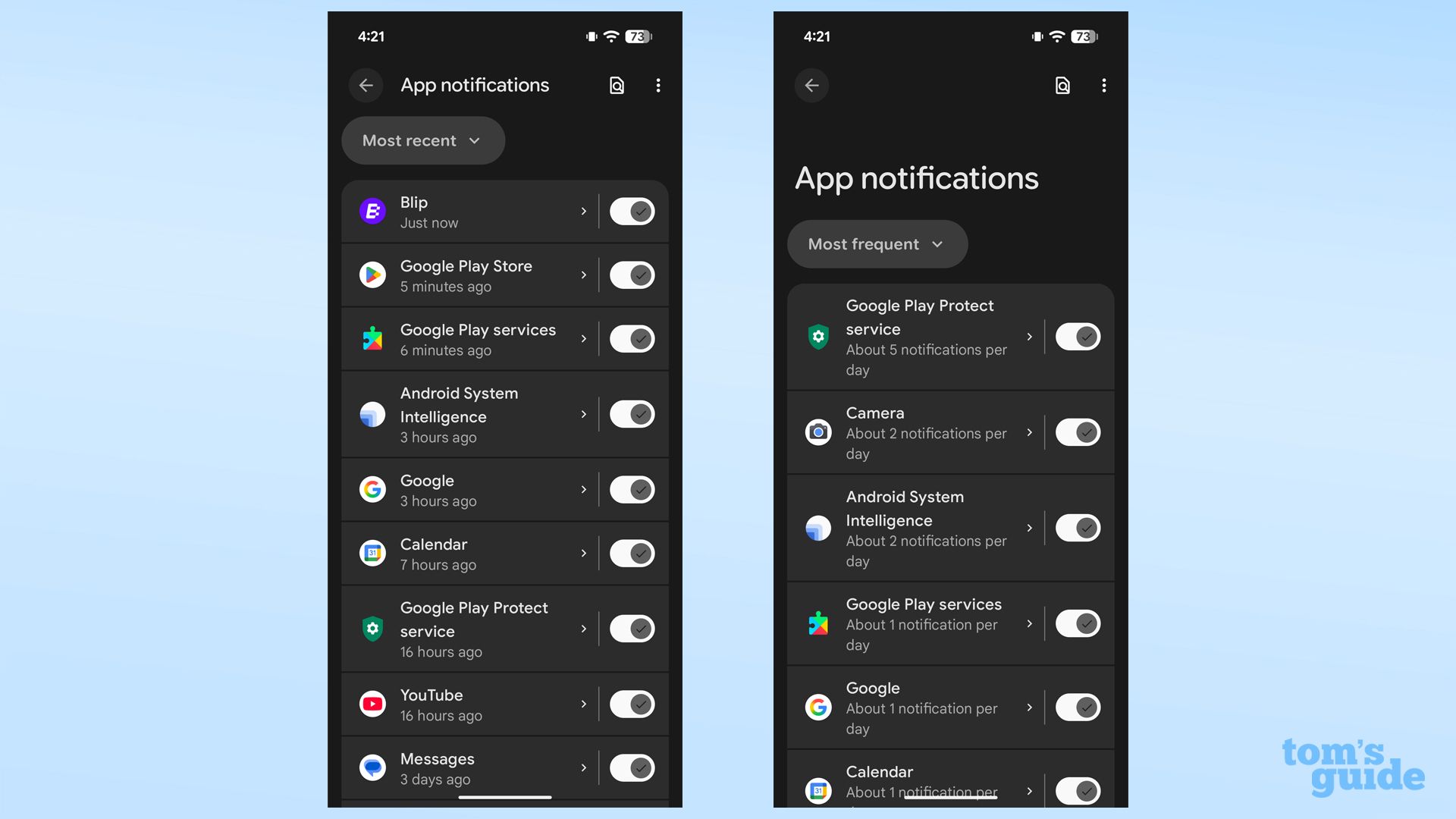
Czysty Android dzieli powiadomienia push na alerty standardowe oraz ciche.
Aby wyciszyć powiadomienia lub całkowicie je wyłączyć:
- Otwórz systemowe Ustawienia.
- Wybierz Powiadomienia > Powiadomienia aplikacji.
- Filtruj według Wszystkie aplikacje i znajdź tytuł na liście.
- Wyłącz główny przełącznik, aby zablokować wszystkie alerty, lub stuknij nazwę aplikacji, aby uzyskać dostęp do stylów alertów opisanych w Pomocy Androida od Google.
- Wybierz opcję Ciche zamiast Dźwiękowe.
Wybór opcji Ciche pozwala zachować porządek na ekranie blokady i pasku stanu, pozostawiając powiadomienia ukryte w wysuwanym panelu powiadomień. Telefon nie wyda dźwięku ani nie zawibruje, gdy odnowi się stamina lub osiągnięty zostanie limit łupów z walki idle (Pomoc Google).
Dodatkowy krok dla nakładki Samsung One UI
Urządzenia Samsung Galaxy obsługują kategorie alertów inaczej niż czysty Android. Domyślnie nakładka One UI ukrywa menu kategorii powiadomień dla poszczególnych aplikacji, dopóki nie włączy się go ręcznie.
Aby odsłonić przełączniki kategorii:
- Przejdź do Ustawienia > Powiadomienia.
- Stuknij Ustawienia zaawansowane.
- Przewiń w dół i włącz przełącznik obok opcji Zarządzaj kategoriami powiadomień dla każdej aplikacji (Wsparcie Samsung).
- Wróć do sekcji Powiadomienia aplikacji, stuknij grę i bezpośrednio dostosuj poszczególne kategorie alertów.
Wibracje i wyciszanie dźwięku na poziomie systemu
Heroic Uncle Kim oferuje automatyczną progresję i walkę idle na serwerach Global oraz South East Asia (NXPGame). Wydawca nie udostępnił oficjalnej dokumentacji dotyczącej wbudowanych suwaków muzyki w tle (BGM), przełączników efektów dźwiękowych (SFX) ani trybów uśpienia z przyciemnianiem ekranu.
Jeśli powtarzające się odgłosy walki lub wibracje urządzenia przeszkadzają podczas sesji idle, dostosuj haptykę urządzenia na poziomie systemu:
- iOS: Otwórz Ustawienia > Dźwięki i haptyka i wyłącz opcję Haptyka systemowa, aby wyłączyć wibracje zwrotne (Wsparcie graczy Jam City).
- Android: Otwórz Ustawienia > Dźwięki i wibracje i wyłącz Wibracje przy dotknięciu lub Reakcja na wibracje (Wsparcie graczy Jam City).
W przypadku głośności multimediów użyj fizycznych przycisków regulacji głośności, aby wyciszyć dźwięki do zera przed uruchomieniem aplikacji na dłuższą sesję farmienia.
Porównanie zarządzania powiadomieniami w różnych systemach
| Platforma | Ścieżka nawigacji | Dostępne działanie | Źródło |
|---|---|---|---|
| iOS | Settings > Notifications > [App Name] | Wyłączenie alertów dźwiękowych, wyciszenie wszystkich powiadomień lub tymczasowe wyciszenie | Wsparcie Apple |
| Stock Android | Settings > Notifications > App notifications | Przełączanie między trybem dźwiękowym a cichym lub całkowite wyłączenie powiadomień | Pomoc Androida od Google |
| Samsung One UI | Settings > Notifications > Advanced settings | Włączenie zarządzania kategoriami w celu odblokowania szczegółowych kategorii alertów | Wsparcie Samsung |
Rozwiązywanie problemów z uporczywymi alertami po konfiguracji
Aktualizacje uprawnień w systemie operacyjnym czasami nie wchodzą w życie natychmiast w uruchomionych grach mobilnych. Jeśli zmienisz uprawnienia powiadomień w trakcie działania gry w tle, klient może nadal wysyłać powiadomienia w oparciu o zapisane w pamięci podręcznej tokeny tła.
Gdy alerty nadal się pojawiają:
- Przesuń palcem w górę od dolnego paska nawigacji lub naciśnij przycisk przełączania aplikacji, aby wyświetlić uruchomione programy.
- Przesuń kartę gry w górę, aby całkowicie wymusić zamknięcie procesu.
- Uruchom ponownie aplikację, aby sprawdzić, czy uprawnienia zostały zastosowane.
- Jeśli banery push lub dźwięki nadal się pojawiają, zrestartuj urządzenie mobilne, aby wyczyścić systemową pamięć podręczną powiadomień (Wsparcie Glu Mobile).

Community
Comments