

Dowiedz się, jak w 2026 roku natywnie mapować przyciski kontrolera na iPhonie i iPadzie, odwracać osie gałek i tworzyć własne profile gier.
Domyślne układy przycisków często kłócą się z pamięcią mięśniową, a wiele gier mobilnych nie oferuje własnych opcji zmiany sterowania. Gdy gra nie pozwala odwrócić osi Y lub zamienić przycisków akcji, rozgrywka od razu traci na komforcie.
Apple oferuje natywne mapowanie przycisków w systemach iOS, iPadOS, tvOS i macOS. Nie potrzebujesz zewnętrznych aplikacji mapujących, jailbreaka ani modyfikacji sprzętowych. Interfejs konfiguracji pojawia się w ustawieniach urządzenia od razu po sparowaniu kompatybilnego pada.

Apple Gift Card (UK)
- -5%
Apple Gift Card 500 UK
Kup terazzł 2662.29
zł 2795.40
- -5%
Apple Gift Card 5 UK
Kup terazzł 27.55
zł 28.92
- -5%
Apple Gift Card 10 UK
Kup terazzł 55.62
zł 58.41
- -5%
Apple Gift Card 20 UK
Kup terazzł 110.59
zł 116.13
- -5%
Apple Gift Card 50 UK
Kup terazzł 277.57
zł 291.47
- -5%
Apple Gift Card 100 UK
Kup terazzł 553.35
zł 581.03
- -5%
Apple Gift Card 200 UK
Kup terazzł 1064.91
zł 1118.16
Natywne ustawienia kontrolera w iOS: wymagania systemowe i dostęp
Apple wymaga systemu iOS 16 lub iPadOS 16 (lub nowszego) do pełnej personalizacji pada na poziomie systemowym. Choć iOS 14.5 obsługiwał podstawowe skróty do zrzutów ekranu, kompletne przypisywanie przycisków, odwracanie osi gałek i profile dla poszczególnych gier wprowadzono w wersji 16.
Menu konfiguracji pozostaje ukryte, dopóki pad nie zostanie połączony.
Aby przejść do menu konfiguracji:
- Upewnij się, że kontroler jest połączony przez Bluetooth lub bezpośrednim kablem USB-C.
- Otwórz aplikację Ustawienia na iPhonie lub iPadzie.
- Stuknij Ogólne.
- Wybierz Kontroler gier.
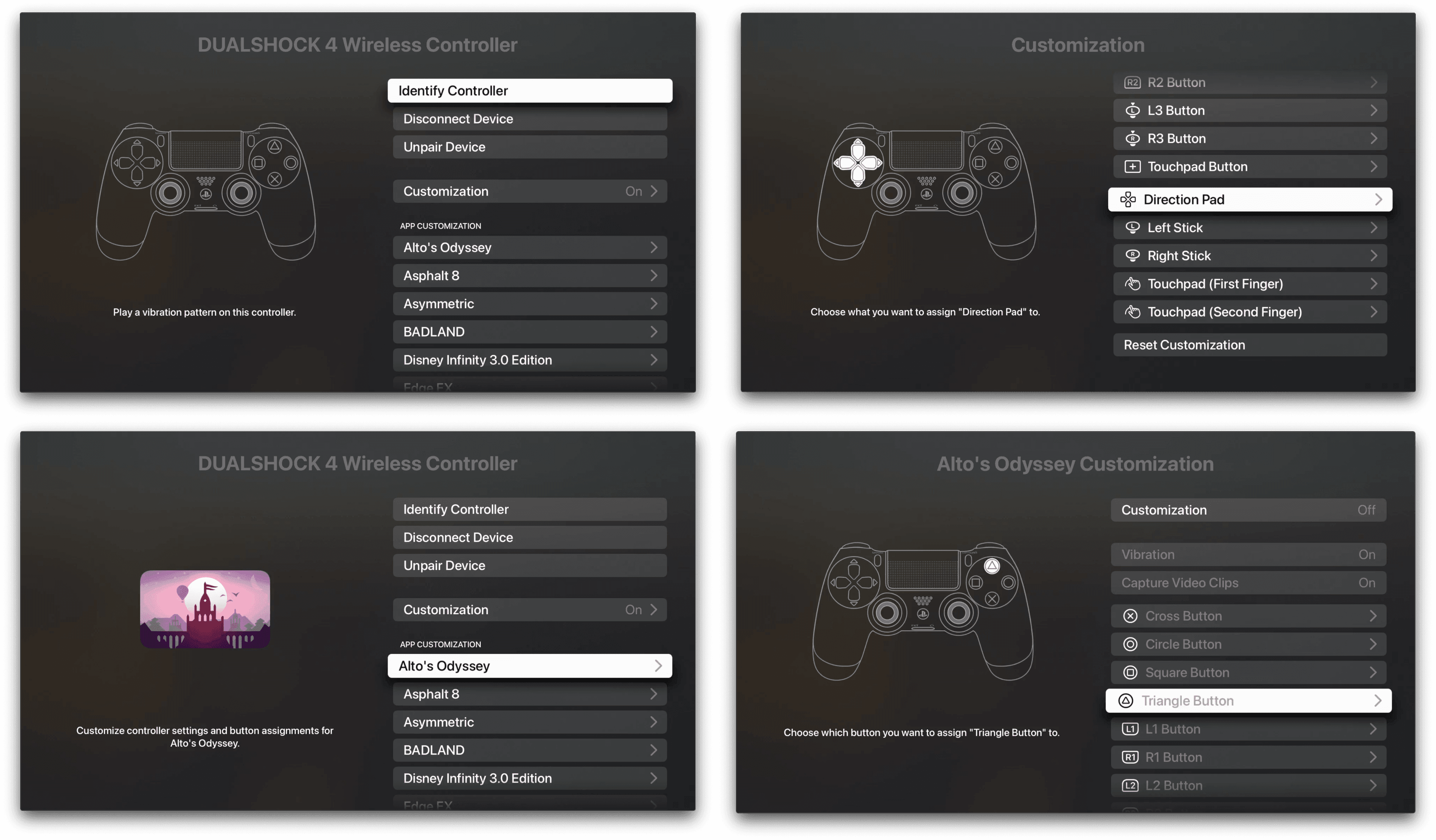
W tym menu iOS wyświetla każdy aktualnie podłączony pad oraz ogólne opcje personalizacji. Każdy sparowany kontroler zachowuje swój własny, oddzielny profil konfiguracji.
Krok po kroku: Zmiana mapowania przycisków i odwracanie osi gałek
Będąc w menu kontrolera gier, skonfigurowanie bazowego układu zajmuje mniej niż minutę. Jeśli przeszkadza Ci nieodwrócona kamera lub niewygodne przypisanie triggerów, wykonaj poniższe kroki.
- Przejdź do Ustawienia > Ogólne > Kontroler gier.
- Stuknij nazwę podłączonego kontrolera.
- Stuknij Domyślne sterowanie, aby otworzyć ekran konfiguracji globalnej.
- Wybierz konkretny fizyczny przycisk, który chcesz zmienić (np. Przycisk A, Przycisk X, L1 lub R2).
- Wybierz nową akcję z listy dostępnych funkcji pada.
- Przewiń w dół do sekcji Gałki.
- Włącz opcję Odwróć w poziomie (oś X) lub Odwróć w pionie (oś Y) dla lewej lub prawej gałki.
- Dostosuj siłę wibracji, przełączając przełącznik wibracji systemowych.
Odwrócenie osi gałek na poziomie systemu wymusza preferowany ruch we wszystkich grach, nawet tych bez wbudowanych ustawień kamery.
Natywne przetwarzanie iOS stosuje jednolite, liniowe skalowanie gałek. Opóźnienia w strefie martwej (deadzone) lub drifting wynikają zazwyczaj ze zużytych potencjometrów sprzętowych albo zakłóceń pasma 2.4 GHz, a nie z kalibracji systemu.
Tworzenie własnych profili kontrolera dla poszczególnych gier
Globalne zmiany układu dotyczą każdej gry na urządzeniu. Zamiana przycisków skoku i ataku może sprawdzić się w grze action RPG, ale zakłóci sterowanie gazem w symulatorze wyścigów. Aby uniknąć konfliktów sterowania, iOS obsługuje profile dedykowane dla konkretnych gier.
Jak skonfigurować własne mapowanie dla poszczególnych gier
- Otwórz Ustawienia > Ogólne > Kontroler gier.
- Stuknij podłączony kontroler.
- W sekcji Własne stuknij Dodaj aplikację.
- Wybierz zainstalowaną grę z listy.
- Stuknij nowo dodaną grę, aby otworzyć jej interfejs profilu.
- Przypisz na nowo wybrane przyciski funkcyjne, bumpery, triggery i osie gałek wyłącznie dla tego tytułu.
Gdy uruchomisz daną grę, iOS wykryje aktywne okno i automatycznie przełączy mapowanie kontrolera. Powrót do ekranu początkowego przywraca ustawienia globalne.
Jeśli chcesz powiększyć swoją bibliotekę gier, kup Apple Gift Card (UK), aby doładować konto na gry premium z obsługą kontrolera bez podpinania karty kredytowej.
Kompatybilność modeli kontrolerów i parowanie bezprzewodowe
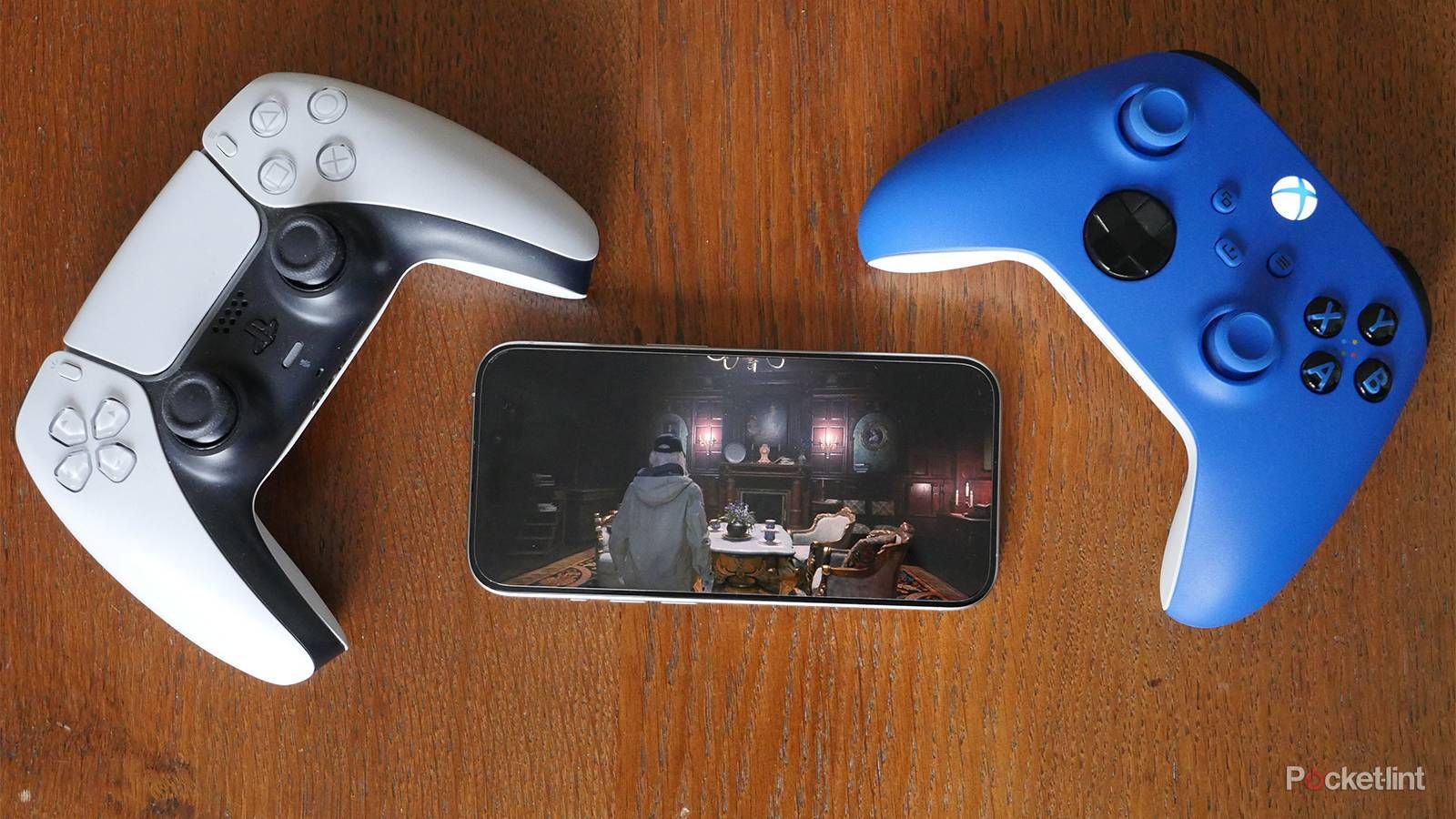
Kompatybilność kontrolera zależy od rewizji sprzętowej, standardu Bluetooth i trybu połączenia.
Parowanie kontrolerów PlayStation
Kontrolery PlayStation DualShock 4, DualSense i DualSense Edge parują się bezprzewodowo przez Bluetooth:
- Upewnij się, że kontroler jest wyłączony.
- Przytrzymaj jednocześnie przycisk PS i przycisk Create/Share przez 3 sekundy.
- Puść oba przyciski, gdy pasek świetlny zacznie szybko migać w trybie podwójnego błysku.
- Otwórz Ustawienia > Bluetooth na iPhonie lub iPadzie i wybierz kontroler z listy.
Modele DualShock 4 i DualSense obsługują również bezpośrednie połączenie przewodowe. Podłączenie ich do iPhone'a lub iPada za pomocą kabla USB-C z obsługą przesyłu danych nawiązuje połączenie bez konieczności otwierania menu Bluetooth.
Parowanie kontrolerów Xbox
Obsługa łączności bezprzewodowej Xbox zależy ściśle od wersji sprzętowej. Starsze kontrolery Xbox One (Model 1537, Model 1697 oraz oryginalny Elite Model 1698) nie mają standardowego modułu Bluetooth i nie łączą się bezprzewodowo z urządzeniami z systemem iOS. Obsługiwane modele to:
- Kontroler bezprzewodowy Xbox z Bluetooth (Model 1708)
- Kontroler Xbox Series X|S (Model 1914)
- Kontroler bezprzewodowy Xbox Elite Series 2 (Model 1797)
Aby sparować obsługiwany kontroler Xbox, włącz go, przytrzymaj przycisk Paruj na górnej krawędzi przez 3 sekundy, aż logo Xbox zacznie szybko migać, i wybierz go w menu Bluetooth urządzenia.
Nintendo Switch i dedykowane pady mobilne
Systemy iOS 16 i iPadOS 16 wprowadziły natywne parowanie Bluetooth oraz personalizację dla Joy-Conów Nintendo Switch (zarówno pojedynczo, jak i w parze) oraz Nintendo Switch Pro Controllera. Przytrzymaj okrągły przycisk synchronizacji na szynie lub górnej krawędzi, aż diody zaczną naprzemiennie migać, a następnie sparuj je bezpośrednio.
Kontrolery mobilne na USB-C łączą się bezpośrednio ze złączem nowszych iPhone'ów i iPadów. Urządzenia takie jak ZIKE Z331 całkowicie omijają Bluetooth, oferując próbkowanie do 1000 Hz, zerowe opóźnienia i ładowanie przelotowe (passthrough).
Poniższa tabela przedstawia możliwości połączeń, poziomy zgodności i kluczowe funkcje sprzętowe w głównych rodzinach kontrolerów.
| Model kontrolera | Protokół połączenia | Natywne mapowanie w iOS | Obsługiwane funkcje zaawansowane |
|---|---|---|---|
| PS5 DualSense / Edge | Bluetooth 5.1 / Przewodowe USB-C | Tak (iOS 16+) | Skróty zrzutów Share, podstawowe wibracje, kliknięcie panelu dotykowego |
| PS4 DualShock 4 | Bluetooth 2.1+EDR / Przewodowe USB | Tak (iOS 16+) | Skróty zrzutów Share, podstawowe wibracje, kliknięcie panelu dotykowego |
| Xbox Series X|S (1914) | Bluetooth Low Energy / Przewodowe | Tak (iOS 16+) | Przechwytywanie przyciskiem Share, wibracje triggerów |
| Xbox Elite Series 2 | Bluetooth / Przewodowe USB-C | Tak (Diody profili wyłączone) | Mapowanie łopatek w systemie, regulacja oporu gałek |
| Xbox One (1537 / 1697) | Własnościowe RF 2.4GHz | Nie (Niekompatybilny) | Brak (Wymaga adaptera PC / Brak obsługi w iOS) |
| Nintendo Switch Pro | Bluetooth 3.0 | Tak (iOS 16+) | Standardowe mapowanie przycisków, podstawowe wibracje |
| Switch Joy-Con (Para) | Bluetooth 3.0 | Tak (iOS 16+) | Mapowanie dla jednego gracza lub pary |
| Uchwyty mobilne USB-C | Bezpośredni port USB-C | Tak (MFi / Natywne HID) | Próbkowanie 1000Hz, brak opóźnień, ładowanie przelotowe |
Natywne mapowanie przycisków działa identycznie we wszystkich obsługiwanych modelach po ich podłączeniu, ale zaawansowane funkcje konsolowe, takie jak adaptacyjne triggery, wymagają połączenia USB lub dedykowanej integracji przez twórców gry.
Rozwiązywanie problemów sprzętowych: Xbox Elite Series 2 i PS5 DualSense
Zaawansowane kontrolery mają w iOS swoje specyficzne właściwości. Jeśli nie skonfigurujesz ich poprawnie, ich funkcje premium nie będą działać.
Zasada działania łopatek w Xbox Elite Series 2
Kontroler bezprzewodowy Xbox Elite Series 2 ma cztery tylne łopatki. Framework Apple GCPhysicalInputProfile odczytuje sygnały z łopatek tylko wtedy, gdy wbudowane profile pamięci sprzętowej kontrolera są wyłączone.
Naciskaj środkowy przycisk Profil na padzie Elite Series 2, aż wszystkie trzy diody wskaźnika profilu zgasną. Gdy kontroler przejdzie w ten stan bez profilu, iOS rozpozna tylne łopatki jako oddzielne, programowalne przyciski. Będziesz mógł przypisać każdą łopatkę z osobna w menu Ustawienia > Ogólne > Kontroler gier > Domyślne sterowanie.
Wibracje w DualSense i przełączanie profili w wersji Edge
Po sparowaniu przez Bluetooth kontroler PS5 DualSense przekazuje standardowe wibracje zamiast zaawansowanej haptyki czy adaptacyjnego oporu triggerów. Adaptacyjne triggery i precyzyjna haptyka wymagają przewodowego połączenia USB-C lub wyraźnej integracji przez twórców za pośrednictwem Apple Core Haptics API.
W kontrolerze DualSense Edge skróty przełączania profili działają na urządzeniach mobilnych inaczej niż na konsoli:
- Fn + Trójkąt pozostaje na stałe przypisany do profilu domyślnego.
- Fn + Kółko, Krzyżyk lub Kwadrat przełącza między profilami wbudowanymi skonfigurowanymi na konsoli PlayStation.
Naciśnięcie przycisku Share/Create wywołuje uniwersalne skróty iOS: pojedyncze naciśnięcie wykonuje zrzut ekranu, a podwójne uruchamia nagrywanie ekranu.
Uchwyty mobilne, aplikacje towarzyszące i ograniczenia mapowania dotyku
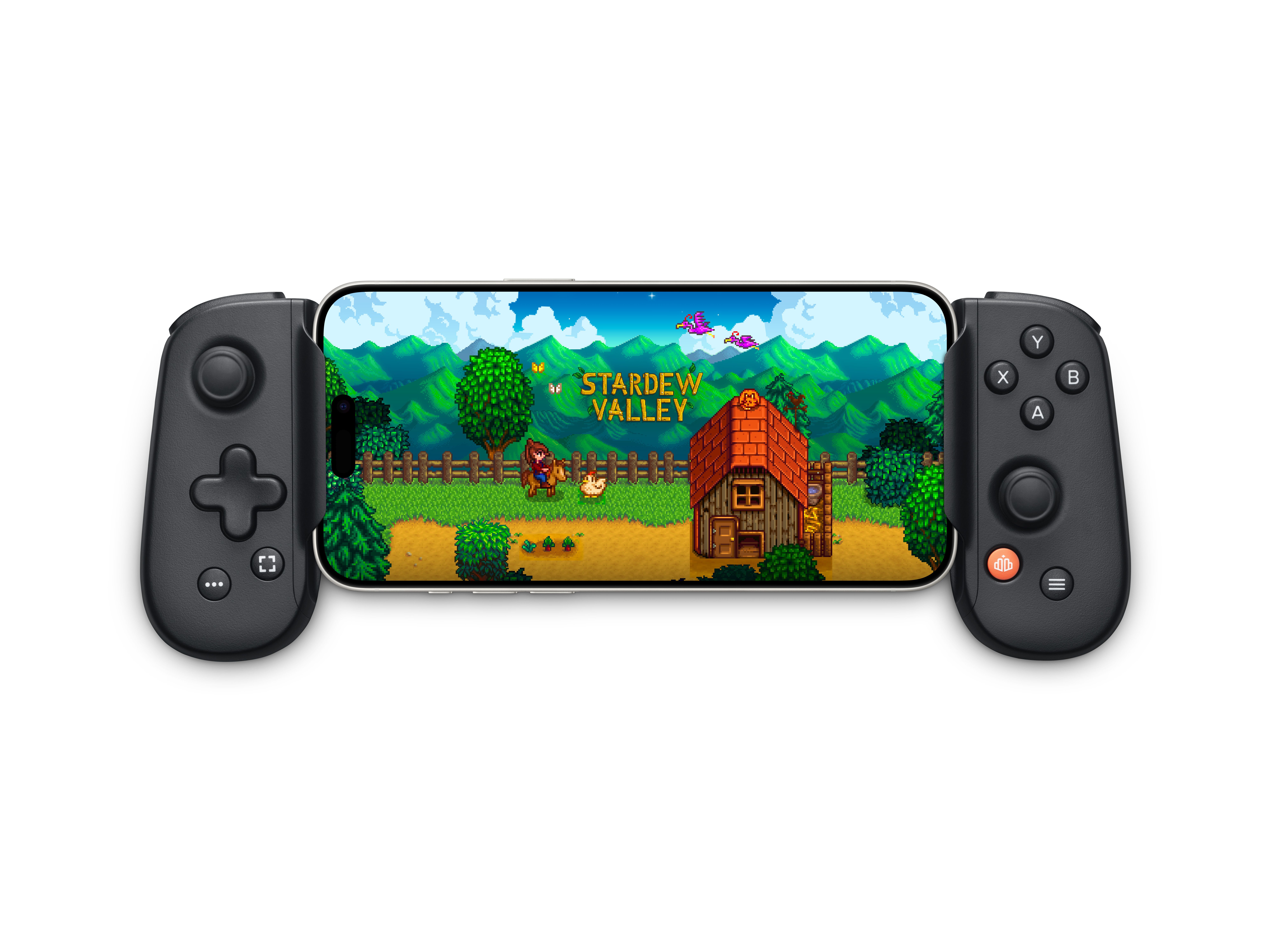
Kontrolery mobilne montowane bezpośrednio na smartfonie zapewniają wygodę gry bez opóźnień łączności bezprzewodowej. Urządzenia z certyfikatem MFi mają wbudowane układy uwierzytelniające, które umożliwiają aktualizację oprogramowania, kalibrację gałek i tworzenie profili przycisków w aplikacjach towarzyszących.
Sprzęt Backbone One natywnie współpracuje z urządzeniami Apple, oferując darmowe mapowanie przycisków i profile gier. Niektóre zaawansowane funkcje, takie jak emulacja dotyku, wymagają jednak płatnej subskrypcji.
Mit o mapowaniu ekranu dotykowego w iOS
Aplikacje firm trzecich nie mogą mapować fizycznych przycisków kontrolera na punkty dotykowe na ekranie ze względu na piaskownicę (sandboxing) systemu operacyjnego. Żadna aplikacja nie może działać w tle i przesyłać symulowanych dotknięć do aktywnego okna gry.
Aby grać w gry obsługujące tylko dotyk za pomocą fizycznego kontrolera, musisz korzystać ze sprzętowych nakładek emulujących dotyk lub systemowych funkcji dostępności, takich jak własne gesty AssistiveTouch. Natywne mapowanie kontrolera działa wyłącznie w grach z wbudowaną obsługą padów.
Jeśli kompletujesz dedykowany zestaw do grania na smartfonie, doładuj konto za pomocą kuponu na kartę podarunkową Apple w Wielkiej Brytanii przed zakupem nowych gier cyfrowych.
Porównanie w ekosystemie Apple: ścieżki w ustawieniach na różnych urządzeniach
Ustawienia kontrolera są dostępne w systemach iOS, iPadOS, tvOS, macOS i visionOS, ale ścieżki w menu różnią się w zależności od platformy.
Poniższa tabela przedstawia dokładną ścieżkę nawigacji wymaganą do konfiguracji układu kontrolera na poszczególnych platformach Apple.
| System operacyjny | Ścieżka nawigacji | Profile dla gier | Własne odwracanie osi |
|---|---|---|---|
| iOS (16+) | Ustawienia > Ogólne > Kontroler gier | Tak (Dodaj aplikację) | Tak (X i Y dla każdej gałki) |
| iPadOS (16+) | Ustawienia > Ogólne > Kontroler gier | Tak (Dodaj aplikację) | Tak (X i Y dla każdej gałki) |
| tvOS (16+) | Ustawienia > Piloty i urządzenia > Bluetooth > [Kontroler] | Tylko globalne | Tak (Domyślne dla systemu) |
| macOS (13+) | Menu Apple > Ustawienia systemowe > Kontrolery gier | Tak (Dodaj aplikację) | Tak (X i Y dla każdej gałki) |
| visionOS (1+) | Ustawienia > Ogólne > Kontroler gier | Tak (Dodaj aplikację) | Tak (X i Y dla każdej gałki) |
Wszystkie platformy od wersji iOS 16, tvOS 16 i macOS Ventura 13 w górę dzielą ten sam silnik obsługi wejścia, choć tvOS zarządza ustawieniami przez interfejs Piloty i urządzenia.
Limity wielu kontrolerów i zasady dotyczące dźwięku Bluetooth
Przy podłączaniu wielu kontrolerów do lokalnego trybu wieloosobowego sprawdź limity sprzętowe urządzenia. Apple TV ogranicza przepustowość bezprzewodową po podłączeniu bezprzewodowych akcesoriów audio.
Poniższa tabela przedstawia szczegółowo limity kontrolerów i ograniczenia audio na urządzeniach Apple.
| Rodzina urządzeń | Maks. liczba padów Bluetooth | Maks. liczba padów z audio BT | Obsługa Kontrolera pomocniczego |
|---|---|---|---|
| iPhone | 4 kontrolery | 4 kontrolery | Tak (2 w 1 wirtualne wejście) |
| iPad | 4 kontrolery | 4 kontrolery | Tak (2 w 1 wirtualne wejście) |
| Apple TV 4K / HD | 4 kontrolery | Maks. 1 kontroler | Tak (2 w 1 wirtualne wejście) |
| Mac (Apple Silicon) | 4+ kontrolery | 4+ kontrolery | Tak (2 w 1 wirtualne wejście) |
Podłączenie słuchawek lub soundbara Bluetooth do Apple TV natychmiast zmniejsza dopuszczalną liczbę jednocześnie połączonych padów Bluetooth z czterech do zaledwie jednego.
Wspomagana rozgrywka: Konfiguracja Kontrolera pomocniczego
Kontroler pomocniczy (Buddy Controller) łączy dwa fizyczne pady w jednego wirtualnego gracza. Zwiększa to dostępność i umożliwia pomoc w trudniejszych momentach rozgrywki.
Jak włączyć Kontroler pomocniczy
- Sparuj dwa kompatybilne pady z iPhonem, iPadem, Makiem lub Apple TV.
- Otwórz Ustawienia > Ogólne > Kontroler gier.
- Przewiń w dół i stuknij Kontroler pomocniczy.
- Wybierz swój Główny kontroler (główny gracz).
- Wybierz swój Kontroler pomocniczy (pad asystujący).
Sygnały z obu padów są rejestrowane jednocześnie dla tej samej postaci. Drugi gracz może sterować pojazdem lub kamerą, podczas gdy pierwszy gracz skupia się na walce.
Rozwiązywanie problemów z opóźnieniami (input lag), zacinającymi się przyciskami i profilami
Jeśli reakcja na przyciski jest opóźniona, nie działa lub wywołuje niewłaściwe akcje, wykonaj poniższe kroki diagnostyczne.
- Sprawdź aktywny profil: Otwórz Ustawienia > Ogólne > Kontroler gier i upewnij się, że żaden niepożądany profil gry nie nadpisuje ustawień domyślnych.
- Sprawdź diody LED w Xbox Elite: Naciskaj przycisk Profil na środku kontrolera, aż wszystkie trzy diody LED zgasną.
- Wyeliminuj zatory audio w Apple TV: Odłącz zewnętrzne słuchawki Bluetooth lub prześlij dźwięk przez eARC, aby zwolnić pasmo Bluetooth.
- Wyczyść pamięć podręczną Bluetooth: Otwórz Ustawienia > Bluetooth, stuknij ikonę (i) obok kontrolera, wybierz Zapomnij to urządzenie i sparuj je ponownie.
- Przetestuj bezpośrednie połączenie kablowe: Podłącz pad kablem USB-C do transmisji danych. Jeśli opóźnienie zniknie, oznacza to, że zakłócenia Wi-Fi 2.4 GHz lub Bluetooth pogarszały jakość sygnału.
- Przywróć domyślne sterowanie: W Ustawienia > Ogólne > Kontroler gier > [Nazwa kontrolera] stuknij Przywróć domyślne, aby wyczyścić niepoprawne przypisania.
- Zaktualizuj oprogramowanie sprzętowe kontrolera: Podłącz pad do komputera PC, konsoli Xbox lub PlayStation i zaktualizuj firmware, aby zapobiec gubieniu pakietów Bluetooth.
Gdy sterowanie działa płynnie i jest skalibrowane, zrealizuj kod cyfrowy Apple Gift Card (UK), aby zgarnąć nowe dodatki i pełne gry mobilne z obsługą personalizacji pada.
Często zadawane pytania
Jak zmienić mapowanie przycisków kontrolera na iPhonie i iPadzie?
Podłącz kontroler, otwórz Ustawienia, stuknij Ogólne i wybierz Kontroler gier. Stuknij Domyślne sterowanie, aby zmienić przypisanie przycisków lub dodać własne profile dla poszczególnych gier.
Czy w iOS mogę natywnie odwrócić osie gałek kontrolera?
Tak, iOS zawiera natywne opcje odwracania osi poziomej (X) i pionowej (Y) dla dowolnej gałki. Działa to globalnie w obsługiwanych grach, nawet jeśli sama gra nie oferuje takiego przełącznika.
Czy mogę tworzyć własne układy przycisków dla konkretnych gier na iPhonie?
Tak. Stuknij Dodaj aplikację w menu Ustawienia > Ogólne > Kontroler gier, aby skonfigurować niezależne mapowanie dla dowolnej zainstalowanej gry. System zastosuje ten profil automatycznie po uruchomieniu gry.
Dlaczego łopatki w Xbox Elite Series 2 nie reagują na iPhonie?
Tylne łopatki wysyłają sygnały do iOS tylko wtedy, gdy diody wbudowanych profili kontrolera są całkowicie wyłączone. Naciskaj przycisk profilu na kontrolerze, aż wszystkie trzy diody zgasną.
Czym jest Kontroler pomocniczy (Buddy Controller) na urządzeniach Apple?
Kontroler pomocniczy łączy sygnały z dwóch oddzielnych padów w jednego wirtualnego gracza, umożliwiając dwóm osobom wspólną kontrolę nad rozgrywką.
Czy wszystkie kontrolery Xbox i PlayStation łączą się z iPhonem i iPadem?
Bezprzewodowo łączą się tylko modele z obsługą Bluetooth, m.in. Xbox Model 1708, Series X|S, Elite Series 2, PS4 DualShock 4 i PS5 DualSense. Starsze modele Xbox One (1537 i 1697) nie mają standardowego modułu Bluetooth i nie łączą się z urządzeniami iOS.
Podsumowanie dotyczące mapowania padów w iOS
Mapowanie kontrolera na poziomie systemu eliminuje potrzebę stosowania zewnętrznych aplikacji w iOS. Konfiguracja profili dla poszczególnych gier i odwracanie osi w ustawieniach systemowych rozwiązuje problem niewygodnego sterowania w całej bibliotece gier. Pamiętaj o aktualizowaniu oprogramowania kontrolera, upewnij się, że diody profili sprzętowych w zaawansowanych padach są wyłączone, i pozwól systemowi zająć się resztą.

Community
Comments