

Aby wyłączyć powiadomienia w Hago, dostosuj uprawnienia do powiadomień bezpośrednio w ustawieniach systemu operacyjnego telefonu lub skorzystaj z wbudowanych preferencji aplikacji. W systemie Android możesz całkowicie zablokować alerty lub wyłączyć określone kategorie powiadomień w menu Ustawienia > Powiadomienia > Powiadomienia aplikacji, dzięki czemu spam z pokojów głosowych i zaproszeń zniknie, a ważne wiadomości pozostaną widoczne. Na iPhonie otwórz Ustawienia > Aplikacje > Hago > Powiadomienia i wyłącz opcję Włącz powiadomienia, aby natychmiast wyciszyć wszystkie banery, dźwięki oraz wyskakujące powiadomienia na ekranie blokady.
Hago łączy niezobowiązujące gry imprezowe z pokojami czatu głosowego na żywo, co często generuje automatyczne powiadomienia o pokojach, zaproszenia do znajomych i alerty o aktywności w grze. Gdy te powiadomienia zaczynają zalewać Twoje urządzenie, najwygodniejszym rozwiązaniem jest skorzystanie z ustawień na poziomie systemu.

Hago
Zarządzanie alertami na Androidzie według kategorii
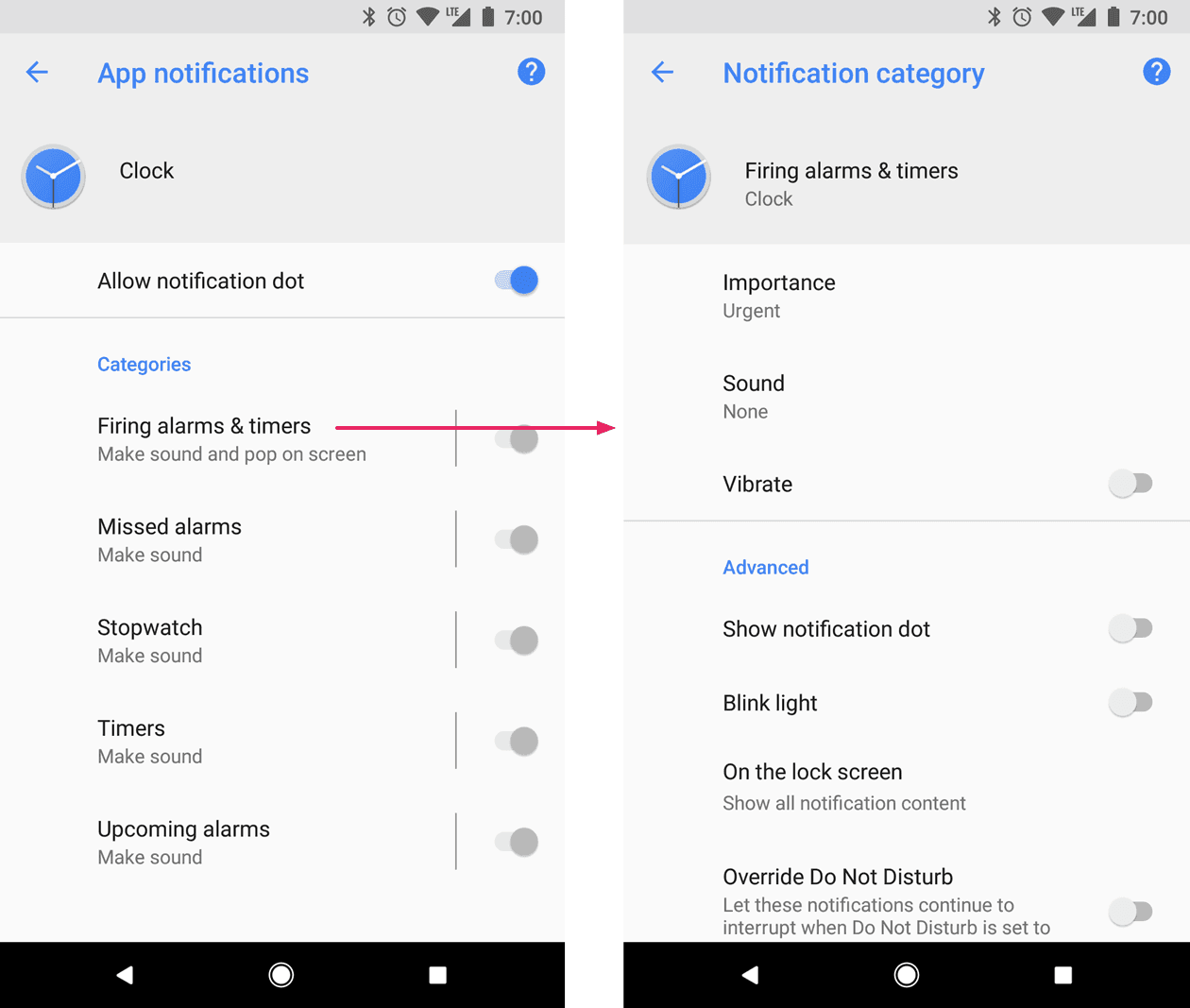
System Android umożliwia szczegółowe zarządzanie alertami za pośrednictwem kanałów powiadomień. Zamiast całkowicie wyciszać Hago, możesz wyłączyć konkretne kanały powiadomień odpowiedzialne za alerty o pokojach i powiadomienia z minigier, pozostawiając wiadomości prywatne aktywne.
Pomoc Androida od Google szczegółowo opisuje, jak wyłączyć poszczególne kategorie powiadomień bez odbierania aplikacji ogólnych uprawnień do wyświetlania alertów:
- Otwórz aplikację Ustawienia na swoim urządzeniu.
- Dotknij Powiadomienia, a następnie wybierz Powiadomienia aplikacji.
- Znajdź Hago na liście „Ostatnie” lub zmień filtr na Wszystkie aplikacje.
- Dotknij nazwy aplikacji, aby wyświetlić jej ustawienia powiadomień.
- Wyłącz określone kategorie powiadomień generujące spam lub wyłącz wszystkie powiadomienia, aby całkowicie zablokować aplikację.
Wyłączenie pojedynczej kategorii wycisza te konkretne alerty na Twoim urządzeniu, nawet jeśli aplikacja ogólnie zachowuje uprawnienia do powiadomień, jak wyjaśniono w przewodnikach OneSignal po kategoriach na Androidzie. Taka konfiguracja eliminuje przypomnienia o pokojach głosowych, zachowując nienaruszone najważniejsze funkcje czatu.
Całkowite wyłączanie alertów Hago w systemie iOS
System iOS nie obsługuje kategorii powiadomień w stylu Androida, dlatego zatrzymanie zaproszeń do pokojów i wyskakujących okienek gier na poziomie systemu wymaga całkowitego wyłączenia powiadomień.
Aby całkowicie wyłączyć alerty, skorzystaj z instrukcji udostępnionej przez Wsparcie Apple:
- Otwórz aplikację Ustawienia na iPhonie.
- Dotknij Aplikacje.
- Przewiń w dół i wybierz Hago.
- Dotknij Powiadomienia.
- Wyłącz opcję Włącz powiadomienia.
Wyłączenie opcji Włącz powiadomienia natychmiast blokuje wszystkie alerty. Hago nie będzie już mogło wyświetlać powiadomień na ekranie blokady, wysuwać banerów na ekranie, odtwarzać dźwięków alertów ani aktualizować plakietek na ekranie początkowym.
Sprawdzanie ustawień wewnątrz aplikacji
Przełączniki systemowe wyciszają powiadomienia na poziomie urządzenia, ale Hago oferuje również wewnętrzne opcje sterowania alertami. Jak zauważono w dokumentacji Google dotyczącej powiadomień, aplikacje często oferują własne menu ustawień, pozwalające kontrolować alerty aktywności i dźwięki niezależnie od reguł systemu operacyjnego.
Aby zachować powiadomienia systemowe dla czatów, a jednocześnie wyciszyć zbędne komunikaty w tle, otwórz Hago i przejdź do swojego profilu lub menu ustawień. Możesz bezpośrednio w preferencjach aplikacji wyciszyć alerty dotyczące pokojów głosowych, efekty dźwiękowe oraz powiadomienia o interakcjach.
Zalecane konfiguracje alertów
| Oczekiwany rezultat | Platforma | Zalecane działanie | Źródło |
|---|---|---|---|
| Wyłączenie wszystkich alertów Hago | iOS | Ustawienia > Aplikacje > Hago > Powiadomienia > Wyłącz „Włącz powiadomienia” | Wsparcie Apple |
| Wyłączenie wszystkich alertów Hago | Android | Ustawienia > Powiadomienia > Powiadomienia aplikacji > Hago > Wyłącz | Wsparcie Google |
| Wyciszenie tylko spamu z pokojów i gier | Android | Ustawienia > Powiadomienia > Powiadomienia aplikacji > Hago > Wyłącz określone kategorie | Dokumentacja OneSignal |
| Dostosowanie dźwięków i alertów w aplikacji | iOS / Android | Otwórz Hago > Profil / ikona koła zębatego > Menu ustawień w aplikacji | Wsparcie Google |
Kiedy wybrać inne rozwiązanie
- Regularnie grasz ze znajomymi w gry imprezowe: Zostaw ogólne powiadomienia aplikacji włączone na Androidzie i wyłącz tylko kategorie promocyjne lub dotyczące pokojów. Na iOS musisz wybrać: wszystkie alerty albo żadne.
- Używasz Hago wyłącznie do pokojów głosowych: Zostaw alerty systemowe włączone, ale na Androidzie wycisz kategorie zaproszeń do gier, aby uniknąć przerw w rozmowie.
- Nie chcesz żadnych rozpraszaczy: Wyłącz główny przełącznik powiadomień w ustawieniach systemu operacyjnego, niezależnie od typu urządzenia.

Community
Comments