

Najlepszy układ mapowania przycisków kontrolera PS5 DualSense pod kątem responsywności przenosi kliknięcia drążków (L3 i R3) na przednie bumpery (L1 i R1), łączy to z ustawieniem opcji Intensywność efektu triggera na Wyłączone lub Słabe oraz uruchamia kontroler przez przewodowe połączenie USB z częstotliwością próbkowania 250 Hz (odstępy 4 ms). Taka konfiguracja eliminuje obciążenie drążków analogowych, usuwa opór mechaniczny na całej długości skoku spustów L2 i R2 oraz gwarantuje natychmiastową aktywację w grach akcji.

PlayStation Network Card (TH)
Podstawowy układ systemowy: Profil przeniesienia drążków na bumpery
Standardowe kontrolery DualSense nakładają duże obciążenia fizyczne na drążki analogowe. Sprint i ataki wręcz często wymagają mocnego wciskania L3 i R3 podczas celowania lub sterowania. Przeniesienie tych funkcji na bumpery pozwala kciukom pozostać bez przerwy na gałkach analogowych.
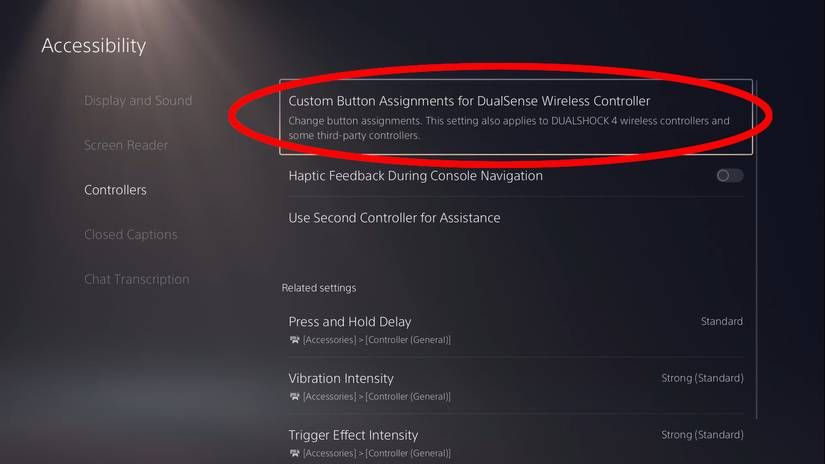
W systemie operacyjnym PlayStation 5 możesz przemapować wejścia cyfrowe i analogowe bezpośrednio w opcjach dostępności systemu. Poniżej znajduje się bazowy profil responsywności zalecany dla standardowych kontrolerów DualSense:
- L1 przypisane do L3: Przenosi sprint taktyczny lub drugorzędne wyposażenie z lewego drążka pod palec wskazujący.
- R1 przypisane do R3: Przenosi atak wręcz, kucanie lub oznaczanie (ping) z prawego drążka, zmniejszając zużycie mechaniczne i ryzyko dryfowania gałki.
- L3 przypisane do L1: Przenosi rzut granatem lub wyposażenie taktyczne na kliknięcie lewego drążka.
- R3 przypisane do R1: Przenosi umiejętności broni, wypatrywanie lub drugorzędne interakcje na kliknięcie prawego drążka.
- Przyciski funkcyjne (Krzyżyk, Kółko, Kwadrat, Trójkąt): Pozostawione bez zmian lub zamienione miejscami (Krzyżyk z Kółkiem), jeśli Twoje główne gry kładą duży nacisk na szybkie uniki podczas celowania kciukiem.
Zamiana kliknięć drążków na przyciski naramienne pozwala zachować precyzję celowania podczas intensywnych starć. Ponieważ L3 i R3 wymagają sporej siły nacisku w dół, klikanie podczas śledzenia celu często powoduje szarpnięcie celownika. Przeniesienie tych kliknięć na lekkie mikroprzełączniki L1 i R1 przywraca płynność śledzenia.
Konfiguracja niestandardowych przypisań przycisków na PS5: Instrukcja krok po kroku
Skonfigurowanie mapowania przycisków kontrolera PS5 na poziomie całego systemu zajmuje mniej niż dwie minuty. Konsola stosuje te zmiany globalnie we wszystkich tytułach uruchamianych na Twoim profilu.
- Na ekranie głównym PS5 wybierz ikonę koła zębatego Ustawienia w prawym górnym rogu.
- Z menu głównego ustawień wybierz Dostępność.
- Przewiń w dół i otwórz Kontrolery.
- Wybierz Niestandardowe przypisania przycisków kontrolera bezprzewodowego DualSense.
- Włącz przełącznik Włącz niestandardowe przypisania przycisków.
- Wybierz Dostosuj przypisania przycisków, aby otworzyć matrycę rekonfiguracji wejść.
- Podświetl przycisk źródłowy (na przykład L1) i wybierz pożądane działanie docelowe (np. L3).
- Po skonfigurowaniu układu wybierz Zastosuj w prawym dolnym rogu, aby zapisać profil.
Zgodnie z analizą rekonfiguracji przeprowadzoną przez How-To Geek, system pozwala na pełną zmianę przypisania następujących elementów: L1, R1, L2, R2, L3, R3, pad kierunkowy (Góra, Dół, Lewo, Prawo) oraz przyciski akcji (Trójkąt, Kółko, Krzyżyk, Kwadrat).
Cztery konkretne wejścia są zablokowane na poziomie sprzętowym. Za pomocą menu dostępności systemu nie można przemapować przycisku Tworzenia (Create), przycisku Opcji (Options), panelu dotykowego ani fizycznego przycisku wyciszenia (Mute).
| Ustawienie wejścia | Obsługiwane opcje / status | Wpływ na rozgrywkę | Źródło referencyjne |
|---|---|---|---|
| Przyciski możliwe do przemapowania | L1, R1, L2, R2, L3, R3, D-pad, przyciski akcji | Zmienia przypisanie kliknięć i spustów dla wszystkich wejść cyfrowych i analogowych | How-To Geek |
| Przyciski niemożliwe do przemapowania | Create, Options, Touchpad, Mute | Zachowują funkcje fabryczne; wyłączone z zamiany w ułatwieniach dostępu | How-To Geek |
| Pamięć profilu | 1 aktywny układ na konto użytkownika konsoli | Standardowy DualSense nie obsługuje przechowywania wielu przełączanych profili | How-To Geek i Game Access |
| Podpowiedzi w grze | Pozostają domyślne | Wyświetlane na ekranie ikony przycisków nie odpowiadają przemapowanym wejściom | How-To Geek |
| Opór triggerów | Silny, Średni, Słaby, Wyłączony | Opcja Wyłączony eliminuje opór silniczka, przyspieszając aktywację spustu | S状mo Shop Store |
Turniejowa optymalizacja intensywności efektu triggera w kontrolerze DualSense
Adaptacyjne triggery DualSense wykorzystują wewnętrzne silniczki i przekładnie ślimakowe, aby symulować fizyczny opór, zacięcia broni i napięcie powierzchniowe. Choć zwiększa to immersję, opór ten spowalnia fizyczny czas reakcji.
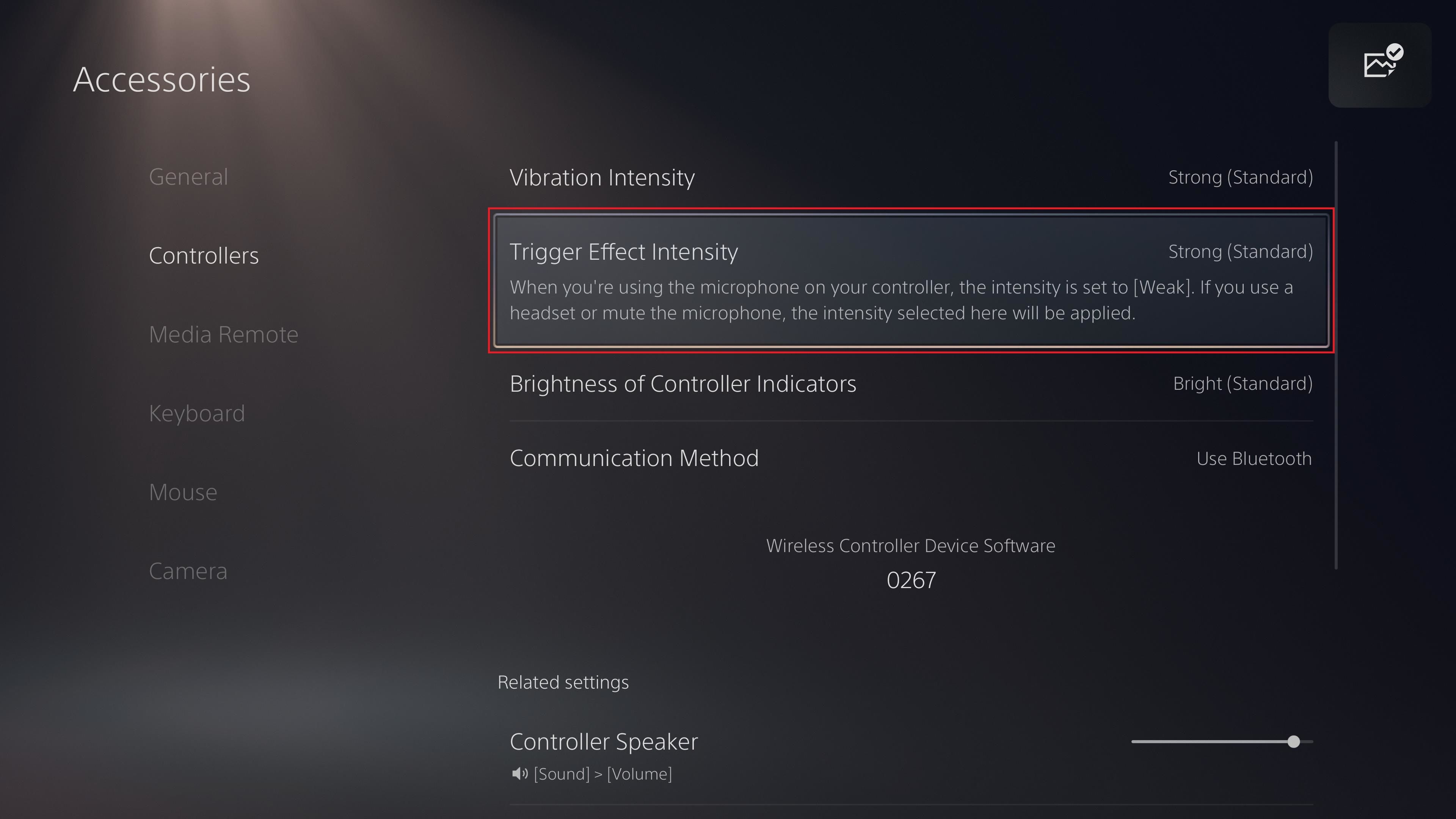
W środowiskach rywalizacyjnych, gdzie ułamki sekund decydują o przetrwaniu, MakeUseOf zauważa, że adaptacyjny opór spowalnia prędkość wciskania palcem. Wyeliminowanie tego oporu sprawia, że spust osiąga próg aktywacji bez żadnego opóźnienia.
Ustawianie oporu triggerów dla maksymalnej responsywności
- Otwórz Ustawienia na ekranie głównym PS5.
- Przejdź do Akcesoria > Kontrolery (ogólne).
- Znajdź opcję Intensywność efektu triggera.
- Zmień wartość z Silna na Wyłączone lub Słaba.
Ustawienie Intensywności efektu triggera na Wyłączone całkowicie usuwa opór silniczków, sprawiając, że wciskanie L2 i R2 staje się w pełni gładkie. Ustawienie wartości Słaba zapewnia subtelne sprzężenie zwrotne bez walki z naciskiem Twojego palca.
Mechanizm dławienia przez włączony mikrofon
PS5 zawiera automatyczne zabezpieczenie sprzętowe powiązane z mikrofonem kontrolera. Laptop Mag donosi, że aktywny mikrofon DualSense automatycznie redukuje intensywność efektu triggera i wibracji do poziomu Słaba. Zapobiega to przenikaniu hałasu wewnętrznych silniczków do czatu głosowego.
Jeśli wolisz grać z efektami triggerów ustawionymi na Średnie lub Silne w kampaniach dla jednego gracza, upewnij się, że fizyczny przycisk wyciszenia na kontrolerze świeci się na pomarańczowo, lub ustaw domyślny status mikrofonu na Wyciszony w menu Ustawienia > Dźwięk > Mikrofon. Pozostawienie wbudowanego mikrofonu bez wyciszenia po cichu nadpisze Twoje preferowane ustawienia.
Zmniejszanie opóźnienia wejścia (input lag) przez przewodowe połączenie USB
Programowe przemapowanie przycisków optymalizuje jedynie fizyczną interakcję palców z obudową; szybkość przesyłania sygnału decyduje z kolei o tym, jak szybko te polecenia dotrą do konsoli.
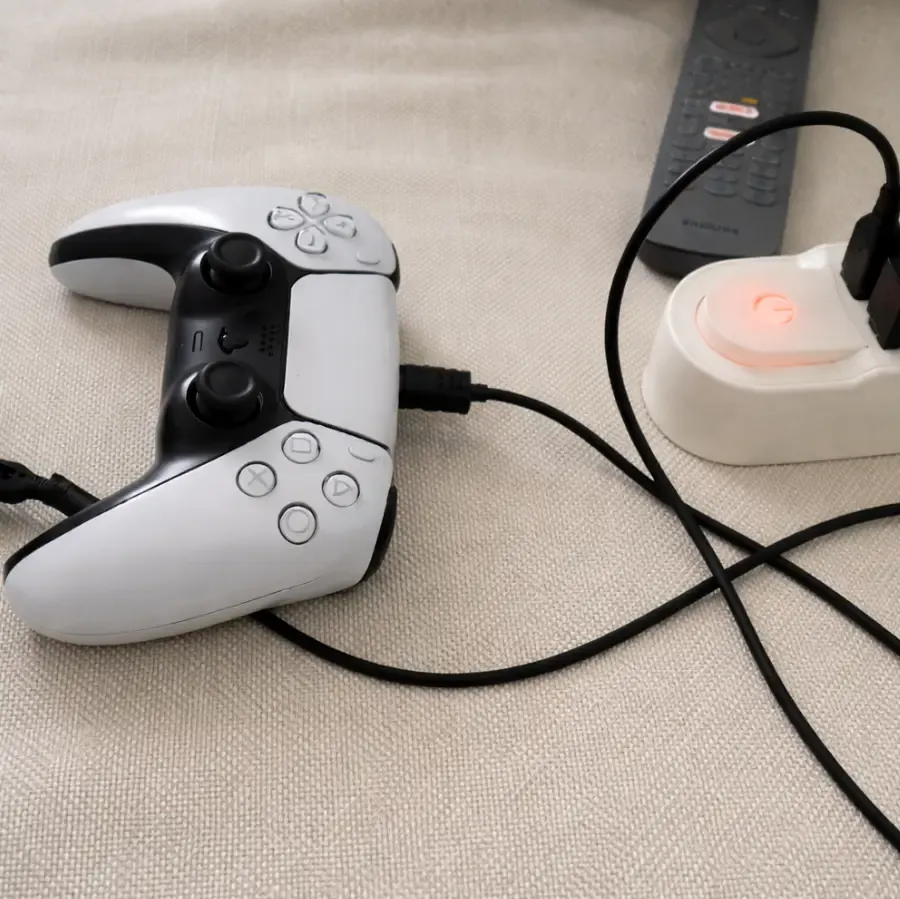
Testy sprzętowe z Gamepad Tester potwierdzają, że kontroler DualSense działa z częstotliwością próbkowania 250 Hz przy połączeniu przewodowym USB. Przekłada się to na 4 ms interwału próbkowania. Aby mieć pewność, że kontroler wysyła sygnały kablem, a nie przez standardowy Bluetooth:
- Podłącz kontroler DualSense do PS5 za pomocą szybkiego kabla USB-C obsługującego przesyłanie danych.
- Otwórz Ustawienia > Akcesoria > Kontrolery (ogólne).
- Wybierz Metoda komunikacji.
- Zmień ustawienie z Używaj Bluetooth na Używaj kabla USB.
Przełączenie się na komunikację przez kabel USB zapobiega zakłóceniom lokalnej sieci bezprzewodowej 2,4 GHz, które mogłyby obniżyć stabilność próbkowania podczas kluczowych rozgrywek.
Zarządzanie ograniczeniami mapowania na poziomie systemu
Choć mapowanie na poziomie systemu rozwiązuje podstawowe trudności ergonomiczne, działa ono wyłącznie na poziomie systemu operacyjnego. Zrozumienie jego ograniczeń pozwala uniknąć niespodziewanego zamieszania podczas rozgrywki.
Rozbieżność z podpowiedziami w interfejsie gry
System operacyjny PS5 przekierowuje Twoje przemapowane sygnały przed przekazaniem ich do silnika gry. Jak podkreślają How-To Geek oraz Game Access, oprogramowanie gry nie wie, że aktywne jest systemowe przemapowanie. Jeśli zamienisz Krzyżyk z Kółkiem, gra nadal wyświetli na ekranie podpowiedź „Naciśnij Krzyżyk, aby skoczyć”, ale kontroler będzie wymagał wciśnięcia Kółka.
Sekwencje Quick Time Event (QTE) oraz dynamiczne samouczki mogą być mylące, dopóki pamięć mięśniowa nie przyzwyczai się do nowego przypisania.
Pojemność pojedynczego profilu
Standardowe kontrolery DualSense nie obsługują zapisu wielu gotowych profili. W przeciwieństwie do DualSense Edge, który ma dedykowane fizyczne przełączniki profili, profil standardowego kontrolera pozwala na tylko jeden aktywny układ na jedno konto użytkownika PS5. Jeśli zmieniasz konfigurację ze strzelanki na grę wyścigową, musisz ręcznie odznaczyć opcję Włącz niestandardowe przypisania przycisków w menu Dostępność lub utworzyć drugi profil użytkownika na konsoli.
Systemowe narzędzie do mapowania zabrania również przypisywania jednego działania do wielu przycisków i nie pozwala na całkowite wyłączenie danego przycisku.
Martwe strefy drążków analogowych
Gracze podczas zmiany konfiguracji sterowania często szukają regulacji martwych stref drążków. Nacon Gaming potwierdza, że standardowe kontrolery DualSense nie mają opcji regulacji martwych stref w ustawieniach systemowych PS5. Krzywe strojenia martwych stref na poziomie systemu są zarezerwowane dla kontrolerów modułowych, takich jak DualSense Edge.
Aby zarządzać martwymi strefami na standardowym padzie DualSense, musisz dostosować suwaki martwych stref bezpośrednio w menu ustawień danej gry. W sieciowych strzelankach powszechnie zaleca się ustawienie wewnętrznej martwej strefy na wartość od 3 do 5, aby zrównoważyć responsywność ze stabilnością centrowania drążka.
Jeśli regularnie powiększasz swoją bibliotekę o nowe tytuły z regionalnych sklepów cyfrowych, możesz doładować swój portfel, używając PlayStation Network Card (TH) na kontach zarejestrowanych w Tajlandii, aby pobierać wspierane gry i bezpośrednio korzystać z wbudowanych opcji konfiguracji kontrolera.
Często zadawane pytania
Jak wejść do menu mapowania przycisków na PS5?
Przejdź do Ustawienia > Dostępność > Kontrolery > Niestandardowe przypisania przycisków kontrolera bezprzewodowego DualSense. Włącz opcję Włącz niestandardowe przypisania przycisków, a następnie otwórz Dostosuj przypisania przycisków, aby zmienić układ sterowania według poradnika How-To Geek.
Dlaczego wyświetlane w grze ikony przycisków nie pasują do przemapowanych przycisków?
Systemowe narzędzie mapowania PS5 zmienia polecenia wejściowe na poziomie systemu operacyjnego konsoli bez wysyłania metadanych o układzie do silnika gry. Gry wyświetlają domyślne elementy interfejsu bez względu na Twoje niestandardowe ustawienia.
Czy można dostosować martwe strefy drążków analogowych na poziomie systemu w standardowym kontrolerze PS5 DualSense?
Nie. Standardowy DualSense nie posiada systemowych opcji konfiguracji martwych stref. Martwe strefy należy modyfikować w menu ustawień kontrolera poszczególnych gier.
Jak wbudowany mikrofon wpływa na opór triggerów i wibracje w kontrolerze DualSense?
Włączenie wbudowanego mikrofonu sprawia, że PS5 automatycznie zmniejsza Intensywność efektu triggera oraz Intensywność wibracji do poziomu Słaba, aby hałas silniczków kontrolera nie był rejestrowany przez kanał czatu głosowego.

Community
Comments