

Dowiedz się, jak szybko wyciszyć reklamy i powiadomienia spam w Appota Wallet, zachowując jednocześnie ważne kody OTP do płatności oraz potwierdzenia transakcji.
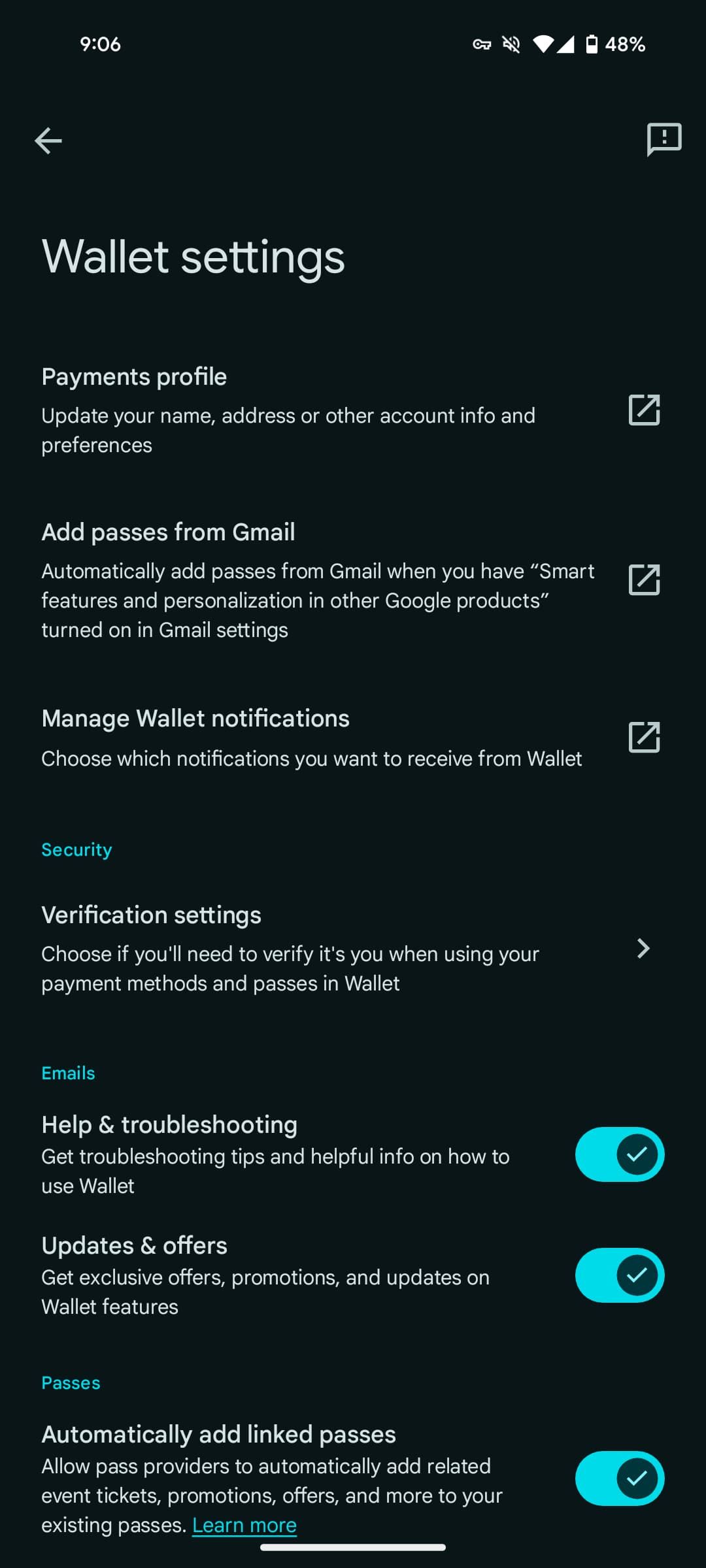
Ciągłe powiadomienia potrafią zrujnować każdą sesję w grze mobilnej. Doładuj konto przez Appota, a Twój pasek powiadomień błyskawicznie zamieni się w tablicę reklamową. Błyskawiczne wyprzedaże, alerty o cashbacku w środku dnia i kupony promocyjne przychodzą o każdej porze. Wiadomości push pobierają dodatkowo multimedia ważące do 10 MB (obrazy) i 50 MB (wideo), pożerając dane komórkowe i zaśmiecając ekran.
Radykalne rozwiązania obracają się przeciwko Tobie. Całkowite odebranie uprawnień do powiadomień w systemie zablokuje banery z potwierdzeniami płatności i alerty weryfikacyjne w aplikacji. Potrzebujesz precyzyjnej konfiguracji: wycisz marketingowy szum, zachowując pełne bezpieczeństwo w czasie rzeczywistym.
Appota (VN)
Dlaczego spam push z Appota to realny problem dla graczy
Appota to jedno z głównych centrów rozrywki i płatności dla wietnamskich treści cyfrowych oraz kont w grach. Regularnie wysyła powiadomienia o doładowaniach na wydarzenia, sezonowych pakietach do gier i zniżkach partnerów. Kiedy doładowujesz saldo konta lub zgarniasz kody podarunkowe, zależy Ci na natychmiastowym dostępie do zakupów — a nie na pięciu alertach dziennie o eventach, o które nikt nie prosił.
Gracze, którzy kupują vouchery Appota (VN), często trzymają portfel na telefonie wyłącznie po to, by realizować kody PIN lub zarządzać środkami na gry. Niezwiązane z tematem reklamy minigier wywołują tylko niepotrzebną irytację.
Prawdziwym problemem jest priorytet alertów. Systemy operacyjne traktują wszystkie powiadomienia jednakowo, chyba że aplikacja rozdziela je na osobne kanały lub sam ustawisz własne reguły. Kiedy aplikacja traktuje potwierdzenie transakcji tak samo jak baner z sezonową wyprzedażą, Twój telefon wibruje równie mocno z powodu reklamy, co przy próbie nieautoryzowanego logowania na konto.
Źródło problemu: banery promocyjne a kluczowe kody OTP
Całkowite wyłączenie powiadomień wydaje się proste. Przestawiasz główny przełącznik w ustawieniach urządzenia i masz święty spokój. Wszystko gra do momentu, gdy podczas płatności pojawi się wymóg podania kodu weryfikacyjnego z aplikacji.
Kody TOTP (jednorazowe hasła czasowe) wygasają błyskawicznie — są ważne zaledwie od 30 do 60 sekund. W tym czasie musisz odczytać kod, skopiować go i wkleić na ekranie płatności. Jeśli zegar urządzenia rozjeżdża się z zegarem serwera, maksymalna dopuszczalna różnica czasu wynosi zazwyczaj 90 sekund, zanim weryfikacja zakończy się błędem. Wyłącz powiadomienia globalnie, a te 30-sekundowe okienka weryfikacyjne nigdy nie pojawią się na ekranie Twojej gry.
Gdy powiadomienia push zawodzą, serwisy często korzystają z SMS-ów jako awaryjnej metody weryfikacji dwuetapowej. Taki fallback SMS działa jako zabezpieczenie, jednak opóźnienia operatora przy 45-sekundowym liczniku transakcji prowadzą do nieudanych płatności. Cel jest prosty: zlikwidować banery marketingowe bez opóźniania lokalnych powiadomień weryfikacyjnych.
| Typ alertu | Metoda doręczenia | Ważność / Wygaśnięcie | Zalecany stan powiadomień |
|---|---|---|---|
| Kod OTP transakcji | Push / TOTP | 30 do 60 sekund | Wysoki priorytet (dźwięk i okno podręczne) |
| Okno synchronizacji serwera | Zegar systemowy | Maks. 90 s odchylenia | Aktywna synchronizacja w tle |
| Potwierdzenia płatności | W aplikacji / Push | Bezterminowo | Dostarczaj po cichu (tylko w pasku) |
| Codzienny marketing | Baner push | 12 do 24 godzin | Zablokowane / Całkowicie wyłączone |
| Reklamy multimedialne | Push (obraz/wideo) | Ulotne (10–50 MB) | Zablokowane / Całkowicie wyłączone |
Całkowite wyciszenie bywa niebezpieczne. Jeśli zablokujesz wszystko, stracisz krytyczne czasowo tokeny autoryzacyjne, które wygasają w mniej niż minutę.
Konfiguracja na Androidzie: precyzyjne dostrajanie kanałów powiadomień
Android radzi sobie z nadmiarem powiadomień za pomocą kanałów powiadomień. Kanały dzielą powiadomienia na konkretne kategorie, dzięki czemu możesz wyciszyć marketing, zachowując głośne i czytelne alerty bezpieczeństwa.
Począwszy od wersji Android 13+, aplikacje muszą pytać o wyraźną zgodę przed wysłaniem alertów, co ustanowiło średni wskaźnik akceptacji na poziomie 75% na całej platformie. Jeśli przy pierwszym uruchomieniu Appota kliknąłeś „Zezwól”, dałeś zielone światło na każdy rodzaj powiadomień, jaki aplikacja generuje. Czas to skorygować.
[Ustawienia systemowe] -> [Aplikacje] -> [Appota]
       |
       v
[Powiadomienia] -> [Kategorie powiadomień]
       |
       +--> Marketing / Promocje --> Wyłącz
       +--> Okazje / Wydarzenia  --> Wyłącz
       +--> Transakcje / Bezpieczeństwo --> Włącz (Ustaw na „Dźwięk i wyskakujące okno”)
       +--> Ogólne / Aktualizacje systemu --> Ustaw na „Ciche”
Otwórz menu Ustawienia w telefonie, dotknij Aplikacje i wybierz Appota. Kliknij Powiadomienia. Na czystym Androidzie zobaczysz listę o nazwie Kategorie powiadomień lub Kanały.
Znajdź kategorie o nazwach Promocje, Wydarzenia, Marketing lub Oferty partnerów i wyłącz je. Pozostaw włączone kategorie Konto, Bezpieczeństwo, Transakcje oraz Obsługa klienta. Aby sprawdzać potwierdzenia bez rozpraszających dźwięków w trakcie rozgrywki, zmień powiadomienia o transakcjach na Ciche. Ciche powiadomienia nie wibrują ani nie wydają dźwięków, ale pojawiają się na rozwijanym pasku powiadomień.
Android oferuje również funkcję Czas na ochłonięcie (Notification Cooldown). Opcja ta obniża głośność i ogranicza częstotliwość wyskakujących okienek, gdy aplikacja wysyła serię powiadomień w krótkim czasie, powstrzymując zalew spamu bez pomijania samych powiadomień.
Specjalne rozwiązanie dla urządzeń Samsung z One UI
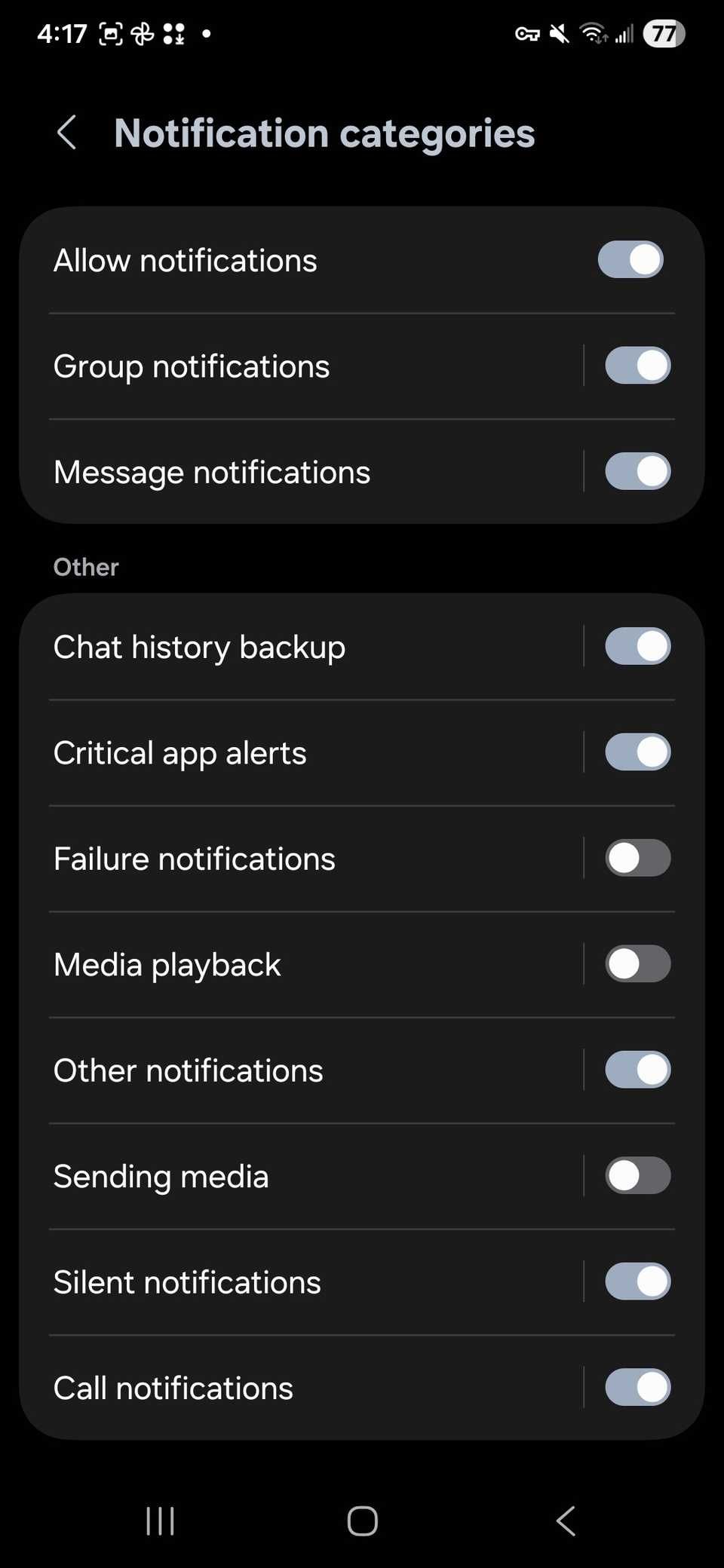
Na nowszych urządzeniach Samsung Galaxy wejście w ustawienia powiadomień aplikacji Appota często nie wyświetla żadnych przełączników kategorii. W nowszych wersjach nakładki One UI Samsung ukrył szczegółowe zarządzanie kanałami za globalnym przełącznikiem.
Ukrycie tej opcji stawia Cię pod ścianą: albo znosisz marketingowy spam, albo tracisz potwierdzenia transakcji.
Aby przywrócić kontrolę nad kategoriami na telefonie Samsung:
- Otwórz Ustawienia telefonu.
- Dotknij Powiadomienia, a następnie wybierz Zaawansowane ustawienia.
- Przewiń w dół do opcji Zarządzaj kategoriami powiadomień dla każdej aplikacji.
- Przestaw ten przełącznik na pozycję Włączone.
- Wróć do Ustawienia > Aplikacje > Appota > Powiadomienia.
- Dotknij Kategorie powiadomień na samym dole.
Po odblokowaniu suwaki staną się widoczne. Natychmiast wyłącz kategorie promocyjne. Zostaw włączone powiadomienia o transakcjach i statusach zamówień. Ta jedna zmiana kładzie kres spamowi na urządzeniach Galaxy.
Ustawienia iOS: okiełznanie spamu bez przełączników kanałów
System iOS podchodzi do uprawnień inaczej. Apple wymaga wyraźnej zgody użytkownika we wszystkich wersjach systemu, co przekłada się na niższy wskaźnik akceptacji na poziomie około 56%. W przeszłości po wyrażeniu zgody iOS oferował właściwie tylko opcję „wszystko albo nic”.
Nowoczesne wydania, takie jak iOS 26, zawierają opcje systemowe pozwalające wyciszyć oferty marketingowe i promocje, zachowując jednocześnie aktywne alerty o transakcjach, zamówieniach i płatnościach krytycznych. Jeśli Twoje urządzenie działa na zaktualizowanej wersji systemu, sprawdź ustawienia Appota w systemowej aplikacji Ustawienia, aby sprawdzić, czy możesz bezpośrednio wyłączyć przełączniki promocji.
[Ustawienia iPhone'a] -> [Appota] -> [Powiadomienia]
       |
       +--> Powiadomienia pilne --> Włącz
       +--> Dźwięki --> Wyłącz (opcjonalnie)
       +--> Ekran blokady / Banery --> Własne doręczanie
       +--> Zaplanowane podsumowanie --> Dodaj Appota (dla mniej ważnych alertów)
W przypadku ogólnych alertów na iOS warto skorzystać z opcji Powiadomienia pilne. Oznacz kluczowe alerty uwierzytelniające jako pilne, dzięki czemu przebiją się przez tryby skupienia oraz zaplanowane podsumowania. Mniej pilne banery marketingowe skieruj do Zaplanowanego podsumowania, gdzie pojawią się dyskretnie raz lub dwa razy dziennie, nie wybudzając ekranu.
W poradnikach często można przeczytać, że iOS zmusza użytkowników do mozolnego wyłączania każdego powiadomienia z osobna, bez możliwości całkowitego odcięcia alertów. To błąd. iOS posiada główny przełącznik Włącz powiadomienia na samej górze strony ustawień każdej aplikacji, który natychmiast wyłącza banery, plakietki i dźwięki. Pamiętaj jednak, że wyłączenie głównego przełącznika zablokuje również natychmiastowe alerty o płatnościach.
| Cecha / Zachowanie | Android 13+ / One UI | Aktualne wersje iOS |
|---|---|---|
| Domyślny model uprawnień | Wymagana wyraźna zgoda (baza 75%) | Wymagana wyraźna zgoda (baza 56%) |
| Szczegółowość kanałów | Przełączniki kategorii na poziomie systemu | Flagi zdefiniowane przez aplikację lub Pilne |
| Tryb cichego doręczania | Minimalizuje do paska bez dźwięku | Dyskretnie dostarcza do Centrum powiadomień |
| Ograniczanie lawiny powiadomień | Czas na ochłonięcie | Dostarczanie w Zaplanowanym podsumowaniu |
| Kontrola personalizacji reklam | Tematy reklam (czyszczone co 4 tygodnie) | Ogólnosystemowe przełączniki śledzenia |
Android zapewnia precyzyjną kontrolę nad poszczególnymi kanałami wiadomości. iOS polega natomiast na harmonogramach doręczania i flagach powiadomień pilnych.
Odkrywanie ukrytych przełączników w aplikacji i ustawieniach prywatności
Menu systemowe rozwiązuje tylko część problemu. Jeśli aplikacja korzysta z gniazd w tle lub przesyła komunikaty marketingowe pod szyldem aktualizacji systemowych, musisz wyłączyć je wewnątrz samej aplikacji.
Opcje rezygnacji z marketingu kryją się zazwyczaj w podmenu konta i prywatności, a nie w oczywistych zakładkach powiadomień. Twórcy aplikacji często zakładają, że użytkownik sprawdzi jedynie podstawowy ekran powiadomień i zrezygnuje z dalszych poszukiwań.
Otwórz Appota, przejdź do zakładki Konto lub Profil i wybierz Ustawienia. Następnie wejdź w Prywatność lub Preferencje bezpieczeństwa. Poszukaj pól wyboru oznaczonych jako „Otrzymuj oferty promocyjne od partnerów”, „Spersonalizowane rekomendacje” lub „Powiadomienia o wydarzeniach”. Odznacz każde z nich.
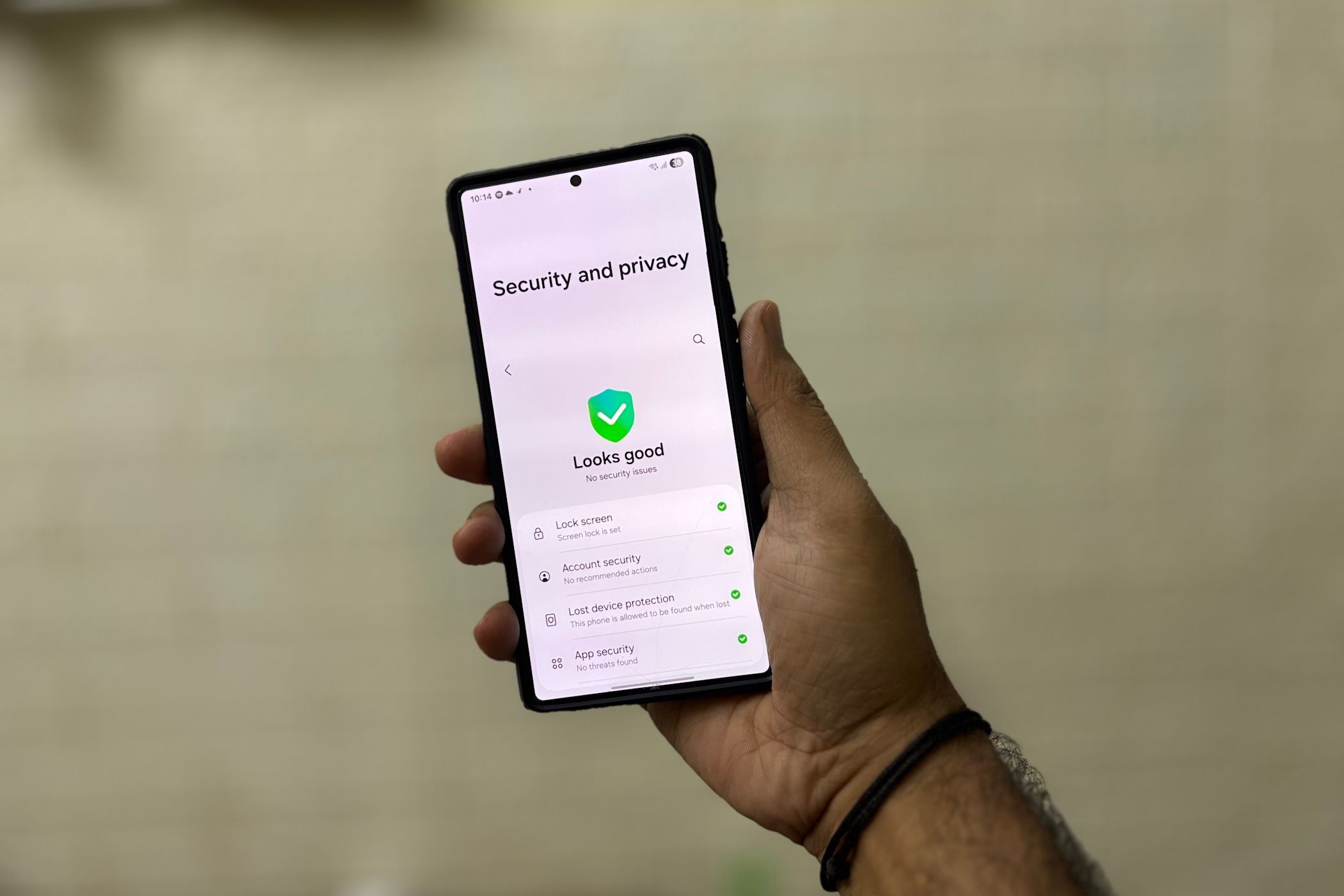
Następnie sprawdź profil reklamowy na swoim urządzeniu. Android ogranicza profilowanie behawioralne, udostępniając aplikacjom maksymalnie 3 tematy zainteresowań jednocześnie i czyszcząc je automatycznie co 4 tygodnie. Możesz usunąć te dane ręcznie w menu Ustawienia > Bezpieczeństwo i prywatność > Więcej ustawień prywatności > Reklamy > Prywatność w reklamach. Wyczyszczenie tematów reklam powstrzymuje aplikację przed pobieraniem spersonalizowanych kampanii na podstawie Twojej aktywności w innych aplikacjach.
Jeśli chcesz doładować saldo w grze bez uruchamiania śledzenia reklamowego, zakup niepowiązanego kodu Appota (VN) umożliwia bezpośrednią realizację środków bez ujawniania numeru telefonu na listach promocyjnych.
Identyfikacja nieznanych alertów za pomocą historii powiadomień
Kiedy niechciane powiadomienie przebije się przez Twoje filtry, namierzenie jego źródła bywa kłopotliwe. Słyszysz dźwięk, odblokowujesz ekran i widzisz baner reklamowy, nie wiedząc, z którego kanału pochodzi. Android posiada wbudowany rejestr dedykowany takim sytuacjom.
W sekcji Ustawienia > Powiadomienia > Zaawansowane ustawienia > Historia powiadomień Android rejestruje każdy alert odebrany w ciągu ostatnich 24 godzin, w tym odrzucone banery, ciche powiadomienia i komunikaty w tle.
- Poczekaj, aż pojawi się powiadomienie z reklamą.
- Nie usuwaj go od razu.
- Otwórz Ustawienia > Powiadomienia > Zaawansowane ustawienia > Historia powiadomień.
- Znajdź alert na liście z ostatnich 24 godzin.
- Naciśnij i przytrzymaj wpis, aby zobaczyć przypisany do niego kanał.
Gdy zidentyfikujesz problematyczny kanał, wyłącz go bezpośrednio z poziomu rejestru. Jeśli Appota przesłała reklamę przez „Komunikaty systemowe” lub „Alerty bezpieczeństwa”, zmień priorytet tego kanału na Cichy. Dzięki temu zachowasz historię potwierdzeń, unikając irytujących sygnałów dźwiękowych.
Zalecany profil ustawień dla graczy
Skorzystaj z tej konfiguracji bazowej, aby powstrzymać spam z powiadomieniami i nie przegapić kodów podczas finalizacji płatności.
Przełączniki konfiguracji krok po kroku
- Główny przełącznik powiadomień Appota: Ustaw na Włączone.
- Kanał Promocje / Marketing: Przestaw na Wyłączone.
- Kanał Transakcje i płatności: Ustaw na Włączone (Dźwięk / Wysoki priorytet).
- Kanał Ogólne aktualizacje / Wiadomości: Przestaw na Wyłączone lub Ciche.
- Czas na ochłonięcie (Android): Ustaw na Włączone w ustawieniach systemowych urządzenia.
- Optymalizacja baterii: Ustaw na Bez ograniczeń lub Zoptymalizowane (unikaj trybu maksymalnego oszczędzania energii).
                      [Profil powiadomień Appota]
                                   |
        +--------------------------+--------------------------+
        |                                                     |
        v                                                     v
[Bezpieczeństwo i kody OTP]                           [Marketing i promocje]
  - Dźwięk: WŁĄCZONY                                    - Kanały: WYŁĄCZONE
  - Priorytet: Z powiadomieniem / Pop-up                - Prywatność w aplikacji: REZYGNACJA
  - Bateria: Bez ograniczeń                             - Wyświetlanie banerów: WYŁĄCZONE
Kiedy warto zmodyfikować ten profil
Dwa konkretne scenariusze wymagają dostosowania tych ustawień:
- Agresywne oszczędzanie energii: Ekstremalne tryby oszczędzania baterii usypiają procesy w tle, opóźniając powiadomienia push i powodując wygasanie kodów TOTP. Jeśli kody OTP przychodzą z kilkuminutowym opóźnieniem, wyłącz Appota z optymalizacji baterii i wybierz opcję Bez ograniczeń.
- Współdzielone urządzenia: Gdy z Twojego tabletu lub telefonu korzystają inne osoby, ustaw banery na ekranie blokady na Ukryj poufne treści. Dzięki temu jednorazowe kody uwierzytelniające nie pojawią się na zablokowanym ekranie, ale nadal usłyszysz sygnał powiadomienia.
Doładowania gier nie powinny wywoływać zalewu powiadomień. Uzupełnienie salda przez bezpośrednie doładowanie Appota (VN) zapewnia kody cyfrowe, które zrealizujesz w dogodnym momencie, gwarantując szybką i cichą transakcję.
FAQ
Jak zablokować powiadomienia promocyjne w aplikacji bez utraty kodów OTP do płatności na Androidzie?
Otwórz Ustawienia telefonu, przejdź do sekcji Aplikacje, wybierz aplikację i wejdź w Kategorie powiadomień. Wyłącz kanały marketingowe lub promocyjne, pozostawiając aktywne kategorie dotyczące transakcji, alertów i płatności.
Czy wyłączenie wszystkich powiadomień dla aplikacji portfela zablokuje kody OTP przesyłane SMS-em?
Nie, wyłączenie powiadomień push w ustawieniach aplikacji nie blokuje kodów OTP przesyłanych tradycyjnym SMS-em. Jeśli jednak kod weryfikacyjny wymaga odebrania banera push z samej aplikacji, powiadomienie to do Ciebie nie dotrze.
Dlaczego niektóre telefony z Androidem nie wyświetlają kategorii powiadomień dla aplikacji?
Nakładka Samsung One UI wymaga od użytkowników włączenia opcji „Zarządzaj kategoriami powiadomień dla każdej aplikacji” w zaawansowanych ustawieniach powiadomień. Z kolei starsze aplikacje, które nie obsługują kanałów powiadomień Androida, będą wyświetlać wyłącznie globalny przełącznik włącz/wyłącz.
Jak długo są ważne kody weryfikacyjne OTP do płatności?
Większość jednorazowych haseł czasowych (TOTP) wygasa w ciągu 30 do 60 sekund. Upewnij się, że zegar systemowy telefonu jest zsynchronizowany z czasem sieci, aby uniknąć błędów weryfikacji.
Czy ustawienia oszczędzania baterii mogą powodować opóźnienia w doręczaniu kodów OTP i powiadomień o płatnościach?
Tak, agresywna optymalizacja baterii usypia zadania aplikacji działające w tle i opóźnia doręczanie powiadomień push. Ustawienie zużycia baterii aplikacji na „Bez ograniczeń” lub dodanie jej do listy wyjątków rozwiązuje ten problem.
Jak sprawdzić na Androidzie, która aplikacja wysyła spamowe powiadomienia push?
Na Androidzie przejdź do: Ustawienia > Powiadomienia > Zaawansowane ustawienia > Historia powiadomień. Ten rejestr zapisuje powiadomienia z ostatnich 24 godzin (nawet te odrzucone), co pozwala sprawdzić, z jakiego kanału nadeszła dana wiadomość promocyjna.
Podsumowanie zarządzania powiadomieniami w Appota
Całkowite odbieranie uprawnień do powiadomień to toporne rozwiązanie, które skutkuje pominiętymi kodami i zablokowanymi doładowaniami. Nie musisz wyciszać całego telefonu, aby pozbyć się promocyjnych banerów.
Włącz kategorie powiadomień w ustawieniach systemowych, wyłącz kanały marketingowe i nadaj alertom transakcyjnym wysoki priorytet. Właściwa konfiguracja tych przełączników zapewni natychmiastowe potwierdzenia płatności, wyeliminuje zakłócenia podczas gry i raz na zawsze usunie śmieciowe powiadomienia.

Community
Comments