

Zastanawiasz się, czy tryb gry w McAfee zatrzyma ścinki na PC? Testujemy wpływ skanowania w czasie rzeczywistym, spadki 1% low i optymalizację w Windows 11.
Nagły freeze niszczy całą rozgrywkę rankingową. Wychylasz się zza rogu w Call of Duty: Modern Warfare III albo wyprowadzasz cios w Elden Ring, aż tu nagle 140 FPS gwałtownie leci w dół. Czas generowania klatek szybuje do 45ms przy stałej normie rzędu 7ms do 9ms. Celownik ucieka, timing siada i runda jest przegrana.
Głównym podejrzanym bywają pakiety antywirusowe. McAfee podpina się pod system Windows 11 na poziomie jądra, przechwytując odczyty plików na żądanie, zapisy na dysku i przychodzące pakiety sieciowe. Choć McAfee oferuje przełączniki dla graczy wyciszające powiadomienia i opóźniające pełne skanowanie, to nie same powiadomienia wywołują stuttering.
Sam tryb gry nie naprawi niestabilnego frame pacingu. Ta opcja jedynie wycisza alerty, nie ruszając w ogóle architektury skanowania w tle. Zatrzymanie spadków 1% low wymaga ręcznych wykluczeń plików, zmiany priorytetów usług i ścisłego harmonogramu.

McAfee AntiVirus
Realny wpływ: wyniki benchmarków McAfee LiveSafe
Producenci antywirusów twierdzą, że aktywna ochrona działa niewidocznie w tle. Realne testy wydajności pokazują coś innego. W grach Cyberpunk 2077, Elden Ring i Modern Warfare III pakiet McAfee LiveSafe powoduje mierzalny spadek liczby klatek na sekundę rzędu 3% do 6% w porównaniu z czystą instalacją systemu Windows.
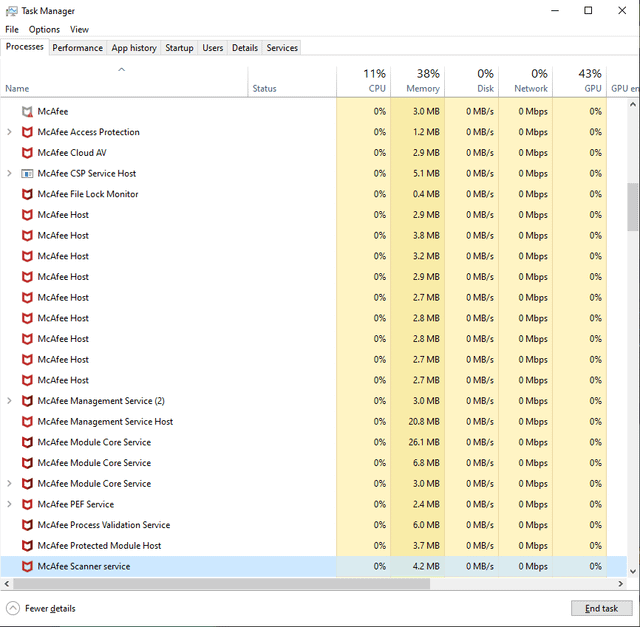
Spadek o 5 FPS przy 120 FPS da się jeszcze przeżyć. Skoków frame pacingu już nie. Kiedy streaming assetów wymaga natychmiwej przepustowości dysku, moduły bezpieczeństwa w tle wstrzymują żądania operacji wejścia/wyjścia, powodując nagłe szarpnięcia.
W spoczynku LiveSafe pobiera od 300 do 450 MB pamięci RAM i generuje skoki obciążenia procesora na poziomie 3% do 8%. Gdy w trakcie meczu niespodziewanie włączy się skanowanie, zużycie zasobów gwałtownie rośnie.
| Stan działania | Zużycie zasobów | Wpływ na wydajność |
|---|---|---|
| Stan spoczynku | 3-8% CPU, 300-450 MB RAM | Bazowe obciążenie w tle generowane przez liczne aktywne moduły usług McAfee. |
| Lekkie szybkie skanowanie | 25-40% CPU, 500-700 MB RAM | Umiarkowany przebieg sprawdzający popularne ścieżki; włączony podczas grania może powodować zauważalny mikro-stuttering. |
| Pełne skanowanie systemu | 50-70% CPU, 700-950 MB RAM | Wyczerpujące skanowanie dysków i plików wywołujące ostre spadki klatek i przeciążenie operacji wejścia/wyjścia. |
Wniosek: aktywne skanowanie w tle znacznie uszczupli zasoby procesora, zamieniając drobne spadki klatek w potężne, 45-milisekundowe zacięcia.
Cierpi również zimny start systemu: na platformie testowej z procesorem Intel Core i5-11400 i dyskiem SSD LiveSafe wydłuża uruchamianie o 6 do 9 sekund, ponieważ sterowniki bezpieczeństwa wcześnie przejmują kontrolę nad stosem pamięci masowej.
Dlaczego McAfee wywołuje mikro-przycięcia: narzut wielu procesów
Winowajcą jest fragmentacja architektury. McAfee rozdziela skanowanie plików przy dostępie pomiędzy wiele oddzielnych procesów, w tym McSvHost.exe, mfemms.exe oraz ModuleCoreService.exe.
Gdy gra doczytuje z dysku tekstury w wysokiej rozdzielczości, geometrię czy banki audio, McAfee przechwytuje każde wywołanie I/O. Silnik antywirusa analizuje plik, zanim jądro Windows przekaże go do karty graficznej. Przy szybkim przemierzaniu mapy, kiedy pojawiają się setki żądań na sekundę, ten mechanizm dosłownie dławi przepustowość dysku.
Pobieranie sygnatur dodatkowo pogłębia problem. Aktualizacje definicji ważą od 10 do 25 MB i zapisują się na dysku w impulsach sięgających 25 do 40 MB/s. Kiedy ten zapis zderza się z intensywnym odczytem danych gry z tego samego dysku, płynność klatek drastycznie siada.
Jeśli chcesz pełnej ochrony bez utraty klatek, kup zweryfikowaną licencję na McAfee AntiVirus i przeprowadź ręczną optymalizację, by okiełznać procesy w tle.
McAfee Gamer Security kontra standardowy LiveSafe
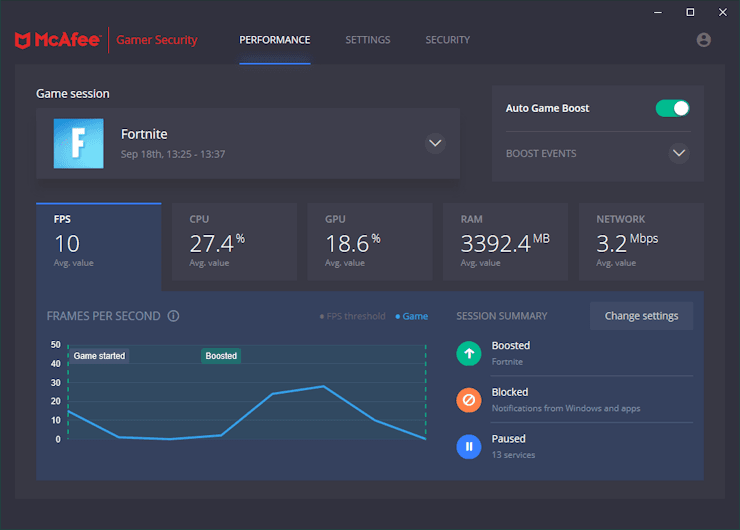
W odpowiedzi na narzekania dotyczące wydajności firma wydała program McAfee Gamer Security dla systemów Windows 10 (v1809+) i Windows 11. Wyceniony na $59.99 rocznie na jedno stanowisko, różni się strukturą od klasycznego LiveSafe.
Zamiast przeszukiwać cały dysk, Gamer Security łączy funkcję Auto Game Boost z odchudzonym silnikiem skanowania. Pomija masowe sprawdzanie plików, badając wyłącznie punkty startowe i zmodyfikowane elementy. Pierwsze skanowanie trwa około dziewięciu minut, a kolejne przebiegi różnicowe zajmują poniżej sześćdziesięciu sekund.
| Cecha / wskaźnik | McAfee LiveSafe | McAfee Gamer Security |
|---|---|---|
| Liczba urządzeń | Dostępne licencje na wiele urządzeń | Tylko 1 PC |
| Cena roczna | Zależna od wariantu | $59.99 rocznie |
| Obsługiwany system operacyjny | Windows 10 / 11 | Windows 10 (v1809+) i Windows 11 |
| Zakres silnika skanowania | Przeszukiwanie całego dysku, głęboka inspekcja plików | Odchudzony silnik skanujący, tylko zmodyfikowane pliki |
| Czas pierwszego skanowania | Dokładne (często ponad 30 minut) | Około 9 minut |
| Kolejne skanowania | Zmienne w zależności od liczby plików | Poniżej 1 minuty (różnicowe) |
| Główna wada | Spadek FPS o 3-6%, niekontrolowane skoki obciążenia dysku | Przypisany do jednego komputera, wymaga osobnej subskrypcji |
Wniosek: Gamer Security rozwiązuje kwestię ciężkiego skanowania dysku, ale płacenie $59.99 za jedno stanowisko mija się z celem – odpowiednia konfiguracja zwykłego McAfee daje zbliżony efekt znacznie mniejszym kosztem.
Mimo obietnic marketingowych o graniu bez zakłóceń, testy wydajnościowe wykazują utrzymujący się 3% do 6% deficyt klatek oraz sporadyczne powiadomienia. Jeden prosty suwak nie zlikwiduje narzutu systemowego.
Optymalizacja krok po kroku: jak wyeliminować szarpanie obrazu
Nie potrzebujesz wersji Gamer Security ani zewnętrznych programów, by ustabilizować frame pacing. Standardowego LiveSafe można skonfigurować tak, aby przestał ingerować w wątki gry.
1. Włącz skanowanie z priorytetem wydajności
- Otwórz panel McAfee i kliknij ikonę koła zębatego (Ustawienia).
- Przejdź do zakładki Ochrona przed wirusami i programami szpiegującymi.
- Otwórz Skanowanie w czasie rzeczywistym.
- Wybierz opcję o nazwie „Minimalizuj wpływ na szybkość komputera”.
- Zastosuj zmiany, aby usługa skanera nie zapychała rdzeni procesora.
2. Dodaj wykluczenia dla folderów i plików wykonywalnych gier
Ochrona w czasie rzeczywistym przy dostępie koliduje z launcherami i aktywnymi plikami gier. Dodanie wykluczeń katalogów zapobiega skanowaniu plików gry w trakcie rozgrywki.
- W sekcji Skanowanie w czasie rzeczywistym wybierz Wykluczone pliki.
- Kliknij Dodaj plik i wskaż foldery główne swoich gier (np.
C:\Program Files (x86)\Steam\steamapps\common). - Dodaj główny plik wykonywalny swoich gier sieciowych (np.
cod.exe,eldenring.exe). - Upewnij się, że na liście znajdują się zarówno foldery z grami, jak i procesy głównych launcherów.
3. Ogranicz zaplanowane skanowania do godzin bezczynności
Zaplanowane skanowania w McAfee domyślnie uruchamiają się raz w tygodniu. Jeśli taki automatyczny proces włączy się w trakcie meczu, system natychmiast złapie zadyszkę.
- Przejdź do sekcji Zaplanowane skanowania w ustawieniach skanowania.
- Włącz opcję Skanuj przy minimalnym zużyciu zasobów.
- Zmień harmonogram na czas, kiedy komputer jest włączony, ale z niego nie korzystasz (np. wczesne godziny poranne).
- Upewnij się, że harmonogram uruchamia się wyłącznie w okresach bezczynności.
4. Zmień priorytet procesu scan32.exe
Jeśli nadal występują nagłe skoki zużycia pamięci w tle, poskrom główny proces skanujący z poziomu systemu Windows.
- Naciśnij
Ctrl + Shift + Esc, aby otworzyć Menedżer zadań Windows. - Przejdź do zakładki Szczegóły.
- Znajdź plik
scan32.exe. - Kliknij proces prawym przyciskiem myszy, najedź na Ustaw priorytet i wybierz Poniżej normalnego lub Niski.
- Dzięki temu Windows nie pozwoli programowi McAfee wywłaszczać wątków gry, gdy wzrośnie zapotrzebowanie na moc CPU.
Niezawodna ochrona nie musi oznaczać rezygnacji z płynności. Skonfiguruj oryginalną wersję McAfee AntiVirus według powyższych kroków, aby silnik skanujący nie wtrącał się w proces renderowania klatek.
Rozwiązywanie problemów z jitterem pingu i opóźnieniami sieciowymi
Wyłączanie zapory sieciowej to częsta, odruchowa reakcja na lagi w grach sieciowych, jednak filtrowanie pakietów w McAfee działa w ułamkach milisekundy i samo z siebie rzadko powoduje skoki opóźnień.
Wartości opóźnień definiują wrażenia z gry: ping poniżej 20 ms to stan idealny, standardowe łącze szerokopasmowe utrzymuje poniżej 100 ms, a wszystko powyżej 150 ms powoduje desynchronizację uniemożliwiającą rozgrywkę. Większość gier sieciowych wymaga stałego uploadu na poziomie 1 do 3 Mb/s do stabilnej komunikacji z serwerami gry.
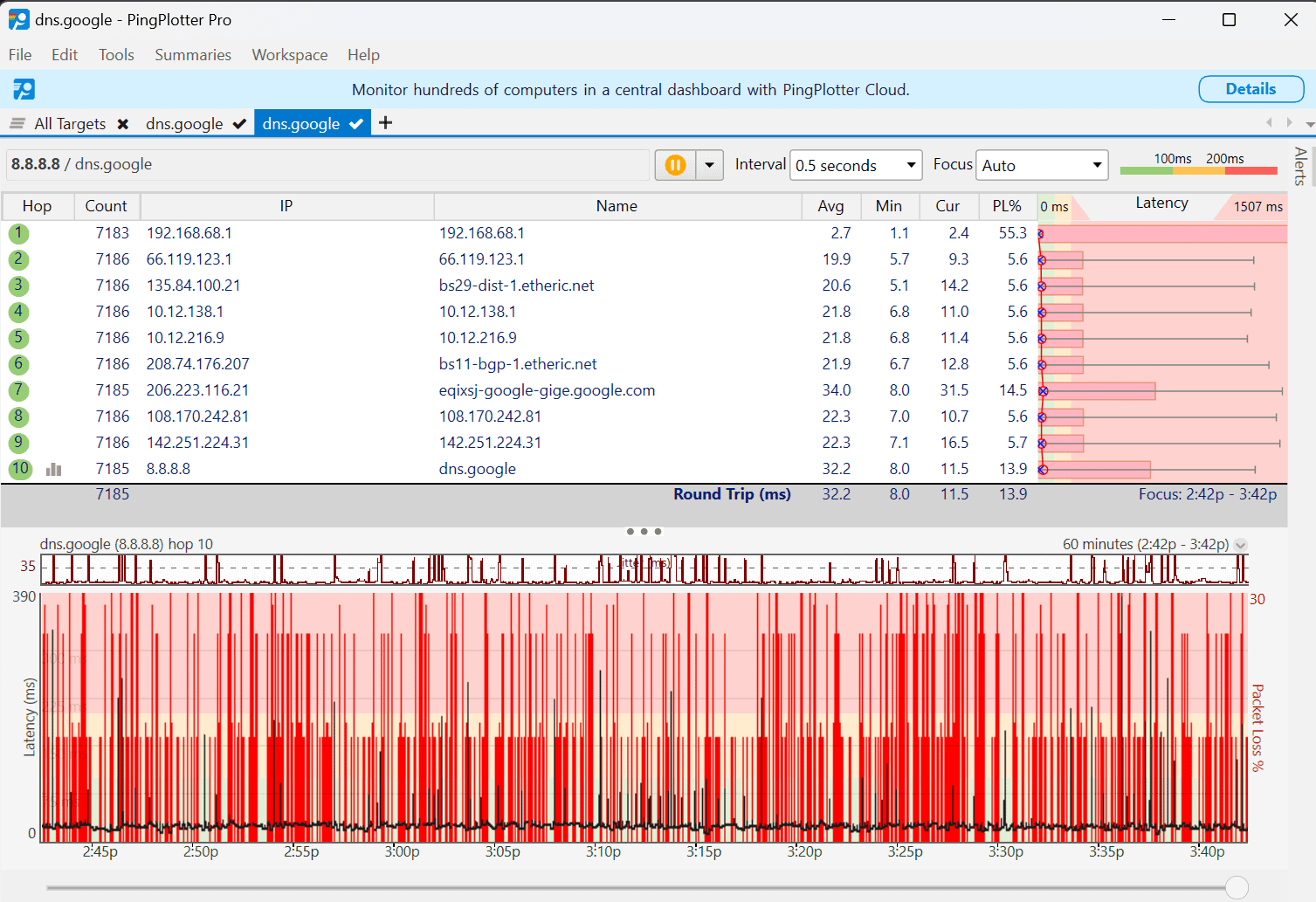
Prawdziwym problemem sieciowym są aktualizacje definicji w tle. Kiedy McAfee pobiera 25 MB danych na łączu o ograniczonej przepustowości, dochodzi do zjawiska bufferbloat i kolejkowania pakietów na routerze, przez co ping z 20 ms natychmiast skacze do 150 ms.
Aby uniknąć jittera wywołanego pobieraniem danych, przejdź do Ustawień ogólnych i zaznacz opcję pytania przed pobraniem lub zaplanuj aktualizacje poza godzinami grania. W ten sposób zapora pozostanie aktywna przeciw skanowaniu portów, nie zapychając łącza podczas meczów.
Czynniki zewnętrzne: czy to na pewno wina McAfee?
Nie każde mikro-przycięcie wynika z działania antywirusa. Ustawienia systemu operacyjnego oraz specyfika silników gier często dają objawy identyczne jak skanowanie plików w tle.
Kompilacja shaderów w DirectX 12
Kompilacja shaderów w DX12 blokuje kolejkę procesora za każdym razem, gdy silnik renderuje nieskompilowany element lub efekt. Po aktualizacji sterowników lub wyczyszczeniu pamięci podręcznej gry potrafią przycinać przez pierwszą godzinę rozgrywki. Jeśli silnik czasu rzeczywistego McAfee zacznie skanować te nowo tworzone pliki pamięci podręcznej shaderów w momencie ich zapisu na dysku, stuttering ulega zwielokrotnieniu.
Niestabilność podkręconej pamięci RAM
Niestabilne profile pamięci XMP lub EXPO powodują ciche ponawianie transmisji danych. Gdy timingi pamięci RAM pracują na granicy stabilności, sprzętowa korekcja błędów wymusza 30ms do 50ms pauzy na odzyskanie danych. Gracze często obwiniają programy działające w tle, podczas gdy prawdziwym źródłem problemu są niestabilne parametry RAM-u.
Konflikty z trybem gry w Windows
Tryb gry w systemie Windows dynamicznie przydziela priorytety CPU i GPU aktywnej grze. W niektórych tytułach, takich jak Rocket League, testy społeczności wykazały, że ten mechanizm potrafi kolidować z pomocniczymi usługami w tle i wprowadzać zaburzenia frame pacingu. Jeśli czas generowania klatek nadal skacze mimo obecności antywirusa, wyłącz Tryb gry w ustawieniach systemu Windows, by porównać stabilność.
Rozwiązanie: blokada klatek (frame cap)
Zablokowanie liczby klatek na sekundę tworzy bezpieczny bufor na wypadek chwilowych skoków obciążenia procesora i dysku. Ograniczenie klatkażu tuż poniżej częstotliwości odświeżania monitora (np. do 141 FPS na ekranie 144Hz) utrzymuje stały zapas mocy karty graficznej. Gdy procesy w tle zażądają na ułamek sekundy operacji wejścia/wyjścia lub czasu procesora, ten zapas zaabsorbuje skok bez utraty klatek.
Połącz tę metodę z licencjonowaną kopią McAfee AntiVirus, konfigurując wykluczenia folderów oraz harmonogram na czas bezczynności już przy wstępnej konfiguracji.
FAQ
Czy tryb gry McAfee całkowicie eliminuje spadki 1% low FPS?
Nie, opcja ta jedynie wycisza powiadomienia i ogranicza wybrane zadania, ale McAfee nadal obniża średnią liczbę klatek o 3% do 6%. Usługi skanowania w tle oraz przechwytywanie plików przy dostępie wciąż mogą wywoływać skoki czasu generowania klatek przy intensywnym doczytywaniu assetów.
Dlaczego McAfee wywołuje mikro-przycięcia podczas rozgrywek rankingowych?
McAfee dzieli ochronę na wiele procesów, takich jak McSvHost.exe i ModuleCoreService.exe, które przechwytują operacje dyskowe I/O i ładowanie zasobów gry. Ponadto niezaplanowane pobieranie definicji generuje nagłe serie zapisu na dysku rzędu 25 do 40 MB/s, co zakłóca dostęp gry do danych.
Czy dodanie wykluczeń folderów gier zmniejszy stuttering w McAfee?
Tak, wykluczenie folderów instalacyjnych gier i plików wykonywalnych launcherów omija inspekcję plików w czasie rzeczywistym. Zapobiega to blokowaniu przez skaner streamingu tekstur i odczytu pamięci podręcznej shaderów podczas gry.
Czy McAfee może powodować wysoki ping lub skoki opóźnień w grach sieciowych?
Sam McAfee rzadko bezpośrednio podnosi ping, chyba że aktualizacje definicji w tle zapchają pobieranie lub wysyłanie danych. Zazwyczaj wysoki ping wynika z routingu, ograniczeń dostawcy internetu lub obciążenia sieci domowej, choć skoki pobierania poprawek mogą wywołać jitter, jeśli upload spadnie poniżej 1 do 3 Mb/s.
Jak zablokować uruchamianie skanowania McAfee podczas grania?
Skonfiguruj zaplanowane skanowania tak, by uruchamiały się wyłącznie w godzinach bezczynności, i zaznacz opcję „Skanuj przy minimalnym zużyciu zasobów” w ustawieniach McAfee. Możesz także ręcznie zmienić priorytet procesu scan32.exe na Poniżej normalnego w Menedżerze zadań Windows.
Czym różni się McAfee Gamer Security od standardowego McAfee LiveSafe?
Tak, Gamer Security to wersja na 1 PC, pozbawiona pełnego skanowania systemu, która stawia na lżejszą ochronę w czasie rzeczywistym i automatyczną optymalizację. Wymaga jednak osobnej rocznej subskrypcji w cenie $59.99 na zaledwie jedno urządzenie.
Czy należy wyłączyć Tryb gry w Windows, jeśli korzysta się z McAfee?
Warto sprawdzić to indywidualnie w grach, ponieważ Tryb gry w Windows faworyzuje procesy pierwszoplanowe, podczas gdy McAfee operuje na wątkach w tle. Jeśli dynamiczne przydzielanie wątków prowadzi do skoków czasu klatki w grach pokroju Rocket League, spróbuj wyłączyć Tryb gry w Windows.
Podsumowanie: czy warto korzystać z trybu gry w McAfee?
Tryb gry wycisza powiadomienia na pulpicie, ale domyślne ustawienia LiveSafe nadal kosztują od 3% do 6% średniego klatkażu i stwarzają ryzyko nagłych zapisów na dysku rzędu 25 do 40 MB/s podczas grania. Pozostawienie ustawień ochrony w trybie automatycznym nie zapobiegnie skokom czasu klatek 1% low.
Nie musisz odinstalowywać antywirusa, aby zachować idealną płynność w rozgrywkach e-sportowych. Włączenie skanowania zoptymalizowanego pod wydajność, dodanie wykluczeń folderów z grami i ograniczenie skanowania do godzin bezczynności likwiduje przeciążenie dysku u źródła. Zablokuj klatkaż tuż poniżej odświeżania monitora, pozwól wykluczeniom omijać weryfikację assetów, a płynność Twojej rozgrywki pozostanie nienaruszona.

Community
Comments