

Skuteczne wyeliminowanie nagłych spadków płynności i przegrzewania podzespołów w późnych rundach Mechabellum wymaga opanowania dynamicznego obniżania taktowania GPU, usuwania skompilowanych shaderów przez sterownik oraz przeciążeń kolejki wątków procesora podczas potężnych starć armii. Niezależne testy serwisu Rigpod dowodzą, że zmiana trybu zarządzania energią NVIDIA na preferowanie maksymalnej wydajności zmniejsza wahania czasu generowania klatki (frame time variance) o blisko 15%. Z kolei zwiększenie pamięci podręcznej shaderów do wartości nielimitowanej i zablokowanie limitu klatek tuż poniżej odświeżania monitora usuwa szarpanie obrazu i drastycznie ogranicza niekontrolowany wzrost temperatur GPU.
Mechabellum
Dlaczego bitwy w późnej fazie Mechabellum przeciążają sprzęt PC
Początek meczu w Mechabellum wygląda niewinnie: w pierwszych turach zaledwie garstka jednostek walczy na przejrzystej pustynnej siatce przy wysokim, idealnie stabilnym klatkażu. Wystarczy jednak pięć rund, by pole bitwy zamieniło się w potężny chaos technologiczny.
Z oficjalnego profilu gry w serwisie NXPGame wynika, że Game River i Paradox Arc zaprojektowali Mechabellum wokół dynamicznie skalujących się pojedynków taktycznych na . Formacje szybko rozrastają się o roje jednostek Crawler, rzędy Marksmanów i Sledge'ów oraz potężne kolosy, takie jak Vulcan, Fortress czy Melting Point. Dodatkowo ulepszenia w trakcie starcia wprowadzają rakiety kasetowe, fale napalmu i wiązki elektromagnetyczne.
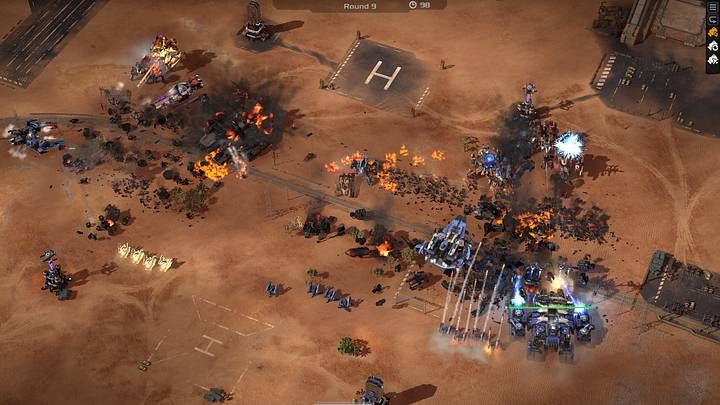
Każdy pocisk, animacja zniszczenia i wiązka lasera wymagają natychmiastowych wywołań rysowania (draw calls) oraz ciągłych obliczeń wyszukiwania ścieżek przez procesor. Gdy jednocześnie ścierają się setki jednostek, potok graficzny zmaga się z gwałtownymi skokami obciążenia. Jeśli sterownik GPU zinterpretuje spokojniejszą fazę planowania jako powód do obniżenia taktowania lub jeśli system niespodziewanie usunie z pamięci shadery eksplozji w trakcie salwy, wykres czasu klatki zarejestruje agresywne zacięcie.
Profil sterownika: optymalizacja grafiki dla maksymalnej płynności
Podczas rozgrywki w strategię operującą tysiącami obiektów fabryczne profile sterowników graficznych działają na Twoją niekorzyść. System Windows i oprogramowanie karty dążą do oszczędzania energii, co sprawdza się w pulpicie, ale zawodzi w momencie, gdy cztery jednostki Melting Point jednocześnie topią całą linię frontu.
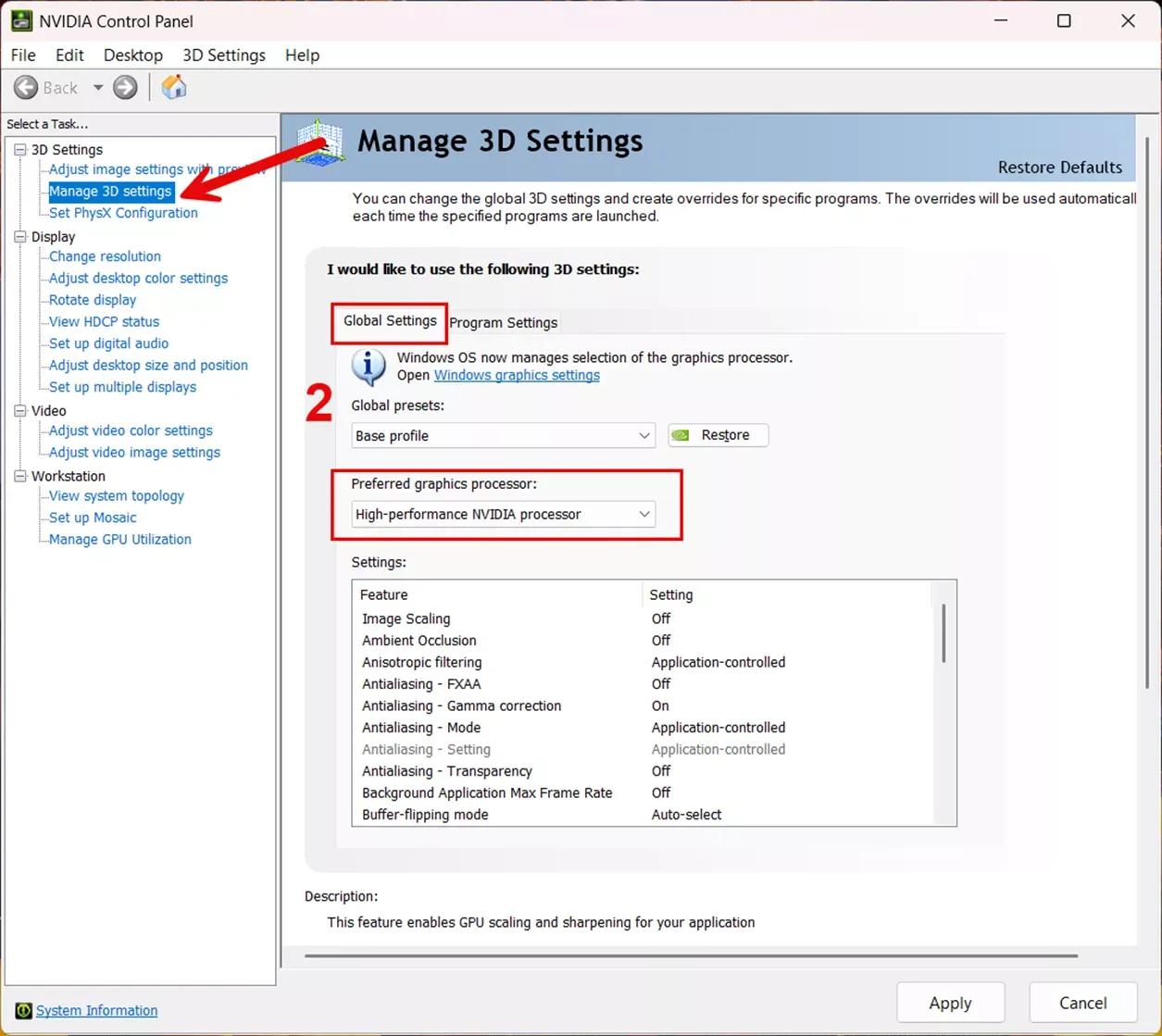
Zamiast polegać na ustawieniach globalnych, utwórz dedykowany profil 3D w Panelu sterowania NVIDIA bezpośrednio dla pliku wykonywalnego gry.
| Ustawienie sterownika | Rekomendowana wartość | Odnośnik wizualny | Wpływ na wydajność i dowody |
|---|---|---|---|
| Tryb zarządzania energią | Preferuj maksymalną wydajność | 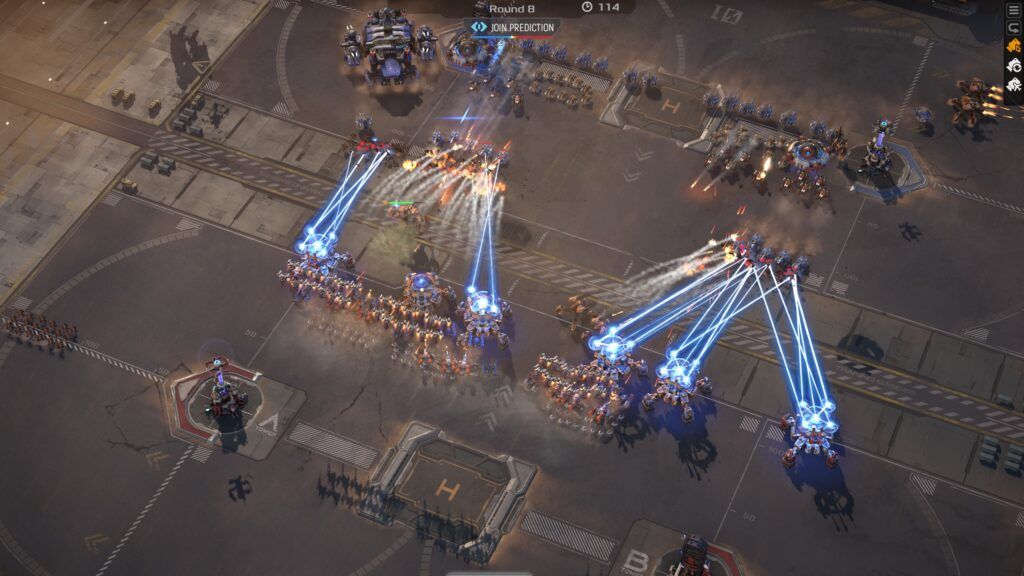 | Obniża wahania czasu generowania klatki o blisko 15%, blokując spadki zegarów GPU (Rigpod). |
| Wielkość pamięci podręcznej shaderów | Bez ograniczeń (Unlimited) | 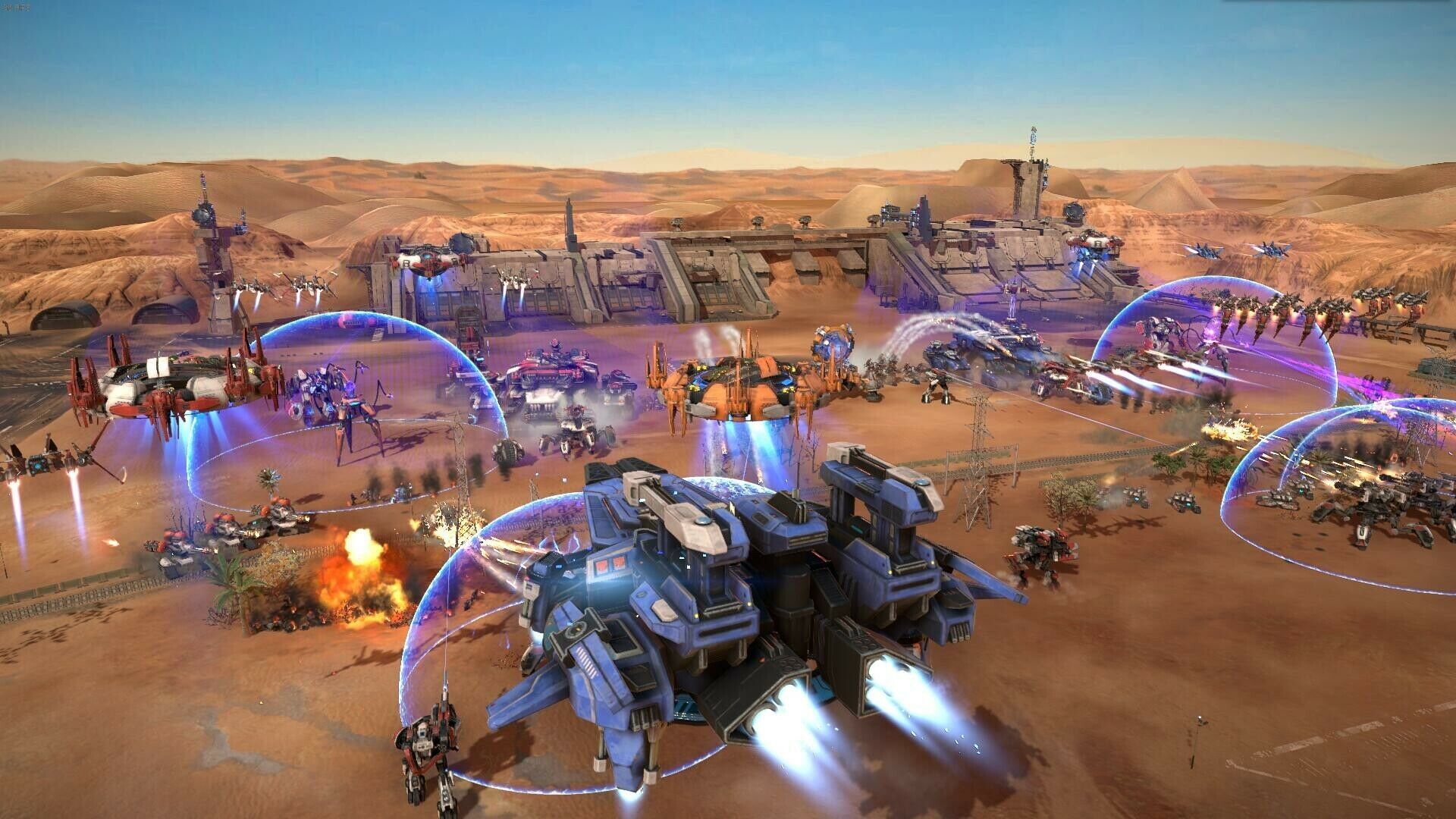 | Eliminuje usuwanie z pamięci podręcznej shaderów efektów; rezerwuje od 2GB do 0GB pamięci dyskowej (Rigpod). |
| Optymalizacja wielowątkowa | Włączone (On) |  | Omija błędy autodetekcji sterownika, zwiększając przepustowość wielowątkowości CPU o 5% do 8% (Rigpod). |
| Maksymalna częstotliwość wyświetlania klatek | 2-3 FPS poniżej odświeżania ekranu | 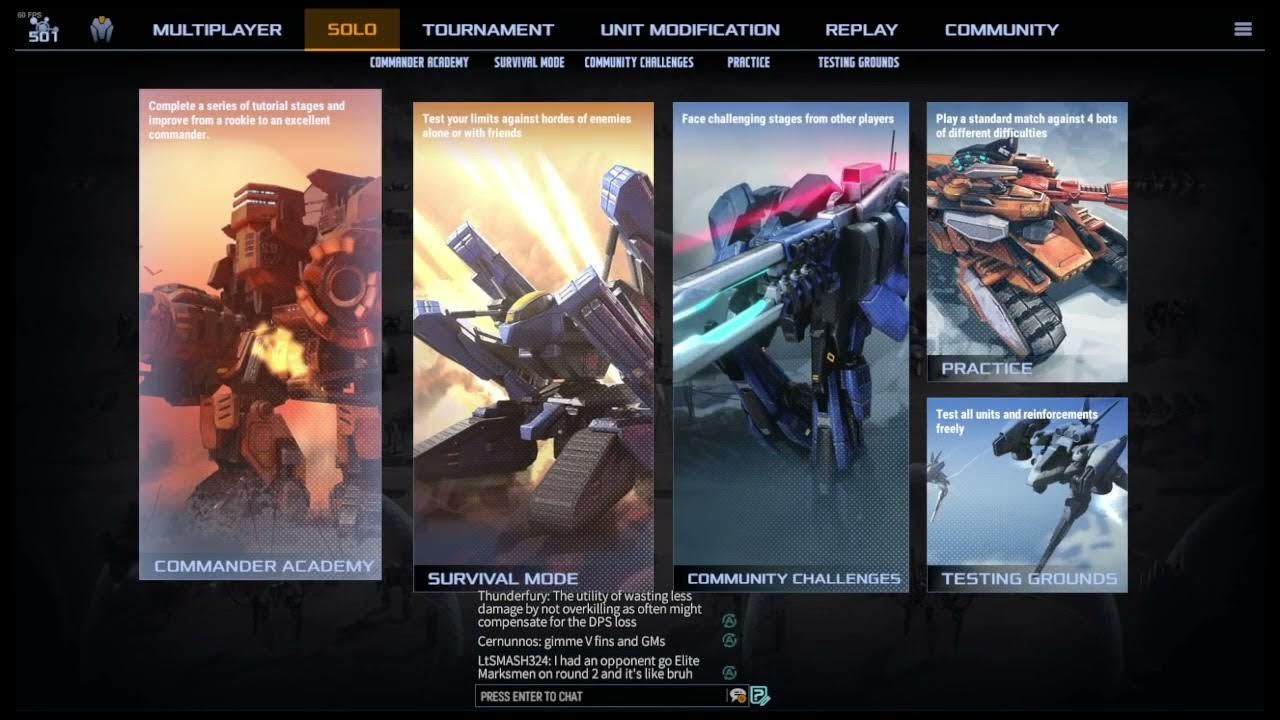 | Zapobiega renderowaniu nadmiarowych klatek, ograniczając przegrzewanie i tearing (Rigpod). |
Instrukcja konfiguracji sterownika krok po kroku
- Kliknij prawym przyciskiem myszy na pulpicie i wybierz Panel sterowania NVIDIA.
- Przejdź do zakładki Zarządzanie ustawieniami 3D w lewym panelu i otwórz kartę Ustawienia programu.
- Wskaż z listy lub dodaj ręcznie plik
Mechabellum.exe. - Zmień opcję Tryb zarządzania energią na Preferuj maksymalną wydajność.
- Przestaw parametr Wielkość pamięci podręcznej shaderów z domyślnego na Bez ograniczeń (Unlimited).
- Ustaw opcję Optymalizacja wielowątkowa na sztywno na Włączone (zamiast Auto).
- Kliknij przycisk Zastosuj w prawym dolnym rogu okna.
Warto pamiętać o kompromisie: wymuszenie maksymalnej wydajności utrzymuje zegary karty graficznej na wysokich częstotliwościach 3D. Chociaż całkowicie eliminuje to ścinki wynikające ze zmiany stanów zasilania w trakcie uderzeń artylerii, karta graficzna zużyje więcej prądu i osiągnie wyższe temperatury spoczynkowe w środowisku pulpitu Windows.
Czyszczenie uszkodzonej pamięci podręcznej shaderów
Jeśli gra zalicza ostre przycięcie za każdym razem, gdy Vulcan podpala ziemię lub spada salwa EMP, przyczyną może być przepełniona lub uszkodzona pamięć podręczna skompilowanych shaderów.
Eksperci z WiseCleaner wskazują, że błędy w pamięci podręcznej shaderów wywołują powtarzające się zacięcia obrazu w nowoczesnych grach 3D. Ręczne wyczyszczenie odpowiednich folderów wymusza ich ponowną, bezbłędną kompilację.
Aby poprawnie zresetować bufor:
- Otwórz Panel sterowania NVIDIA, wejdź w Zarządzanie ustawieniami 3D i tymczasowo zmień Wielkość pamięci podręcznej shaderów na Wyłączone.
- Kliknij Zastosuj, aby zwolnić blokadę plików nałożoną przez sterownik.
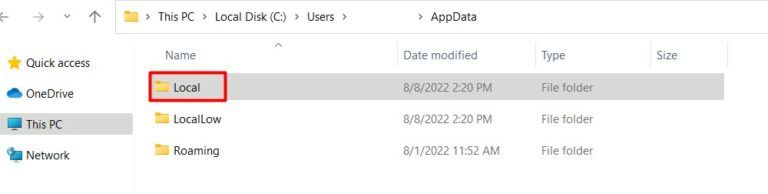
- Wciśnij kombinację klawiszy
Win + R, wpisz%localappdata%i zatwierdź Enterem. - Wejdź do katalogu
NVIDIAi usuń całą zawartość folderówDXCacheorazGLCache. - Sprawdź, czy w
%localappdata%znajduje się folder o nazwieNV_Cache, i również go opróżnij. - Wróć do Panelu sterowania NVIDIA, przywróć wartość parametru Wielkość pamięci podręcznej shaderów na Bez ograniczeń (lub domyślną), kliknij Zastosuj i uruchom ponownie komputer.
Bezpośrednio po tym zabiegu wydajność może chwilowo spaść. Jak zaznacza WiseCleaner, sterownik musi od nowa skompilować shadery przy pierwszym uruchomieniu gry. Czas ładowania może być nieznacznie dłuższy, a w pierwszej rundzie mogą pojawić się drobne mikroprzycięcia, lecz stabilność wyświetlania cząsteczek w późniejszych fazach walki ulegnie wyraźnej poprawie.
Ograniczanie temperatur i zużycia CPU pod pełnym obciążeniem
Bitwy z ogromną liczbą jednostek stawiają podzespołom nietypowe wymagania. Ciągłe przeliczanie fizyki i logiki walki w trakcie rozstrzygania rundy potrafi doprowadzić sprzęt do granic termicznych.
Z analizy diagnostycznej opublikowanej przez Novabench wynika, że po przekroczeniu krytycznych progów termicznych procesor lub karta graficzna samoczynnie obniżają taktowanie (thermal throttling), by zapobiec fizycznemu uszkodzeniu krzemu. Ten nagły spadek częstotliwości pracy powoduje natychmiastowe załamanie klatkażu dokładnie wtedy, gdy zagęszczenie jednostek na ekranie osiąga apogeum.
Aby ustabilizować zegary i obniżyć temperatury:
- Zablokuj liczbę klatek na sekundę: Brak ograniczenia FPS sprawia, że karta generuje ponad 300 klatek podczas wczesnej fazy rozstawiania wojsk. Prowadzi to do niepotrzebnego nagrzania wnętrza obudowy, zanim rozpocznie się faktyczna walka. Sztywny limit w sterowniku ucina ten proces.
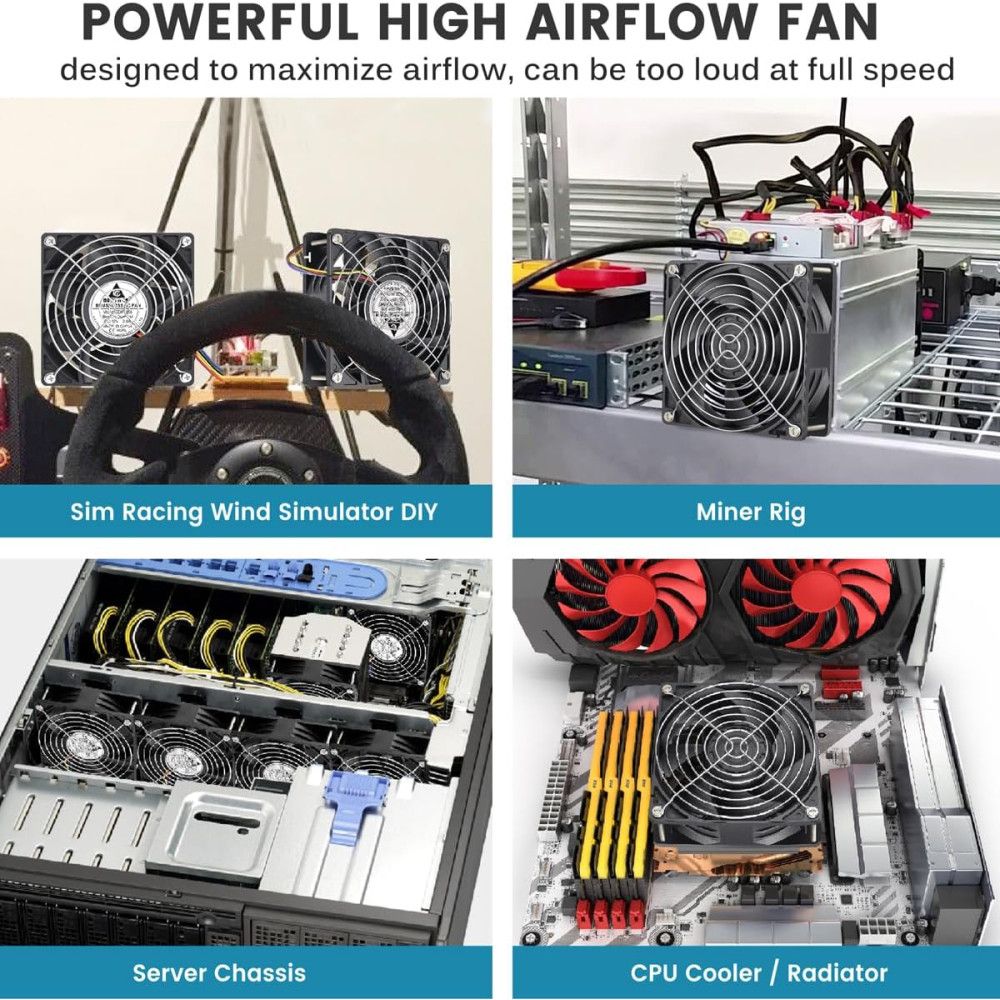
- Oczyść drogi przepływu powietrza: Regularnie usuwaj kurz z radiatorów oraz filtrów przeciwpyłowych. W przypadku laptopów do gier zadbaj o twarde, płaskie podłoże zamiast miękkich tkanin, które blokują wloty.
- Wymień pastę termoprzewodzącą: Jeśli temperatury CPU lub GPU gwałtownie przekraczają bezpieczne wartości pod obciążeniem, wyschnięta warstwa termoprzewodząca wymaga odświeżenia.
- Wyłącz aplikacje w tle: Zamknij zbędne karty przeglądarki i ciężkie programy przed rozpoczęciem gry, aby oddać rdzenie procesora do dyspozycji silnika Mechabellum.
Problemy platformowe: błąd AMD Ryzen fTPM i optymalizacje Windows
Nie wszystkie zacięcia wynikają bezpośrednio z silnika graficznego gry. Czasami winne są mechanizmy systemu Windows lub oprogramowanie układowe płyty głównej.
| Zmienna platformy | Diagnoza i zalecane działanie | Obserwowany rezultat | Źródło dokumentacji |
|---|---|---|---|
| Płyty główne AMD AM4 | Aktualizacja BIOS-u do wersji z mikrokodem AGESA 1.2.0.7 lub nowszym | Usuwa całkowite zawieszenia systemu powodowane przez błędy modułu fTPM na chipsetach z serii 300, 400 i 500 | Tom's Hardware |
| Mechanizmy wyświetlania Windows | Zaznaczenie opcji „Wyłącz optymalizacje pełnoekranowe” we właściwościach pliku gry | Pomija warstwy kompozytora Windows Desktop Window Manager, redukując nieregularności wyświetlania klatek | HDT-Project |
| Technologia synchronizacji obrazu | Połączenie opcji synchronizacji pionowej „Włączone” w sterowniku z G-Sync i limitem FPS | Całkowicie usuwa rozrywanie obrazu (tearing) bez wzrostu opóźnienia sterowania; zaprzecza tradycyjnemu wyłączaniu V-Sync | Rigpod |
Błąd modułu fTPM na platformach AMD Ryzen
Jeśli Twój komputer doświadcza 2-3 sekundowych, całkowitych zacięć całego systemu wraz ze zniekształceniami dźwięku, problem może leżeć w płycie głównej. Jak informuje Tom's Hardware, firma AMD potwierdziła obecność poważnego błędu powodującego okresowe zamrożenia systemu, wynikającego z transakcji pamięci modułu fTPM (oprogramowania Trusted Platform Module) na platformach AM4.
Usterka dotyczy komputerów z płytami głównymi z serii 300, 400 i 500. Jeśli korzystasz z procesora Ryzen i zmagasz się z losowymi, twardymi zawieszeniami, odwiedź stronę wsparcia producenta płyty głównej i zaktualizuj BIOS do wersji zawierającej mikrokod AGESA 1.2.0.7 lub nowszy.
Wyłączenie optymalizacji pełnoekranowych Windows
Funkcja optymalizacji pełnoekranowych w systemie Windows stanowi warstwę pośrednią między grami a bezpośrednim trybem wyświetlania sprzętowego. Jak zauważa serwis HDT-Project, ten hybrydowy tryb prezentacji może wprowadzać nieregularności w dostarczaniu klatek.
Aby go wyłączyć:
- Odszukaj plik
Mechabellum.exew katalogu instalacyjnym Steam (steamapps\common\Mechabellum). - Kliknij plik wykonywalny prawym przyciskiem myszy i wejdź we Właściwości.
- Przejdź do zakładki Zgodność.
- Zaznacz pole Wyłącz optymalizacje pełnoekranowe.
- Kliknij Zastosuj i uruchom grę.
Synchronizacja pionowa: opóźnienie wejścia a płynność obrazu
Kwestia konfiguracji synchronizacji pionowej budzi sporo kontrowersji. Tradycyjne poradniki e-sportowe nakazują bezwzględne wyłączanie funkcji V-Sync, by uniknąć jakichkolwiek opóźnień sterowania (input lag).
Testy przeprowadzone przez Rigpod wykazują jednak, że połączenie ekranu z adaptacyjną synchronizacją (G-Sync lub FreeSync), wymuszenia w sterowniku opcji Synchronizacja pionowa: Włączone oraz limitu klatek ustawionego 2-3 FPS poniżej maksymalnego odświeżania monitora (np. 163 FPS przy 5Hz) zapewnia idealną płynność bez negatywnego wpływu na opóźnienia. Ponieważ Mechabellum to taktyczny auto-battler, a nie zręcznościowa strzelanka, równomierne tempo dostarczania klatek i niższa emisja ciepła są znacznie ważniejsze niż ułamki milisekund czasu reakcji myszy.
Często zadawane pytania
Czy usunięcie pamięci podręcznej shaderów NVIDIA wywoła ścinki po uruchomieniu gry?
Tak. Opróżnienie bufora wymusza na sterowniku ponowną kompilację wszystkich efektów graficznych przy ich pierwszym wyświetleniu na ekranie. Zgodnie z informacjami serwisu WiseCleaner, może to skutkować nieco dłuższym ładowaniem gry lub drobnymi szarpnięciami podczas początkowych potyczek, zanim pliki zostaną w pełni zapisane na dysku.
Czy tryb zarządzania energią „Preferuj maksymalną wydajność” podnosi temperatury podzespołów?
Tak. Zablokowanie wysokich taktowań GPU zapobiega przycięciom wywołanym przełączaniem stanów energetycznych w trakcie nagłych wybuchów na ekranie, ale uniemożliwia karcie przejście w tryb głębokiego uśpienia. Serwis Rigpod podkreśla, że karta graficzna pobierze więcej prądu i zanotuje wyższe temperatury nawet podczas bezczynności w pulpicie.
Czy oprogramowanie płyty głównej może powodować mikroprzycięcia na komputerach z AMD Ryzen?
Tak. Firma AMD oficjalnie potwierdziła, że operacje sprzętowego modułu fTPM na płytach głównych AM4 wywoływały okresowe zacięcia systemu oraz błędy audio. Raporty Tom's Hardware wskazują, że instalacja aktualizacji BIOS-u z mikrokodem AGESA 1.2.0.7 lub nowszym rozwiązuje ten problem na płytach z chipsetami serii 300, 400 i 500.
Obserwuj NXPGame, by poznać więcej nowości ze świata Mechabellum~

Community
Comments