

Dopasuj ustawienia grafiki Xbox Cloud Gaming w 2026 roku za pomocą Clarity Boost, dekodowania GPU i sieci, by usunąć rozmycie i utrzymać 60 FPS.
Strumieniowanie gier z konsoli Xbox na komputer powinno działać tak, jakby gra była uruchomiona lokalnie. Często jednak po włączeniu sesji widzisz zamazaną roślinność, piksele w ciemnych scenach i pływający kursor, który rujnuje celowanie. Sprzęt w chmurze Microsoftu rzadko bywa problemem. Prawdziwe wąskie gardło tkwi w tym, jak Twój komputer dekoduje, skaluje i wyświetla przychodzący strumień wideo.
Optymalizacja Xbox Cloud Gaming (xCloud) na PC wymaga innego podejścia niż zmiana ustawień wewnątrz samej gry. Nie konfigurujesz tu kaskadowych cieni ani okluzji otoczenia w silniku. Zamiast tego dostrajasz potoki renderowania przeglądarki, harmonogramowanie GPU w systemie Windows, kodeki wideo oraz buforowanie pakietów, aby dekodować obraz na żywo w stabilnych 60 FPS bez tearingu i opóźnień sterowania.
Xbox Live Gift Card (US)
- -50%
Xbox Live Gift Card 5 USD US
Kup terazzł 19.03
zł 28.54
- -50%
Xbox Live Gift Card 10 USD US
Kup terazzł 38.06
zł 57.07
- -50%
Xbox Live Gift Card 15 USD US
Kup terazzł 57.09
zł 85.61
- -50%
Xbox Live Gift Card 20 USD US
Kup terazzł 76.12
zł 114.19
- -50%
Xbox Live Gift Card 25 USD US
Kup terazzł 95.14
zł 142.72
- -50%
Xbox Live Gift Card 50 USD US
Kup terazzł 190.29
zł 285.45
- -50%
Xbox Live Gift Card 100 USD US
Kup terazzł 380.58
zł 570.85
Przeglądarka Edge a aplikacja Xbox dla Windows: werdykt w kwestii ostrości
Jeśli grasz w chmurze wyłącznie przez natywną aplikację Xbox dla systemu Windows, tracisz na jakości obrazu. Aplikacja korzysta ze standardowych potoków wyświetlania wideo, podczas gdy Microsoft Edge oferuje bezpośrednią integrację zaprojektowaną specjalnie pod kątem xCloud.
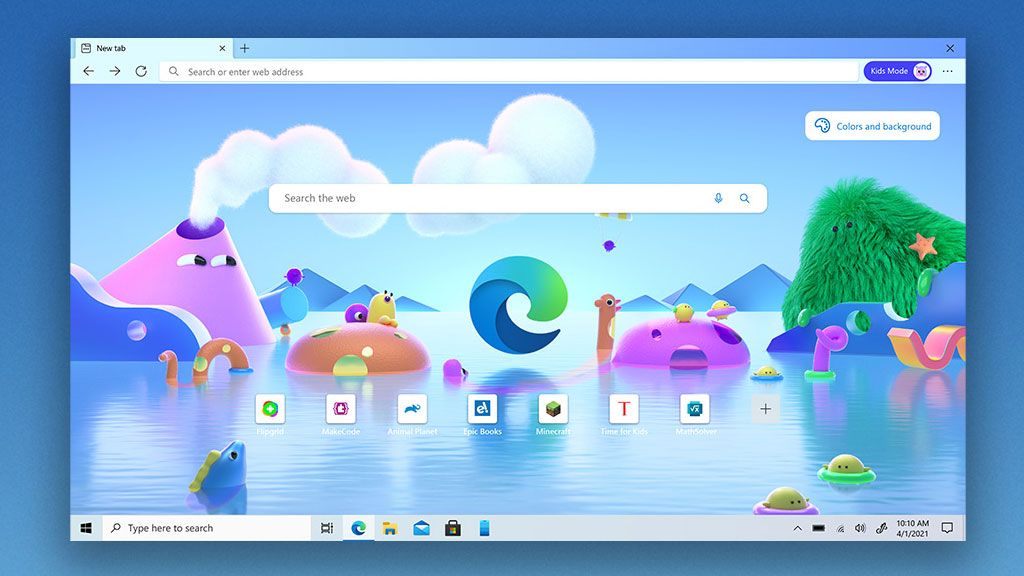
Głównym atutem jest tutaj funkcja Clarity Boost. Dostępna wyłącznie w Edge, stosuje przestrzenne skalowanie obrazu po stronie klienta bezpośrednio na wyjściu strumienia. Zamiast rozciągać miękki obraz 1080p z filtrowaniem dwuliniowym na całym monitorze, Clarity Boost przetwarza każdą klatkę lokalnie na Twoim GPU, wyostrzając krawędzie tekstur, napisy w interfejsie i drobne detale otoczenia. W bogatych wizualnie scenach eliminuje to efekt rozmycia typowy dla wideo z chmury.
Edge lepiej zarządza też zasobami w tle dzięki automatycznemu trybowi wydajności (Efficiency mode). Gdy uruchamiasz grę w chmurze, przeglądarka ogranicza zużycie zasobów przez karty w tle, zwalniając cykle procesora i przepustowość pamięci dla wątku dekodowania wideo. Zapobiega to mikrozacięciom wywoływanym przez nagłe skoki obciążenia procesora przez procesy w tle.
Microsoft wprowadził także ulepszone profile strumieniowania w 1440p i 60 FPS z wyższym bitrate'em dla wybranych tytułów w ramach Xbox Game Pass Ultimate (22,99 USD miesięcznie z nielimitowanym czasem gry w chmurze). Wymagające produkcje, takie jak Fallout 4, Cyberpunk 2077 czy Wiedźmin 3, natychmiast zyskują na wyższej rozdzielczości bufora, gdy uruchamia się je przez zoptymalizowaną przeglądarkę.
Główne kodeki wideo i wymagane profile przepustowości
Kompresja wideo decyduje o tym, jak ostry jest obraz przy danej prędkości łącza. Xbox Cloud Gaming dobiera kodeki na podstawie parametrów Twojego sprzętu i jakości połączenia sieciowego.
| Format kodeka | Przepustowość dla 1080p 60 FPS | Wydajność dekodowania i profil sprzętowy |
|---|---|---|
| H.264 / AVC | 10 – 15 Mb/s | Podstawowy kodek domyślny; uniwersalna kompatybilność przy najwyższym zapotrzebowaniu na przepustowość. |
| HEVC / H.265 | 4 – 8 Mb/s | Około 50% wydajniejszy niż H.264; niższe wymagania sieciowe przy sprzętowym dekodowaniu. |
| AV1 | 3 – 6 Mb/s | Otwarty, bezpłatny kodek nowej generacji; najniższe wymagania przepustowości przy doskonałej ostrości. |
Wniosek: Choć starszy H.264 pozostaje uniwersalnym standardem awaryjnym, nowoczesne dekodowanie sprzętowe w HEVC lub AV1 zmniejsza zapotrzebowanie na łącze o połowę, zachowując ostre krawędzie w ruchu.
Sama prędkość pobierania to tylko część sukcesu. Aby utrzymać 1080p przy 60 FPS bez nagłych spadków rozdzielczości, Twoje połączenie potrzebuje stabilnego pasma na poziomie 15 do 25 Mb/s, pingu poniżej 30 ms (akceptowalny do 50–100 ms) oraz jittera sieciowego ściśle poniżej 10 ms.
Konieczny jest również zapas przepustowości na poziomie 30% do 50% ponad aktywny bitrate strumienia. Jeśli Twój strumień zużywa 15 Mb/s, a całe łącze osiąga maksymalnie 16 Mb/s, jakiekolwiek chwilowe obciążenie sieci domowej — na przykład automatyczna kopia zapasowa w telefonie — wymusi spadek bitrate'u, powodując natychmiastową pikselizację.
Instrukcja krok po kroku: jak naprawić pikselizację i zamazane tekstury
Kiedy Twój strumień wygląda jak skompresowany filmik z 2008 roku, wykonaj poniższe kroki konfiguracyjne w podanej kolejności.
1. Włącz planowanie GPU z przyspieszeniem sprzętowym w systemie Windows
System Windows może przenieść dekodowanie strumienia bezpośrednio na dedykowaną lub zintegrowaną kartę graficzną, omijając wąskie gardła kolejki procesora.
- Otwórz Ustawienia systemu Windows (
Win + I) i przejdź do System > Wyświetlacz. - Przewiń w dół i kliknij Grafika (lub Domyślne ustawienia grafiki).
- Przestaw opcję Planowanie przyspieszanego sprzętowo procesora GPU (HAGS) na Włączone.
- Uruchom ponownie komputer, aby zastosować zmiany w sterowniku.
2. Wymuś przyspieszenie sprzętowe w Microsoft Edge
Upewnij się, że Edge aktywnie wykorzystuje kartę graficzną do dekodowania przychodzącego wideo, zamiast polegać na renderowaniu programowym przez procesor.
- Otwórz Microsoft Edge i kliknij trzy kropki (
...) w prawym górnym rogu. - Przejdź do Ustawienia > System i wydajność.
- Włącz opcję Używaj akceleracji sprzętowej, gdy jest dostępna.
- Upewnij się, że Tryb wydajności jest włączony, aby priorytetyzować aktywne karty z grami.
- Uruchom ponownie przeglądarkę.
3. Dopasuj częstotliwość odświeżania monitora
Problemy z płynnością klatek (frame pacing) pojawiają się, gdy częstotliwość odświeżania ekranu nie zgrywa się z klatkażem 60 FPS przesyłanym przez strumień.
- Kliknij prawym przyciskiem myszy na pulpicie i wybierz Ustawienia ekranu > Zaawansowane ustawienia wyświetlania.
- Ustaw częstotliwość odświeżania na 60 Hz lub 120 Hz.
- Unikaj wartości takich jak 75 Hz lub 144 Hz bez włączonej synchronizacji adaptacyjnej, ponieważ powodują one mikrozacięcia z powodu nierównomiernego powielania klatek 60 FPS.
4. Włącz Clarity Boost w nakładce strumienia
Gdy strumień działa już w przeglądarce Edge, włącz funkcję przestrzennego skalowania.
- Przejdź na stronę
xbox.com/playi uruchom grę. - Kliknij ikonę menu strumienia (siatkę kropek w lewym górnym rogu okna gry).
- Znajdź przełącznik Clarity Boost i ustaw go na Włączone.
- Zmiana zacznie działać natychmiast, wyostrzając tekstury i napisy na ekranie.
5. Wybierz plan zasilania Wysoka wydajność w systemie Windows
Agresywne obniżanie taktowania procesora w laptopach może blokować bufor dekodowania wideo podczas dynamicznych zmian sceny.
- Otwórz Panel sterowania systemu Windows i przejdź do Opcje zasilania.
- Wybierz plan zasilania Wysoka wydajność.
- Zapobiega to dławieniu rdzeni procesora podczas dekodowania strumienia wideo o wysokim bitrate.
6. Wyłącz sieci VPN i lokalne filtrowanie DNS
Komercyjne programy VPN oraz lokalne oprogramowanie filtrujące dodają pośrednie węzły routingu.
- Rozłącz aktywne połączenia VPN przed rozpoczęciem sesji.
- Wyłącz lokalne filtry proxy, które przechwytują ruch WebSocket.
- Gra w chmurze wymaga bezpośredniego połączenia z najbliższym centrum danych Microsoftu; serwery proxy podnoszą ping i powodują buforowanie pakietów.
Zaawansowane ulepszenia strumienia dzięki Better xCloud
Aby uzyskać pełniejszą kontrolę nad przesyłaniem wideo, warto sięgnąć po otwartoźródłowy skrypt Better xCloud, który oferuje precyzyjne opcje niedostępne w standardowym interfejsie. Działa on za pośrednictwem rozszerzenia Tampermonkey i współpracuje bezpośrednio z xbox.com/play.
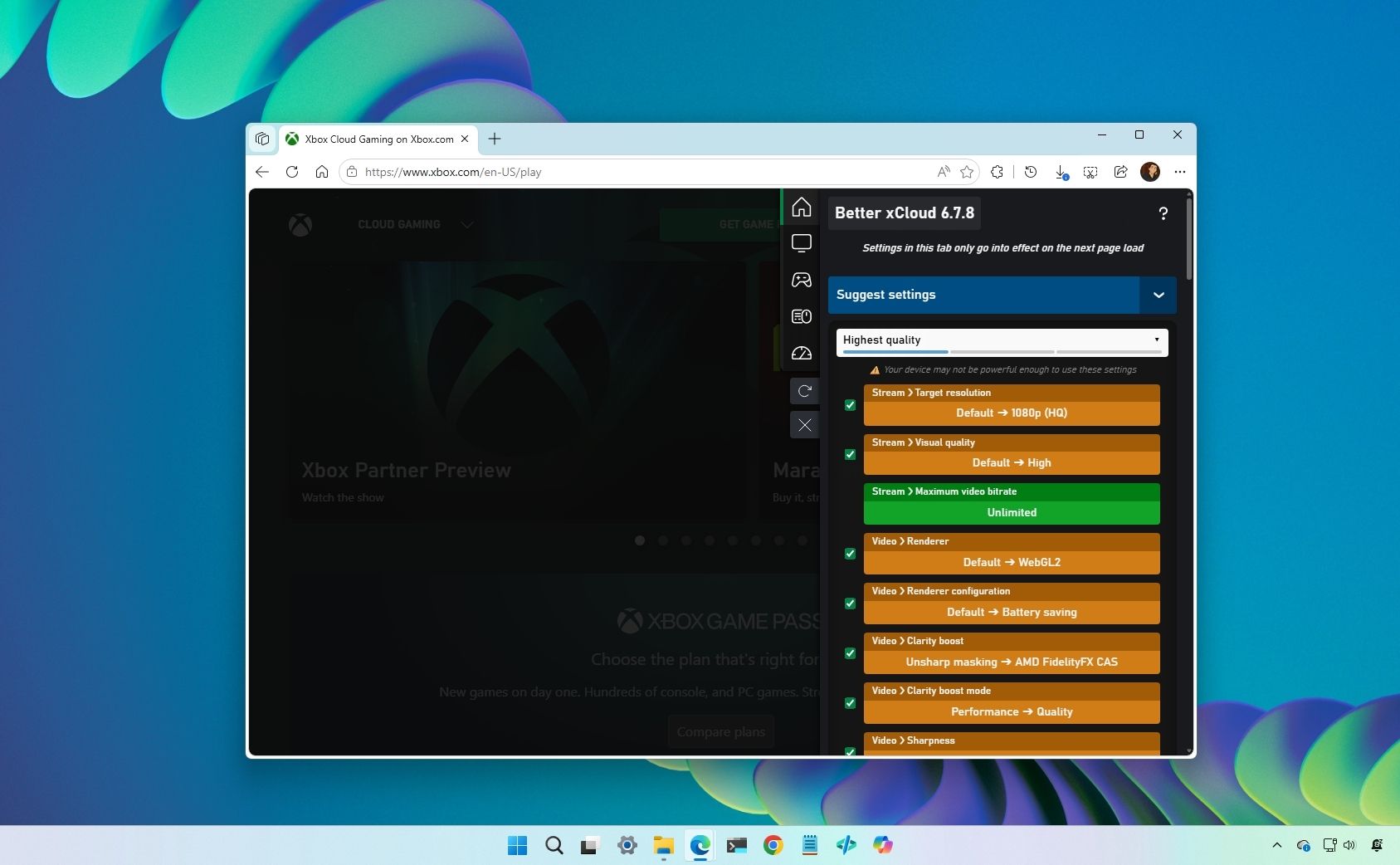
Better xCloud odblokowuje kilka kluczowych funkcji:
- Wymuszanie maksymalnego bitrate'u: Ignoruje automatyczny limit pasma, pozwalając na wymuszenie maksymalnego bitrate'u w celu eliminacji artefaktów kompresji.
- Wymuszony profil 1080p: Zapobiega automatycznemu obniżaniu rozdzielczości do 720p przy drobnych wahaniach sieci.
- Wybór regionu serwera: Umożliwia ręczne połączenie z wybranym centrum danych, jeśli dostawca internetu domyślnie kieruje ruch do przeciążonego lub odległego węzła.
- Telemetria w czasie rzeczywistym: Wyświetla bezpośrednio na ekranie aktualny ping, czas dekodowania, utratę pakietów oraz czasy renderowania klatek.
Ponieważ Better xCloud wprowadza modyfikacje wyłącznie po stronie klienta na xbox.com/play, nie ingerując w tokeny uwierzytelniania ani nie łamiąc zasad korzystania z usług, twórcy potwierdzają, że jego używanie nie grozi blokadą konta.
Jeśli planujesz dłuższe sesje na PC, możesz kupić przecenioną kartę podarunkową Xbox Live (US), aby przedłużyć subskrypcję Game Pass Ultimate przed wypróbowaniem strumieniowania w wyższej rozdzielczości 1440p.
Eliminacja opóźnień sterowania: polling rate kontrolera i synchronizacja ekranu
Świetna ostrość obrazu traci na znaczeniu, jeśli sterowanie wydaje się ociężałe. Opóźnienie sygnału w chmurze sumuje się: obejmuje polling kontrolera, przetwarzanie USB, transmisję sieciową, generowanie klatki na serwerze i lokalne dekodowanie wideo.
Standardowe połączenie kontrolera przez Bluetooth odpytuje sygnał z częstotliwością około 125 Hz, co dodaje około 8 ms opóźnienia, zanim pakiet w ogóle opuści Twój komputer. Podłączenie pada bezpośrednio kablem USB-C zwiększa częstotliwość odpytywania (polling rate) do 1 000–8 000 Hz, redukując lokalne opóźnienie wejścia do ułamków milisekundy.
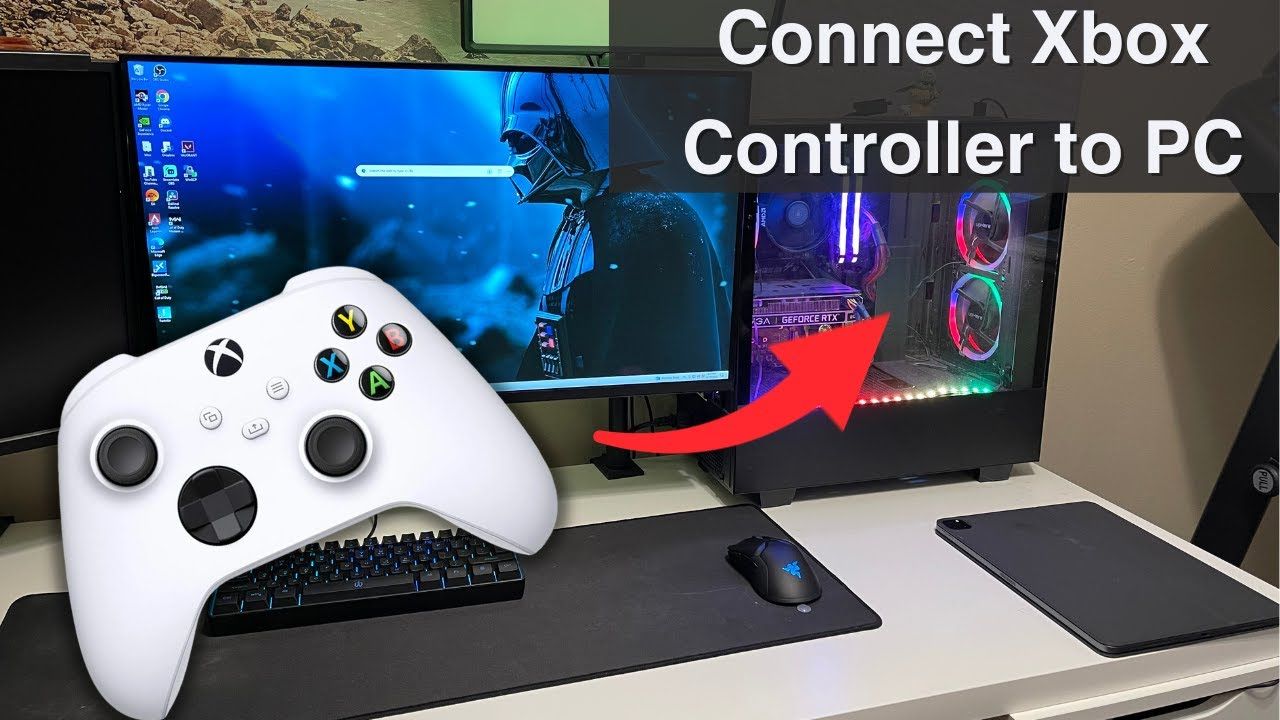
Poniższa tabela przedstawia, jak sposób podłączenia kontrolera i konfiguracja ekranu wpływają na łączne opóźnienie.
| Połączenie / Konfiguracja | Częstotliwość odpytywania (Polling Rate) | Sprzętowe opóźnienie wejścia | Wpływ na płynność klatek (Frame Pacing) |
|---|---|---|---|
| Przewodowy kontroler USB | 1 000 – 8 000 Hz | < 1 ms | Błyskawiczny przesył sygnału; zero utraty pakietów. |
| Kontroler Bluetooth | ~125 Hz | ~8 ms | Podatność na zakłócenia pasma 2.4 GHz i gubienie sygnału. |
| Ekran 60 Hz / 120 Hz | Nd. | Najniższe zacięcia obrazu | Idealna synchronizacja klatek 1:1 lub 1:2 ze strumieniem 60 FPS. |
| Ekran 75 Hz / 144 Hz | Nd. | Podatność na przycięcia | Nierówne powielanie klatek powoduje zauważalne mikrolagi. |
Wniosek: Zmiana połączenia Bluetooth na przewodowe USB oszczędza niemal 8 ms opóźnienia — to często różnica między ociężałym a w pełni responsywnym sterowaniem.
Do grania w chmurze zawsze wybieraj kabel. Ta jedna zmiana eliminuje lokalne opóźnienia jeszcze przed wysłaniem sygnału przez sieć.
Optymalizacja sieci: walka z jitterem, pasma Wi-Fi i router QoS
Nawet przy perfekcyjnych ustawieniach przeglądarki i karty graficznej niestabilna sieć domowa zniszczy jakość strumienia. Jeden zgubiony pakiet wystarczy, by dekoder wideo zaciął obraz lub obniżył rozdzielczość w oczekiwaniu na kolejną klatkę kluczową.
Po pierwsze, zrezygnuj z pasma Wi-Fi 2.4 GHz. Jest ono mocno obciążone przez urządzenia smart home, kuchenki mikrofalowe i sygnały Bluetooth. Przełącz się na 5 GHz lub 6 GHz — częstotliwości te zapewniają szersze kanały i znacznie mniejsze ryzyko kolizji pakietów. Jeśli jednak zależy Ci na całkowitym wyeliminowaniu strat pakietów, bezkonkurencyjny pozostaje kabel sieciowy Cat6 Ethernet.
Po drugie, skonfiguruj zarządzanie ruchem w routerze. Gry w chmurze wymagają przede wszystkim niskich opóźnień, a nie gigantycznej prędkości pobierania. Funkcja Quality of Service (QoS) pozwala nadać Twojemu komputerowi najwyższy priorytet, ograniczając pasmo dla pozostałych zadań do 80–90% przepustowości łącza, co zapobiega zjawisku bufferbloat.
W nowoczesnych routerach z technologią Smart Queue Management (SQM) funkcja QoS skutecznie usuwa jitter nawet wtedy, gdy inni domownicy pobierają duże pliki. W starszych routerach ze słabym procesorem podstawowy QoS może jednak sam w sobie generować opóźnienia, zatykając przetwarzanie pakietów. Jeśli Twój sprzęt obsługuje SQM — włącz QoS; jeśli korzystasz z budżetowego zestawu mesh, lepiej go wyłącz i podłącz komputer kablem Ethernet.
Utrzymanie stabilnego połączenia gwarantuje, że jakość rozgrywki nie spadnie w kluczowym momencie. Gdy przyjdzie czas na odnowienie dostępu, cyfrowy voucher doładowania salda Xbox pozwoli Ci szybko i wygodnie opłacić subskrypcję bez przestojów.
Porównanie platform: Przeglądarka PC vs Aplikacja Windows vs Urządzenia mobilne
Jakość grafiki i możliwości personalizacji różnią się w zależności od urządzenia, na którym grasz.
Oto jak w 2026 roku wypadają poszczególne platformy pod względem konfiguracji strumienia, skalowania i ogólnej wydajności.
| Funkcja / Możliwość | PC Microsoft Edge | PC Aplikacja Xbox | Przeglądarka / Aplikacja Mobilna |
|---|---|---|---|
| Skalowanie Clarity Boost | Tak (Natywnie) | Nie | Nie |
| Obsługiwana rozdzielczość | Do 1440p 60 FPS | Do 1080p 60 FPS | Do 1080p 60 FPS |
| Flagi akceleracji sprzętowej | Pełna kontrola flag przeglądarki | Ograniczona integracja z Windows | Zależne od systemu operacyjnego |
| Wsparcie dla skryptów (Better xCloud) | Tak (przez Tampermonkey) | Nie | Ograniczone (zewnętrzne pliki APK na Androida) |
| Ograniczanie zasobów (Tryb wydajności) | Tak | Nie | Zarządzane profilem baterii systemu |
Wniosek: Microsoft Edge na komputerze PC oferuje najbardziej wszechstronny zestaw opcji ulepszania grafiki, dając pełną kontrolę nad skalowaniem i dekodowaniem strumienia.
Jeśli zależy Ci na najlepszych wrażeniach wizualnych, granie na PC przez Microsoft Edge to bezkonkurencyjny wybór. Aplikacja Xbox sprawdza się do zarządzania biblioteką, lecz to Edge wygrywa pod względem ostrości i stabilności klatek.
Aby utrzymać dostęp do biblioteki Game Pass na wszystkich swoich urządzeniach, możesz zaopatrzyć się w kartę sieciową Xbox, uzupełniając saldo konta Microsoft na kolejny miesiąc grania w chmurze.
Najczęściej zadawane pytania (FAQ)
Jak włączyć Clarity Boost w Xbox Cloud Gaming?
Uruchom grę w chmurze w przeglądarce Microsoft Edge i otwórz menu strumienia, klikając ikonę w lewym górnym rogu nakładki. Przestaw przełącznik Clarity Boost na pozycję włączoną. Funkcja stosuje przestrzenne skalowanie w czasie rzeczywistym po stronie klienta, co wyostrza tekstury i poprawia czytelność tekstu.
Jaka prędkość internetu jest wymagana do płynnego Xbox Cloud Gaming w 1080p 60 FPS?
Niezbędne jest stabilne łącze o przepustowości od 15 do 25 Mb/s, ping poniżej 30 ms oraz jitter sieciowy poniżej 10 ms. Utrzymanie zapasu przepustowości na poziomie 30% do 50% zapobiega zacinaniu się obrazu przy nagłych skokach obciążenia sieci.
Dlaczego Xbox Cloud Gaming zacina się na PC pomimo szybkiego internetu?
Zacinanie najczęściej wynika z wysokiego jittera pakietów, wyłączonej akceleracji sprzętowej lub niedopasowanej częstotliwości odświeżania ekranu. Włącz planowanie GPU z przyspieszeniem sprzętowym w systemie Windows, aktywuj akcelerację sprzętową w Edge i ustaw odświeżanie monitora na stałe 60 Hz lub 120 Hz.
Która przeglądarka zapewnia najlepszą wydajność w Xbox Cloud Gaming?
Microsoft Edge zapewnia najwyższą wydajność, ponieważ oferuje natywną obsługę technologii Clarity Boost oraz wbudowany tryb wydajności. Inne przeglądarki oparte na Chromium również działają poprawnie, lecz brakuje im dedykowanej integracji skalowania obrazu.
Jak wymusić rozdzielczość 1080p i ręczny bitrate w Xbox Cloud Gaming?
Zainstaluj otwartoźródłowy skrypt Better xCloud przy użyciu rozszerzenia Tampermonkey w przeglądarce. Narzędzie to pozwala na ręczne wymuszenie profilu 1080p, ustawienie docelowego bitrate'u oraz podgląd szczegółowych statystyk strumienia w czasie rzeczywistym.
Czy podłączenie kontrolera kablem zmniejsza opóźnienie w grach w chmurze?
Tak, połączenie przewodowe przez USB eliminuje ograniczenie częstotliwości odpytywania Bluetooth (125 Hz) i redukuje bezprzewodowe opóźnienie wejścia o około 8 ms. Kable zapewniają polling rate rzędu 1 000–8 000 Hz, gwarantując natychmiastową reakcję na przyciski.
Ostateczna konfiguracja dla stabilnych 60 FPS w chmurze
Uzyskanie ostrego i responsywnego obrazu w Xbox Cloud Gaming sprowadza się do wyeliminowania wąskich gardeł przetwarzania na Twoim urządzeniu. Usługa przesyła skompresowany strumień wideo — Twoim zadaniem jest zadbać o to, by komputer błyskawicznie go zdekodował i bezbłędnie wyświetlił.
Zrezygnuj z natywnej aplikacji Windows. Uruchamiaj gry w chmurze przez przeglądarkę Microsoft Edge z aktywnym trybem wydajności i włączoną funkcją Clarity Boost. Włącz planowanie procesora GPU z przyspieszeniem sprzętowym w ustawieniach Windows, aby karta graficzna przejęła dekodowanie. Podłącz kontroler kablem USB, by zredukować opóźnienie wejścia o 8 ms, zablokuj odświeżanie monitora na 60 Hz lub 120 Hz i skorzystaj z kabla Ethernet lub czystego pasma Wi-Fi 5 GHz.
Gdy wprowadzisz te poprawki, granie w chmurze przestanie być zamazanym kompromisem z lagami, a stanie się ostrym, płynnym doświadczeniem w 60 FPS, które w niczym nie ustępuje lokalnej rozgrywce.

Community
Comments