

O melhor layout de mapeamento de botões do PS5 DualSense para responsividade troca os cliques dos analógicos (L3 e R3) pelos botões superiores (L1 e R1), combina isso com a Intensidade do efeito de gatilho definida como Desativada ou Fraca e opera o controle via conexão USB com fio com taxa de amostragem (polling) a 250Hz (intervalos de 4ms). Essa configuração elimina o desgaste no analógico, remove a resistência mecânica no curso dos gatilhos L2 e R2 e garante acionamento instantâneo em jogos de ação.

PlayStation Network Card (TH)
PSN Card 500 Baht TH
Comprar AgoraR$ 82.00
PSN Card 800 Baht TH
Comprar AgoraR$ 131.10
PSN Card 1000 Baht TH
Comprar AgoraR$ 163.90
PSN Card 2000 Baht TH
Comprar AgoraR$ 327.75
Layout do sistema principal: O perfil de reatribuição de analógicos para botões superiores
Os controles DualSense padrão exigem muito fisicamente dos analógicos. Correr e desferir golpes corpo a corpo frequentemente exigem pressionar L3 e R3 com força enquanto você mira ou se move. Mover esses comandos para os botões superiores deixa seus polegares livres para se manterem fixos nos analógicos.
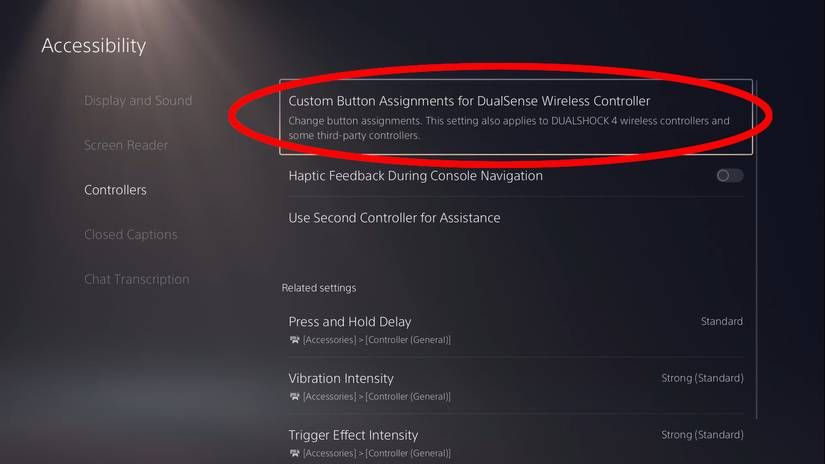
No sistema operacional do PlayStation 5, você pode remapear entradas digitais e analógicas diretamente pelas opções de acessibilidade do sistema. Abaixo está o perfil básico de responsividade recomendado para controles DualSense padrão:
- L1 atribuído a L3: Move a corrida tática ou utilitário secundário do analógico esquerdo para o dedo indicador.
- R1 atribuído a R3: Remove os comandos de ataque corpo a corpo, agachar ou marcar (ping) do analógico direito para diminuir o desgaste mecânico e o risco de drift no analógico.
- L3 atribuído a L1: Transfere equipamentos táticos ou arremessos de granada para o clique do analógico esquerdo.
- R3 atribuído a R1: Transfere habilidades de armas, marcação ou interações secundárias para o clique do analógico direito.
- Botões de ação (X, Círculo, Quadrado, Triângulo): Mantidos como padrão, ou inverta X e Círculo se seus jogos principais dependerem bastante de esquivas rápidas enquanto você mira com o polegar.
Trocar os cliques dos analógicos para os botões superiores preserva sua mira durante confrontos de alta intensidade. Como L3 e R3 exigem uma força descendente considerável, clicar enquanto rastreia um alvo geralmente desvia a mira da trajetória. Realocar esses cliques para os microswitches leves de L1 e R1 restaura a fluidez no rastreamento.
Configuração de atribuições de botões personalizadas no PS5: Instruções passo a passo
Configurar o remapeamento de botões do controle PS5 em todo o sistema leva menos de dois minutos. O console aplica essas alterações globalmente em todos os títulos iniciados no seu perfil.
- Na tela inicial do PS5, selecione o ícone de engrenagem de Configurações no canto superior direito.
- Selecione Acessibilidade no menu principal de configurações.
- Role para baixo e abra Controles.
- Selecione Atribuições de botões personalizadas para o controle sem fio DualSense.
- Ative a chave para Habilitar atribuições de botões personalizadas.
- Selecione Personalizar atribuições de botões para abrir a matriz de remapeamento de comandos.
- Destaque o botão de origem (por exemplo, L1) e selecione o comando substituto desejado (como L3).
- Assim que o layout estiver configurado, selecione Aplicar no canto inferior direito para salvar o perfil.
De acordo com a análise de remapeamento do How-To Geek, o sistema permite a reatribuição completa entre os seguintes comandos: L1, R1, L2, R2, L3, R3, o direcional (Cima, Baixo, Esquerda, Direita) e os botões de ação (Triângulo, Círculo, X, Quadrado).
Quatro comandos específicos estão bloqueados no nível de hardware. Você não pode remapear o botão Criar, o botão Options, o touchpad ou o botão físico de desativar o som (Mute) pelo menu de acessibilidade do sistema.
| Configuração de entrada | Opções compatíveis / Status | Impacto operacional | Referência citada |
|---|---|---|---|
| Comandos remapeáveis | L1, R1, L2, R2, L3, R3, direcional, botões de ação | Reatribui cliques e gatilhos em todas as entradas digitais e analógicas | How-To Geek |
| Comandos não remapeáveis | Criar, Options, Touchpad, Mute | Mantêm as funções de fábrica; excluídos das trocas de acessibilidade | How-To Geek |
| Armazenamento de perfis | 1 layout ativo por conta de usuário no console | O DualSense padrão não pode armazenar várias predefinições alternáveis | How-To Geek e Game Access |
| Comandos na tela do jogo | Padrões permanecem visíveis | Os ícones visuais na tela não correspondem aos botões remapeados | How-To Geek |
| Resistência do gatilho | Forte, Médio, Fraco, Desativado | Desativado elimina a resistência do motor para acionamento mais rápido do gatilho | S状mo Shop Store |
Ajuste competitivo da intensidade do efeito de gatilho do DualSense
Os gatilhos adaptáveis do DualSense usam motores internos e engrenagens de sem-fim para simular resistência física, travamento de armas e tensão de superfícies. Embora seja imersivo, essa resistência atrasa o acionamento físico.
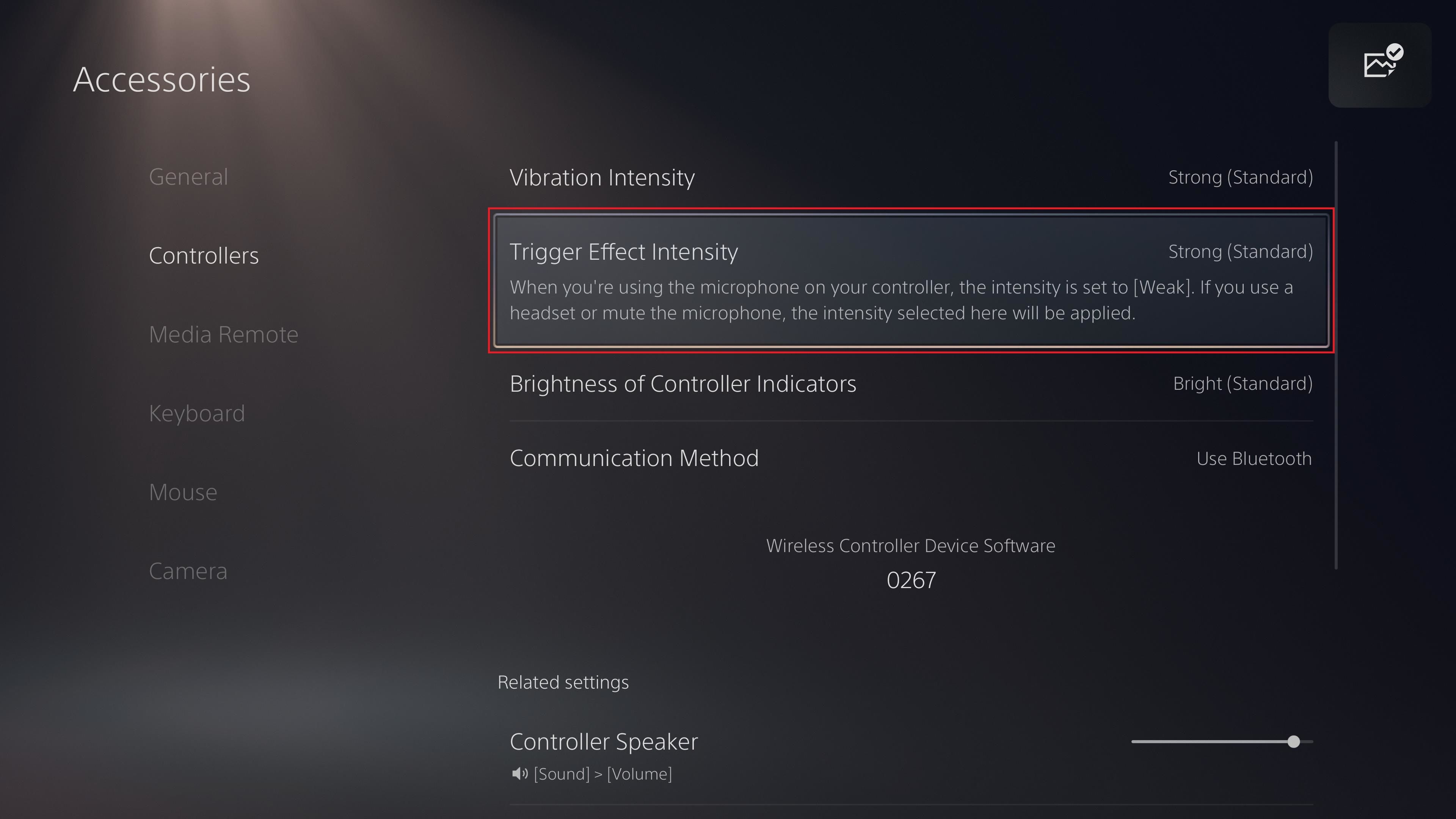
Em ambientes competitivos nos quais o acionamento em frações de segundo define a sobrevivência, o MakeUseOf observa que a resistência adaptativa reduz a velocidade com que o dedo puxa o gatilho. Eliminar essa resistência garante que o gatilho alcance seu limite de acionamento sem atrasos.
Como definir a resistência do gatilho para obter máxima responsividade
- Abra Configurações na tela inicial do PS5.
- Vá para Acessórios > Controles (geral).
- Localize Intensidade do efeito de gatilho.
- Mude o valor de Forte para Desativado ou Fraco.
Definir a Intensidade do efeito de gatilho como Desativado remove a contraforça do motor por completo, tornando o acionamento de L2 e R2 suave. Defini-la como Fraco fornece um feedback tático sutil sem lutar contra o puxar do seu dedo.
A mecânica de limitação pelo microfone
O PS5 inclui uma proteção de hardware automatizada vinculada ao microfone do controle. A Laptop Mag informou que um microfone do DualSense ativo reduz automaticamente a intensidade do efeito de gatilho e a vibração para Fraco. Isso evita que o ruído dos motores internos vaze para o bate-papo de voz.
Se você prefere jogar com os efeitos de gatilho em Médio ou Forte para campanhas de um jogador, certifique-se de que o botão físico de desativar som no controle exiba uma luz laranja, ou defina o status padrão do microfone como Mudo em Configurações > Áudio > Microfone. Deixar o microfone integrado ativado sobrepõe silenciosamente suas configurações preferidas.
Reduzindo a latência de comando via conexão USB com fio
A reatribuição de botões por software apenas otimiza como seus dedos interagem com o controle; a velocidade de transporte do comando determina o quão rápido esses sinais chegam ao console.
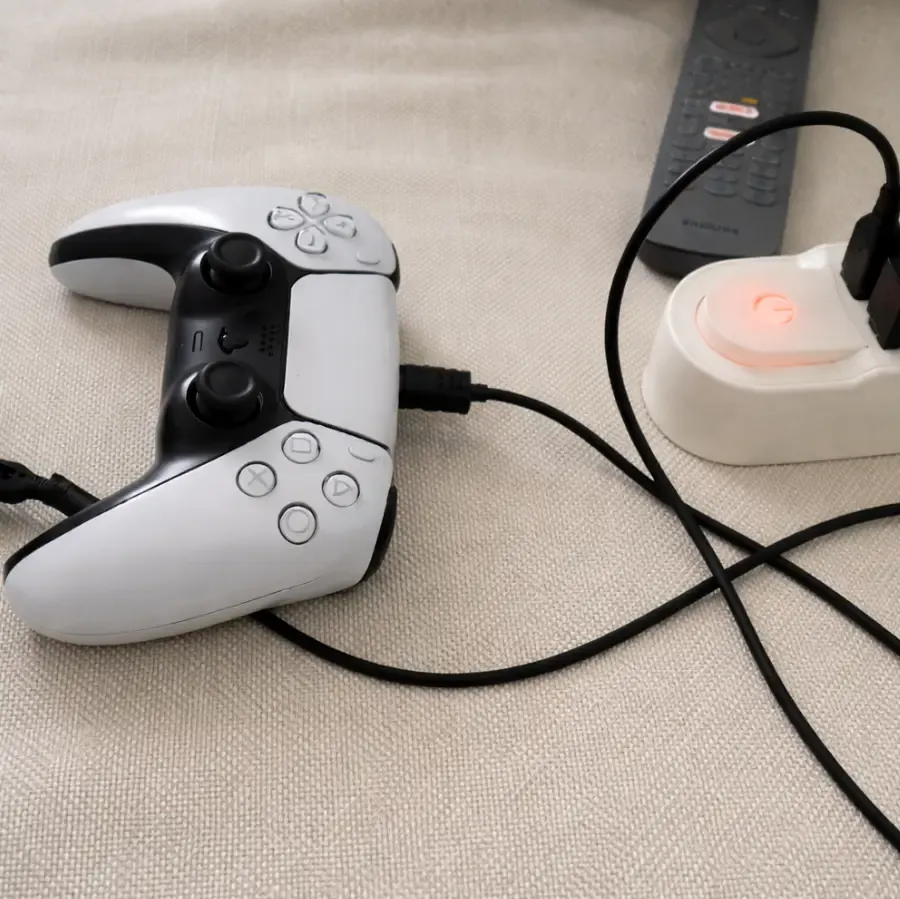
Testes de desempenho de hardware do Gamepad Tester confirmam que o controle DualSense opera com taxa de amostragem de 250Hz em uma conexão USB com fio. Isso se traduz em um intervalo de polling de 4ms. Para garantir que seu controle envie sinais pelo cabo em vez do Bluetooth padrão:
- Conecte o DualSense ao PS5 usando um cabo USB-C de alta velocidade compatível com dados.
- Abra Configurações > Acessórios > Controles (geral).
- Selecione Método de comunicação.
- Mude a configuração de Usar Bluetooth para Usar cabo USB.
Mudar para a comunicação por cabo USB evita que interferências sem fio locais na faixa de 2,4GHz prejudiquem a consistência da taxa de amostragem durante sessões cruciais de jogo.
Como lidar com as limitações do remapeamento no nível do sistema
Embora o remapeamento no nível do sistema resolva obstáculos ergonômicos básicos, ele atua estritamente na camada do sistema operacional. Compreender suas limitações evita confusões inesperadas durante o jogo.
A divergência nos comandos da interface do jogo
O sistema operacional do PS5 roteia os sinais remapeados antes de repassá-los para o motor do jogo. Como destacado pelo How-To Geek e pelo Game Access, o software do jogo não reconhece que um remapeamento do sistema está ativo. Se você trocar X e Círculo, o jogo ainda exibirá um comando visual na tela dizendo "Pressione X para pular", mas o controle exigirá o Círculo.
Eventos de tempo rápido (QTEs) e sequências rápidas de tutoriais podem gerar confusão até que a memória muscular se adapte à reatribuição.
Capacidade para apenas um perfil
Os controles DualSense padrão não oferecem suporte a várias predefinições de layout. Ao contrário do DualSense Edge, que traz seletores de hardware dedicados para alternância de perfil, o perfil do controle padrão permite apenas um layout personalizado ativo por conta de usuário do PS5. Se você mudar de um layout de jogo de tiro para um de corrida, precisará desativar manualmente a opção Habilitar atribuições de botões personalizadas no menu Acessibilidade ou configurar um segundo perfil de usuário do PS5 no console.
O remapeador do sistema também proíbe atribuir um único comando a múltiplos botões e não permite desativar botões por completo.
Zonas mortas dos analógicos
Os jogadores frequentemente buscam ajustes de zona morta nos analógicos ao remapear os controles. A Nacon Gaming confirma que os controles DualSense padrão não podem ajustar zonas mortas dos analógicos nas configurações de sistema do PS5. As curvas de ajuste de zona morta no nível do sistema são restritas a controles modulares como o DualSense Edge.
Para gerenciar as zonas mortas em um DualSense padrão, você deve ajustar os controles deslizantes de zona morta dentro do menu de configurações de cada jogo individualmente. Para jogos de tiro competitivos, uma zona morta interna entre 3 e 5 é amplamente recomendada para equilibrar responsividade com a estabilidade de centralização do analógico.
Se você costuma expandir sua biblioteca com novos títulos de lojas digitais regionais, pode adicionar saldo à sua carteira usando um PlayStation Network Card (TH) em contas registradas na Tailândia para baixar jogos compatíveis e acessar diretamente as opções internas de ajuste do controle.
Perguntas frequentes
Como acessar o menu de remapeamento de botões no PS5?
Vá em Configurações > Acessibilidade > Controles > Atribuições de botões personalizadas para o controle sem fio DualSense. Ative Habilitar atribuições de botões personalizadas e abra Personalizar atribuições de botões para modificar seus comandos, de acordo com o guia do How-To Geek.
Por que as indicações de botões na tela não correspondem aos botões remapeados durante o jogo?
O remapeador no nível de sistema do PS5 altera os comandos de entrada na camada do sistema operacional do console sem enviar os metadados do layout para o motor do jogo. Os jogos continuam renderizando a arte padrão da interface, independentemente das suas atribuições personalizadas.
É possível ajustar as zonas mortas dos analógicos no nível do sistema em um PS5 DualSense padrão?
Não. O DualSense padrão não possui opções de configuração de zona morta no nível do sistema. As zonas mortas devem ser modificadas nos menus de controle de cada jogo individualmente.
Como o microfone integrado afeta a resistência do gatilho e a resposta tátil do DualSense?
Ativar o microfone integrado faz com que o PS5 reduza automaticamente a Intensidade do efeito de gatilho e a Intensidade da vibração para Fraco, evitando que o ruído dos motores do controle seja captado pelo canal de bate-papo de voz.

Community
Comments