

Uma tela em branco no checkout do GoCash ou um modal de pagamento travado acontece quando seu navegador bloqueia scripts de vários domínios (cross-domain), interrompe cookies de autenticação de terceiros ou sofre uma falha de aceleração de hardware da GPU ao carregar o quadro de pagamento. Para corrigir isso, limpe o cache e os cookies do navegador de todo o período, desative bloqueadores de anúncios e extensões de VPN, desative a aceleração de hardware nas configurações do seu navegador Chromium e permita cookies de terceiros para que o iframe de pagamento incorporado consiga autenticar.
GoCash (Global)
GoCash US$ 5
Comprar AgoraR$ 26.11
GoCash US$ 10
Comprar AgoraR$ 52.16
GoCash US$ 15
Comprar AgoraR$ 78.27
GoCash US$ 20
Comprar AgoraR$ 104.39
- -10%
GoCash US$ 50
Comprar AgoraR$ 260.88
R$ 286.96
GoCash US$ 100
Comprar AgoraR$ 521.76
Checklist de Diagnóstico Rápido
Antes de alterar as configurações do sistema, determine se a falha vem do ambiente local do seu navegador ou de uma instabilidade externa no gateway. A tabela abaixo resume cada uma das principais causas de falha, a configuração necessária e sua solução documentada.
| Configuração / Componente | Ação Necessária | Causa Técnica e Referência |
|---|---|---|
| Cache e Cookies do Navegador | Limpe o cache e os cookies de "Todo o período" e reinicie o aplicativo do navegador por completo | Scripts em cache desatualizados impedem os gateways de pagamento de executar formulários interativos (Arca Noae). |
| Extensões e Bloqueadores de Anúncios | Desative todos os bloqueadores de anúncios, bloqueadores de scripts e extensões de VPN | Complementos de privacidade interceptam scripts externos de checkout, travando o carregamento dos frames (Zoom Support). |
| Pop-ups e Redirecionamentos | Adicione a URL de cobrança do jogo à lista de "Permitidos" para pop-ups do navegador | Bloqueadores padrão interceptam abas externas do gateway, travando em about:blank (Microsoft Support). |
| Aceleração de Hardware | Desative a aceleração de hardware nas configurações de sistema do navegador | Conflitos de renderização de GPU causam telas brancas ou pretas no Chromium (Brave Community). |
| Cookies de Terceiros | Ative cookies de terceiros ou crie uma exceção para o provedor de pagamento | Frames de checkout entre domínios perdem o estado da sessão quando dados entre sites são bloqueados (Privia Support). |
| Proteção Web / Antivírus | Pause temporariamente a proteção web ou adicione o domínio da loja às exceções | Ferramentas de inspeção profunda de pacotes bloqueiam análises e frames de pagamentos externos (Funcom Forums). |
Passo 1: Limpar o Cache Corrompido do Navegador e Reiniciar o Processo por Completo
Os gateways de pagamento atualizam com frequência os scripts de checkout para proteger as rotinas de validação de cartões. Quando um script desatualizado fica retido no cache do navegador, os campos interativos do formulário não carregam, exibindo uma tela totalmente branca.
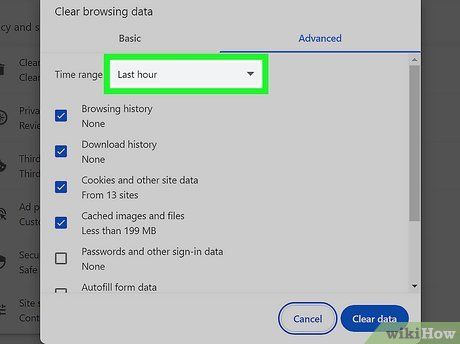
Atualizar a página normalmente não vai limpar esses arquivos antigos. Abra as configurações de histórico do navegador, selecione Cache e Cookies, defina o intervalo de tempo para Todo o período e limpe os dados (Arca Noae).
Feche o navegador completamente ao terminar. Apenas fechar a aba de checkout deixa processos secundários ativos em segundo plano na memória. Feche todas as janelas ou encerre a árvore de processos do navegador no Gerenciador de Tarefas antes de abri-lo novamente.
Passo 2: Desativar Extensões que Bloqueiam o Frame de Pagamento do GoCash
Bloqueadores de anúncios, ferramentas antirrastreamento e extensões de VPN do navegador inspecionam as solicitações de rede enviadas e recebidas. Como os formulários do GoCash carregam scripts de validação de domínios de cobrança de terceiros, filtros rígidos de privacidade costumam identificar o iframe de pagamento como um rastreador invasivo e interrompem a conexão.
Desativar bloqueadores de anúncios, bloqueadores de scripts e extensões de proxy evita que o carregamento do frame trave antes de carregar os recursos (Zoom Support).
Fazer um teste em uma janela anônima pode descartar conflitos de extensão rapidamente, mas navegadores Chromium desativam cookies de terceiros por padrão no modo anônimo. Se o frame do GoCash depender de tokens de sessão entre domínios, testar no modo anônimo padrão apenas trocará o bloqueio de extensões por uma falha de cookies.
Passo 3: Ativar Cookies de Terceiros e Sessões Entre Domínios
Os portais de jogos raramente hospedam o formulário de resgate do GoCash em seu domínio principal; em vez disso, incorporam um gateway de cobrança externo.
Quando o navegador rejeita cookies de terceiros, esse frame incorporado não consegue armazenar o token temporário de autenticação necessário para registrar as informações do voucher. O bloqueio de cookies de terceiros faz com que os frames entre domínios percam o estado da sessão e deixem de ser renderizados (Privia Support).
Para corrigir isso: 1. Abra as configurações do navegador e acesse a seção Privacidade e segurança. 2. Localize o menu Cookies e outros dados do site. 3. Verifique se os cookies de terceiros não estão completamente bloqueados ou adicione explicitamente o domínio do jogo e o gateway de cobrança à lista de permissões para usar cookies de terceiros.
Passo 4: Permitir Pop-ups e Redirecionamentos de Cobrança
Alguns portais de jogos abrem o formulário de resgate do GoCash em uma janela pop-up separada em vez de um frame embutido. Se o seu navegador aplicar um bloqueio rigoroso de pop-ups, essa aba secundária será interrompida antes do download do seu conteúdo, deixando você preso em about:blank.
Procure pelo ícone de pop-up bloqueado na barra de endereços e selecione a opção para sempre permitir redirecionamentos do portal. Se preferir, abra as permissões do site nas configurações do navegador, escolha Pop-ups e redirecionamentos e adicione o endereço https:// completo do site à lista de permissões (Microsoft Support).
Passo 5: Desativar a Aceleração de Hardware para Corrigir Telas Pretas
Uma tela totalmente preta ou uma aba travada indica um conflito de renderização de hardware, e não um filtro de extensão. Navegadores baseados em Chromium (Chrome, Edge, Brave) delegam a composição visual para o processador gráfico usando a aceleração de hardware.
Incompatibilidades de drivers de GPU podem fazer com que os processos de renderização da webview travem silenciosamente (Brave Community), resultando em uma tela preta vazia.
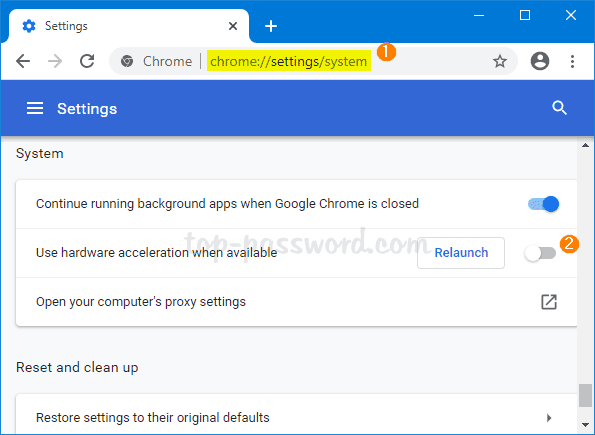
- Abra as configurações do navegador e pesquise por Sistema.
- Localize a configuração chamada Usar aceleração de hardware quando disponível (ou Usar aceleração gráfica quando disponível).
- Desative essa opção.
- Clique no botão exibido para reiniciar o navegador.
Em configurações avançadas nas quais a aceleração de hardware precisa continuar ativada para outras tarefas, ajustar a flag de backend gráfico ANGLE (por exemplo, alternando entre os modos DirectX e OpenGL) pode resolver conflitos de renderização sem desativar completamente a composição via GPU.
Passo 6: Configurar Módulos de Proteção Web e Exceções no Antivírus
Suítes de antivírus com proteção web ativa (como o Kaspersky Internet Security) inspecionam o tráfego criptografado da web e podem encerrar conexões com domínios sinalizados como processadores de pagamento externos.
Quando a conexão com o servidor de cobrança é interrompida, o frame da loja incorporado fica sem renderizar ou se torna uma janela preta (Funcom Forums). Para isolar a causa:
- Pause temporariamente o módulo de proteção web do seu antivírus.
- Atualize a página do gateway de pagamento e tente acessar a tela de inserção do PIN do GoCash.
- Se a página carregar com sucesso, ative novamente a proteção de segurança e adicione a loja do jogo e o domínio de pagamento à lista de exceções do antivírus.
Inatividade do Gateway e Limitações do Voucher
Se a página de resgate continuar travando após todos os ajustes no navegador, a falha provavelmente se deve ao status do gateway ou a políticas da emissora, e não a configurações locais.
Status Operacional do GoCash Global
Um comunicado operacional oficial em gocash.global informa que o GoCash Global encerrou suas operações em 1º de julho de 2026. Embora marketplaces de vouchers digitais de terceiros (incluindo SEAGM, Coinsbee e Giftsy) tenham distribuído historicamente esses cartões, e o portal legado em gocashgamecard.com tenha mantido as orientações padrão sobre os cartões, qualquer loja de jogos cujo checkout tente se conectar diretamente à infraestrutura desativada do gateway global sofrerá com falhas de conexão ou telas em branco. Se o checkout de uma publicadora não conseguir se conectar ao servidor global, entre em contato com o suporte de cobrança dela para confirmar quais métodos de pagamento alternativos são aceitos.
Validade do Cartão e Políticas de Divisão de Saldo
As regras do GoCash Game Card publicadas em gocashgamecard.com determinam que os cartões devem ser resgatados dentro de um ano a partir da data de compra ou ativação no revendedor. Usuários padrão devem resgatar o valor total nominal do cartão em um único portal; o saldo não pode ser dividido entre vários jogos, a menos que o usuário tenha o status de conta Gold Member. Todos os resgates são definitivos após a confirmação. Embora plataformas revendedoras de terceiros, como a Coinsbee, afirmem que os vouchers para jogos não expiram ou variam conforme a distribuidora, os termos oficiais da emissora impõem o prazo de um ano a partir da ativação original.
Jogadores que procuram vouchers pré-pagos de jogos podem verificar opções como GoCash (Global) para consultar as ofertas do catálogo, mas devem confirmar se o portal do jogo desejado ainda mantém uma rota de pagamento ativa e funcional antes de concluir a compra.
Perguntas Frequentes
Por que a aba de pagamento do GoCash trava em "about:blank"?
Isso acontece quando o bloqueador de pop-ups do seu navegador intercepta o redirecionamento para o portal de cobrança durante a execução. Adicione o domínio de cobrança do jogo à lista de permissões de pop-ups do seu navegador e desative extensões de privacidade externas para que o redirecionamento consiga transferir os dados da sessão (Microsoft Support).
A navegação anônima sempre resolve erros no frame de pagamento?
Não. Embora a janela anônima desative extensões de terceiros e ignore arquivos em cache, navegadores Chromium bloqueiam cookies de terceiros por padrão em sessões privadas. Como os iframes de checkout externos dependem de cookies entre sites para manter a autorização da sessão, usar a navegação anônima sem ativar cookies de terceiros pode fazer o formulário falhar (Privia Support).
Por que o modal de pagamento aparece como uma tela totalmente preta?
Telas totalmente pretas em navegadores Chromium (Chrome, Edge, Brave) costumam ser causadas por conflitos na aceleração de hardware da GPU. Abra as configurações de sistema do navegador, desative a aceleração de hardware e reinicie o navegador por completo (Brave Community).
O antivírus do meu computador pode bloquear a janela de resgate?
Sim. Softwares de segurança com filtragem ativa de tráfego web podem encerrar as conexões de scripts externos exigidas pelos modais de checkout. Quando essas conexões são interrompidas, o quadro de pagamento exibe uma janela em branco ou preta. Pausar temporariamente a proteção web ou adicionar exceções de domínio confirmará se o antivírus está causando interferência (Funcom Forums).

Community
Comments