

Personalizar as teclas de atalho do DouYu para PC permite que espectadores e streamers controlem a reprodução, ajustem a visibilidade do danmu e ativem ferramentas de transmissão sem precisar navegar pelos menus da área de trabalho. O cliente do DouYu para desktop roda no Windows 7 ou em sistemas operacionais mais recentes, de acordo com a documentação da plataforma na Baidu Baike. Quando as combinações de teclas param de responder durante a jogatina, a falha geralmente ocorre porque o modo exclusivo de exibição do jogo captura a entrada do hardware diretamente ou porque recursos de acessibilidade do Windows estão sobrepondo os comandos de atalho.

DouYu (CN) Shark Fin
- -70%
DouYu (CN) Shark Fin 30 Shark Fin
Comprar AgoraR$ 26.30
R$ 44.73
- -70%
DouYu (CN) Shark Fin 50 Shark Fin
Comprar AgoraR$ 43.81
R$ 74.44
- -70%
DouYu (CN) Shark Fin 100 Shark Fin
Comprar AgoraR$ 87.68
R$ 149.05
- -70%
DouYu (CN) Shark Fin 300 Shark Fin
Comprar AgoraR$ 263.08
R$ 447.25
- -70%
DouYu (CN) Shark Fin 500 Shark Fin
Comprar AgoraR$ 438.44
R$ 745.34
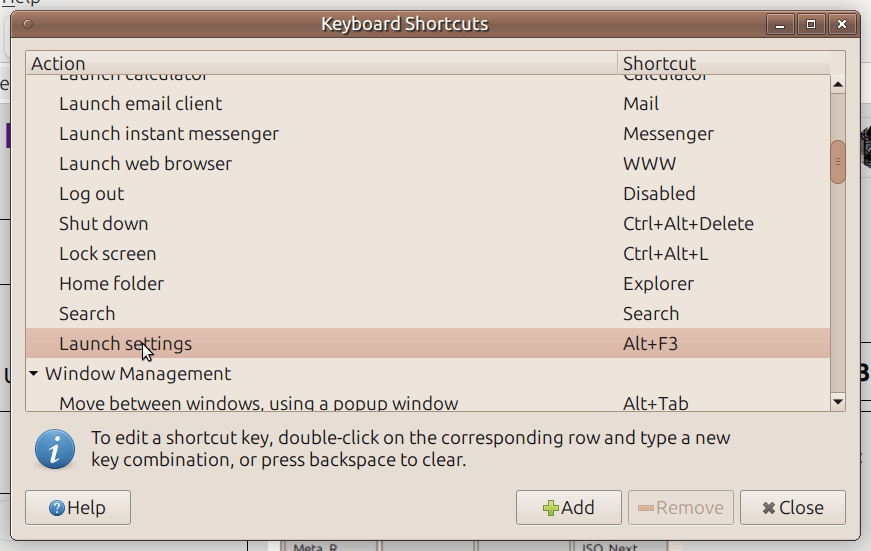
Acessando as Configurações de Teclas de Atalho no Cliente DouYu para PC
O software para desktop reúne transmissões ao vivo, visualização de vídeos sob demanda e ferramentas integradas para streamers, como estatísticas de atividade, em uma única interface. Gerenciar os atalhos de teclado evita conflitos de teclas ao rodar jogos junto com a transmissão.
- Abra o cliente DouYu para PC na sua área de trabalho do Windows.
- Clique no ícone de engrenagem localizado no canto superior direito da janela principal para abrir as Configurações do Sistema.
- Selecione a aba Teclas de Atalho ou Atalhos no painel de navegação à esquerda.
- Clique na caixa de entrada ao lado da ação desejada — como alternar tela cheia, ajustar volume ou exibir o danmu.
- Pressione no seu teclado a combinação de teclas que deseja usar como substituta.
- Clique em Salvar ou Aplicar para registrar a nova configuração de teclas.
Mudar os padrões ajuda a evitar ativações acidentais durante o jogo. Mantenha os seus principais comandos de transmissão e visualização mapeados para combinações que utilizem teclas modificadoras como Ctrl ou Alt.
Resolvendo Conflitos de Jogos em Tela Cheia com Atalhos em Segundo Plano
Streamers e espectadores costumam notar que as teclas de atalho do DouYu deixam de responder assim que um jogo 3D é iniciado. Esse problema nem sempre é um bug no cliente do DouYu.
De acordo com relatos de usuários registrados nos Fóruns da Stardock, jogos que rodam em modo de tela cheia exclusiva podem capturar a entrada do hardware diretamente. Isso impede que aplicativos do Windows em segundo plano detectem atalhos de teclado globais. Quando a entrada direta é bloqueada pelo aplicativo ativo, o DouYu não consegue registrar os atalhos até que o foco saia da janela do jogo.
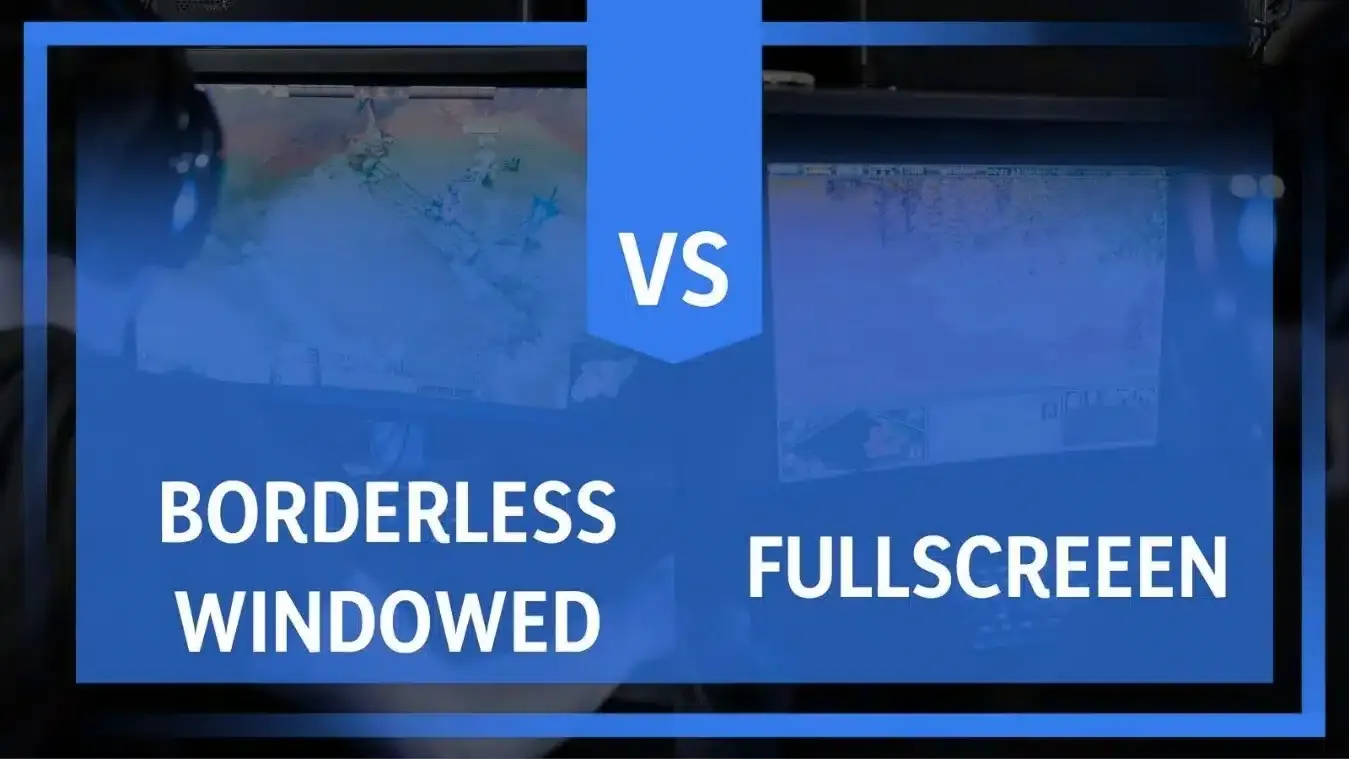
Para restaurar a detecção de atalhos em segundo plano na sua configuração de transmissão:
- Abra o menu de configurações de vídeo ou exibição do seu jogo.
- Altere o modo de exibição de Tela Cheia Exclusiva para Modo Janela sem Bordas ou Modo Janela.
- Se precisar manter a tela cheia exclusiva ativa, pressione
Alt + Tabpara mudar o foco para a área de trabalho antes de acionar os atalhos do DouYu.
O modo janela sem bordas mantém ativo o gerenciador de janelas da área de trabalho do Windows. Isso permite que os detectores de atalhos em segundo plano capturem os comandos enquanto você continua jogando.
Solucionando Atalhos de Teclado que Não Respondem no Windows
Se as teclas de atalho falharem tanto no DouYu quanto em tarefas da área de trabalho, a configuração do sistema operacional pode estar interceptando o pressionamento das teclas. O suporte técnico da ITarian aponta várias causas comuns para teclas de atalho que não funcionam, incluindo layouts de teclado incorretos, falhas de driver e recursos de acessibilidade ativados.
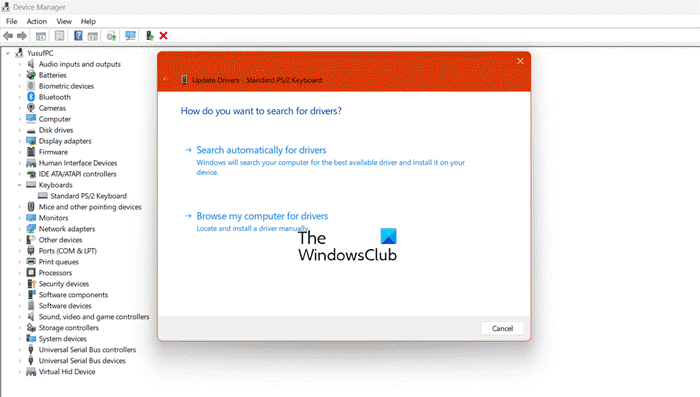
Siga estes passos para recuperar as teclas que não estão respondendo:
- Desative as Teclas de Filtragem: Abra o menu de Configurações do Windows, vá até Acessibilidade (ou Facilidade de Acesso), selecione Teclado e certifique-se de que as Teclas de Filtragem estejam desativadas. O recurso ignora toques breves ou repetidos, o que frequentemente quebra combinações rápidas de atalhos.
- Verifique o Layout de Entrada Ativo: Pressione
Windows Key + Spacebarpara garantir que seu teclado esteja configurado para o layout regional correto. Uma alteração acidental de layout pode trocar o mapeamento das teclas no seu teclado físico. - Reinstale o Driver do Teclado: Clique com o botão direito no menu Iniciar do Windows e abra o Gerenciador de Dispositivos. Expanda a seção Teclados, clique com o botão direito no dispositivo de teclado ativo, selecione Desinstalar dispositivo e reinicie o computador para que o Windows reinstale um perfil de driver limpo.
Concluir essas verificações elimina barreiras de software que impedem o cliente do DouYu de receber as combinações de teclas.
Ferramentas de Streamer e Controles do Espectador
Além da reprodução básica, o cliente DouYu para PC integra módulos especializados para streamers junto ao seu pacote de visualização. Como apontado na documentação da Baidu Baike, o cliente oferece suporte ao Windows 7 e sistemas operacionais posteriores, trazendo também ferramentas utilitárias de transmissão, como estatísticas de atividade.
Para comunidades ativas de transmissão, ter controles acessíveis torna a interação com a live prática enquanto se monitora o chat. Espectadores que usam DouYu (CN) Shark Fin para enviar presentes valiosos e ativar efeitos exclusivos na tela podem manter os atalhos de danmu mapeados para comandos simples, garantindo que os alertas visuais permaneçam visíveis sem cobrir a janela da transmissão.
Perguntas Frequentes
Qual sistema operacional é necessário para rodar o cliente DouYu para PC?
O cliente DouYu para PC oferece suporte ao Windows 7 e sistemas operacionais posteriores, conforme confirmado pela documentação da plataforma na Baidu Baike.
Por que as teclas de atalho param de responder ao jogar um game de PC junto com o software de transmissão?
Certos jogos executados em tela cheia capturam diretamente a entrada do teclado e impedem que aplicativos da área de trabalho em segundo plano registrem atalhos até que você dê Alt-Tab ou alterne o foco da janela, como documentado pelos Fóruns da Stardock. Mudar o seu jogo para o modo janela sem bordas resolve esse problema.

Community
Comments