

Para eliminar travamentos em teamfights no Extraordinary Ones para Android, ajuste o perfil de renderização para cumprir o prazo do subsistema Choreographer do sistema operacional, que exige tempos inferiores a 16ms para sustentar 60 FPS (ou 11ms para 90 FPS), respeitando o requisito básico de ao menos 2GB de memória RAM. Reduzir a escala de renderização interna para 80% alivia a carga de sombreamento de pixels em cerca de 36%, enquanto priorizar os modos de jogo nativos do aparelho em vez de aplicativos utilitários de terceiros impede o estrangulamento térmico (thermal throttling) antes que a velocidade do processador caia bruscamente.

Extraordinary Ones EOMOBA (Global)
- -3%
60 Gem
Comprar AgoraR$ 5.32
R$ 5.46
- -3%
300 Gem
Comprar AgoraR$ 26.77
R$ 27.56
- -3%
600 Gem
Comprar AgoraR$ 53.48
R$ 55.07
- -3%
900 Gem
Comprar AgoraR$ 80.30
R$ 82.69
- -3%
1200 Gem
Comprar AgoraR$ 107.07
R$ 110.30
- -3%
1800 Gem
Comprar AgoraR$ 160.61
R$ 165.43
- -3%
3000 Gem
Comprar AgoraR$ 267.84
R$ 275.89
- -3%
6000 Gem
Comprar AgoraR$ 535.70
R$ 551.78
Por Que as Teamfights Travam no Android?
O sistema operacional Android gerencia o processamento gráfico dentro de janelas de tempo estritas. Conforme aponta a documentação para desenvolvedores Android, cada quadro precisa ser renderizado em menos de 16ms para garantir 60 FPS, 11ms para 90 FPS e 8ms para 120 FPS.
Se o processamento ultrapassar esse limite por apenas 1ms, o quadro não é apenas atrasado: o subsistema Choreographer descarta o quadro por completo. Em combates 5v5 cheios de habilidades no Extraordinary Ones EOMOBA (Global), o acúmulo simultâneo de efeitos de partículas e modelos dos heróis estoura esses intervalos, gerando engasgos visíveis imediatos.
| Classificação do Quadro | Duração da Renderização | Impacto na Partida | Diagnóstico Visual |
|---|---|---|---|
| Quadros lentos (Slow frames) | Entre 16ms e 700ms | Ultrapassa a janela VSync, causando microengasgos e perda de fluidez em confrontos (Android Developers). | 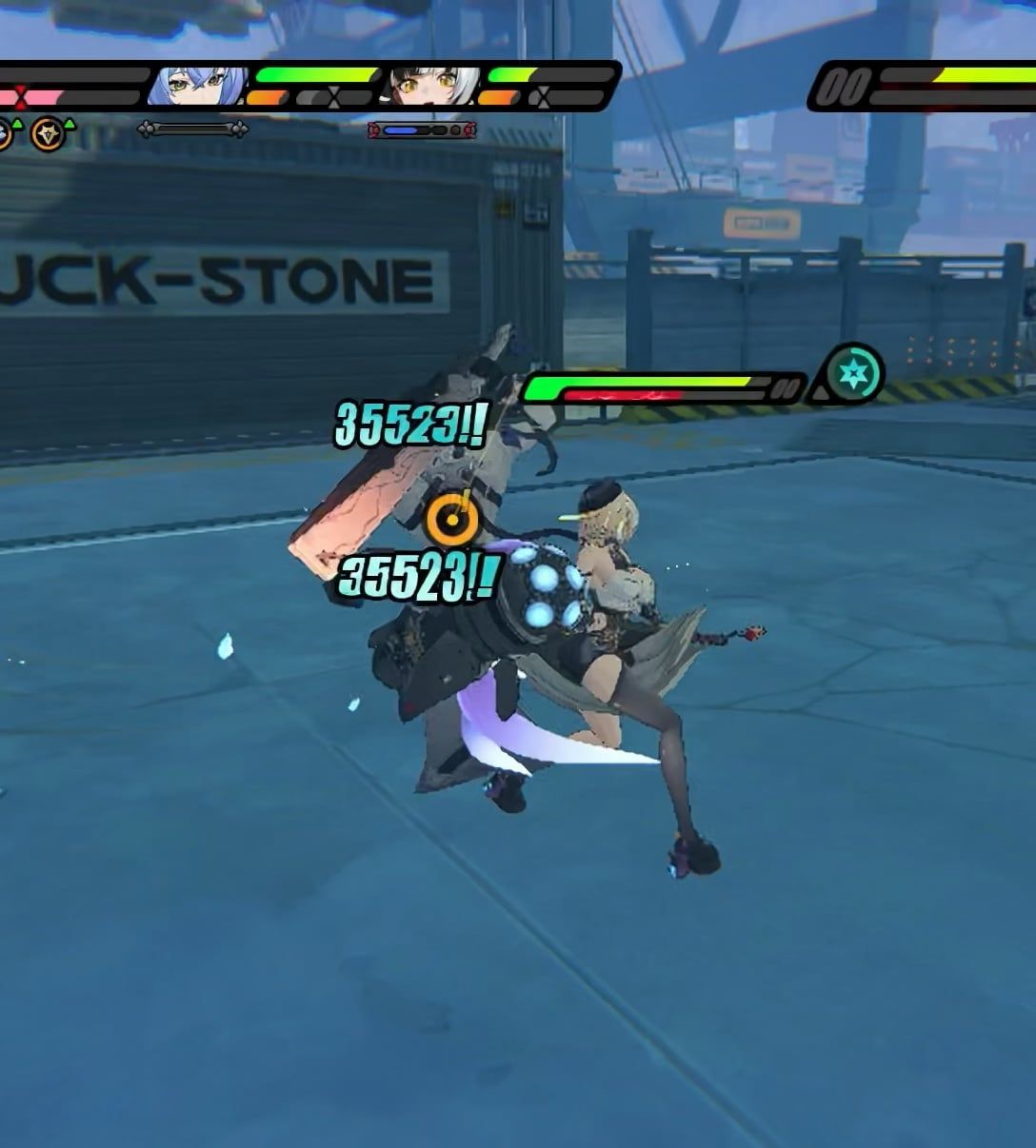 |
| Quadros congelados (Frozen frames) | Entre 700ms e 5s | Travamento prolongado no qual toques na tela sofrem atraso severo ou falham (Android Developers). |  |
| ANR (O app não está respondendo) | Acima de 5s | Interrupção total da thread principal da interface, acionando o alerta do sistema para fechar o jogo (Android Developers). | 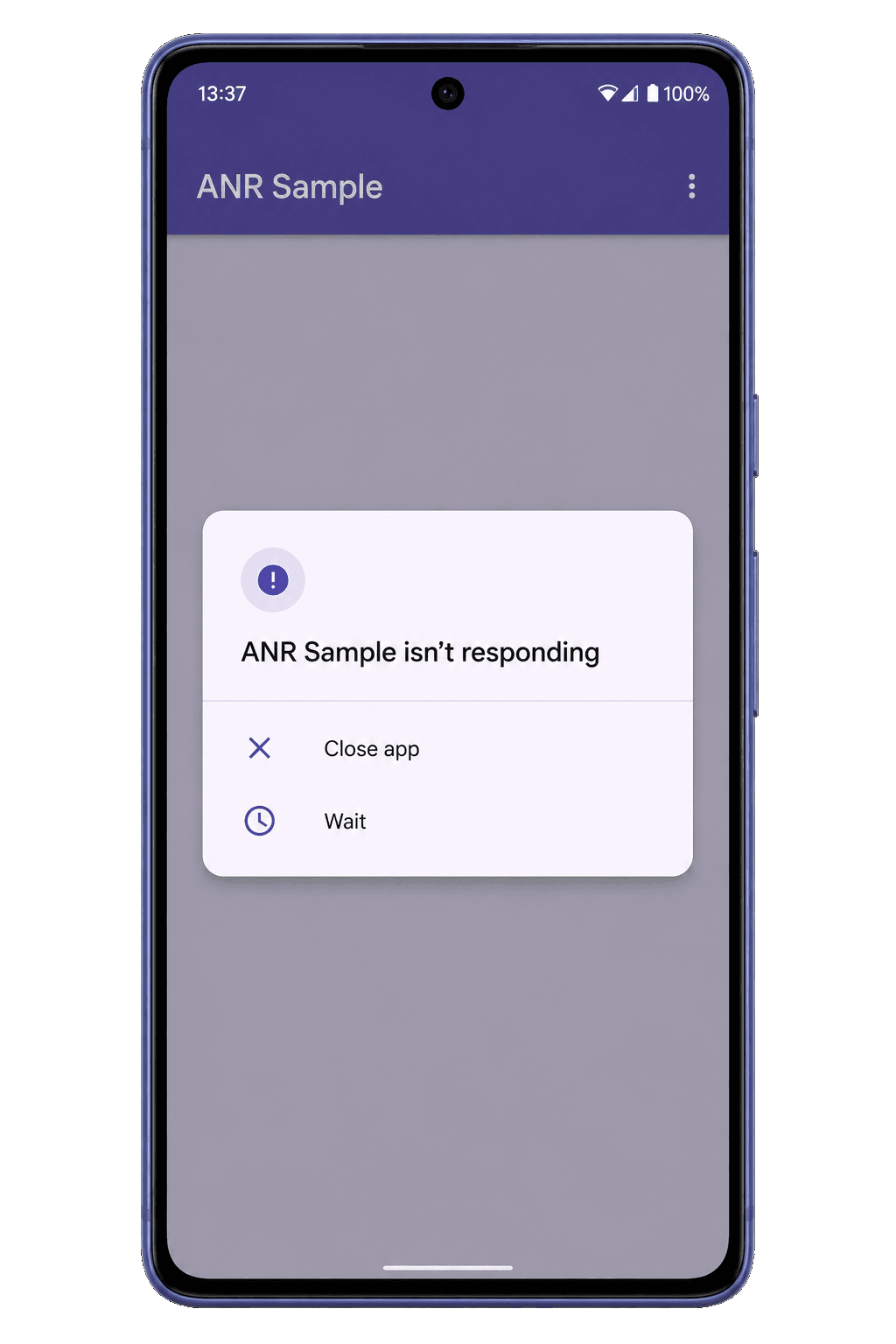 |
Quando os quadros superam sucessivamente a marca de 16ms, o processador e o chip gráfico trabalham em consumo máximo. Esse estresse contínuo gera calor excessivo, forçando o hardware a reduzir o clock de operação para prevenir danos físicos.
Melhores Configurações Gráficas no Extraordinary Ones Android
Equilibrar a nitidez dos gráficos e a carga de trabalho da GPU é a chave para evitar quedas repentinas no meio da partida.
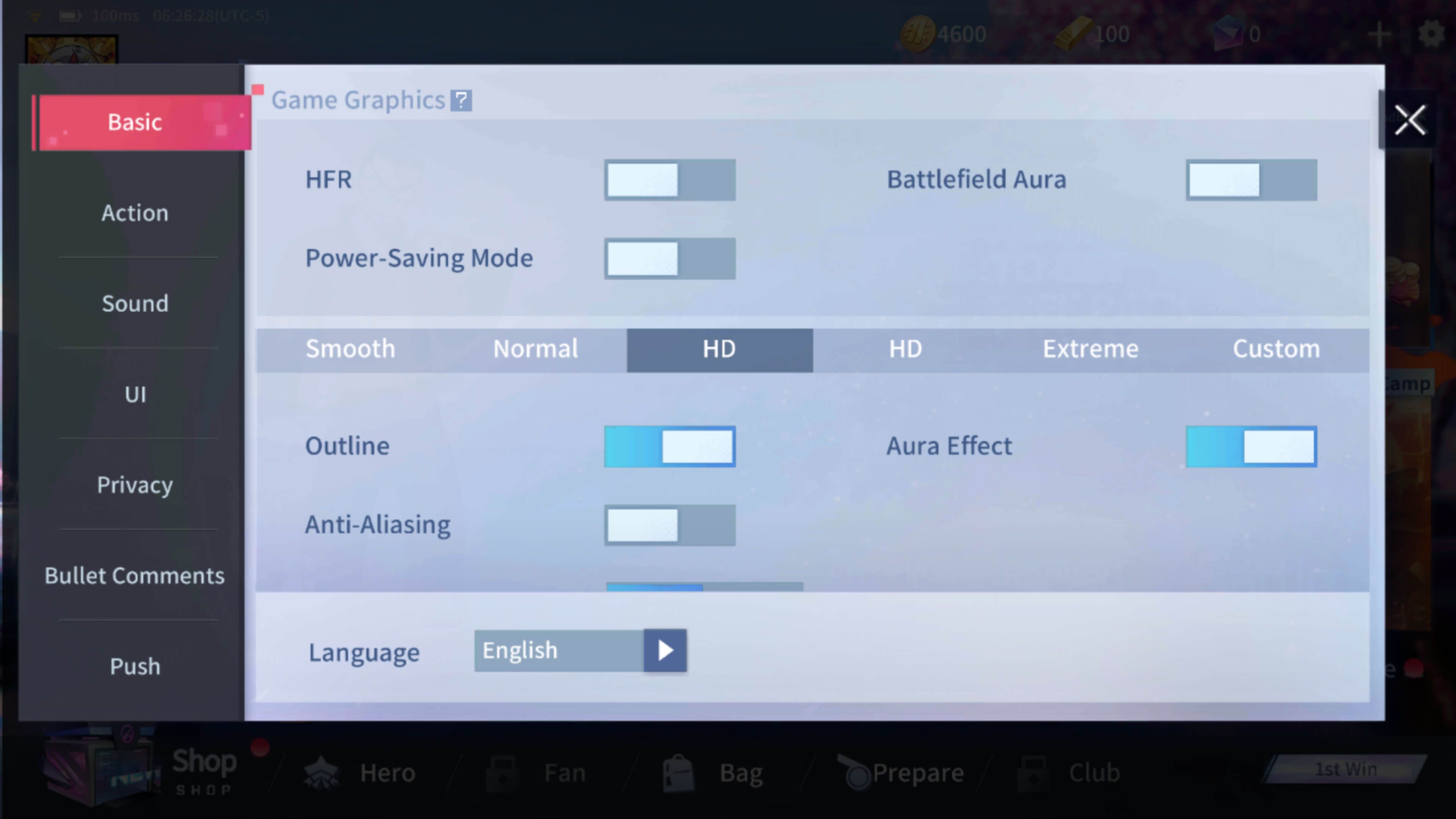
Utilize este perfil de ajustes visando consistência:
- Resolução / Escala de Renderização: Médio (ou 80%). Diminuir a escala de renderização interna para 80% reduz o volume de processamento de fragmentos de pixel em cerca de 36% (KTC Technology Hub). A interface do usuário (HUD) e os textos permanecem nítidos na resolução nativa enquanto a GPU ganha margem operacional.
- Taxa de Quadros (FPS): Alto ou 60 FPS. Caso o aparelho conte com tela de alta taxa de atualização, prefira travar em 90 FPS em vez de buscar 120 FPS instáveis.
- Detalhes dos Modelos: Médio. Mantém a identificação rápida dos heróis sem sobrecarregar chamadas de desenho poligonal (draw calls).
- Efeitos de Partículas: Baixo ou Médio. Ajustes altos em partículas são os principais responsáveis pelos descartes de quadros em confrontos em grupo.
- Pós-Processamento / Bloom: Desativado. Desligar o desfoque de tela libera largura de banda imediata nos sombreadores.
- Sombras: Baixo ou Desativado. Sombras dinâmicas calculadas em tempo real consomem muita capacidade em chipsets intermediários.
| Parâmetro Gráfico | Ajuste Recomendado | Compensação Técnica | Fonte de Referência |
|---|---|---|---|
| Escala de Renderização Interna | 80% / Balanceado | Corta a carga de processamento de pixels em ~36% para estabilizar o ritmo de quadros | KTC Play Analysis |
| Meta de Quadros da Tela | Fixo em 90 FPS (ou 60 FPS) | Evita a queda térmica para 70 FPS observada ao forçar 120 FPS | AMX App Performance Guide |
| Disponibilidade de Memória RAM | Mínimo basal de 2GB | Previne sobrecarga de paginação e encerramento de processos pelo sistema operacional | UpdateStar System Specs |
| Taxa Padrão do Sistema Operacional | 0Hz Padrão (Android 15) | Limita taxas elevadas não requisitadas formalmente pelas APIs do jogo | Android Developers |
Modo Alto FPS: 90 FPS vs 120 FPS
Embora valores elevados chamem atenção, tentar alcançar taxas extremas costuma piorar a experiência. A análise técnica da AMX App aponta que forçar 120 FPS em celulares Android frequentemente causa estrangulamento térmico agressivo. Esse colapso faz com que a taxa real despenque para patamares próximos de 70 FPS durante sessões prolongadas.
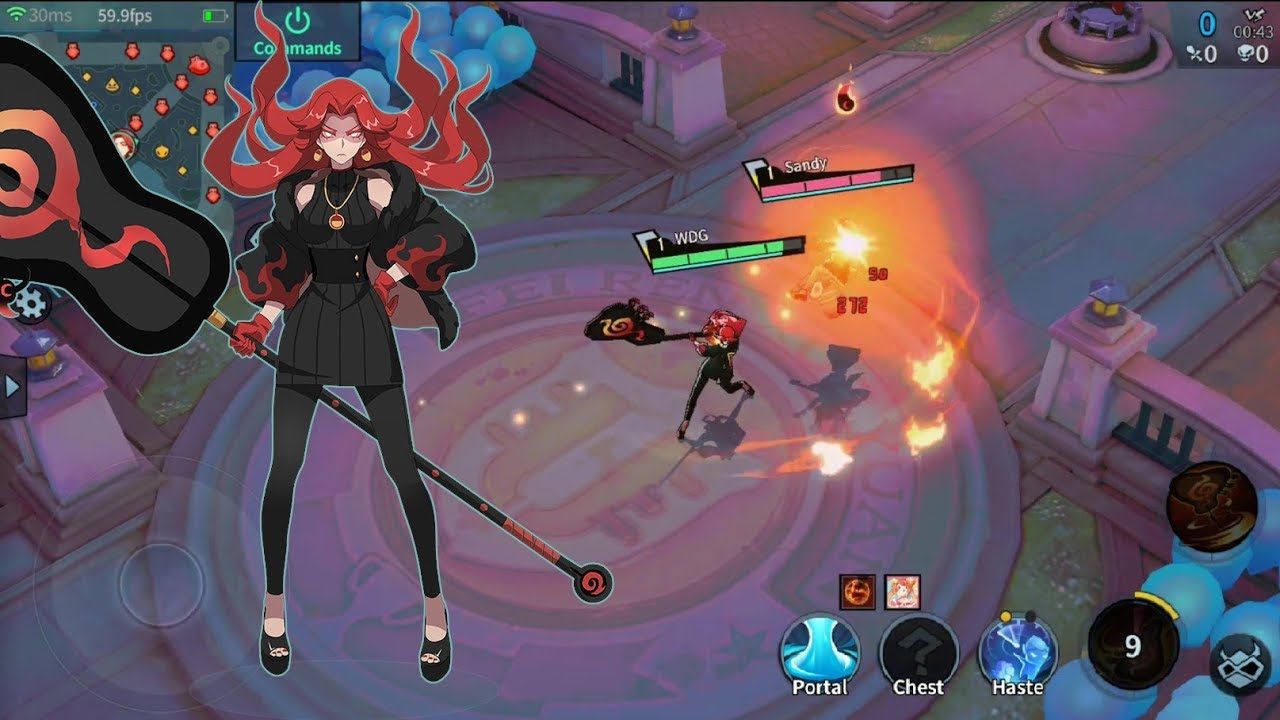
Manter uma trava fixa em 90 FPS assegura um ritmo de quadros muito mais homogêneo do que buscar 120 FPS com quedas para 70 FPS, protegendo a precisão dos comandos durante trocas rápidas de dano.
Diretrizes do próprio sistema operacional também limitam esse teto. A documentação do Android 15 explica que o sistema define a taxa padrão de atualização de jogos em 0Hz para economizar energia. Atingir patamares como 120 FPS exige chamadas diretas via Frame Rate API ou biblioteca Swappy. Mesmo desbloqueada, a taxa pode ser forçada novamente para 0Hz pelo Android 15 se forem detectadas altas temperaturas ou bateria fraca.
Superaquecimento e Drenagem da Bateria: Como Resolver
O estrangulamento térmico é o grande responsável por quedas súbitas de quadros que surgem após cinco minutos de partida. Quando o chip atinge limites seguros de calor, o kernel diminui a frequência da CPU e da GPU.
Pesquisas de contenção de CPU conduzidas pela Camomile registram que diminuir o consumo elétrico do processador de 5W para 20W pode reduzir as temperaturas operacionais em 20 a 30 graus Celsius, mantendo as frequências estáveis ao longo de partidas inteiras.
Práticas simples evitam a redução forçada de clock do processador:
- Pausar sincronizações em segundo plano: Suspenda uploads na nuvem e atualizações automáticas de aplicativos antes de entrar na fila de partida.
- Não jogar durante carregamento rápido: Tecnologias de recarga acelerada elevam a temperatura do chassi antes mesmo de o jogo começar.
- Remover capas de proteção espessas: Capas grossas retêm o calor dissipado na traseira do aparelho, acelerando o limite térmico.
- Reduzir FPS em ambientes quentes: Em dias de calor ambiente elevado, mude a meta interna do jogo de 90 FPS para 60 FPS fixos.
Gestão de Memória RAM e Otimizadores de Terceiros
Extraordinary Ones (versão 4.3.30) demanda um requisito mínimo de pelo menos 2GB de RAM acompanhado de um processador moderadamente capaz (UpdateStar). Em dispositivos próximos a esse patamar, sobra pouca memória livre para as tarefas básicas do sistema operacional.
Aplicativos de terceiros do tipo "game booster" prometem ganhos de velocidade entre 15% e 30%. Contudo, em aparelhos com 2GB ou 4GB de RAM, esses programas em segundo plano geram ainda mais concorrência de memória, agravando os travamentos.
| Categoria de Ferramenta | Consumo Ativo de RAM | Impacto na Bateria | Recomendação Prática |
|---|---|---|---|
| Recursos nativos da fabricante (Samsung Game Booster, Xiaomi Game Turbo) | Integrado ao sistema operacional | Consumo baixo e otimizado | Recomendado; libera entre 200MB e 0MB de RAM de forma estável (Rokform) |
| Encerramento manual de apps | Zero consumo contínuo | Nenhum gasto extra | Altamente eficaz; feche abas de navegadores e redes sociais antes de abrir o jogo |
Ferramentas de sistema das próprias fabricantes costumam liberar entre 200MB e 0MB de memória RAM ativa em modelos intermediários sem sobrecarregar o hardware (Rokform), agindo sem manter sobreposições pesadas abertas.
Usuários de aparelhos Samsung que enfrentem instabilidades após atualizações de software podem redefinir o otimizador da marca:
- Acesse as Configurações do Android.
- Toque em Aplicativos, abra o ícone de filtros e marque a opção Mostrar aplicativos do sistema.
- Encontre e selecione Game Booster.
- Entre em Armazenamento e toque em Limpar dados (Samsung Support).
Isso redefine perfis corrompidos de cache e restaura os parâmetros térmicos originais de fábrica.
Como Diminuir o Ping e Evitar Oscilações
Perdas de pacotes de rede frequentemente parecem travamentos gráficos. Quando a conexão oscila, o jogo suspende a sincronização de posição dos heróis, simulando engasgos.
Para partidas competitivas, migre a conexão de redes Wi-Fi de 2,4GHz para frequências de 5GHz. Redes de 5GHz oferecem menor congestionamento de canais do que 2,4GHz, reduzindo a latência base e minimizando picos de ping (Fusion Fibre Group).
Permaneça próximo ao roteador durante o jogo: sinais na frequência de 5GHz sofrem atenuação mais severa ao atravessar paredes do que redes em 2,4GHz. Evite redes públicas ou conexões residenciais com alto tráfego concorrente durante partidas ranqueadas.

Community
Comments