

Sofrendo com a câmera travada e teclas de combate estranhas? Veja como mudar os comandos no Rememento White Shadow no PC e configurar controles fluidos.
A Blackstorm desenvolveu Rememento: White Shadow como um RPG de anime em turnos 3D com gacha de personagens, combinações elementais e exploração em áreas abertas. Os gráficos acertaram em cheio, mas o mapeamento padrão do teclado no PC decepciona. Os atalhos de habilidades se espalham por oito teclas numéricas na fileira superior, e a sensibilidade instável da câmera torna a exploração do mundo aberto bem incômoda.
Seja para jogar em uma versão arquivada ou para se preparar para o relançamento pós-reformulação, ajustar os controles é prioridade. Veja como configurar a interface de mapeamento de teclas no PC, estabilizar o rastreamento do mouse e criar um layout de batalha ergonômico.
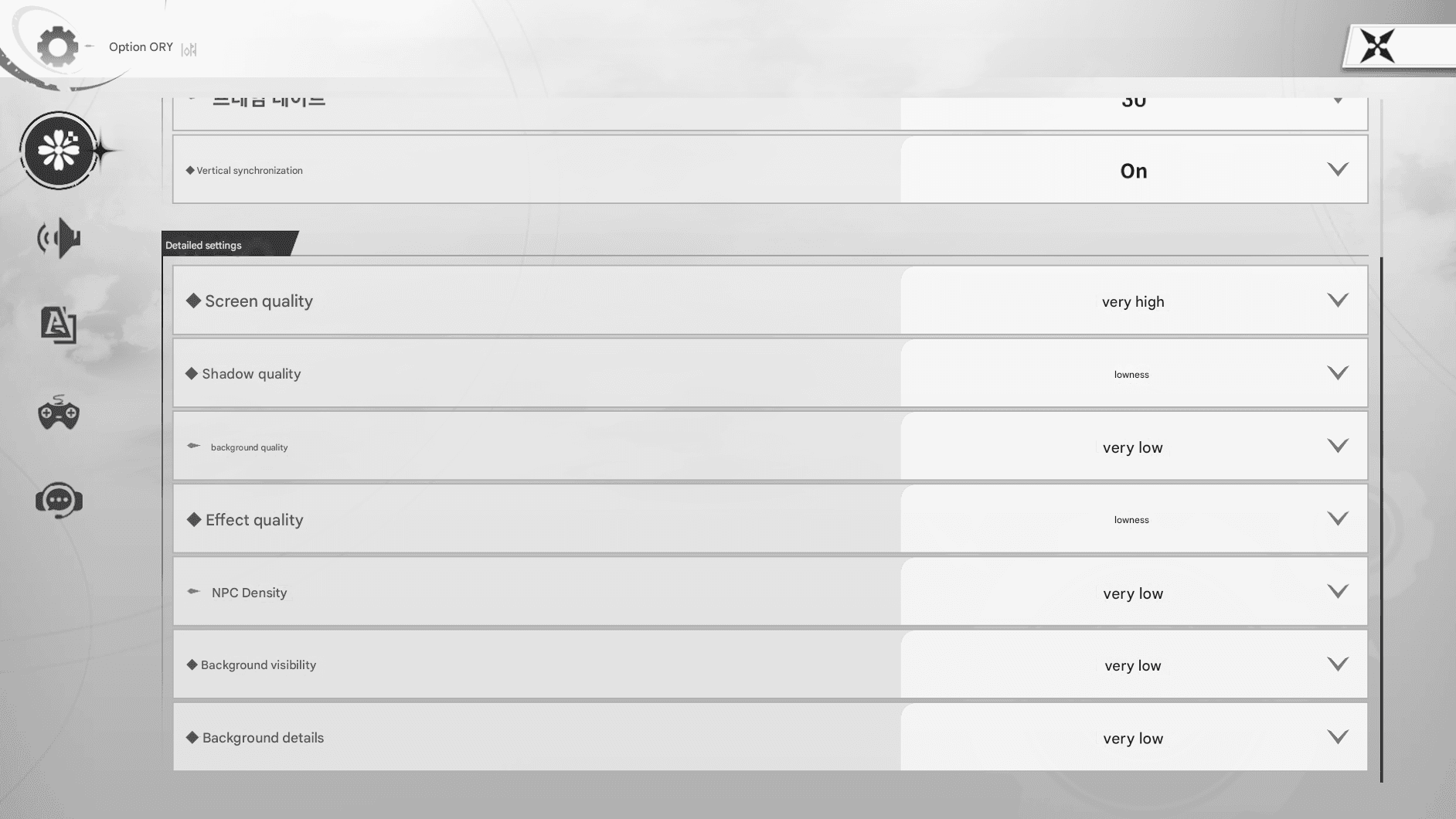
Rememento: White Shadow
60 Glowing memory
Comprar AgoraR$ 4.83
300 Glowing memory
Comprar AgoraR$ 23.42
980 Glowing memory
Comprar AgoraR$ 69.30
1980 Glowing memory
Comprar AgoraR$ 139.13
3280 Glowing memory
Comprar AgoraR$ 230.48
6480 Glowing memory
Comprar AgoraR$ 458.33
Layout Padrão de Controles no Teclado do PC e Problemas Comuns
A movimentação usa o padrão clássico WASD, mas os comandos de combate fogem rápido do controle. Habilidades, disparos elementais e espaços de itens ficam espalhados pelas teclas de 1 a 8. Ter que esticar o dedo indicador até o 7 ou 8 enquanto acompanha a contagem de turnos e planeja uma Quebra de Guarda causa erros de comandos e atrasos nas rotações.
O controle da câmera traz outro dilema. A rotação horizontal padrão se move rápido demais em terreno aberto e depois fica lenta em excesso ao mirar habilidades.
A tabela abaixo apresenta a configuração padrão de PC ao lado de um layout agrupado que mantém as ações principais ao alcance confortável da mão esquerda.
| Função / Ação | Tecla Padrão | Atalho Ergonômico Recomendado | Benefício Ergonômico |
|---|---|---|---|
| Movimentação Básica | W, A, S, D | W, A, S, D | Mantém a memória muscular padrão |
| Habilidade Primária / Ataque | 1 | Q | Elimina a necessidade de esticar os dedos até a fileira superior |
| Habilidade Secundária | 2 | E | Alcance imediato ao lado das teclas de movimentação |
| Habilidade Ultimate / Explosão | 3 | R | Execução mais rápida durante a Quebra de Guarda |
| Troca Elemental / Barra 4 | 4 | F | Transição natural do polegar ou indicador |
| Ações da Barra 5 a 8 | 5, 6, 7, 8 | Z, X, C, V | Reduz a distância física entre os comandos no teclado |
| Interagir / Conversar | F | Espaço ou Botão Lateral do Mouse | Evita cliques acidentais em áreas com muitos objetos |
| Redefinir / Travar Câmera | Clique do Meio do Mouse | Botão Lateral 2 do Mouse ou Tab | Estabiliza a visão sem forçar o scroll do mouse |
Manter seus comandos concentrados próximos à posição de descanso da mão garante que acionamentos defensivos e habilidades de pico fiquem sempre à mão contra chefes difíceis.
Passo a Passo para Acessar o Menu de Controles no Jogo
Rememento oferece remapeamento nativo de teclas no PC. Altere seu layout diretamente pelos menus do jogo seguindo estes passos:
- Pressione Escape (Esc) no mapa aberto ou na cidade principal para abrir a tela de pausa.
- Selecione o ícone de engrenagem de Configurações no lado direito da tela.
- Clique em Controles na lista de abas à esquerda.
- Abra o painel Teclado e Mouse para exibir todas as ações cadastradas.
- Clique no slot de comando que deseja alterar (por exemplo, Slot de Ação 1 ou Interagir).
- Pressione a nova tecla quando o aviso de entrada surgir na tela.
- Clique em Aplicar ou Confirmar no canto inferior direito antes de sair.
Se a progressão travar a sua equipe depois que os controles estiverem afinados, a página da loja de Rememento: White Shadow oferece recursos valiosos para subir o nível e o ranking dos seus personagens.
Teclas Personalizadas Recomendadas para Combate em Turnos
O combate de Rememento utiliza um sistema de turnos baseado no gerenciamento de MP, em um círculo de afinidades de cinco elementos (Fogo, Floresta, Água, Luz e Trevas) e no estado de Quebra de Guarda. Quebrar a postura de um chefe gera uma janela curta de dano extra. Perder turnos se atrapalhando com teclas mal posicionadas reduz drasticamente o seu dano final.
Mude os comandos da sua equipe para o bloco Q-E-R. Coloque sua habilidade básica no Q, suporte ou cura no E, e a ultimate do personagem no R. Isso deixa seu polegar livre para a barra de espaço e teclas modificadoras inferiores.
Mova as ações secundárias 5 a 8 para Z, X, C e V. Essa fileira cuida dos consumíveis e trocas elementais secundárias, cortando a distância dos movimentos pela metade para você ativar explosões sem desviar os olhos da ordem de turnos.
Ajustando a Sensibilidade do Mouse e o Rastreamento de Câmera
Explorar cenários semiabertos exige uma movimentação de câmera estável. O cliente de PC divide a rotação da câmera em barras independentes para o eixo Horizontal (X) e Vertical (Y).
Reduza o controle deslizante horizontal para 35-40%. A configuração padrão de 50% faz a mira passar do ponto em mouses configurados em 800 DPI ou mais. Diminua o controle vertical para 30% para evitar mudanças bruscas de inclinação ao checar relevos e elevações.
Caso note pequenos engasgos durante giros rápidos de câmera, ative a entrada direta de mouse (raw input) nas opções de exibição e confira se a taxa de sondagem (polling rate) do periférico está limitada a 1000 Hz. Taxas superiores podem sobrecarregar o motor do jogo.
Configuração de Controle sem Detecção Nativa no Jogo
A compatibilidade nativa com gamepads ainda oscila com dispositivos DirectInput ou controles não padronizados no PC. Quando o jogo não reconhecer o controle, mapeie as entradas do hardware diretamente para toques de teclado virtual usando programas auxiliares do sistema.
Esses softwares interceptam os sinais do controle e os enviam ao jogo como se fossem toques de teclado, contornando a falta de drivers nativos.
| Parâmetro de Configuração | Faixa de Valor Padrão | Configuração Recomendada | Efeito Operacional |
|---|---|---|---|
| Zona Morta do Analógico Esquerdo | 0% a 25% | 8% a 10% | Elimina o drift do analógico ao andar pelo mapa |
| Perfil de Resposta do Analógico Direito | 6 perfis distintos | Estável ou Dinâmico | Suaviza solavancos bruscos da câmera durante a exploração |
| Ponto de Ativação do Gatilho | Faixa de 30 a 70 | 35 (Ativação Rápida) | Aciona habilidades no mesmo instante sem exigir pressionamento total |
| Alternância de Camadas de Perfil | 1 a 4 perfis alternáveis | Perfil 1: Exploração / Perfil 2: Menu | Permite alternar camadas do controle durante a partida por tecla de atalho |
| Modo de Saída de Entrada | Gamepad / Teclas Virtuais | Mapeamento de Teclado Virtual | Contorna por completo a falta de suporte nativo a controles |
Ajustar a ativação do gatilho para 35 alivia o cansaço dos dedos em longas sessões de farm. Para encarar chefes difíceis atrás de materiais, conferir os pacotes de recursos de Rememento: White Shadow ajuda a manter o ritmo de evolução dos atributos.
Diferenças de Plataforma Entre PC Windows, Android e iOS
Rememento saiu para PC, Android e iOS, mas as opções de controle variam bastante de uma versão para outra.
O comparativo a seguir detalha como funcionam o mapeamento de controles, a sensibilidade e as indicações visuais em cada plataforma.
| Recurso / Mecanismo | Cliente de PC Windows | Sistema Operacional Android | Cliente Móvel iOS |
|---|---|---|---|
| Remapeamento Nativo de Teclas | Sim (em Configurações > Controles no jogo) | Não (interface de toque fixa na tela) | Não (interface de toque fixa na tela) |
| Detecção Nativa de Controle | Parcial (depende do dispositivo) | Suportado via Dispositivos Conectados do SO | Limitado a controles móveis homologados |
| Troca de Botões no Nível do SO | Exige programa do sistema / drivers virtuais | Nativo (Sistema > Controles de Jogo) | Ajustes limitados de acessibilidade do SO |
| Personalização de Sobreposição de Toque | Não aplicável | Disponível por camadas de tradução no PC | Sem suporte |
| Controles de Sensibilidade de Câmera | Ajustes precisos de eixos X/Y nas opções | Controle deslizante único e geral para deslize | Controle deslizante único e geral para deslize |
| Avisos Visuais de Botões no HUD | Dinâmicos para teclado; estáticos para controle | Apenas ícones virtuais de toque | Apenas ícones virtuais de toque |
Quem joga no PC aproveita barras exclusivas de sensibilidade e total liberdade de atalhos, enquanto os jogadores de mobile continuam presos aos layouts de toque fixos.
Status do Serviço e Contexto da Reformulação Offline
Fique atento à disponibilidade dos servidores antes de gastar tempo ajustando perfis avançados. Rememento foi lançado na Coreia do Sul em 18 de dezembro de 2024, seguido pelo soft launch global no PC, Android e iOS em 28 de maio de 2025.
A Blackstorm suspendeu o serviço global em 27 de novembro de 2025 e desativou os servidores japoneses em 31 de janeiro de 2026, tirando o jogo do ar para uma reformulação mecânica completa. Instalações locais arquivadas não conseguirão conectar ao matchmaking ativo ou aos servidores de gacha até que a nova versão reformulada seja disponibilizada mundialmente.
Assim que os servidores retornarem, quem quiser fortalecer o elenco de heróis poderá recarregar Rememento: White Shadow diretamente para garantir recursos de invocação e baús de evolução.
Solução de Problemas para Comandos Travados e Incompatibilidade de Botões no HUD
Atalhos customizados no PC às vezes podem causar eixos de movimento travados, falhas em barras de ação ou ícones errados na interface. Siga este roteiro para resolver problemas de entrada:
- Remova Conflitos de Comandos no Jogo: Se você remapear uma tecla por um software externo e mantiver a mesma função ativa no jogo, o sistema registrará toques duplos. Desvincule a tecla padrão no menu do jogo primeiro.
- Abra os Executáveis como Administrador: As permissões de segurança do Windows podem impedir utilitários de remapeamento em segundo plano de repassar comandos para jogos elevados. Clique com o botão direito no executável do jogo, acesse Propriedades > Compatibilidade e marque Executar este programa como administrador.
- Considere os Avisos Estáticos do HUD: Mapear botões de controle para teclas de teclado não modificará as indicações visuais da tela. O HUD continuará exibindo as teclas padrões ou ícones fixos de controle, pois o jogo enxerga apenas o sinal simulado recebido.
- Limpe Arquivos de Configuração Corrompidos: Se suas alterações não salvarem, feche o jogo, abra a pasta AppData do Rememento no seu usuário do Windows e exclua o arquivo
input.iniou o perfil de controle em cache. Ao reiniciar, o jogo criará um arquivo limpo. - Atualize Drivers de Barramento de Emulação: Drivers desatualizados de gamepads virtuais causam comandos direcionais travados no Windows 10 e 11. Reinstale ou atualize o pacote do seu software de emulação para eliminar comandos fantasmas nos analógicos.
Perguntas Frequentes
É possível mudar os comandos de teclado diretamente dentro de Rememento: White Shadow no PC?
Sim. A versão de PC traz remapeamento nativo de teclado em Configurações > Controles. Basta selecionar a ação, pressionar a nova tecla e clicar em Confirmar antes de sair do menu.
Como remapear botões de controle se o PC não reconhecer o gamepad?
Utilize softwares utilitários de mapeamento para associar botões físicos a toques virtuais de teclado. O jogo entenderá as ações como comandos normais de PC, contornando a falta de suporte nativo.
Por que as indicações do HUD continuam iguais depois de remapear as teclas?
Programas externos de remapeamento modificam o comando antes de ele chegar ao jogo. O motor gráfico recebe teclas comuns simuladas, fazendo com que os ícones visuais da interface permaneçam inalterados.
Dá para personalizar a sensibilidade da câmera e a zona morta dos analógicos no PC?
Sim. A sensibilidade horizontal e vertical pode ser ajustada nas opções do próprio jogo. Já a zona morta do analógico (recomendada entre 8% e 10%) e as curvas de resposta devem ser ajustadas pelo software oficial do controle ou programa de emulação.
Como configurar comandos ao rodar a versão mobile no emulador de PC?
Abra o painel lateral de controles do emulador, posicione pontos de toque virtuais sobre os botões de combate da tela, defina as teclas de sua preferência e salve o modelo customizado.
Rememento: White Shadow está disponível para jogar no momento?
O serviço global foi pausado em 27 de novembro de 2025, e os servidores do Japão foram desligados em 31 de janeiro de 2026. Os recursos online e o gacha continuam fora do ar enquanto a Blackstorm reformula toda a estrutura da jogabilidade.
Veredito Final: Vale a Pena Ajustar o Layout?
Jogar Rememento: White Shadow com os controles de fábrica no PC é garantia de perder turnos importantes e cansar as mãos. Ter que alcançar teclas de 1 a 8 prejudica rotações cruciais de Quebra de Guarda em momentos decisivos. Mover as habilidades principais para Q, E e R, além de diminuir a sensibilidade da câmera para 35%, torna a exploração muito mais ágil e os combates em turnos fluidos.
Ajuste o layout no menu de configurações agora mesmo. Seus dedos vão agradecer em cada batalha.

Community
Comments