

Saiba como desativar pop-ups de avaliação no iPhone e iPad para que pedidos chatos de análise nunca mais atrapalhem suas batalhas de chefe ou partidas.
Nada estraga um momento decisivo mais rápido do que uma janela interrompendo sua tela. Você está a dois comandos de zerar uma masmorra difícil ou desviar de um sniper, e a tela escurece. Surge um pop-up: "Curtindo o jogo? Toque em uma estrela para avaliar na App Store." Seu personagem para de se mover. Seu buffer de comandos zera. Quando você finalmente fecha a janela, seu personagem já está morto no chão.
A Apple introduziu avisos nativos de avaliação no aplicativo para evitar que os jogos jogassem os jogadores diretamente na vitrine da loja. Embora essa estrutura tenha resolvido as dores de cabeça antigas de troca de aplicativos, ela trouxe uma nova frustração: avisos durante menus ativos e transições de fase. Uma única opção em Ajustes desativa essas solicitações de forma permanente.
Silenciando avisos: o perfil de ajustes recomendado no iOS
Desativar os avisos nativos no iOS bloqueia as solicitações de avaliação antes que cheguem à sua tela. Isso não vai impedir avaliações manuais, quebrar seus salvamentos na nuvem nem interromper atualizações de aplicativos.
Veja como configurar o perfil silencioso ideal no seu dispositivo:
- Abra o app Ajustes no seu iPhone ou iPad.
- Role a lista principal para baixo e toque em App Store.
- Passe pelas opções de downloads automáticos até encontrar Avaliações e Opiniões.
- Deslize a chave para a posição Desativado (cinza).
[Menu Ajustes]
 └── App Store
      ├── Downloads Automáticos (Configurado à sua preferência)
      ├── Downloads de Apps (Permitir Sempre)
      └── Avaliações e Opiniões no App ──> [ DESATIVADO ]
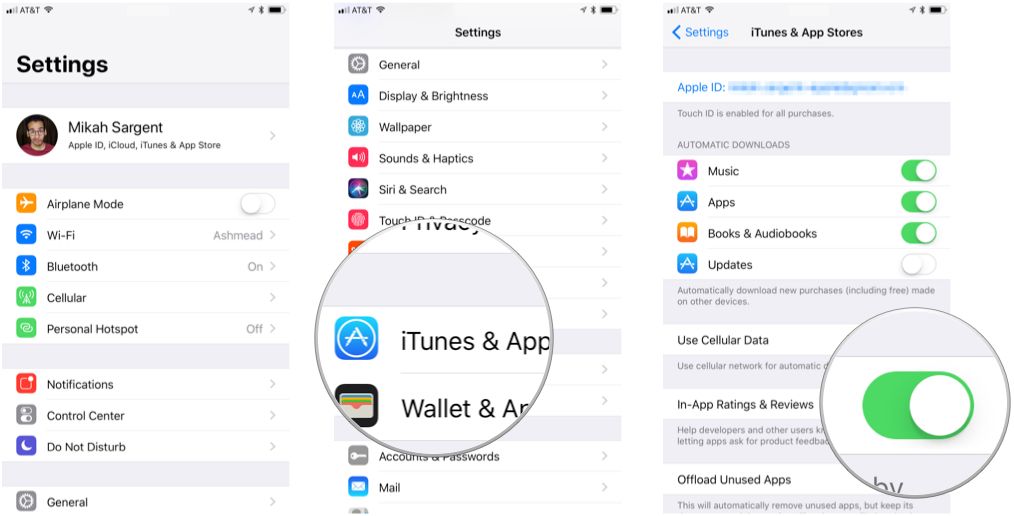
Deixar a chave ativada só beneficia jogadores que testam ativamente versões beta de indies e querem dar notas rápidas. Para todos os outros — especialmente quem gerencia saldo com um Cartão Presente iTunes (EUA) em lojas de outras regiões —, desativar essa função garante uma gameplay limpa.
Como funciona o StoreKit: como a Apple restringe os avisos
A Apple introduziu a API SKStoreReviewController no iOS 10.3 para substituir os alertas intrusivos de desenvolvedores que puxavam os jogadores para a App Store. No iOS 14, a Apple vinculou essas solicitações de avaliação diretamente à UIWindowScene ativa, tornando o aviso uma janela subordinada do jogo em execução. Mesmo com essas proteções visuais, a Apple limita o acesso dos desenvolvedores por meio de cotas controladas pelo daemon do StoreKit.
A tabela abaixo descreve as principais regras aplicadas pela estrutura de avaliação da Apple:
| Mecanismo | Regra / Limite do Sistema | Impacto na Experiência do Jogador |
|---|---|---|
| Chave Geral do SO | In-App Ratings & Reviews definida como desativada | O sistema operacional descarta automaticamente todas as chamadas requestReview recebidas sem avisar o app. |
| Teto de Frequência | Máximo de 3 avisos em um intervalo de 365 dias | Impede que qualquer jogo em conformidade solicite mais de três vezes por ano, mesmo se a chave continuar ativada. |
| Retornos para Desenvolvedores | Zero dados retornados ao app | Os estúdios não conseguem detectar se um aviso foi exibido, se você o dispensou ou qual nota em estrelas selecionou. |
| Versões do TestFlight | 100% suprimidas por padrão | Versões beta executadas pelo TestFlight nunca ativam pop-ups nativos de avaliação do StoreKit. |
| Link Direto da Loja | Parâmetro de URL alternativo ?action=write-review | Permite que os desenvolvedores coloquem um botão de avaliação manual em um menu de opções com link direto para a loja. |
Sempre que um jogo chama o controlador de avaliação, o iOS verifica a chave e, em seguida, o limite de frequência de 365 dias. Se qualquer uma das verificações falhar, o sistema descarta a solicitação silenciosamente. Os desenvolvedores não recebem nenhum retorno ou estado de erro, portanto, os jogos não podem penalizar você por desativar o recurso.
Avisos irregulares e violações de diretrizes
Você pode desativar a chave e ainda se deparar com avisos perguntando: "Está se divertindo? Avalie-nos com 5 estrelas!". Isso acontece quando desenvolvedores criam alertas personalizados em vez de chamar o SKStoreReviewController oficial da Apple.
Essas caixas personalizadas funcionam como filtros de avaliação. Tocar em cinco estrelas redireciona você para a App Store usando o parâmetro ?action=write-review. Tocar em uma nota mais baixa leva você a um formulário interno de suporte ou simplesmente fecha o aviso. Isso direciona as avaliações positivas para a loja pública e esconde o feedback negativo.
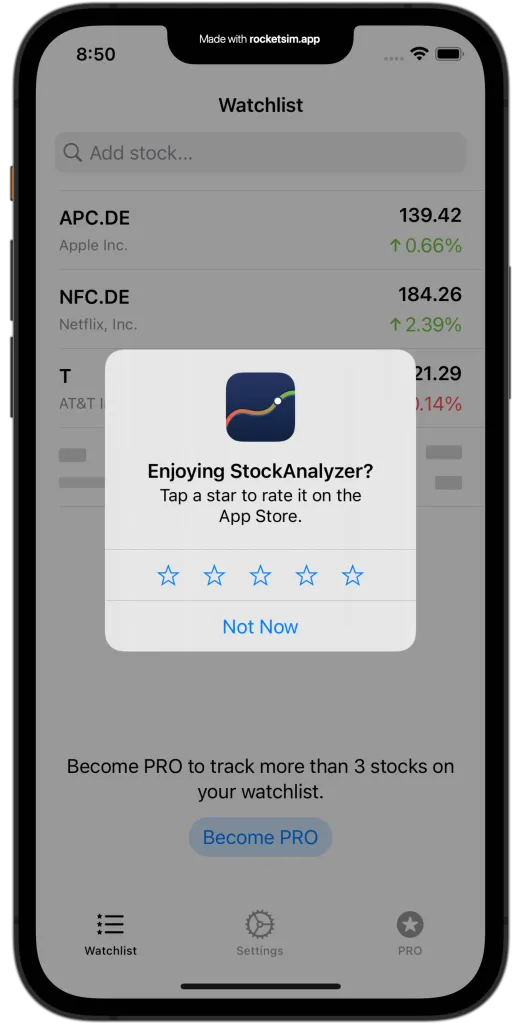
As Diretrizes de Avaliação da App Store proíbem a interceptação personalizada de avaliações. A Apple exige o SKStoreReviewController justamente para que a opção do sistema mantenha a autoridade. Embora os estúdios corram o risco de rejeição na loja ao usar avisos personalizados, a chave do SO não consegue interceptar códigos de interface que não sejam do StoreKit. Tocar em "Não" continua sendo a única forma de dispensá-los.
Diferenças entre plataformas nos dispositivos Apple
O comportamento das avaliações do StoreKit varia entre os dispositivos Apple, com regras distintas para inserção de comentários e supressão de avisos.
A tabela a seguir destaca como as interações de avaliação diferem entre as plataformas da Apple:
| Dispositivo / SO | Avisos de Avaliação Suprimidos via Ajustes | Avaliações em Texto Permitidas | Notas Numéricas em Estrelas Permitidas | Observações sobre o Comportamento da Loja |
|---|---|---|---|---|
| iOS (iPhone) | Sim (Settings > App Store) | Sim | Sim | Suporta avisos específicos de cena com UIWindowScene desde o iOS 14. |
| iPadOS (iPad) | Sim (Settings > App Store) | Sim | Sim | Compartilha exatamente a mesma implementação móvel do StoreKit do iOS. |
| macOS | Sim (App Store > Settings) | Sim | Sim | Exibe telas de avaliação nativas; respeita as preferências da App Store no nível do sistema. |
| tvOS (Apple TV) | Não aplicável | Não | Sim | O tvOS suporta apenas notas em estrelas; os usuários não podem enviar avaliações em texto. |
| visionOS | Sim (Settings > App Store) | Sim | Sim | Usa caixas de diálogo espaciais do StoreKit fixadas na janela; filtráveis nas análises da loja. |
No tvOS, a Apple limita a avaliação a estrelas numéricas, evitando que teclados apareçam na tela. Já as telas sensíveis ao toque no iPhone e iPad trazem o risco de abrir o teclado virtual no meio da partida se você tocar em uma estrela por engano. Desativar o ajuste em dispositivos móveis elimina esse perigo.
Limpando seu histórico: como gerenciar avaliações enviadas na App Store
Quando atualizações de jogos corrigem bugs ou quebram mecânicas, você pode querer revisar ou excluir avaliações antigas. A Apple avisa por notificação push e e-mail quando um desenvolvedor responde no App Store Connect, oferecendo um atalho para você atualizar sua nota.
Tutoriais mais antigos ainda direcionam os usuários para Settings > iTunes & App Store, um menu que a Apple descontinuou há anos. As versões atuais do iOS dividem o gerenciamento de avaliações entre os ajustes da sua Conta Apple e o próprio aplicativo da App Store.
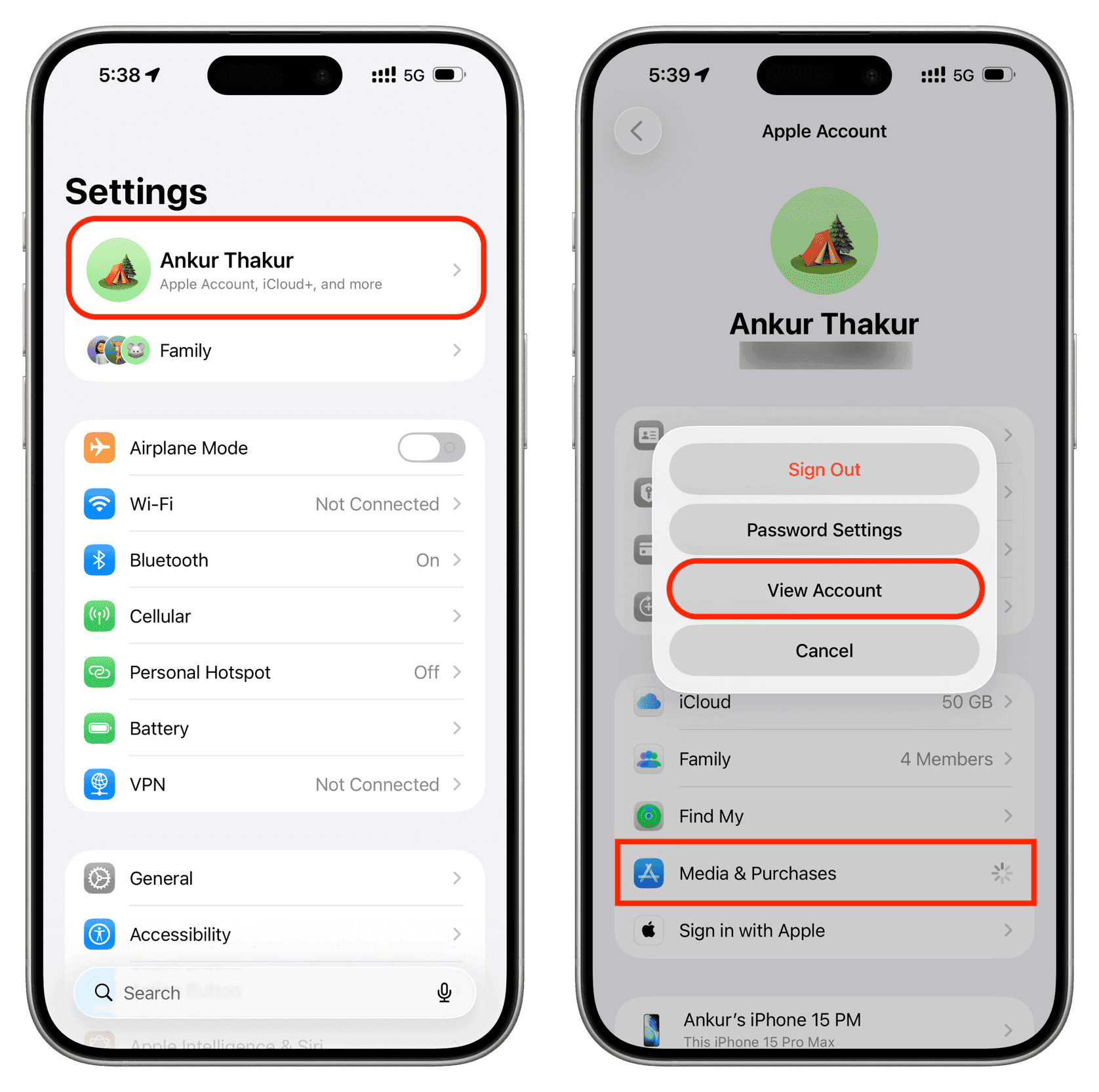
Veja como localizar e remover suas avaliações anteriores por ambos os caminhos:
Método 1: Pelos Ajustes do iOS
- Abra o app Ajustes e toque no banner da sua Conta Apple no topo.
- Toque em Mídia e Compras e, em seguida, selecione Ver Conta.
- Role para baixo e selecione Avaliações e Opiniões.
- Localize o título desejado, deslize para a esquerda ou toque em editar e selecione Remover.
Método 2: Diretamente pela App Store
- Abra o app App Store.
- Toque no seu ícone de Perfil no canto superior direito.
- Toque no seu Nome / ID Apple na parte superior da página.
- Role para baixo e toque em Avaliações e Opiniões.
- Deslize para a esquerda em qualquer item e toque em Remover para excluir o envio.
Remover uma avaliação apaga totalmente sua nota pública em estrelas e o texto da média geral do jogo. Se mais tarde você recarregar o saldo da conta com um Cartão Presente iTunes (EUA) na nxpgame para adquirir jogos premium ou expansões, suas avaliações antigas não serão transferidas nem restringirão sua capacidade de comprar novos jogos.
Combinando o silêncio de avaliações com as restrições do Tempo de Uso
Silenciar as caixas de avaliação evita interrupções visuais, mas gastos acidentais exigem uma defesa à parte. Associar a opção de avaliação ao Tempo de Uso bloqueia compras dentro do app sem interferir nos salvamentos na nuvem ou no acesso ao modo multijogador.
A tabela abaixo detalha os caminhos de gerenciamento para silenciar interrupções e bloquear os meios de pagamento:
| Objetivo de Gerenciamento | Caminho de Navegação no Sistema | Configuração Recomendada | Resultado Operacional |
|---|---|---|---|
| Silenciar Janelas de Avaliação | Settings > App Store | Mudar In-App Ratings & Reviews para OFF | Telas nativas de avaliação do StoreKit são totalmente suprimidas em todos os jogos. |
| Desativar Microtransações | Settings > Screen Time > Content & Privacy Restrictions > iTunes & App Store Purchases | Definir In-app Purchases como Don't Allow | Desativa compras com dinheiro real e impede que menus de moedas de jogos concluam transações. |
| Exigir Senha da Conta | Settings > Screen Time > iTunes & App Store Purchases | Definir Require Password como Always Require | Exige a inserção manual da senha em toda e qualquer tentativa de compra. |
| Gerenciar Envios Anteriores | Ajustes > Conta Apple > Mídia e Compras > Classificações e Avaliações | Remover registros antigos ou desatualizados | Exclui feedbacks históricos e recalcula as métricas de avaliação dos desenvolvedores. |
Para residências que utilizam o iOS 26 e o iPadOS 26, o Tempo de Uso inclui gerenciamento de solicitações no próprio dispositivo. Se você restringir compras dentro do app em um aparelho gerenciado, uma criança pode enviar uma solicitação de exceção diretamente para o dispositivo dos pais. Isso permite aprovar uma expansão ou um jogo específico sem deixar as opções de compra da loja abertas indefinidamente. Quando você quiser adicionar saldo de forma limpa sem vincular um cartão de crédito a uma conta de cobrança aberta, adquirir um voucher de crédito do Cartão Presente iTunes dos EUA permite adicionar um saldo fixo diretamente à Conta Apple.
FAQ
Como desativar os pop-ups de avaliação da App Store no meu iPhone ou iPad?
Abra o app Ajustes, toque em App Store e desative Avaliações e Opiniões. Isso impede imediatamente que qualquer aplicativo ou jogo em conformidade exiba avisos de avaliação nativos.
Por que alguns jogos ainda mostram pop-ups de avaliação depois de desativar esse ajuste?
Desativar o ajuste suprime apenas os avisos oficiais do StoreKit da Apple. Avisos personalizados criados no próprio jogo por desenvolvedores fora das normas burlam essa opção, a menos que sejam atualizados para seguir as diretrizes da Apple.
Quantas vezes um aplicativo pode pedir uma avaliação se a opção estiver ativada?
A Apple limita os avisos nativos a no máximo três vezes dentro de um período de 365 dias por aplicativo. Uma vez atingido esse limite, o iOS não exibirá nenhuma outra caixa de diálogo de avaliação para aquele aplicativo.
Desativar os avisos de avaliação impede que eu avalie jogos de que gosto?
Não, isso apenas bloqueia pop-ups indesejados durante o jogo. Você ainda pode pesquisar manualmente pelo jogo na App Store e escrever uma avaliação quando quiser.
Posso remover ou excluir uma avaliação que já enviei?
Sim, você pode gerenciar suas avaliações anteriores abrindo os Ajustes, selecionando o nome da sua Conta Apple, tocando em Mídia e Compras e escolhendo Avaliações e Opiniões. A partir daí, toque em Editar para excluir qualquer item individualmente.
Desativar os pop-ups de avaliação bloqueia compras dentro do app ou atualizações do jogo?
Não, desativar Avaliações e Opiniões afeta apenas as janelas de avaliação. Compras dentro do app, microtransações e atualizações automáticas de jogos continuam funcionando normalmente.
Veredito: Zero distrações para jogatinas sérias
Deixar os jogos quebrarem sua concentração com avisos de feedback é uma concessão desnecessária. A Apple criou a chave In-App Ratings & Reviews especificamente para devolver o controle ao jogador. Mudar essa única opção nos ajustes da App Store leva cinco segundos e elimina permanentemente as caixas de diálogo nativas do StoreKit em todos os jogos do seu dispositivo.
Mantenha a opção desativada. Se um estúdio lançar um título excepcional que mereça reconhecimento, vá à App Store manualmente e publique sua opinião no seu próprio tempo. Durante as partidas ativas, limpe a tela, proteja seu buffer de comandos e jogue sem interrupções.

Community
Comments