

As configurações de controle em Sky: Children of the Light ficam divididas entre as opções internas do jogo e as ferramentas do sistema de cada plataforma. Diretamente no menu de engrenagem do jogo, é possível inverter a câmera e os controles de voo; no entanto, remapear os botões exige ajustes externos: pelo Steam Input no PC, pelos menus nativos de Acessibilidade no PlayStation, pela seção de Controle nos ajustes do iOS 13 ou superior, ou nos menus de sistema do Android 9 em diante (thatgamecompany Support).

Sky: Children of the Light Candles
- -40%
Journey Pack
Comprar AgoraR$ 137.12
R$ 191.99
- -40%
150 Candles + 40 Bonus
Comprar AgoraR$ 274.30
R$ 384.04
- -40%
60 Candles + 12 Bonus
Comprar AgoraR$ 109.69
R$ 153.56
- -40%
30 Candles + 5 Bonus
Comprar AgoraR$ 54.82
R$ 76.76
- -40%
15 Candles
Comprar AgoraR$ 27.38
R$ 38.32
Como Ajustar a Sensibilidade da Câmera e Inverter o Voo no Jogo
Para acessar as preferências, pressione o botão de menu ou pausa do seu controle (o botão Options/≡ no PlayStation, ≡ no Xbox ou Steam Deck, ou + no Joy-Con direito do Nintendo Switch). Isso abre o painel principal, onde fica o ícone de engrenagem (thatgamecompany Support). Na aba de controle, você encontra as opções para inverter a câmera e o voo (thatgamecompany Support).
A inversão do voo afeta a maneira como seu personagem responde no ar, considerando os dois modos de navegação do jogo (huhulog.net Flight Guide):
- Modo Normal (Pairar): Funciona como um paraquedas ou balão. Empurrar a alavanca analógica esquerda para cima eleva o personagem verticalmente, permitindo pousos precisos em superfícies estreitas e paradas rápidas.
- Modo de Planar (Glide): Simula a mecânica de um avião. O personagem inclina o corpo para frente, ganhando velocidade e percorrendo longas distâncias aproveitando correntes de vento.
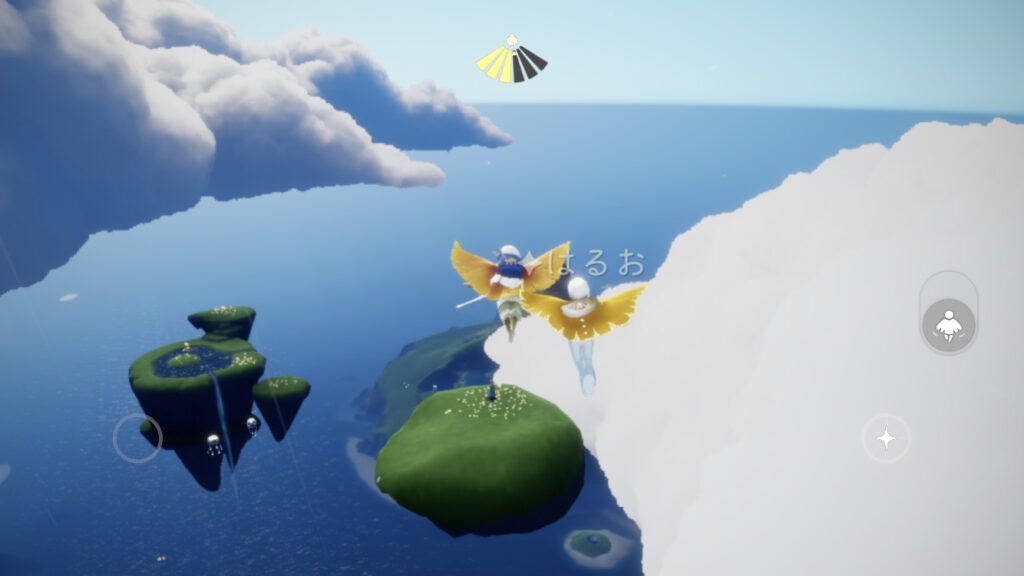
Ativar a inversão de voo define se empurrar a alavanca analógica para frente faz o personagem mergulhar (padrão de aviação) ou subir enquanto estiver planando. Se o avatar descer quando você pretende ganhar altura, alterar esse ajuste resolve a orientação de voo imediatamente.
Esquema Padrão de Botões do Controle
Antes de realizar alterações nos botões, confira o mapeamento padrão pré-definido pela thatgamecompany de acordo com a plataforma utilizada (thatgamecompany Support):
| Dispositivo | Função Principal de Movimento e Câmera | Ações Rápidas e Interações | Menus e Recursos de Interface | Imagem de Referência |
|---|---|---|---|---|
| PlayStation 4 / PlayStation 5 | Alavanca esquerda: Mover; Alavanca direita: Mover câmera | Círculo: Pular / planar / impulso na água; Triângulo: Interagir; X: Chamar / buzinar; Quadrado: Menu de expressões | L1: Ver velas e corações / forjar velas; R1: Alternar voo / pular cenas; Options: Abrir configurações | 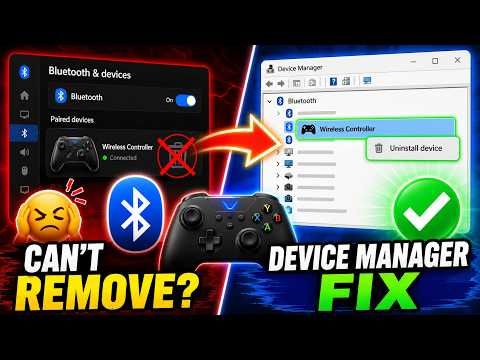 |
| Nintendo Switch | Alavanca esquerda: Mover; Alavanca direita: Mover câmera | B: Pular / planar / impulso na água; Y: Interagir; A: Chamar / buzinar; X: Menu de expressões | L: Ver velas e corações / forjar velas; R: Alternar voo / pular cenas; (+): Abrir configurações | 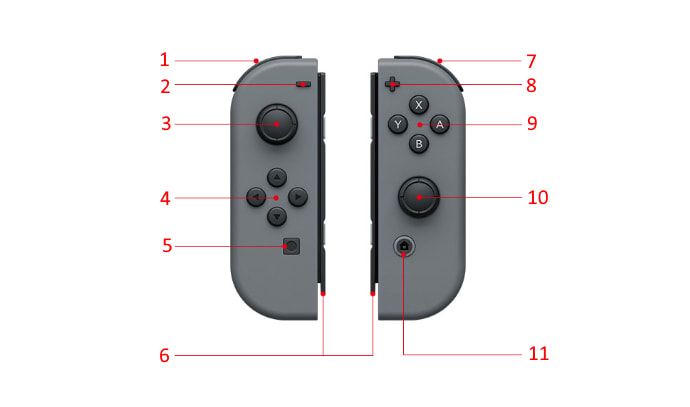 |
| Padrão Celular (iOS / Android) | Alavanca esquerda: Mover; Alavanca direita: Mover câmera | A (X): Pular / boost; B (Círculo): Chamar; X (Quadrado) ou R2: Interação / dica; Y (Triângulo): Menu de expressões | L1: Ver moedas e luz alada / loja; R1: Alternar voo no ar; L2: Modo de passos no chão | 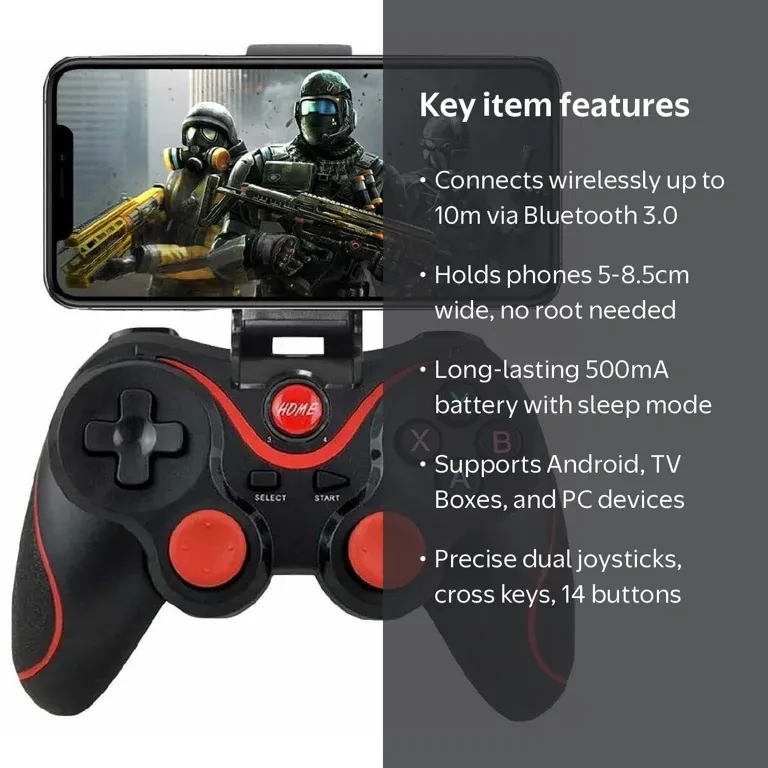 |
O botão L1 / LB permite visualizar o status da sua luz alada e o saldo de itens. Apertá-lo novamente abre a loja. Em Sky: Children of the Light, as Velas de Sky: Children of the Light funcionam como a moeda essencial para liberar cosméticos, expressões e interações de amizade com os espíritos.
Atenção à documentação oficial: o artigo de suporte mobile da desenvolvedora cita o caminho Settings > Controllers and Sensors > Change Button Mapping. Essa instrução pertence especificamente ao firmware do Nintendo Switch. Para alterar os comandos no PC, iOS ou Android, siga os métodos de cada plataforma explicados a seguir.
Mapeamento de Botões no PC, Celular e Consoles
Como o cliente de Sky não possui um menu interno completo para reprogramar cada botão do controle, a personalização depende do sistema operacional ou do launcher.
| Plataforma | Caminho de Configuração | Requisitos de Sistema e Dispositivo | Recursos de Personalização | Fonte de Referência |
|---|---|---|---|---|
| iOS / iPadOS | Ajustes > Geral > Controle > Personalizações | iOS 13 ou superior; controles PS4, PS5, Xbox One ou MFi | Remapeamento no nível do sistema com perfis dedicados por aplicativo via "Adicionar app" | Lifehacker Controller Guide |
| Android | Configurações > Sistema > Controles (ou Dispositivos conectados) | Android 9 ou superior; controles Bluetooth ou USB compatíveis | Troca nativa entre botões e inversão de alavancas analógicas esquerda e direita | Google Android Help |
| PlayStation 5 | Configurações > Acessibilidade > Controles > Atribuições de botões personalizadas | DualSense no sistema PS5 | Remapeamento global de botões e opção para inverter as alavancas analógicas | Lifehacker Controller Guide |
| PlayStation 4 | Configurações > Acessibilidade > Atribuições de botões personalizadas | DualShock 4 no sistema PS4 | Personalização de comandos para todo o sistema com atalho de ativação rápida | Lifehacker Controller Guide |
Como Configurar pelo Steam Input no PC
Para quem joga no PC via Steam, o mapeamento é configurado diretamente no cliente:
- Abra a sua Biblioteca no Steam.
- Clique com o botão direito em Sky: Children of the Light e entre em Propriedades.
- Acesse a aba Controle na coluna lateral.
- Clique em Configuração do controle para abrir a interface do Steam Input.
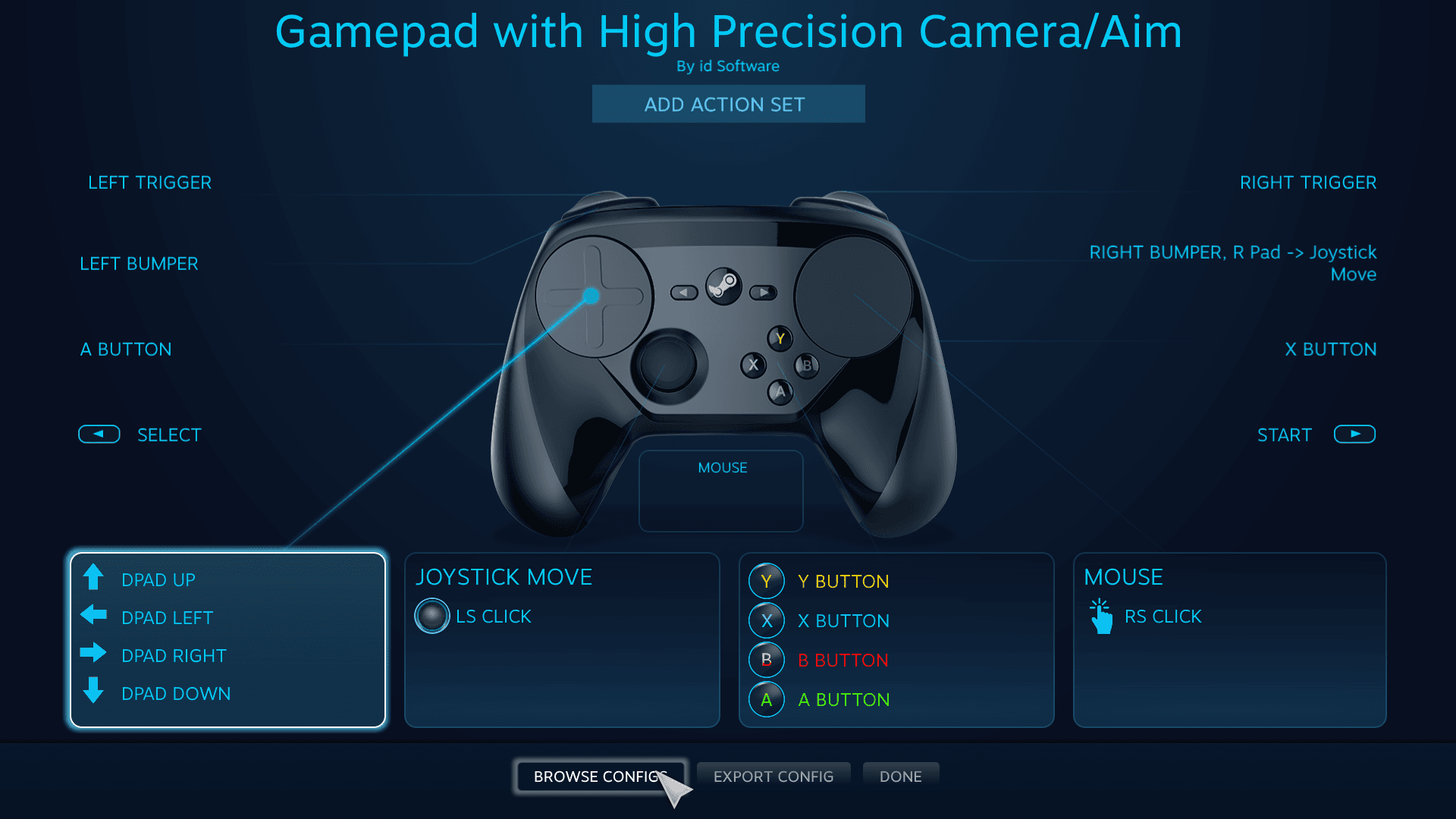
Dentro desse configurador, é possível redefinir botões de ação, inverter eixos das alavancas analógicas e configurar gatilhos. As mudanças ficam associadas exclusivamente ao executável de Sky, sem alterar a navegação no sistema ou em outros jogos.
Remapeamento no iOS e iPadOS
O iOS disponibiliza perfis de controle dedicados a partir do iOS 13 (Lifehacker Controller Remapping Guide):
- Conecte o controle (DualShock 4, DualSense, Xbox One ou certificado MFi) via Bluetooth.
- Abra os Ajustes do dispositivo e toque em Geral.
- Selecione Controle e toque em Personalizações.
- Ative a chave Ativar Personalizações.
- Role até o final da tela e toque em Adicionar app.
- Escolha Sky na lista de aplicativos.
Nessa janela, você pode trocar posições de botões (como pular e chamar) especificamente para o jogo, sem interferir em outros aplicativos.
Remapeamento no Android
As versões recentes do Android trazem opções de controle no próprio sistema (Google Android Help). Conecte o dispositivo via Bluetooth ou cabo USB-C e vá até Configurações > Sistema > Controles (ou Dispositivos conectados > Preferências de controle, conforme a fabricante).
Essa tela permite inverter botões e comandos dos direcionais sem a obrigatoriedade de aplicativos externos de terceiros.
Ajustes nos Consoles PlayStation
Nos consoles da Sony, o ajuste é feito por meio dos recursos de acessibilidade:
- No PS5: Vá em
Configurações > Acessibilidade > Controles > Atribuições de botões personalizadas. Ative a opção e reorganize os botões. É possível marcar a opção para alternar as alavancas esquerda e direita se preferir inverter movimentação e câmera (Lifehacker Controller Remapping Guide). - No PS4: Vá em
Configurações > Acessibilidade > Atribuições de botões personalizadas. Habilite o recurso, redefina as teclas e clique emConfirmar.
Lembre-se de que essa modificação no PlayStation afeta todo o sistema, alterando o comportamento do controle também nos menus do console até que a opção seja desativada.
Solução de Problemas: Quando o Controle Não Responde
Se Sky: Children of the Light não reconhecer o controle ou se os comandos falharem, siga estas etapas de verificação:
1. Verifique a Versão do Sistema Operacional
- iOS: Exige iOS 13 ou superior para compatibilidade com controles de PlayStation 4/5, Xbox One ou MFi (thatgamecompany Support).
- Android: Aparelhos com Android 9 ou superior suportam controles de PS4 e Xbox One sem falhas de reconhecimento do motor de jogo (thatgamecompany Support).
2. Confirme a Compatibilidade do Modelo no Mobile
Nem todo modelo de controle responde corretamente no Android. De acordo com o suporte da thatgamecompany, o SteelSeries Nimbus apresenta falhas no mapeamento de botões no Android e não funciona adequadamente com o jogo. Por outro lado, aparelhos projetados para Android, como o SteelSeries Stratus XL, operam normalmente (thatgamecompany Support). Em modelos genéricos, certifique-se de que a chave seletora esteja no modo correto (X-Input ou DirectInput).
Resolva Controles Não Detectados no PC (Steam) Caso o jogo na Steam não responda ao gamepad: 1. Acesse Steam > Configurações > Controle. 2. Ative o suporte referente ao seu modelo (Ativar suporte para controles de PlayStation, Xbox ou Genéricos). 3. Na sua Biblioteca, clique com o botão direito em Sky: Children of the Light, escolha Propriedades > Controle e confirme se está marcada a opção Ativar o Steam Input. 4. Desconecte pedais, volantes ou adaptadores virtuais (como vJoy) que possam assumir a prioridade de Jogador 1 no Windows.
4. Como Corrigir Câmera Girando ou Eixos Invertidos
Se a visualização girar sozinha ou responder na direção errada: * Confira se as opções de inversão de câmera ou voo não foram ativadas por engano no menu de controle do jogo. * Pelo Steam Input, entre na configuração do controle para Sky e calibre as zonas mortas (deadzones) dos analógicos. Aumentar levemente a folga interna impede que folgas físicas nas alavancas (stick drift) interfiram na rotação de tela e na estabilização do voo.

Community
Comments