

Cea mai bună schemă de mapare a butoanelor pentru PS5 DualSense pentru o receptivitate optimă schimbă apăsările pe stick-urile analogice (L3 și R3) cu bumperele superioare (L1 și R1), combină acest lucru cu Intensitatea efectului de declanșare setată pe Oprit (Off) sau Redus (Weak) și utilizează controlerul printr-o conexiune USB prin cablu cu o rată de interogare (polling) de 250 Hz (intervale de 4 ms). Această configurație elimină uzura stick-urilor analogice, înlătură rezistența mecanică pe cursa trăgacelor L2 și R2 și asigură o acționare instantanee în jocurile de acțiune.

PlayStation Network Card (TH)
PSN Card 500 Baht TH
Cumpără acumL 72.52
PSN Card 800 Baht TH
Cumpără acumL 115.94
PSN Card 1000 Baht TH
Cumpără acumL 144.95
PSN Card 2000 Baht TH
Cumpără acumL 289.85
Configurația de bază a sistemului: Profilul de reatribuire de la stick la bumper
Controlerele DualSense standard solicită intens stick-urile analogice. Sprintul și acțiunile de atac corp la corp (melee) necesită adesea apăsări ferme pe L3 și R3 în timp ce țintești sau te deplasezi. Mutarea acestor comenzi pe bumpere le permite degetelor mari să rămână fixate pe stick-urile analogice.
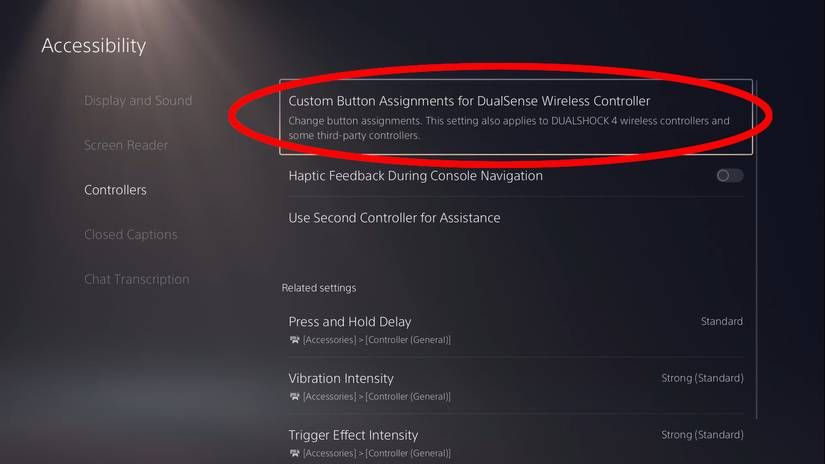
În sistemul de operare PlayStation 5, poți remapa intrările digitale și analogice direct din opțiunile de accesibilitate ale sistemului. Mai jos este profilul de bază orientat spre receptivitate recomandat pentru controlerele DualSense standard:
- L1 atribuit lui L3: Mută sprintul tactic sau utilitatea secundară de pe stick-ul stâng pe degetul arătător.
- R1 atribuit lui R3: Mută atacul corp la corp, ghemuirea sau semnalizarea (ping) de pe stick-ul drept pentru a reduce uzura mecanică și riscul de stick drift.
- L3 atribuit lui L1: Transferă echipamentul tactic sau aruncarea grenadelor pe click-ul stick-ului stâng.
- R3 atribuit lui R1: Transferă abilitățile armelor, reperarea inamicilor sau interacțiunile secundare pe click-ul stick-ului drept.
- Butoanele frontale (Cruce, Cerc, Pătrat, Triunghi): Păstrate standard sau inversează Crucea cu Cercul dacă jocurile tale principale se bazează puternic pe eschive rapide în timp ce urmărești ținta cu degetul mare.
Schimbarea click-urilor de pe stick-uri pe butoanele superioare îți păstrează precizia țintei în timpul confruntărilor intense. Deoarece L3 și R3 necesită o forță de apăsare considerabilă, apăsarea lor în timp ce urmărești o țintă deviază adesea reticulul. Mutarea acestor click-uri pe microîntrerupătoarele ușoare ale lui L1 și R1 redă fluiditatea urmăririi țintei.
Configurarea atribuirilor personalizate de butoane pe PS5: Instrucțiuni pas cu pas
Configurarea remapării butoanelor controlerului PS5 la nivel de sistem durează mai puțin de două minute. Consola aplică aceste modificări global, în toate jocurile pe care le lansezi de pe profilul tău.
- Din ecranul principal al PS5, selectează pictograma roată dințată pentru Setări din colțul din dreapta sus.
- Selectează Accesibilitate din meniul principal de setări.
- Derulează în jos și deschide Controlere.
- Selectează Atribuiri personalizate de butoane pentru controlerul fără fir DualSense.
- Activează comutatorul pentru Activare atribuiri personalizate de butoane.
- Selectează Personalizare atribuiri de butoane pentru a deschide matricea de remapare a comenzilor.
- Evidențiază butonul sursă (de exemplu, L1) și selectează comanda de înlocuire dorită (cum ar fi L3).
- După ce schema este configurată, selectează Aplicare în colțul din dreapta jos pentru a salva profilul.
Conform analizei de remapare realizate de How-To Geek, sistemul permite reatribuirea completă între următoarele comenzi: L1, R1, L2, R2, L3, R3, pad-ul direcțional (Sus, Jos, Stânga, Dreapta) și butoanele de acțiune (Triunghi, Cerc, Cruce, Pătrat).
Patru comenzi specifice sunt blocate la nivel hardware. Nu poți remapa butonul Creare, butonul Opțiuni, touchpad-ul sau butonul fizic de dezactivare a microfonului (Mute) prin meniul de accesibilitate al sistemului.
| Setare intrare | Opțiuni acceptate / Stare | Impact operațional | Sursă de referință |
|---|---|---|---|
| Intrări remapabile | L1, R1, L2, R2, L3, R3, D-pad, Butoane frontale | Reatribuie click-urile și trăgacele pentru toate intrările digitale și analogice | How-To Geek |
| Intrări neremapabile | Create, Options, Touchpad, Mute | Păstrează funcțiile din fabrică; excluse din schimbările de accesibilitate | How-To Geek |
| Stocare profiluri | 1 schemă activă per cont de utilizator pe consolă | DualSense standard nu poate stoca mai multe profiluri predefinite comutabile | How-To Geek și Game Access |
| Indicii în joc | Rămân vizibile cele implicite | Glifele vizuale de pe ecran nu corespund intrărilor remapate | How-To Geek |
| Rezistența trăgacelor | Puternică, Medie, Redusă, Oprită | Oprită elimină rezistența motorului pentru o acționare mai rapidă a trăgaciului | S状mo Shop Store |
Reglarea competitivă a intensității efectului de declanșare DualSense
Trăgacele adaptive DualSense utilizează motoare interne și mecanisme melcate pentru a simula rezistența fizică, blocajele armelor și tensiunea suprafețelor. Deși sporește imersiunea, această rezistență încetinește acționarea fizică.
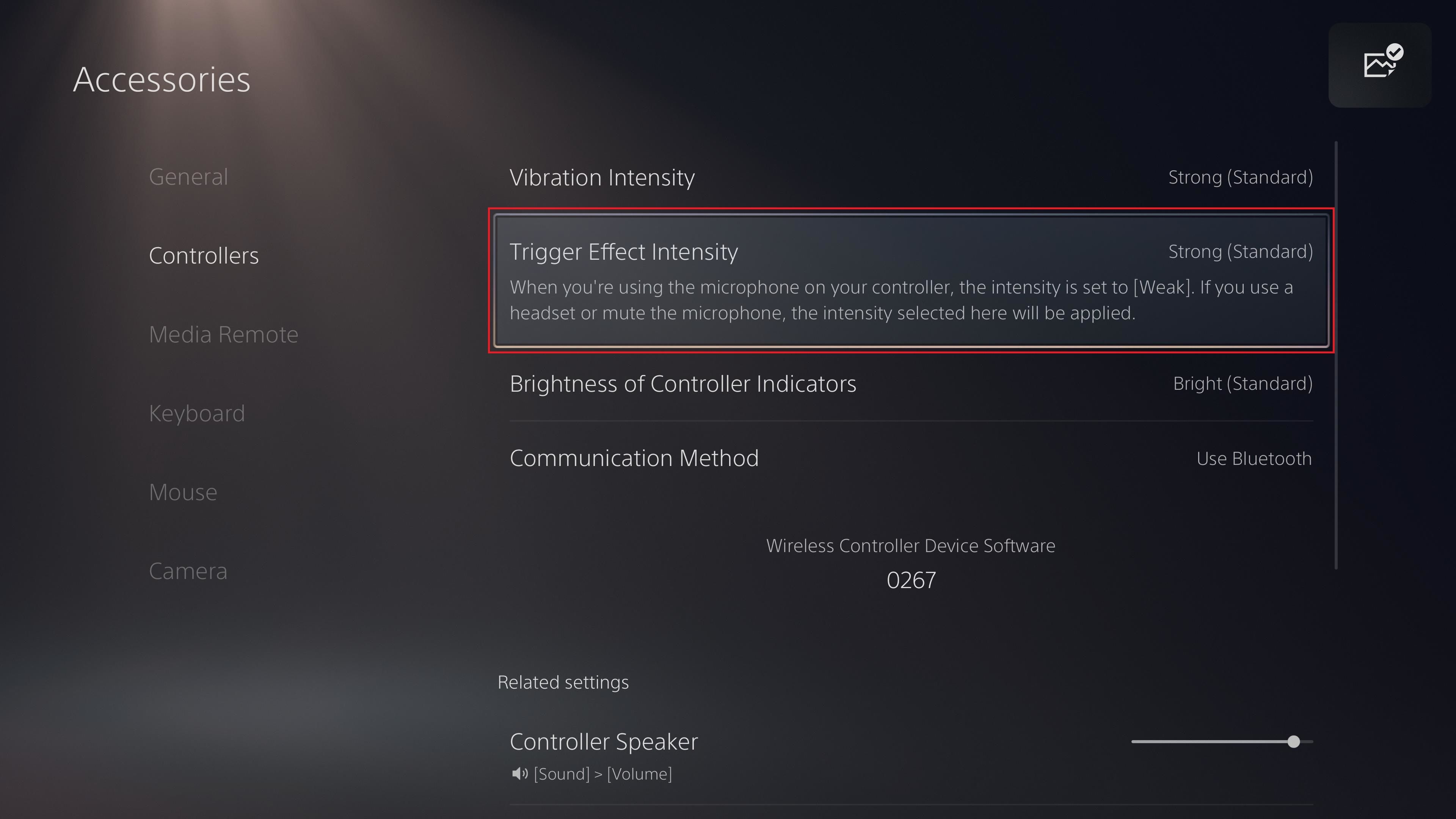
În mediile competitive unde o fracțiune de secundă la acționare dictează supraviețuirea, MakeUseOf menționează că rezistența adaptivă încetinește viteza de apăsare cu degetul. Eliminarea acelei rezistențe garantează că trăgaciul atinge pragul de acționare fără întârziere.
Setarea rezistenței trăgacelor pentru o receptivitate maximă
- Deschide Setări pe ecranul principal al PS5.
- Mergi la Accesorii > Controlere (generale).
- Găsește Intensitatea efectului de declanșare.
- Schimbă valoarea de la Puternică la Oprit sau Redus.
Setarea opțiunii Intensitatea efectului de declanșare pe Oprit elimină complet opoziția motorului, transformând apăsarea pe L2 și R2 într-o cursă lină. Setarea pe Redus oferă un feedback tactic subtil fără a se opune apăsării degetului.
Mecanismul de limitare automată prin microfon
PS5 include o măsură automată de protecție hardware legată de microfonul controlerului. Laptop Mag a raportat că un microfon DualSense activ reduce automat intensitatea efectului de declanșare și vibrația la nivelul Redus. Acest lucru previne ca zgomotul motoarelor interne să ajungă în chat-ul vocal.
Dacă preferi să joci cu efectele de declanșare pe Mediu sau Puternic în campaniile single-player, asigură-te că butonul fizic de mut de pe controler indică o lumină portocalie sau setează starea implicită a microfonului pe Mut în Setări > Sunet > Microfon. Lăsarea microfonului integrat activat îți va suprascrie discret setările preferate.
Reducerea latenței de intrare printr-o conexiune USB prin cablu
Reatribuirea prin software a butoanelor optimizează doar modul în care degetele tale interacționează cu carcasa; viteza de transmisie a comenzilor dictează cât de repede ajung acele semnale la consolă.
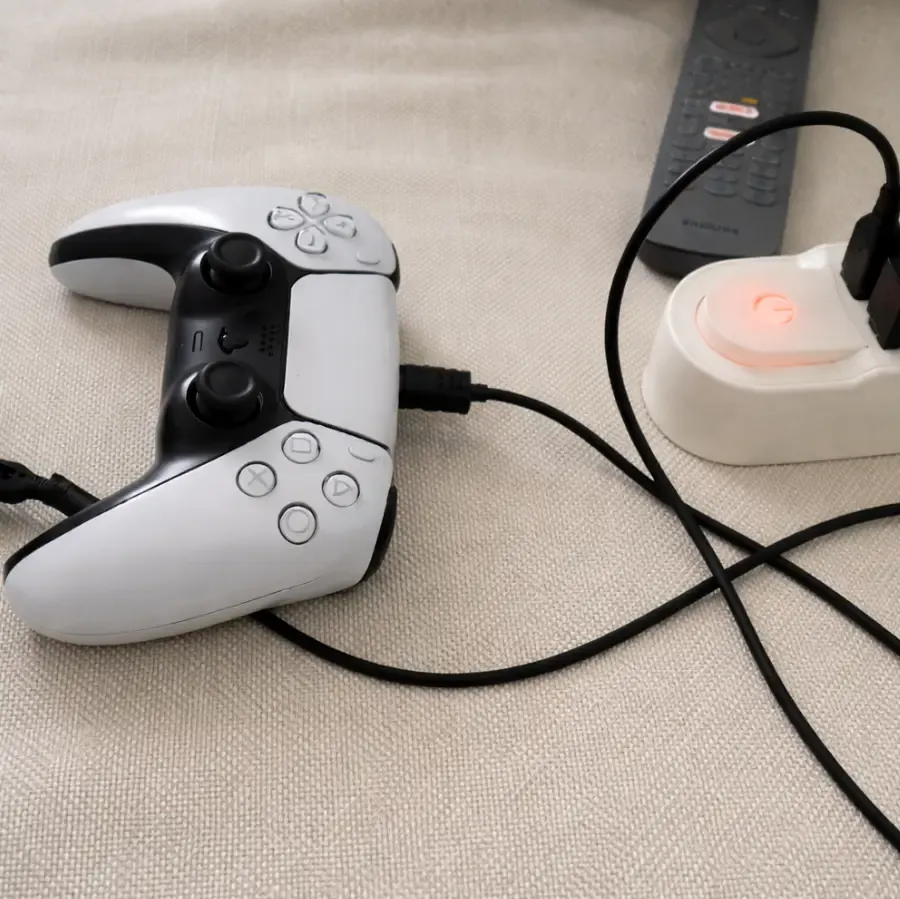
Testele hardware realizate de Gamepad Tester confirmă că un controler DualSense are o rată de interogare de 250 Hz printr-o conexiune USB prin cablu. Aceasta se traduce printr-un interval de interogare de 4 ms. Pentru a te asigura că respectivul controler trimite semnale prin cablu și nu prin Bluetooth-ul standard:
- Conectează controlerul DualSense la PS5 folosind un cablu USB-C de mare viteză, compatibil cu transferul de date.
- Deschide Setări > Accesorii > Controlere (generale).
- Selectează Metodă de comunicare.
- Schimbă setarea de la Utilizare Bluetooth la Utilizare cablu USB.
Comutarea pe comunicarea prin cablu USB previne interferențele wireless locale de 2,4 GHz, care pot degrada consistența ratei de interogare în timpul sesiunilor de joc decisive.
Gestionarea limitărilor remapării la nivel de sistem
Deși remaparea la nivel de sistem rezolvă obstacolele ergonomice de bază, ea funcționează strict la nivelul sistemului de operare. Înțelegerea limitărilor sale previne confuziile neașteptate din timpul jocului.
Discrepanța cu indicațiile vizuale din interfața jocului
Sistemul de operare al PS5 redirecționează comenzile remapate înainte de a le transmite motorului de joc. Așa cum subliniază How-To Geek și Game Access, software-ul jocului nu recunoaște faptul că o remapare la nivel de sistem este activă. Dacă inversezi Crucea și Cercul, jocul va afișa în continuare pe ecran indicația vizuală „Apasă Cruce pentru a sări”, însă controlerul tău va necesita apăsarea pe Cerc.
Evenimentele de tip Quick-Time Event (QTE) și secvențele rapide de tutorial pot deveni derutante până când memoria musculară se adaptează la noua configurație.
Capacitatea pentru un singur profil
Controlerele DualSense standard nu permit mai multe profiluri presetate. Spre deosebire de DualSense Edge, care include comutatoare hardware dedicate pentru schimbarea profilurilor, profilul controlerului standard permite o singură schemă personalizată activă per cont de utilizator PS5. Dacă treci de la o configurație pentru shootere la un joc de curse, trebuie să dezactivezi manual opțiunea Activare atribuiri personalizate de butoane din meniul Accesibilitate sau să configurezi un al doilea profil de utilizator PS5 pe consolă.
De asemenea, instrumentul de remapare al sistemului interzice atribuirea unei comenzi mai multor butoane și nu îți permite să dezactivezi butoanele complet.
Zonele moarte (deadzones) ale stick-urilor analogice
Jucătorii caută frecvent reglaje pentru zona moartă a stick-urilor atunci când remapează comenzile. Nacon Gaming confirmă că la controlerele DualSense standard nu se pot ajusta zonele moarte ale stick-urilor din setările de sistem ale PS5. Curbele de calibrare a zonei moarte la nivel de sistem sunt restricționate la controlere modulare precum DualSense Edge.
Pentru a gestiona zonele moarte pe un DualSense standard, trebuie să ajustezi glisoarele de deadzone din meniul de setări al fiecărui joc în parte. Pentru shooterele competitive, o zonă moartă internă cuprinsă între 3 și 5 este recomandată pe scară largă pentru a echilibra receptivitatea cu stabilitatea de centrare a stick-ului.
Dacă îți extinzi în mod regulat biblioteca cu titluri noi din magazine digitale regionale, îți poți alimenta portofelul folosind un PlayStation Network Card (TH) pe conturi înregistrate în Thailanda pentru a descărca jocurile dorite și a accesa direct opțiunile interne de ajustare a controlerului.
Întrebări frecvente
Cum accesezi meniul de remapare a butoanelor pe PS5?
Mergi la Setări > Accesibilitate > Controlere > Atribuiri personalizate de butoane pentru controlerul fără fir DualSense. Activează comutatorul Activare atribuiri personalizate de butoane, apoi deschide Personalizare atribuiri de butoane pentru a-ți modifica intrările conform ghidului How-To Geek.
De ce indicațiile de butoane de pe ecran nu corespund butoanelor remapate în timpul jocului?
Instrumentul de remapare la nivel de sistem al PS5 schimbă comenzile la nivelul sistemului de operare al consolei, fără a trimite metadate de configurare către motorul jocului. Jocurile continuă să afișeze elementele grafice implicite ale interfeței, indiferent de atribuirile tale personalizate.
Poți ajusta zonele moarte ale stick-urilor analogice la nivel de sistem pe un DualSense PS5 standard?
Nu. DualSense standard nu dispune de opțiuni de configurare a zonelor moarte la nivel de sistem. Zonele moarte trebuie modificate în meniurile de controler ale fiecărui joc în parte.
Cum afectează microfonul integrat rezistența trăgacelor și feedback-ul haptic al DualSense?
Activarea microfonului integrat determină PS5 să reducă automat Intensitatea efectului de declanșare și Intensitatea vibrațiilor la nivelul Redus, pentru a preveni captarea zgomotului produs de motoarele controlerului în canalul de chat vocal.

Community
Comments