

Ajustează cele mai bune setări grafice Roblox pe PC pentru a elimina sacadările bruște, a trece de limita de FPS și a asigura performanță fluidă.
Roblox rulează pe un motor grafic care nu seamănă deloc cu cel al jocurilor AAA standard pentru PC. Poți intra într-o experiență chiar și cu o placă video de top și tot vei vedea cum framerate-ul scade la valori dintr-o singură cifră în timpul schimbărilor de iluminare dinamică sau al simulărilor complexe de fizică. Deoarece fluxul de randare nu scalează eficient pe procesoarele moderne multi-thread, jucătorii se confruntă cu micro-sacadări constante și latență a comenzilor în jocurile competitive.
Depășirea acestor blocaje necesită intervenție manuală. O redare fluidă a cadrelor depinde de setarea unor niveluri fixe de calitate în joc, forțarea sistemului Windows să direcționeze comenzile de desenare către placa video dedicată și configurarea unor parametri de motor care ocolesc procesele solicitante de post-procesare. Dacă joci experiențe complexe înainte de a cumpăra noi obiecte cosmetice cu credit Roblox pe nxpgame, stabilizarea latenței cadrelor (frame pacing) este cel mai eficient upgrade de performanță pe care îl poți face.

ROBLOX Canada
- -20%
25 CAD
Cumpără acumL 97.61
L 117.14
- -20%
40 CAD
Cumpără acumL 156.20
L 187.44
- -20%
50 CAD
Cumpără acumL 195.24
L 234.29
- -20%
100 CAD
Cumpără acumL 390.49
L 468.57
- -20%
20 CAD
Cumpără acumL 78.10
L 93.74
- -20%
15 CAD
Cumpără acumL 58.57
L 70.30
Blocajul single-core: De ce calculatoarele de top pierd cadre
Roblox sufocă sistemele performante din cauza modului în care gestionează firele de execuție ale procesorului, nu din cauza limitelor plăcii video. Motorul proprietar trimite randarea, fizica și procesele de rețea printr-un singur fir principal al procesorului, în loc să distribuie sarcinile pe nucleele moderne ale cipurilor multi-core.
Chiar dacă placa video funcționează la doar douăzeci la sută din capacitate, un singur fir CPU supraîncărcat va gâtui întregul flux de procesare.
Aplicațiile din fundal agravează această problemă. Navigatoarele web, programele de streaming și scanările antivirus care rulează pe acel nucleu primar creează o competiție pe resurse pe care niciun upgrade hardware nu o poate rezolva prin forță brută. Planificatorul de sarcini pur și simplu așază calculele de fizică, replicarea de rețea și comenzile de randare la o coadă îngustă. Pentru a stabiliza timpul de afișare al cadrelor, trebuie să reduci manual solicitarea apelurilor de randare, eliminând luminile dinamice inutile, emițătorii complecși de particule și vegetația din depărtare.
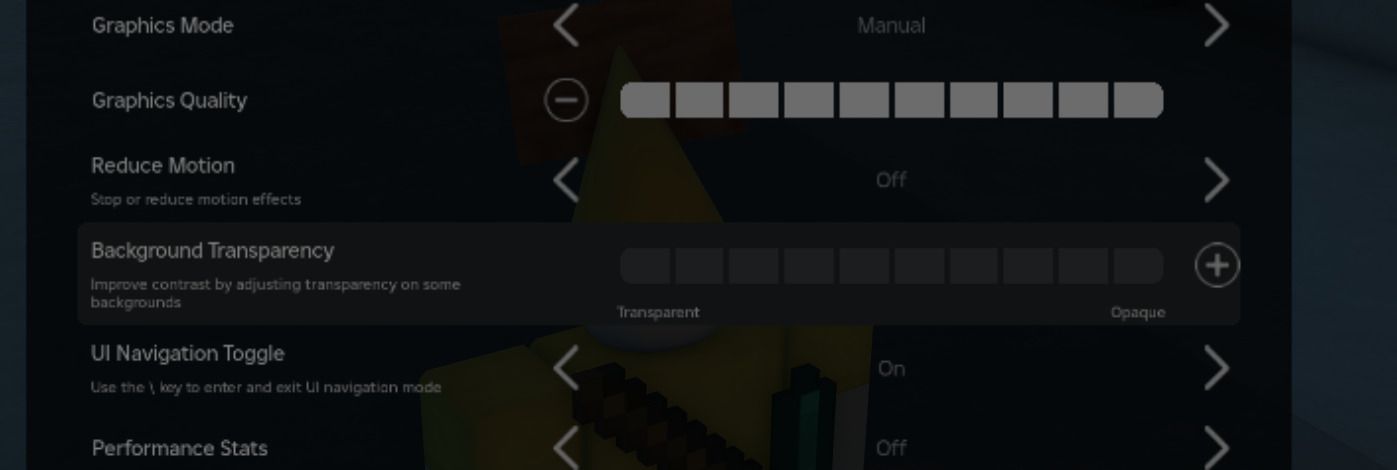
Glisoarele din joc: Reglaj manual vs. setări automate implicite
Dacă lași configurația grafică pe Automat, ai garantat un ritm neregulat al cadrelor. Profilul Automat recalculează treptele de calitate din mers, în funcție de încărcarea momentană a hardware-ului. În secunda în care se declanșează o explozie sau zeci de personaje se adună într-un hub, motorul scade calitatea trecerilor de randare, generând o agățare vizibilă exact în mijlocul acțiunii.
Pentru a bloca profilul vizual, deschide meniul clientului apăsând pe Escape, dă clic pe Settings și schimbă Graphics Mode de la Automatic la Manual. Acest lucru deblochează glisorul Graphics Quality. Apăsând pe butonul minus, cobori glisorul la un profil fix, împiedicând motorul să schimbe presetările în timpul jocului.
Urmărește rezultatele modificărilor în timp real apăsând Shift+F5 pentru a afișa panoul integrat de diagnostic. Acesta indică framerate-ul curent, ping-ul de rețea și timpii de randare. În Roblox Studio, poți deschide acest panou dând clic pe View, accesând Stats și selectând Summary.
Meniul clientului include, de asemenea, un selector pentru Maximum Frame Rate. Acest meniu derulant integrat suportă direct ratele standard de reîmprospătare ale monitoarelor, eliminând nevoia de programe externe doar pentru a depăși vechea limită de 60 FPS. Dacă monitorul tău funcționează peste pragurile standard de reîmprospătare sau necesită valori personalizate, vor fi necesare ajustări mai avansate prin flags.
Profiluri interne ale motorului: Maparea nivelurilor de calitate FRM
Deși meniul din joc afișează zece trepte vizuale, motorul de randare de bază nu scalează liniar. În interior, Roblox se bazează pe profiluri discrete de calitate Fast Render Manager (FRM), numerotate de la 1 la 21. Înțelegerea modului în care treptele din interfață corespund nivelurilor interne FRM explică de ce anumite trepte provoacă scăderi masive de framerate, în timp ce altele nu afectează aproape deloc performanța.
Tabelul de mai jos mapează cele zece trepte ale glisorului din meniu cu nivelurile interne ale fluxului de randare FRM.
| Glisor în joc | Nivel de calitate FRM al motorului | Fidelitate vizuală și comportament de performanță |
|---|---|---|
| Nivel 1 | Nivel FRM 3 | Cea mai scăzută fidelitate vizuală; randare minimă a texturilor și distanță minimă de vizualizare |
| Nivel 2 | Nivel FRM 2 | Profil de calitate scăzută cu efecte de mediu limitate |
| Nivel 3 | Nivel FRM 6 | Configurație standard joasă; punct de echilibru pentru plăci video foarte slabe |
| Nivel 4 | Nivel FRM 7 | Prag de bază pentru o randare grafică moderată |
| Nivel 5 | Nivel FRM 11 | Echilibru grafic mediu, integrând etape de bază pentru iluminare |
| Nivel 6 | Nivel FRM 14 | Prag pentru randare de înaltă fidelitate |
| Nivel 7 | Nivel FRM 15 | Distanță de vizualizare crescută și randarea vegetației activată |
| Nivel 8 | Nivel FRM 17 | Umbre avansate și post-procesare activate |
| Nivel 9 | Nivel FRM 18 | Distanță de vizualizare aproape maximă și treceri complexe de shadere |
| Nivel 10 | Nivel FRM 21 | Fidelitate vizuală maximă a motorului; cea mai mare încărcare pe CPU și GPU |
Trecerea de la Nivelul 2 la Nivelul 1 mută de fapt motorul intern de la Nivelul FRM 2 la Nivelul FRM 3. Nivelul 1 sacrifică filtrarea standard a elementelor în favoarea unei reduceri agresive a distanței de vizualizare, oferind o îmbunătățire imediată sistemelor modeste.
Setează glisorul la Nivelul 3 (Nivel FRM 6) sau Nivelul 5 (Nivel FRM 11) pentru meciuri competitive. Nivelul 3 oferă o bază cu latență redusă pentru shootere dinamice și jocuri bazate pe mișcare rapidă. Nivelul 5 adaugă efecte de bază de iluminare fără a activa umbrele volumetrice și procesele de shader care degradează performanța de la Nivelul 8 în sus.
Optimizări de sistem în Windows: Placă video dedicată și optimizarea ecranului complet
Windows alocă frecvent resursele hardware greșit înainte chiar ca Roblox să pornească. Pe laptopurile cu grafică hibridă (un cip integrat Intel sau AMD asociat cu o placă dedicată Nvidia sau AMD), sistemul de operare rulează de obicei Roblox pe cipul integrat de putere redusă, deoarece clasifică clientul ca pe o simplă aplicație desktop.
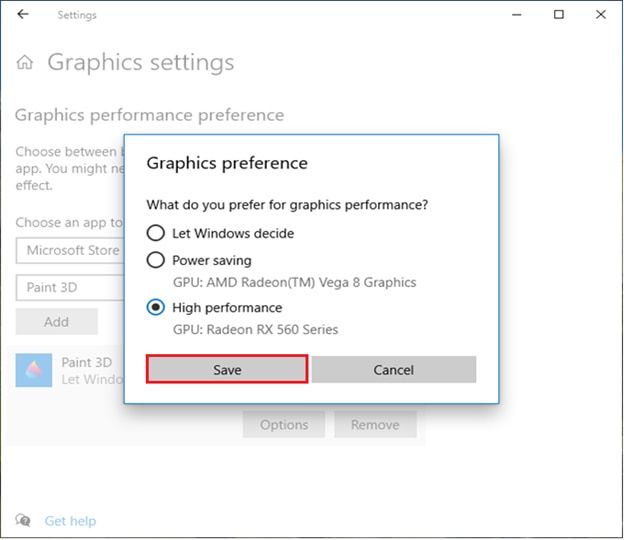
Forțează Windows să randeze clientul prin intermediul plăcii video dedicate urmând acești pași:
- Apasă tasta Windows, tastează Graphics Settings și apasă Enter.
- La secțiunea „Custom options for apps”, selectează Desktop app, apoi dă clic pe Browse.
- Navighează la directorul executabilului:
C:\Users\<YourUsername>\AppData\Local\Roblox\Versions\version-<hash>\. - Selectează RobloxPlayerBeta.exe și dă clic pe Add.
- Selectează executabilul nou adăugat în listă, dă clic pe Options, alege High Performance și salvează.
În continuare, ocolește compoziția ferestrelor de pe desktop. În mod implicit, Windows aplică optimizări pe ecran complet ferestrelor fără margini. Deși acest lucru facilitează comutarea prin Alt-Tab, cadrele trec prin Desktop Window Manager (DWM), generând latență la comenzi și mici sacadări.
Dă clic dreapta pe RobloxPlayerBeta.exe, selectează Properties, mergi la fila Compatibility, bifează Disable fullscreen optimizations și dă clic pe Apply.
Pe un server activ, apasă Alt+Enter pentru a forța modul fullscreen complet. Mulți jucători folosesc F11, dar F11 activează adesea o fereastră fără margini care rămâne dependentă de memoria tampon a DWM. Dacă tastatura ta are taste de funcții mapate diferit, comută ecranul complet folosind Fn+F11, Shift+F11 sau Ctrl+Enter. Modul ecran complet exclusiv prin Alt+Enter ocolește coada de compoziție a desktopului și reduce latența comenzilor.
Diferențe între clienți: Versiunea standalone pentru desktop vs. aplicația din Microsoft Store
Roblox distribuie doi clienți diferiți pentru PC, dar numai unul îți oferă control direct asupra performanței de randare. Executabilul pentru desktop descărcat de pe web (RobloxPlayerBeta.exe) permite suprascrieri directe la nivelul sistemului de operare, în timp ce ediția Universal Windows Platform (UWP) din Microsoft Store rulează într-un mediu izolat criptat.
Versiunea din Microsoft Store are erori persistente la afișarea pe ecran complet, blocând jucătorii într-o stare de fereastră fără margini cu memorie tampon. Permisiunile din sandbox blochează de asemenea profilarea personalizată a driverului și modificarea parametrilor prin bootstrapper.
| Caracteristică tehnică | Client desktop (roblox.com) | Ediția Microsoft Store (UWP) |
|---|---|---|
| Ecran complet exclusiv (Alt+Enter) | Suport complet; ocolește memoria tampon DWM | Instabil; adesea blocat în fereastră fără margini |
| Suprascrierea opțiunilor de compatibilitate | Acces complet la proprietățile executabilului | Blocat de mediul sandbox al aplicațiilor Windows |
| Acces Fast Flag prin bootstrapper | Compatibil cu parametri de motor personalizați | Incompatibil cu injectarea prin bootstrapper |
| Profilare driver GPU | Detectabil de panourile de control grafic | Adesea identificat greșit sau blocat de sistem |
| Modificarea resurselor din memorie | Directoare locale de resurse accesibile | Container protejat; fișiere inaccesibile |
Dezinstalează aplicația din Microsoft Store și instalează clientul standalone de pe roblox.com. Folosirea versiunii pentru desktop este obligatorie dacă vrei să modifici parametri de motor, să golești memoria cache de texturi sau să gestionezi memoria tampon de afișare.
Un client nerestricționat este la fel de important când parcurgi trasee cu obstacole ca atunci când revendici carduri digitale Roblox pentru a explora lumi create de comunitate cu grafică intensivă.
Suprascrieri de motor: Utilizarea Fast Flags pentru rezolvarea micro-sacadărilor
Fast Flags (FFlags) dezvăluie parametrii interni de motor pe care inginerii Roblox îi folosesc pentru a testa fluxurile grafice și comportamentul ratei de cadre. Prin intermediul bootstrapper-elor open-source precum Bloxstrap sau Voidstrap, jucătorii pot ajusta direct aceste variabile pentru a dezactiva straturile solicitante de post-procesare ascunse în interfața standard.
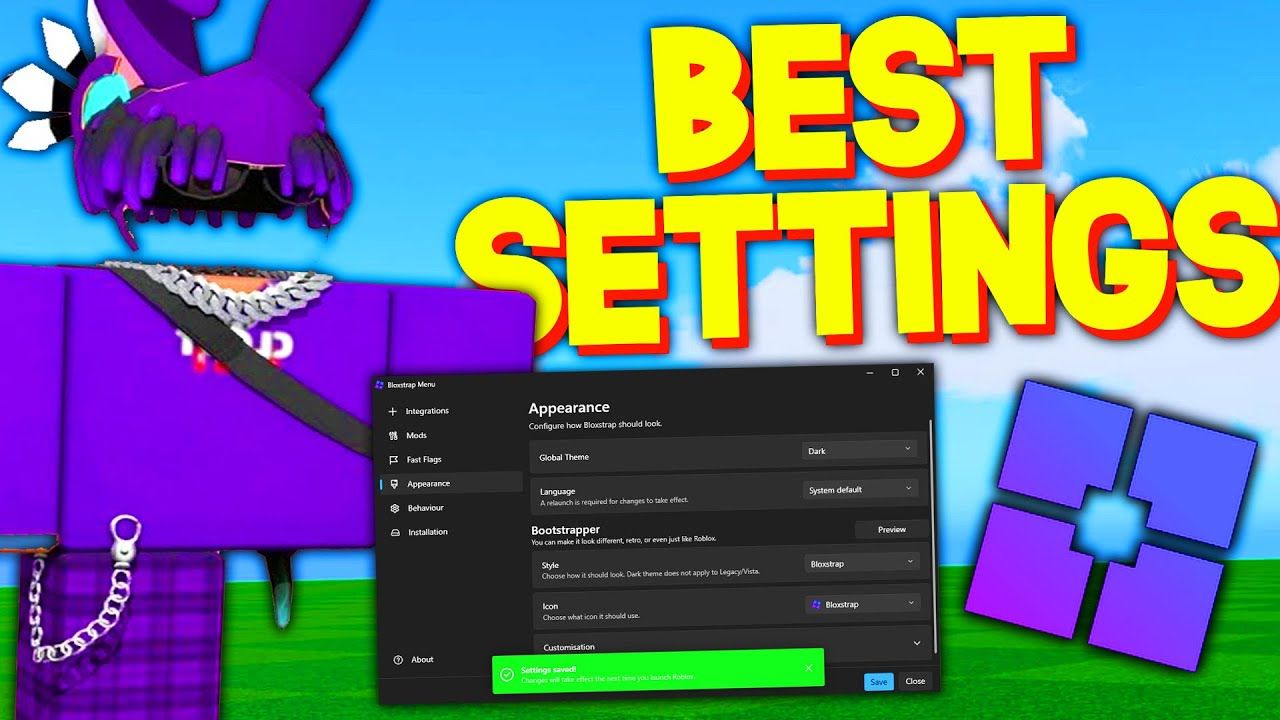
Utilizarea utilitarelor externe de configurare nu pune în pericol contul tău. Conducerea Roblox a confirmat la RDC 2019 că deblocarea framerate-ului și ajustarea flag-urilor de motor nu atrag banuri. Bootstrapper-ele moderne modifică doar argumentele de pornire și configurațiile de lansare, fără a injecta cod în memoria de execuție a jocului.
Tabelul următor listează cele mai eficiente Fast Flags pentru performanță, setările recomandate și efectele lor asupra randării.
| Nume Fast Flag | Valoare recomandată | Funcție directă de performanță |
|---|---|---|
DFIntTaskSchedulerTargetFps | 144, 240 sau 9999 | Suprascrie limita de framerate din planificatorul de sarcini al motorului |
DFIntDebugFRMQualityLevelOverride | 1 la 21 (de ex., 6 sau 11) | Blochează fluxul de randare al clientului direct la un nivel specific |
DFIntMaxFrameBufferSize | 4 | Reglează numărul de buffere interne pentru a reduce latența la intrare |
FIntRenderShadowIntensity | 0 | Elimină umbrele dinamice pentru a reduce apelurile de randare |
FIntFRMMinGrassDistance | 0 | Oprește generarea procedurală a ierbii la distanță minimă |
FIntFRMMaxGrassDistance | 0 | Dezactivează complet randarea ierbii pe terenul îndepărtat |
FFlagDisablePostFx | True | Elimină global efectele solicitante de post-procesare |
FFlagDisableBloom | True | Elimină etapele de shader pentru efectul de bloom |
FFlagDisableDepthOfField | True | Dezactivează calculele de estompare a camerei |
FFlagDebugGraphicsPreferD3D11 | True | Forțează motorul de randare să folosească Direct3D 11 |
FFlagDebugGraphicsPreferVulkan | True | Forțează fluxul alternativ de randare Vulkan |
Poți reduce, de asemenea, presiunea asupra memoriei prin curățarea memoriei cache a texturilor clientului. În folderul de texturi PC din calea de instalare a clientului, ștergerea folderelor secundare de texturi de mediu împiedică hărțile mari de resurse să ocupe memoria VRAM.
Păstrează intacte fișierele de sistem .dds pentru cer, apă, iarbă și bază, pentru a evita erorile grafice. Ștergerea subdirectoarelor opționale de texturi secundare eliberează lățime de bandă a memoriei pe plăcile video cu memorie video redusă.
În ceea ce privește API-ul grafic, Direct3D 11 prin FFlagDebugGraphicsPreferD3D11 oferă cel mai stabil ritm al cadrelor pe Windows. Dacă placa ta video întâmpină probleme de suprasolicitare cu driverele DirectX, setarea FFlagDebugGraphicsPreferVulkan direcționează apelurile de randare mai eficient prin componentele Vulkan.
Ghid pas cu pas de depanare pentru căderi constante de cadre
Dacă jocul are agățări bruște, parcurge setările în ordine, în loc să schimbi parametri la întâmplare.
- Verifică panoul de diagnostic Shift+F5: Apasă Shift+F5 într-un server activ pentru a identifica dacă problema provine din latența de rețea sau din timpul de randare. Dacă ping-ul rămâne constant în timp ce FPS-ul scade brusc, cauza este randarea hardware.
- Comută modul din joc pe Manual (Nivelul 3): Apasă Escape, deschide Settings, setează Graphics Mode pe Manual și coboară glisorul la Nivelul 3. Acest lucru stabilește Nivelul FRM 6 ca referință de performanță, dezactivând shaderele solicitante și menținând totodată o vizibilitate clară.
- Activează ecranul complet exclusiv prin Alt+Enter: Apasă Alt+Enter pentru a forța modul fullscreen complet. Dacă ecranul clipește pentru o fracțiune de secundă, clientul a ocolit Windows Desktop Window Manager, eliminând latența memoriei tampon compozite.
- Alocă prioritate plăcii video dedicate în Windows: Deschide Windows Graphics Settings și adaugă manual
RobloxPlayerBeta.execu profilul High Performance atribuit. Asigură-te că cipurile integrate nu preiau randarea pe sistemele cu grafică hibridă. - Dezactivează optimizările pentru ecran complet: Deschide fila Compatibility din proprietățile executabilului și bifează căsuța pentru a dezactiva optimizările pentru ecran complet. Acest lucru elimină micro-sacadările cauzate de compoziția ferestrelor din Windows.
- Aplică Fast Flags țintite printr-un bootstrapper: Dacă sacadarea persistă, configurează un bootstrapper setând
DFIntMaxFrameBufferSizela 4 și atâtFIntFRMMinGrassDistance, cât șiFIntFRMMaxGrassDistancela 0. Acest lucru elimină generarea procedurală a vegetației și optimizează latența bufferului de cadre.
Urmând această ordine logică, vei izola conflictele obișnuite de software și drivere video înainte de a modifica parametrii interni ai motorului.
Întrebări frecvente
De ce se blochează Roblox chiar și cu o placă video performantă?
Motorul jocului Roblox depinde masiv de procesarea single-core pe CPU, nu doar de puterea de randare a plăcii video. Aplicațiile din fundal sau frecvențele scăzute per nucleu vor limita performanța, indiferent de placa video instalată. Dacă un singur fir al procesorului ajunge la capacitate maximă, întregul flux de randare se blochează.
Cum comut setările grafice din Roblox pe modul manual?
Apasă Escape în timpul jocului, deschide meniul Settings și schimbă Graphics Mode pe Manual. Apoi poți coborî glisorul Graphics Quality folosind pictograma minus pentru a mări framerate-ul. Acest lucru împiedică motorul să modifice dinamic nivelurile de calitate în timpul momentelor intense de joc.
Cum pot verifica FPS-ul curent în Roblox?
Apasă Shift+F5 în joc pentru a afișa contorul integrat de cadre pe secundă. Poți vedea acest lucru și în Roblox Studio dând clic pe View, deschizând Stats și selectând Summary. Panoul de diagnostic afișează simultan timpii cadrelor, utilizarea memoriei și ping-ul.
Pot programele terțe de deblocare a FPS-ului să ducă la banarea contului?
Conducerea oficială Roblox a declarat la RDC 2019 că jucătorii nu vor primi ban pentru folosirea instrumentelor de deblocare a framerate-ului. Instrumentele moderne și setările native ale clientului nu mai necesită injectări intruzive de DLL-uri. Modificarea parametrilor privind limita de framerate funcționează în siguranță în cadrul parametrilor standard de lansare a clientului.
Ce ar trebui să fac dacă F11 nu pune Roblox pe ecran complet?
Încearcă să apeși Fn+F11, Shift+F11 sau Alt+Enter pe tastatură. Alt+Enter este combinația preferată, deoarece forțează ecranul complet exclusiv în locul unei ferestre fără margini. Dacă problemele continuă, dezinstalează ediția Microsoft Store și folosește installerul clientului desktop de pe roblox.com.
Cum fac Roblox să folosească placa video dedicată pe un laptop?
Deschide Setările Windows, mergi la System > Display > Graphics și adaugă RobloxPlayerBeta.exe. Selectează Options și alege High Performance pentru a aloca placa grafică dedicată. Acest lucru împiedică sistemul de operare să atribuie executabilului placa video integrată, cu consum redus.
Setarea standardului pentru performanță maximă pe PC
Rezolvarea problemelor de sincronizare a cadrelor în Roblox se rezumă la reducerea solicitării pe firul principal al procesorului. O placă video mai puternică nu va elimina căderile de cadre dacă firul principal CPU este încărcat de umbre dinamice, vegetație procedurală și compoziția ferestrelor din sistemul de operare.
Rămâi la baza esențială: elimină aplicația din Microsoft Store, setează glisorul din joc pe Manual la Nivelul 3 sau Nivelul 5, forțează ecranul complet cu Alt+Enter și asigură-te că Windows folosește placa video dedicată. Când vizezi rate mari de reîmprospătare pe servere competitive, folosește Fast Flags pentru a elimina bloom-ul, post-procesarea și iarba de pe teren.
Cu un ritm stabil al cadrelor, poți juca experiențe solicitante fără ca latența să-ți strice reflexele. Odată ce PC-ul tău este optimizat, poți revendica vouchere cu sold Roblox și poți intra în lumi complexe cu un framerate impecabil și constant.

Community
Comments