

Află cum să schimbi configurația controllerului pe Steam PC cu acest ghid despre reatribuirea butoanelor, profiluri comunitare, deadzone și scheme personalizate.
Să faci un controller să funcționeze corect pe PC poate fi frustrant. Îți conectezi gamepadul, pornești un joc, iar camera începe să se rotească necontrolat, butoanele principale declanșează acțiunile greșite sau jocul afișează comenzi de tastatură. Steam Input rezolvă această problemă interceptând semnalele hardware și oferindu-ți control direct asupra asocierilor de butoane.
Fie că vrei să inversezi funcțiile bumperelor, să calibrezi stick drift-ul sau să încarci profiluri personalizate create de alți jucători, clientul îți permite să configurezi fiecare buton, trăgaci și axă. Iată cum să îți configurezi gamepadul pentru orice titlu din librăria ta.
Steam Wallet Code (KRW)
Steam Wallet Code 5,000 WON KR
Cumpără acumL 19.02
Steam Wallet Code 10,000 WON KR
Cumpără acumL 38.03
Steam Wallet Code 25,000 WON KR
Cumpără acumL 94.94
Steam Wallet Code 50,000 WON KR
Cumpără acumL 189.92
Steam Wallet Code 100,000 WON KR
Cumpără acumL 379.50
Arhitectura Steam Input: Native Mode vs Legacy Mode
Steam procesează semnalele hardware prin două niveluri distincte de translatare: Native Mode și Legacy Mode.
Native Mode se conectează direct la jocurile dezvoltate cu ajutorul API-ului Steam Input. În loc să trimită simple apăsări generice de butoane, controllerul transmite acțiuni din joc precum „Jump”, „Interact” sau „Reload”. Acest lucru permite jocului să afișeze pe ecran pictogramele corecte ale butoanelor, indiferent dacă folosești un gamepad de Xbox, un controller de PlayStation sau o configurație personalizată. De asemenea, dezvoltatorii pot programa schimbări automate de configurație atunci când treci de la o stare de gameplay la alta, cum ar fi tranziția de la explorarea pe jos la conducerea unui vehicul.
Legacy Mode funcționează ca un nivel de emulare hardware atunci când jocul nu integrează nativ Steam Input. Acesta interceptează comenzile fizice și le convertește în comenzi standard XInput, mișcări de mouse sau taste. Deși această funcție îți permite să joci titluri mai vechi sau jocuri de strategie exclusiv din controller, jocul va afișa de regulă comenzi standard ABXY în stil Xbox, indiferent de gamepadul fizic utilizat.
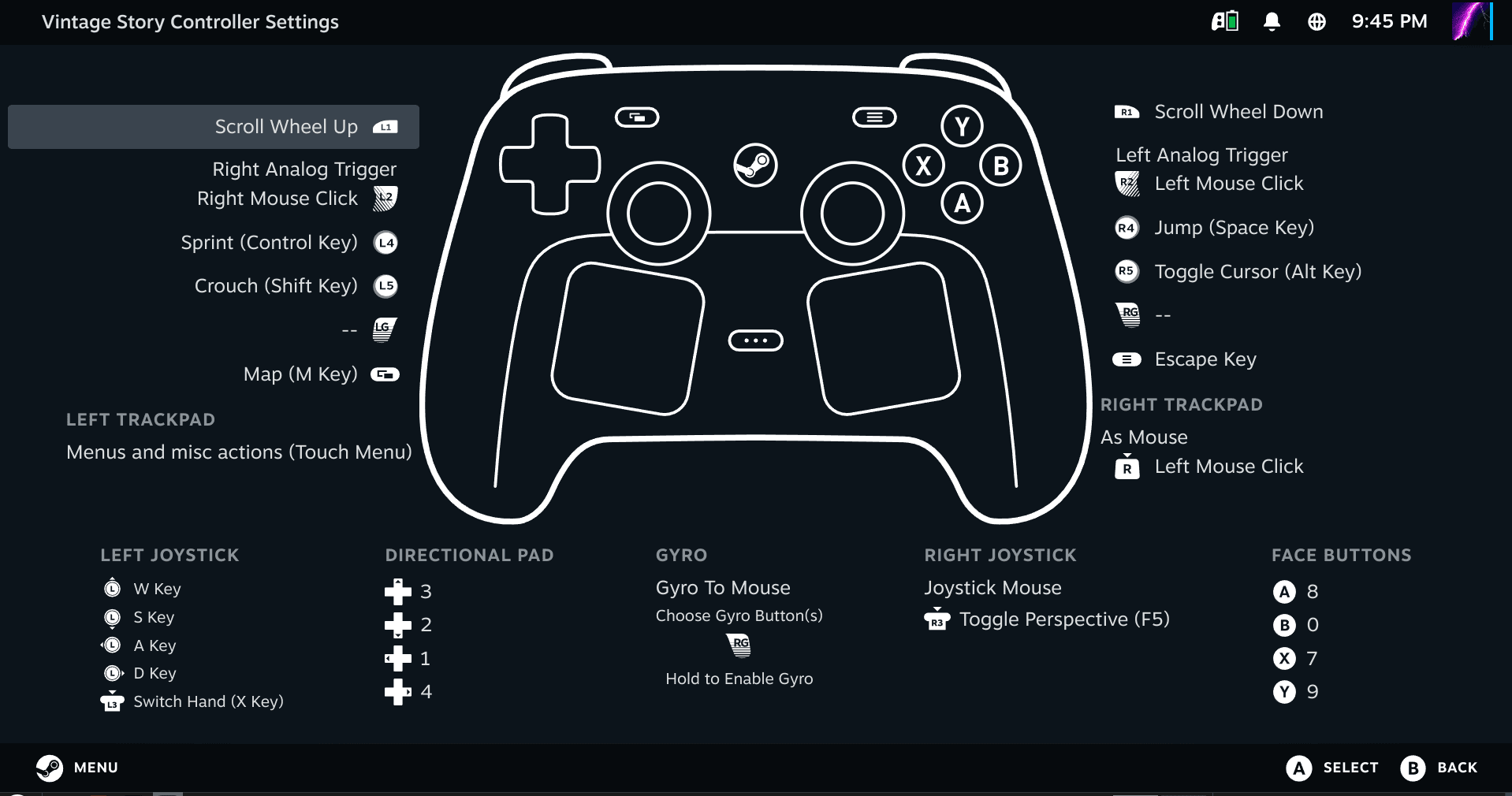
Utilitarele terțe de reatribuire a butoanelor care rulează în fundal pot perturba acest proces. Multe unelte externe transmit un semnal virtual de controller Xbox 360. În consecință, Steam Input preia acel dispozitiv virtual 360 în locul hardware-ului tău fizic, blocând clientul în Legacy Mode și dezactivând funcții hardware avansate precum țintirea nativă prin giroscop sau comenzile de pe touchpad.
Accesarea setărilor controllerului în Desktop și Big Picture
Poți deschide meniurile de configurare ale controllerului fie prin clientul standard Steam Desktop, fie prin Big Picture Mode.
Acces prin clientul Desktop: 1. Deschide Steam și mergi la Librărie (Library). 2. Dă clic dreapta pe jocul dorit și selectează Proprietăți (Properties). 3. Dă clic pe fila Controller din bara laterală stângă. 4. Apasă pe Configurator Controller (Controller Configurator) sau dă clic pe Pictograma Controller din bannerul paginii jocului din librărie.
Acces prin Big Picture Mode: 1. Pornește Big Picture Mode dând clic pe pictograma monitorului din colțul din dreapta sus. 2. Selectează jocul și deschide hub-ul acestuia. 3. Alege Gestionează jocul (Manage Game) din bara laterală. 4. Dă clic pe Configurație Controller (Controller Configuration) pentru a lansa interfața suprapusă.
Steam include și configurații globale de controller care se aplică în afara jocurilor individuale:
| Tip de configurație | Domeniu de aplicare | Scop principal |
|---|---|---|
| Aspect per joc | Executabilul jocului activ | Mapează comenzile, curbele de sensibilitate și straturile de acțiuni pentru un titlu specific |
| Configurație Big Picture | Interfața Big Picture | Controlează navigarea în meniuri, butoanele de selecție și scurtăturile din interfață |
| Configurație Desktop | Mediul Windows Desktop | Transformă thumbstick-urile/trackpad-urile în cursor de mouse și trăgacele în clicuri de mouse |
| Combinație buton Ghid | Scurtătură globală overlay | Execută acțiuni de sistem (capturi de ecran, deschidere tastatură) la menținerea apăsată a butonului central Guide |
Configurarea profilurilor globale previne deplasarea nedorită a cursorului pe desktop atunci când ieși dintr-un joc cu alt-tab.
Maparea comenzilor prin cele 11 grupuri de surse de intrare
Steam Input împarte componentele fizice ale controllerului în unsprezece grupuri distincte de surse de intrare: * Joystick stâng și Joystick drept: Mișcare analogică, clicuri direcționale (L3/R3) și emularea pad-ului direcțional. * Trackpad stâng, Trackpad drept și Trackpad central: Emulare de mouse, meniuri radiale tactile, rotiță de scroll și atingeri pe margini. * ABXY: Grupul principal de butoane frontale. * DPAD: D-pad configurat ca intrări pe 4 direcții, 8 direcții sau radiale. * Trăgaci stâng și Trăgaci drept: Curse analogice în două trepte și praguri digitale de apăsare completă. * Giroscop: Senzori interni de mișcare utilizați pentru țintire prin înclinare, direcție sau rotirea camerei. * Comutator: Select/Back, Start/Menu, bumpere (L1/R1) și padele posterioare.
| Grup sursă de intrare | Comenzi fizice comune | Stiluri de ieșire acceptate |
|---|---|---|
| Joystick-uri | Thumbstick stâng și drept, clicuri pe stick | Pad direcțional, Meniu radial, Mouse, Mișcare joystick |
| Trackpad-uri | Trackpad-uri duale, Touchpad-uri centrale | Cursor mouse, Meniu tactil, Rotiță de derulare, Buton unic |
| Butoane frontale (ABXY) | A, B, X, Y (sau Cruce, Cerc, Pătrat, Triunghi) | Tastă unică, Buton Turbo, Activator schimbare mod |
| Trăgace | Trăgace analogice stânga și dreapta | Cursă analogică, Clic la prag, Acțiune de buton în două trepte |
| Giroscop | Accelerometre interne de mișcare | Țintire cu mouse-ul, Virare prin înclinare, Înclinare direcțională |
| Comutatoare / Bumpere | Bumpere, View/Menu, Padele | Comenzi standard de gamepad, Taste rapide, Combinații de modificatori |
Pentru scheme de control complexe, folosește Seturi de acțiuni (Action Sets) și Straturi de seturi de acțiuni (Action Set Layers). Un set de acțiuni este o schimbare completă a configurației controllerului. De exemplu, poți defini un set „La sol” pentru alergare și un set „Zbor” care reasociază stick-urile pentru tangaj și girație în vehicule.
Straturile de seturi de acțiuni aplică modificări temporare peste un set de acțiuni activ. Menținerea apăsată a butonului de țintire poate activa un strat care scade sensibilitatea stick-ului, trece țintirea giroscopică pe „Always On” și reatribuie bumperul drept pentru ținerea respirației. Când eliberezi butonul de țintire, stratul se dezactivează instantaneu.
Dacă vrei să testezi profiluri personalizate în titluri noi din librăria ta, alimentează-ți contul cu un Cod Steam Wallet (KRW) pentru a adăuga jocuri direct prin client.
Încărcarea profilurilor comunitare și a șabloanelor de controller
Nu este nevoie să mapezi fiecare comandă manual. Comunitatea Steam distribuie configurații gata făcute pentru aproape fiecare joc din catalog.
Pentru a încărca o configurație gata făcută: 1. Deschide ecranul Configurație Controller pentru jocul tău. 2. Dă clic pe cardul configurației curente din partea de sus. 3. Selectează fila Răsfoiește configurații (Browse Configs).
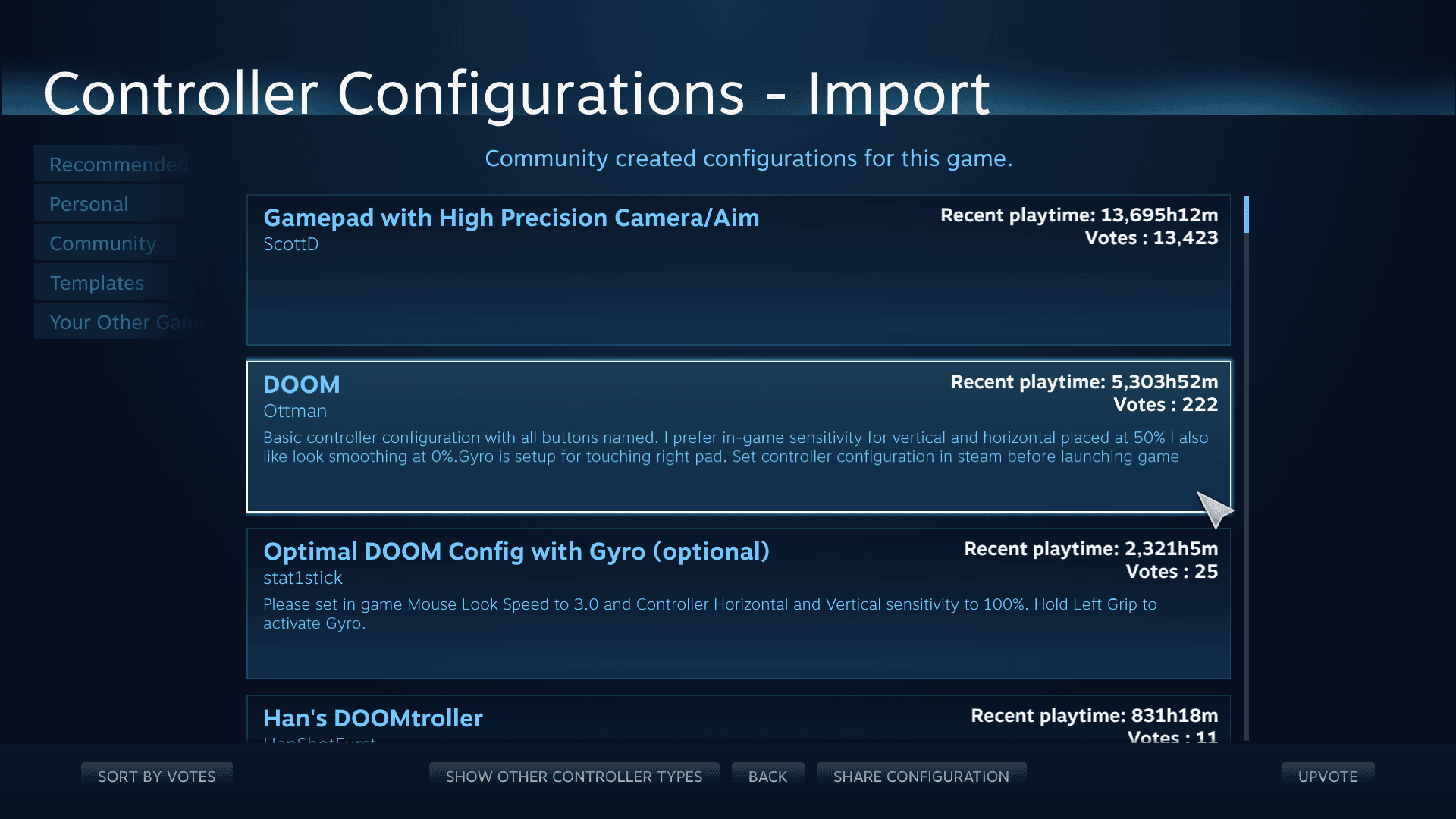
Steam clasifică aspectele în patru categorii: * Recomandate: Profiluri oficiale furnizate de dezvoltatorii jocului. * Personale: Configurații salvate exportate local sau stocate în Steam Cloud. * Comunitate: Configurații partajate de alți jucători, ordonate după timpul total de joc și aprecieri. * Șabloane: Baze standard pe genuri de joc (Gamepad, Tastatură și mouse WASD sau Cameră de înaltă precizie) pentru personalizare manuală.
Evidențiază o configurație, apasă pe inspectare pentru a verifica asocierile și dă clic pe Aplică configurația (Apply Layout). Exportă profilurile comunitare modificate în fila Personal pentru ca actualizările viitoare din comunitate să nu îți suprascrie ajustările.
Reglarea zonelor moarte, sensibilității și răspunsului pe diagonală
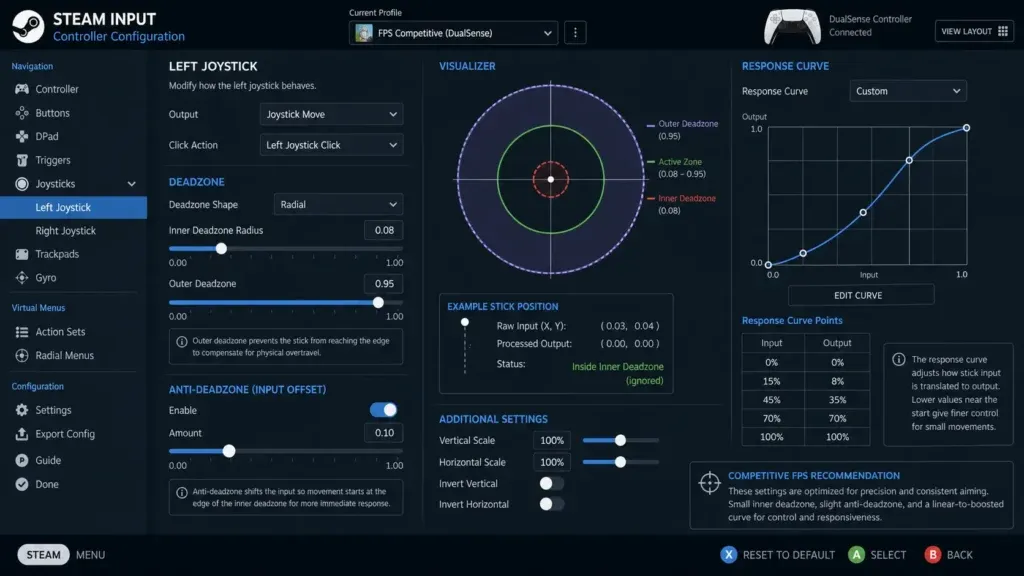
Stick drift-ul și mișcările lente ale camerei sunt cauzate, de obicei, de o calibrare incorectă a zonei moarte (deadzone). Dacă personajul tău se mișcă fără să atingi stick-ul, zona moartă este prea îngustă. Dacă ajustările fine de țintire nu răspund la comenzi, zona moartă este prea largă.
Pentru a ajusta setările de zonă moartă: 1. Deschide configurația controllerului pentru jocul respectiv. 2. Dă clic pe Editează configurația (Edit Layout). 3. Selectează Joystick-uri în meniul din stânga. 4. Dă clic pe pictograma rotiță de lângă thumbstick și alege Zonă moartă (Deadzone).
Steam îți permite să păstrezi valorile implicite ale jocului, să setezi praguri personalizate minime/maxime sau să impui forme geometrice specifice. În jocurile de curse sau sportive, zonele moarte circulare standard pot limita cursa stick-ului pe diagonală, împiedicând virarea completă la 100% în colțurile extreme.
Două metode corectează răspunsul pe diagonală: 1. Zonă moartă pătrată: Forțează o delimitare pătrată, permițând o deflexie diagonală completă în toate cele patru colțuri. Acest lucru poate face comanda diagonală predispusă la supravirare. 2. Multiplicator de sensibilitate (1.41): Scalează coordonatele diagonale la ieșirea maximă pe zonele moarte circulare, fără a crea răspunsul brusc pe colțuri specific unei zone pătrate.
Începe cu o zonă moartă standard în cruce sau circulară și un multiplicator de 1.41. Treci la o zonă moartă pătrată doar dacă jocul impune comenzi instantanee pe colțuri.
Remaparea jocurilor non-Steam și a executabilelor independente
Steam Input funcționează și cu executabile externe adăugate în client, oferind aceleași funcții de remapare, țintire prin giroscop și profiluri comunitare disponibile pentru titlurile native Steam.
Pentru a importa un joc extern: 1. Dă clic pe Jocuri (Games) în bara de meniu superioară. 2. Selectează Adaugă un joc non-Steam la librăria mea (Add a Non-Steam Game to My Library). 3. Bifează executabilul jocului tău sau apasă pe Răsfoiește (Browse) pentru a găsi calea fișierului. 4. Dă clic pe Adaugă programele selectate (Add Selected Programs).
Lansează întotdeauna jocul prin Steam. Dacă pornești executabilul direct din folderul său, interfața Steam overlay nu se va conecta la proces, iar configurația personalizată nu se va activa.
Pe PC-urile portabile (handheld) în Desktop Mode, titlurile non-Steam pot reveni la comenzile implicite de navigare pe desktop în loc de configurația jocului: * Trackpad drept: Cursor mouse * Trackpad stâng: Rotiță de derulare * Trăgaci drept: Clic stânga mouse * Trăgaci stâng: Clic dreapta mouse * Steam + X: Tastatură virtuală
Dacă un joc importat rămâne blocat în modul desktop, comută din Desktop Mode înapoi la interfața de gaming portabilă înainte de lansare.
Ghid pas cu pas pentru remedierea comenzilor care nu răspund
Când un controller refuză să înregistreze comenzile, dublează apăsările de butoane sau are un lag de intrare sever, parcurge acești pași de depanare în ordine.
Pasul 1: Comută suprascrierea Steam Input per joc
  │
  ├── Rezolvat? ──> Finalizat
  └── Nu ──> Pasul 2: Închide aplicațiile terțe de fundal
               │
               ├── Rezolvat? ──> Finalizat
               └── Nu ──> Pasul 3: Reconectare handshake hardware
                            │
                            ├── Rezolvat? ──> Finalizat
                            └── Nu ──> Pasul 4: Șterge memoria cache VDF coruptă
                                         │
                                         └──> Pasul 5: Recalibrează în setările globale
1. Comută suprascrierea Steam Input per joc
Conflictele între drivere cauzează majoritatea problemelor legate de controller. Jocurile cu drivere native dedicate pot dubla comenzile sau pot da erori atunci când Steam Input traduce semnalele simultan. 1. Dă clic dreapta pe joc în Librărie și deschide Proprietăți (Properties). 2. Selectează fila Controller. 3. Caută secțiunea Suprascriere pentru [Nume Joc] (Override for [Game Name]). 4. Setează meniul derulant pe Dezactivează Steam Input (Disable Steam Input) dacă jocul are suport nativ pentru controller. 5. Setează-l pe Activează Steam Input (Enable Steam Input) dacă jocul nu îți recunoaște controllerul.
2. Închide aplicațiile terțe de emulare a controllerului virtual
Oprește utilitarele externe care emulează controllere virtuale de Xbox 360. Rularea acestora în paralel cu Steam creează instanțe duplicate de controller, ducând la comenzi dublate și mapare defectuoasă a stick-urilor.
3. Reconectează controllerul în fila Proprietăți
Când un joc nu recunoaște un gamepad conectat la lansare: 1. Deconectează controllerul. 2. Deschide pagina Proprietăți > Controller a jocului în Steam. 3. Setează suprascrierea pe Activează Steam Input (Enable Steam Input). 4. Reconectează controllerul în timp ce ții meniul deschis. 5. Lansează jocul de îndată ce indicatorul controllerului devine activ.
4. Șterge memoria cache a configurațiilor de aspect corupte
Dacă Steam nu reușește să îți salveze configurațiile sau revine constant la asocierile inițiale:
1. Închide Steam complet.
2. Deschide folderul de instalare, situat de regulă la steamapps/common/Steam Controller Configs.
3. Șterge fișierele VDF temporare din acel director.
4. Repornește Steam și reaplică configurația.
5. Recalibrează în setările generale ale controllerului
Dacă fenomenul de stick drift persistă după ajustarea zonelor moarte per joc: 1. Deschide Steam Setări (Settings) > Controller. 2. Dă clic pe Calibrare și setări avansate (Calibration and Advanced Settings). 3. Testează valorile de centrare ale stick-ului și urmează instrucțiunile de calibrare pentru a reseta punctele de zero.
Dacă joci des genuri diferite, menținerea unui sold preplătit Steam Wallet îți permite să cumperi titluri noi și să le testezi schemele de control imediat.
Funcții de configurare a controllerului după platformă și arhitectură
Utilitarele de remapare diferă considerabil în funcție de sistemul de operare și nivelul hardware. Comparația de mai jos arată unde se poziționează Steam Input față de uneltele alternative de remapare:
| Instrument de remapare / Nivel | Domeniu platformă | Seturi de acțiuni multistrat | Emulare tastatură și mouse | Varietate hardware |
|---|---|---|---|---|
| Steam Input | Client Steam și executabile importate | Da (Seturi și Straturi) | Da (Suport complet pentru macrocomenzi și taste) | Gamepad-uri majore (Xbox, PlayStation, Switch, Custom) |
| Aplicații companion consolă | Windows Desktop (Hardware First-Party) | Nu | Nu (Doar semnale de gamepad) | Doar gamepad-uri oficiale |
| Programe avansate brevetate | Aplicații Windows la nivel de sistem | Da (Sisteme multi-slot) | Da (Emulare completă de macrocomenzi și mouse) | Peste 100 de controllere acceptate |
| Wrappere de emulare open-source | Windows Desktop (Controllere dedicate) | Nu | Nu (În principal emulare virtuală 360) | Hardware specific (DualShock/DualSense) |
| Keymappere lightweight | Desktop universal | Nu | Da (Translatare de bază Gamepad-la-Taste) | Gamepad-uri generice DirectInput |
În timp ce utilitarele de sistem oferă remapare la nivel de sistem de operare, Steam Input integrează straturile personalizate direct în overlay-ul din joc, fără a necesita drivere suplimentare în fundal.
Întrebări frecvente
Cum schimb configurația controllerului pentru un joc specific pe Steam PC?
Dă clic dreapta pe joc în librăria Steam și selectează Gestionează > Aspect controller (sau Editează configurația Steam Controller). De acolo, alege „Editează configurația” pentru a remapa butoanele individual sau „Răsfoiește configurații” pentru a alege layout-uri comunitare și șabloane oficiale de la dezvoltatori.
Pot folosi Steam Input pentru a remapa jocuri non-Steam?
Da, poți adăuga orice executabil extern dând clic pe „Jocuri” > „Adaugă un joc non-Steam la librăria mea” în bara superioară. Odată adăugat, lansează jocul direct prin clientul Steam pentru a activa configuratorul Steam Input.
De ce controllerul meu de PlayStation afișează pictograme de Xbox pe Steam?
În modul Legacy Mode, Steam Input convertește semnalele controllerului în comenzi standard XInput, făcând jocurile să afișeze pictograme generice ABXY. Titlurile cu Native Mode vor afișa glife de PlayStation doar dacă dezvoltatorii au implementat suport direct pentru glife prin Steam Input API.
Cum remediez stick drift-ul sau cum ajustez sensibilitatea în setările controllerului Steam?
Deschide configuratorul pentru jocul tău, mergi la „Joystick-uri” și selectează rotița de setări pentru Zonă moartă și Sensibilitate. Poți crește pragul minim al zonei moarte pentru a elimina drift-ul sau poți schimba curba de răspuns folosind multiplicatori personalizați de sensibilitate.
De ce nu funcționează comenzile controllerului într-un joc de pe Steam?
Conflictele de intrare apar atunci când Steam Input intră în conflict cu driverul nativ al jocului sau cu o aplicație terță din fundal. Dă clic dreapta pe joc, selectează Proprietăți > Controller și comută opțiunea „Suprascriere pentru [Nume Joc]” între „Activează Steam Input” și „Dezactivează Steam Input” pentru a rezolva problema.
Care este diferența dintre Seturile de acțiuni și Straturile de seturi de acțiuni în Steam?
Un Set de acțiuni este o configurație de control complet separată care schimbă toate asocierile de butoane simultan pentru stări de joc distincte, cum ar fi condusul sau navigarea în meniuri. Un Strat de seturi de acțiuni aplică modificări parțiale și asocieri specifice suprapuse peste Setul de acțiuni de bază activ.
Concluzia despre personalizarea controllerului pe Steam
Steam Input oferă un control detaliat asupra gamepadurilor pe PC, dar configurarea depinde de fiecare joc în parte. Când un joc oferă suport nativ pentru controllerul tău, setează suprascrierea jocului pe Dezactivează Steam Input pentru a menține pictogramele corecte pe ecran și a evita latența de translatare.
Când un titlu nu are suport nativ, prezintă probleme de zonă moartă sau necesită combinații complexe de butoane, activează Steam Input și configurează un set de acțiuni. După ce ți-ai pus la punct toate profilurile, ia un Cod digital Steam Wallet pentru a-ți pregăti librăria pentru noile lansări.

Community
Comments