

Te întrebi dacă McAfee Game Mode oprește sacadarea pe PC? Testăm impactul scanării în timp real, scăderile de 1% low FPS și optimizările de fundal pe Windows 11.
O înghețare bruscă a cadrelor distruge orice meci competitiv. Verifici un colț în Call of Duty: Modern Warfare III sau pregătești un atac în Elden Ring, iar cele 140 FPS scad violent. Timpul de randare sare la 45ms față de valoarea stabilă de 7ms - 9ms. Ținta se duce, sincronizarea se pierde, iar runda e compromisă.
Suitele de securitate sunt adesea principalul suspect. McAfee se ancorează în Windows 11 la nivel de kernel, interceptând citirile de fișiere la accesare, scrierile pe disc și pachetele de rețea primite. Deși McAfee oferă opțiuni pentru jocuri care suprimă notificările pop-up și amână scanările complete, alertele nu sunt cele care provoacă sacadarea.
Game Mode de unul singur nu rezolvă problemele de frame pacing. Comutatorul doar oprește alertele, lăsând intactă arhitectura de scanare din fundal. Pentru a opri scăderile de cadre 1% low, este nevoie de excluderi manuale de fișiere, ajustarea priorităților de servicii și modificarea strictă a programărilor.

McAfee AntiVirus
McAfee AntiVirus 2020 - 1-Year 1 PC
Cumpără acumL 24.69
McAfee Internet Security - 1 Year Unlimited Devices
Cumpără acumL 45.36
McAfee AntiVirus - 1 Device/3 Years
Cumpără acumL 52.73
McAfee AntiVirus Plus - 3 Devices/1 Year (PC, Android, Mac, iOS)
Cumpără acumL 72.57
Impactul real: Rezultatele de benchmark pentru McAfee LiveSafe
Producătorii de antivirus susțin că protecția activă rulează neobservată în fundal. Benchmark-urile din lumea reală demonstrează contrariul. În Cyberpunk 2077, Elden Ring și Modern Warfare III, McAfee LiveSafe impune o pierdere măsurabilă de 3% până la 6% din rata de cadre comparativ cu o instalare curată de Windows.
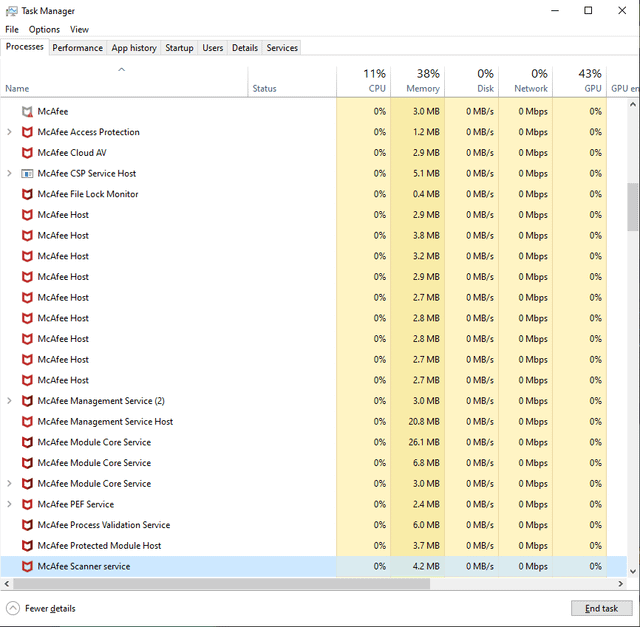
O scădere de 5 FPS la 120 FPS este suportabilă. Variația de frame pacing, însă, nu este. Când încărcarea resurselor cere un transfer rapid de pe stocare, modulele de securitate din fundal blochează solicitările către disc, provocând blocaje bruște.
În repaus, LiveSafe consumă între 300 și 450 MB de RAM și generează vârfuri de utilizare a procesorului de 3% până la 8%. Când o scanare necontrolată pornește în mijlocul meciului, consumul de resurse explodează.
| Stare de funcționare | Consum de resurse | Notă privind impactul asupra performanței |
|---|---|---|
| Stare de repaus | 3-8% CPU, 300-450 MB RAM | Amprentă de bază în fundal generată de multiple module de servicii McAfee active. |
| Scanare rapidă ușoară | 25-40% CPU, 500-700 MB RAM | Scanare moderată a căilor uzuale; poate declanșa micro-sacadări sesizabile dacă rulează în timpul jocului. |
| Scanare completă de sistem | 50-70% CPU, 700-950 MB RAM | Scanare completă a discului și fișierelor, cauzând căderi severe de cadre și blocaje majore de I/O. |
Concluzie: O scanare activă în fundal îți va reduce semnificativ resursele disponibile ale procesorului, transformând mici scăderi de FPS în înghețări deranjante de 45ms.
Și pornirile la rece sunt afectate: LiveSafe adaugă între 6 și 9 secunde pe un sistem de test cu Intel Core i5-11400 și SSD, deoarece driverele de securitate interceptează din timp fluxul de stocare.
De ce apar micro-sacadările cauzate de McAfee: Încărcarea cu multiple procese
Cauza principală este fragmentarea arhitecturală. McAfee distribuie verificarea la accesare a fișierelor pe mai multe procese separate, printre care McSvHost.exe, mfemms.exe și ModuleCoreService.exe.
Când un joc încarcă de pe disc texturi de înaltă rezoluție, geometrie sau fișiere audio, McAfee interceptează fiecare apel I/O. Motorul analizează fișierul înainte ca nucleul Windows să îl transmită plăcii video. În timpul deplasărilor rapide pe hartă, când au loc sute de apeluri de resurse pe secundă, acest mecanism de interceptare sufocă rata de transfer a stocării.
Actualizările de semnături amplifică problema. Descărcările de definiții variază între 10 și 25 MB, scriind pe disc în rafale de 25 până la 40 MB/s. Când această activitate de scriere intră în conflict cu citirile active ale jocului de pe aceeași unitate, afișarea cadrelor se blochează.
Dacă vrei protecție completă fără scăderi de FPS, achiziționează o licență verificată pentru McAfee AntiVirus și aplică ajustările manuale pentru a domoli activitatea din fundal.
McAfee Gamer Security vs. LiveSafe Standard
Pentru a răspunde plângerilor legate de performanță, McAfee a lansat McAfee Gamer Security pentru Windows 10 (v1809+) și Windows 11. Cu un preț de $59.99 pe an pentru un singur PC, structura sa diferă de cea a versiunii LiveSafe standard.
În loc să verifice întreaga unitate de stocare, Gamer Security combină funcția Auto Game Boost cu un motor de scanare simplificat. Acesta sare peste verificările ample de fișiere, controlând doar punctele de lansare și fișierele modificate. Scanările inițiale durează aproximativ nouă minute, iar verificările diferențiale ulterioare durează sub șaizeci de secunde.
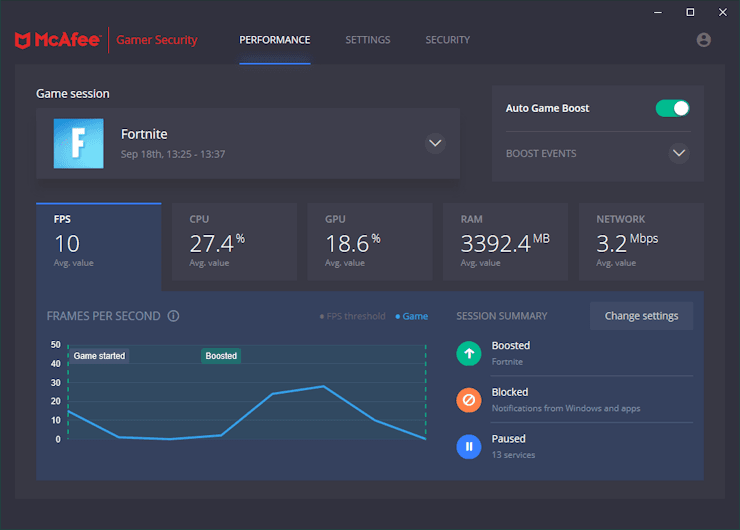
| Funcție / Parametru | McAfee LiveSafe | McAfee Gamer Security |
|---|---|---|
| Număr de dispozitive | Licențe pentru mai multe dispozitive disponibile | Doar 1 PC |
| Preț anual | Variază în funcție de abonament | $59.99 pe an |
| Sistem de operare suportat | Windows 10 / 11 | Windows 10 (v1809+) și Windows 11 |
| Arie de scanare a motorului | Scanare completă a stocării, inspecție profundă a fișierelor | Motor de scanare simplificat, doar fișierele modificate |
| Timp de scanare inițială | Cuprinzător (adesea peste 30 de minute) | Aproximativ 9 minute |
| Scanări ulterioare | Variabil, în funcție de volumul fișierelor | Sub 1 minut (diferențial) |
| Principalul dezavantaj | Scădere de 3-6% FPS, vârfuri necontrolate de activitate pe disc | Limitat la un singur dispozitiv, necesită abonament separat |
Concluzie: Gamer Security rezolvă problema scanărilor greoaie de disc, însă la prețul de $59.99 pentru un singur PC, configurarea corectă a versiunii standard McAfee oferă rezultate similare fără costuri suplimentare.
În ciuda promisiunilor de marketing privind sesiuni de gaming fără întreruperi, benchmark-urile arată că deficitul de 3% până la 6% de cadre persistă, însoțit ocazional de notificări pop-up. Un simplu buton de activare nu elimină consumul de resurse.
Optimizare pas cu pas: Elimină sacadarea din jocuri
Nu ai nevoie de Gamer Security sau de software terț pentru a stabiliza frame pacing-ul. LiveSafe standard poate fi configurat astfel încât să nu mai interfereze cu procesele jocurilor.
1. Activează scanarea orientată pe viteză
- Deschide panoul McAfee și apasă pe rotița Settings.
- Navighează la Virus and Spyware Protection.
- Deschide Real-Time Scanning.
- Selectează opțiunea denumită "Minimize the effect on my PC’s speed".
- Salvează modificarea pentru a împiedica Scanner Service să îți satureze nucleele procesorului.
2. Configurează excluderile pentru folderele și executabilele jocurilor
Protecția în timp real la accesare intră în conflict cu platformele de lansare și fișierele active ale jocurilor. Adăugarea excluderilor de directoare împiedică McAfee să scaneze fișierele jocurilor în timp ce te joci.
- În secțiunea Real-Time Scanning, selectează Excluded Files.
- Apasă pe Add file și navighează la folderul principal al jocurilor tale (de ex.,
C:\Program Files (x86)\Steam\steamapps\common). - Adaugă executabilul principal pentru jocurile tale competitive (de ex.,
cod.exe,eldenring.exe). - Asigură-te că atât directoarele jocurilor, cât și procesele principale ale platformelor de lansare sunt incluse în listă.
3. Limitează scanările programate la orele de repaus
Scanările programate din McAfee sunt setate implicit o dată pe săptămână. Dacă această verificare automată pornește în timp ce ești în joc, sistemul se va bloca.
- Mergi la Scheduled Scans din setările de scanare.
- Activează opțiunea Scan using minimal resources.
- Schimbă programarea la o oră în care PC-ul este pornit, dar nu ești la birou (de exemplu, dimineața devreme).
- Asigură-te că scanarea este programată strict în perioadele de inactivitate.
4. Ajustează prioritatea procesului scan32.exe
Dacă vârfurile bruște de memorie din fundal persistă, limitează executabilul principal de scanare direct din Windows.
- Apasă
Ctrl + Shift + Escpentru a deschide Windows Task Manager. - Dă clic pe fila Details.
- Găsește
scan32.exe. - Dă clic dreapta pe proces, plasează cursorul pe Set priority și alege Below Normal sau Low.
- Acest lucru împiedică Windows să permită programului McAfee să preia prioritatea proceselor jocului atunci când cererea pe CPU crește brusc.
O securitate de încredere nu înseamnă că trebuie să sacrifici fluiditatea jocului. Configurează o licență autentică de McAfee AntiVirus urmând acești pași de optimizare pentru a ține motoarele de scanare departe de fluxul de randare.
Rezolvarea fluctuațiilor de ping și a întârzierilor de rețea
Dezactivarea firewall-ului este o reacție impulsivă frecventă la lag-ul din multiplayer, însă filtrarea pachetelor din McAfee durează fracțiuni de milisecundă și rareori provoacă de una singură creșteri bruște de latență.
Pragurile de latență definesc experiența competitivă: sub 20 ms reprezintă un ping ideal, conexiunile broadband obișnuite se mențin sub 100 ms, iar orice depășește 150 ms provoacă desincronizări ce fac jocul de nejucat. Majoritatea titlurilor multiplayer au nevoie de o lățime de bandă de upload stabilă de 1 până la 3 Mbps pentru a comunica fluent cu serverele de joc.
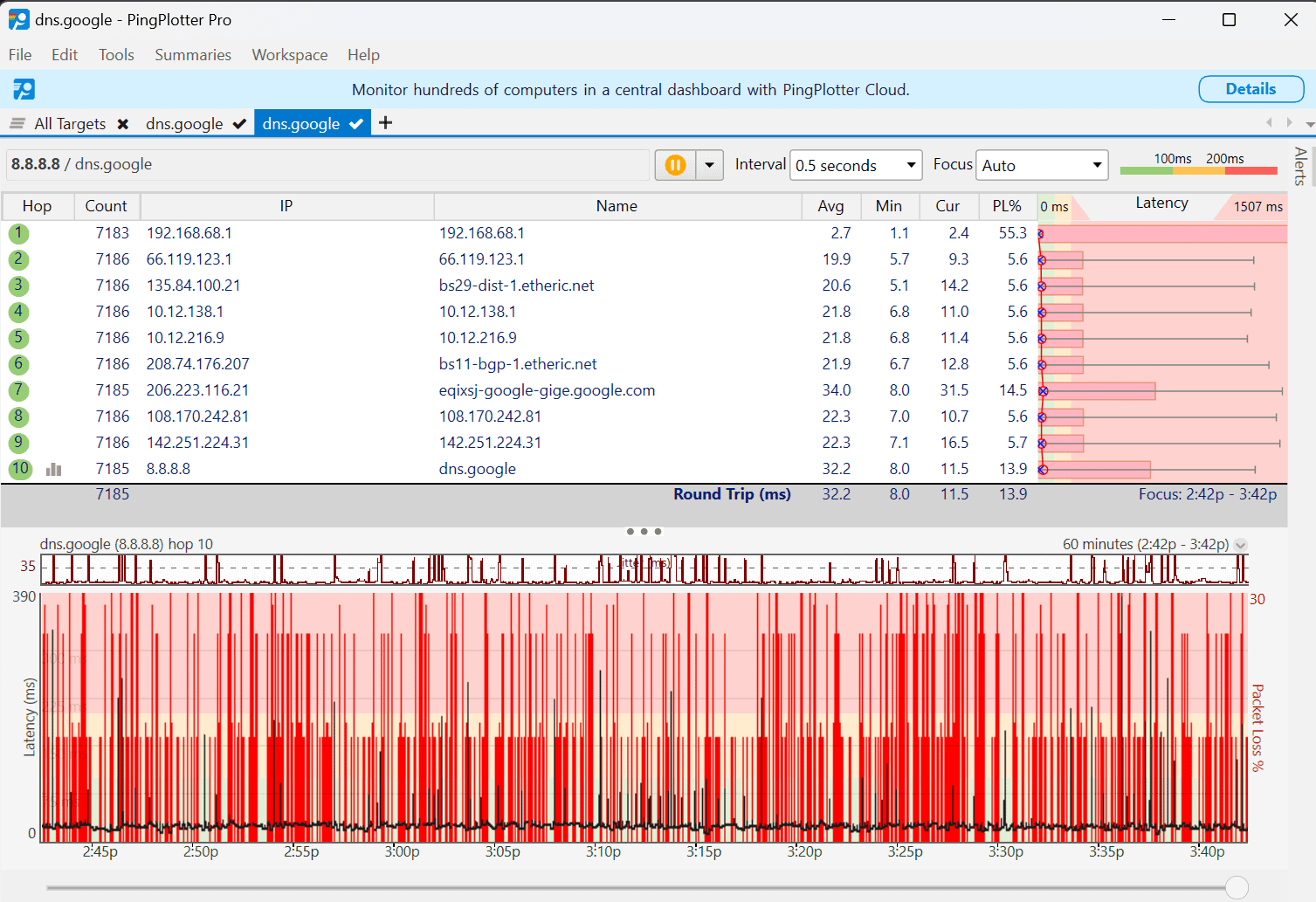
Adevăratul vinovat din rețea sunt actualizările de definiții din fundal. Când McAfee descarcă o actualizare de 25 MB pe o conexiune cu lățime de bandă limitată, routerul suferă de bufferbloat și de aglomerarea cozilor de pachete, ducând o conexiune de 20 ms direct la 150 ms.
Pentru a preveni instabilitatea cauzată de actualizări, accesează General Settings și setează McAfee să ceară confirmare înainte de descărcare, sau programează actualizările în afara orelor de gaming. Astfel, firewall-ul rămâne activ împotriva scanărilor de porturi fără a sugruma lățimea de bandă în timpul meciurilor.
Cauze externe: Este McAfee cu adevărat de vină?
Nu fiecare micro-sacadare este provocată de antivirus. Setările sistemului de operare și particularitățile motoarelor grafice mimează adesea comportamentul de interceptare a fișierelor din fundal.
Compilarea shaderelor în DirectX 12
Compilarea shaderelor în DX12 blochează fluxul procesorului ori de câte ori motorul randează o resursă sau un efect necompilat. După actualizările de drivere sau curățarea cache-ului, jocurile se sacadează frecvent pe parcursul primei ore de joc. Dacă motorul în timp real al McAfee scanează aceste fișiere noi din cache-ul de shadere pe măsură ce sunt scrise pe disc, sacadarea se amplifică semnificativ.
Instabilitatea overclocking-ului de memorie
Profilele de memorie XMP sau EXPO instabile provoacă retransmiteri silențioase de date. Când latențele memoriei sunt la limita stabilității, corecția hardware a erorilor impune pauze de 30ms până la 50ms pentru a recupera pachetele. Jucătorii dau adesea vina pe utilitarele de fundal, deși latențele instabile ale memoriei sunt adevărata cauză.
Conflicte cu Windows Game Mode
Windows Game Mode redistribuie dinamic prioritățile procesorului și ale plăcii video către jocurile active. În anumite titluri precum Rocket League, testele comunității arată că acest mecanism de reprogramare poate intra în conflict cu serviciile auxiliare din fundal, provocând neregularități de frame pacing. Dacă timpii de randare rămân instabili alături de antivirus, dezactivează Windows Game Mode din setările sistemului pentru a compara stabilitatea.
Soluția limitării ratei de cadre
Limitarea ratei de cadre creează o zonă tampon împotriva vârfurilor temporare de solicitare a procesorului și a discului. Limitarea valorii FPS chiar sub rata de reîmprospătare a monitorului (cum ar fi 141 FPS pe un panou de 144Hz) menține o marjă constantă de performanță GPU. Când procesele din fundal solicită scurt timp I/O sau CPU, această marjă absoarbe vârful fără pierderi de cadre.
Combină această strategie cu o versiune licențiată de McAfee AntiVirus, configurând excluderile de directoare și programarea în perioadele de repaus încă de la configurarea inițială.
FAQ
Elimină complet McAfee Game Mode scăderile de cadre 1% low?
Nu, acesta doar oprește notificările și limitează anumite activități, însă McAfee determină în continuare o scădere medie de 3% până la 6% a cadrelor. Serviciile de scanare din fundal și interceptarea fișierelor la accesare pot declanșa în continuare vârfuri ale timpilor de randare în timpul încărcării intense a resurselor.
De ce provoacă McAfee micro-sacadări în meciurile competitive?
McAfee împarte protecția între mai multe procese, cum ar fi McSvHost.exe și ModuleCoreService.exe, care interceptează operațiunile I/O pe disc și încărcarea resurselor din jocuri. De asemenea, descărcările neprogramate de definiții generează scrieri spontane pe disc de 25 până la 40 MB/s, perturbând accesul jocului la stocare.
Va reduce adăugarea folderelor de joc la excluderi sacadarea în McAfee?
Da, excluderea folderelor de instalare ale jocurilor și a executabilelor platformelor de lansare ocolește verificarea fișierelor la accesare în timpul jocului. Acest lucru împiedică scanerul să blocheze încărcarea texturilor și citirea cache-ului de shadere în timp ce te joci.
Poate provoca McAfee un ping ridicat sau creșteri bruște de latență în multiplayer?
McAfee rareori crește ping-ul în mod direct, cu excepția cazului în care actualizările de definiții din fundal îți saturează lățimea de bandă de upload sau download. În cele mai multe cazuri, ping-ul ridicat este cauzat de rutarea rețelei, limitele furnizorului de internet sau alți utilizatori din casă, deși rafalele de actualizări pot provoca instabilitate dacă viteza de upload scade sub 1 până la 3 Mbps.
Cum pot opri pornirea scanărilor McAfee în timp ce mă joc?
Configurează scanările programate să ruleze doar în orele de repaus și activează opțiunea "Scan using minimal resources" în setările McAfee. De asemenea, poți seta manual prioritatea procesului scan32.exe la Below Normal din Windows Task Manager.
Este McAfee Gamer Security diferit de versiunea standard McAfee LiveSafe?
Da, Gamer Security este o ediție dedicată unui singur PC, care elimină scanările complete de sistem pentru a se concentra pe o protecție ușoară în timp real și optimizări automate. Cu toate acestea, necesită un abonament anual dedicat de $59.99 pentru un singur dispozitiv.
Ar trebui să dezactivez Windows Game Mode dacă folosesc McAfee?
Ar trebui să testezi jocurile individual, deoarece Windows Game Mode prioritizează resursele din prim-plan, în timp ce McAfee rulează procese în fundal. Dacă alocarea dinamică a firelor de execuție duce la timpi de randare inconsecvenți în titluri precum Rocket League, încearcă să dezactivezi Windows Game Mode.
Concluzia despre McAfee Game Mode
Game Mode reduce la tăcere alertele de pe desktop, însă setările implicite din LiveSafe costă în continuare între 3% și 6% din media FPS și pot provoca rafale de scriere pe disc de 25 până la 40 MB/s în timpul jocului. Lăsarea setărilor de securitate pe automat nu va împiedica apariția vârfurilor de latență la cadrele 1% low.
Nu este nevoie să dezinstalezi programul antivirus pentru a menține un frame pacing competitiv. Trecerea la o scanare orientată pe viteză, adăugarea excluderilor pentru folderele jocurilor și limitarea scanărilor la orele de repaus elimină suprasolicitarea discului direct de la sursă. Limitează rata de cadre chiar sub frecvența monitorului, lasă excluderile configurate să ocolească verificarea fișierelor, iar randarea cadrelor tale va rămâne perfect stabilă.

Community
Comments