

Jocurile clasice de pe Nintendo Switch Online devin adesea frustrante din cauza schemelor de control gândite pentru controllere vechi, care nu se potrivesc deloc ergonomic pe un Joy-Con modern sau pe un Pro Controller. Din fericire, poți rezolva această problemă direct din firmware-ul consolei: deschizi System Settings, accesezi Controllers and Sensors, selectezi Change Button Mapping, schimbi butoanele de acțiune și trăgaciurile conform ergonomiei clasice și salvezi configurarea într-unul dintre cele 5 profiluri prestabilite disponibile în memoria consolei. Pentru titlurile de NES și Game Boy, ai chiar posibilitatea de a reconfigura butoanele direct din meniul de pauză al aplicației, fără să afectezi controalele globale ale sistemului.
Nintendo Switch Online Membership (EU)
Nintendo Switch Online EU - 3 Month Subscription
Cumpără acumL 35.84
Nintendo Switch Online EU - 12 Month Subscription
Cumpără acumL 87.37
De ce este incomodă schema de butoane implicită?
Gamepadurile contemporane mizează pe două stickuri analogice și pe aranjamentul clasic în romb al butoanelor frontale. În schimb, consolele retro aveau concepte radical diferite. Gamepadul de Nintendo 64 se remarca prin forma de trident cu stick central, trăgaciul Z pe spate și patru butoane C folosite ca direcții. Când Nintendo a adus aceste jocuri în biblioteca Nintendo Switch Online, butoanele implicite pe Joy-Con și Pro Controller au devenit un compromis ciudat.
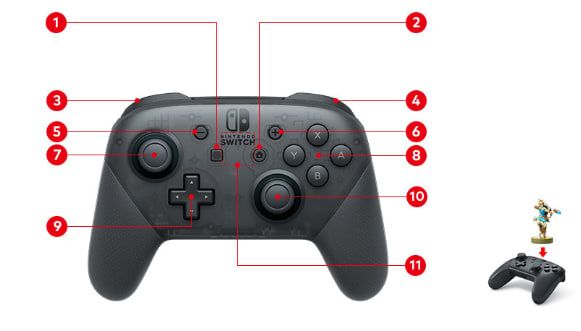
Cea mai mare bătaie de cap apare la trăgaciuri. Așa cum arată analiza TechRadar despre controllere, aplicația N6 din Nintendo Switch Online rezervă permanent butonul ZR pentru meniul rapid de emulator. Din acest motiv, emulatorul atribuie trăgaciul original Z butonului din stânga (ZL). În jocuri precum GoldenEye 007, ajungi să tragi cu arma primară folosind mâna stângă. În Star Fox 64, manevra de barrel roll te obligă să combini stânga și dreapta într-un mod nenatural dacă ai memoria musculară formată pe hardware-ul original.
Nici la jocurile de NES și SNES situația nu este mai roz cu butoanele B și A. Pe un controller clasic de NES, tasta B (alergare/atac) se află la stânga tastei A (săritură). Pe controllerele actuale de Switch, butoanele Y și B reproduc perfect acea așezare orizontală firească. Dacă rămâi blocat pe tastele fizice B și A, degetul mare stă într-un unghi vertical incomod.
Opțiuni hardware: Cum se compară controllerele compatibile
Înainte de a face o schimbare mapare controller nintendo switch, merită să analizezi ce ai la îndemână. Dacă deții un abonament activ Nintendo Switch Online Membership (EU), poți cumpăra replici oficiale direct din magazinul Nintendo. Totuși, nu e nevoie să cheltui bani în plus: controllerele standard fac față cu brio odată configurate corect.
| Controller | Imagine | Preț | Detalii baterie și construcție | Compromisuri retro | Surse |
|---|---|---|---|---|---|
| Nintendo Switch Pro Controller | 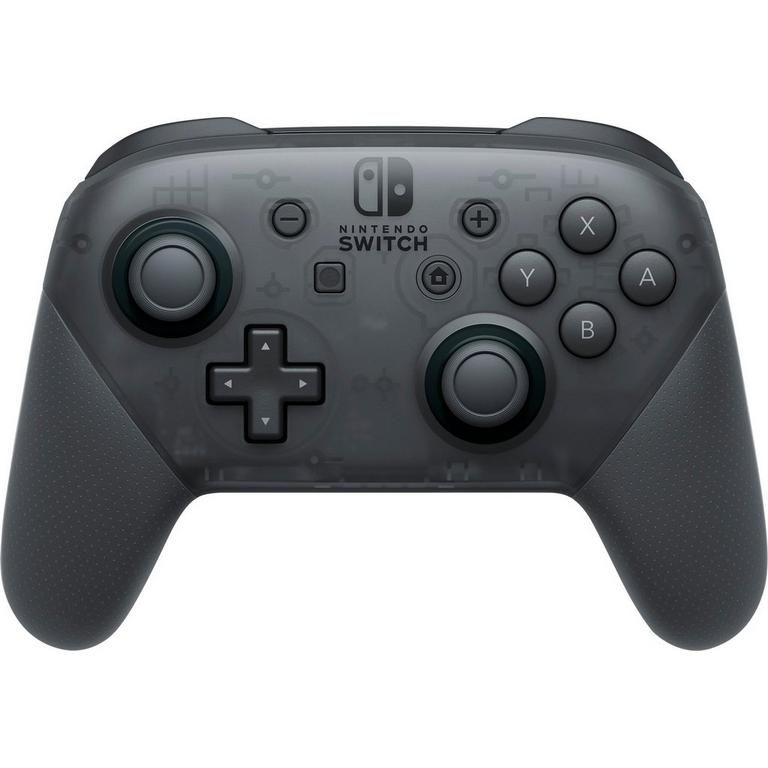 | $60 până la $70 (MSRP) | Baterie de până la 40 de ore; format clasic cu două stickuri. | Nu are butoane fizice C; necesită remapare de sistem pentru trăgaciul de N6. | CNET Best Switch Controllers |
| Controller oficial Nintendo 64 pentru Switch | 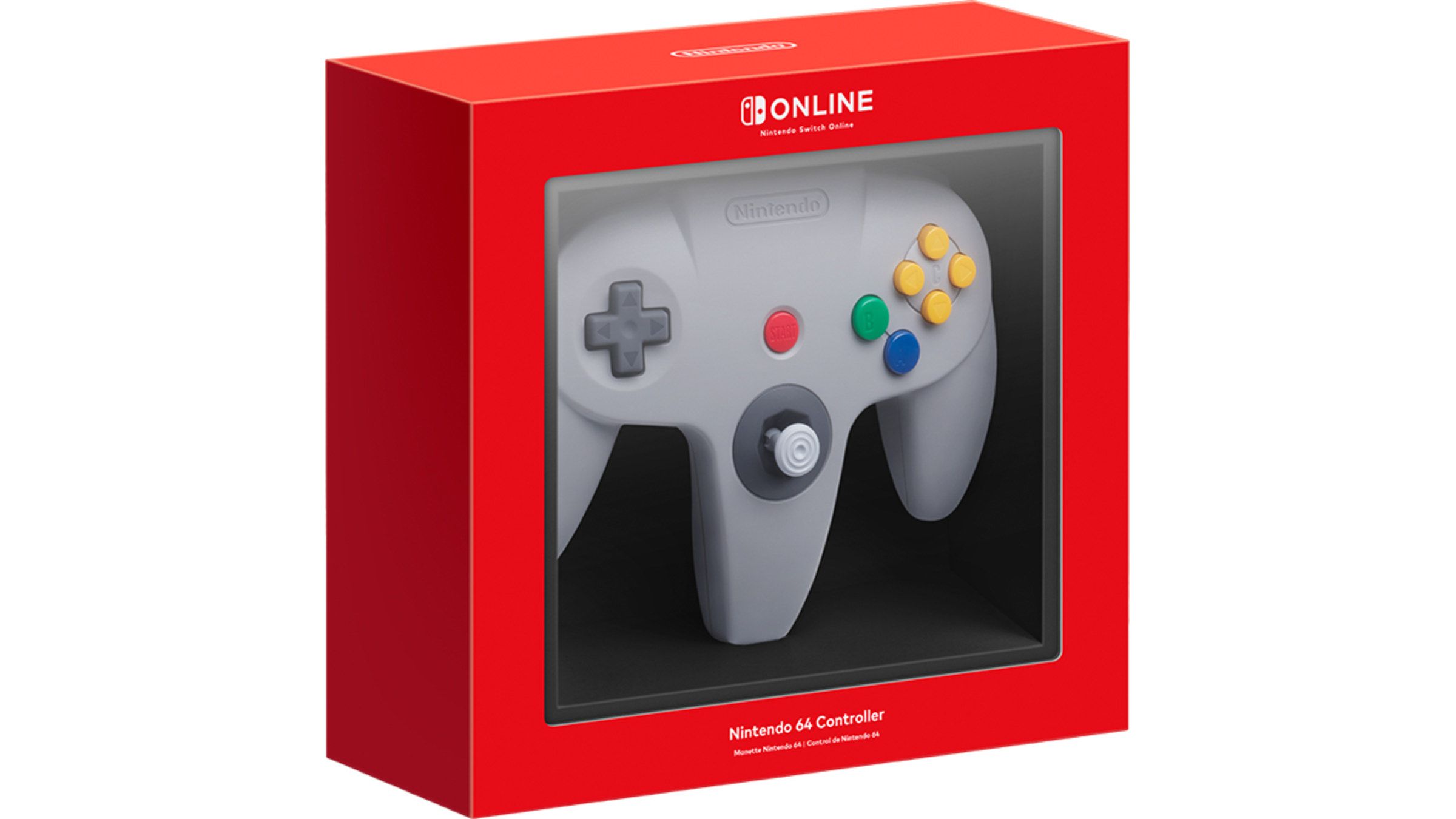 | $49.99 / £39.99 | Design autentic de trident cu vibrații integrate. | Lipsesc butoanele X/Y și stickul drept; utilitate redusă în afara aplicațiilor retro. | TechRadar N6 Controller Guide |
| Controller Bluetooth 8BitDo 64 | 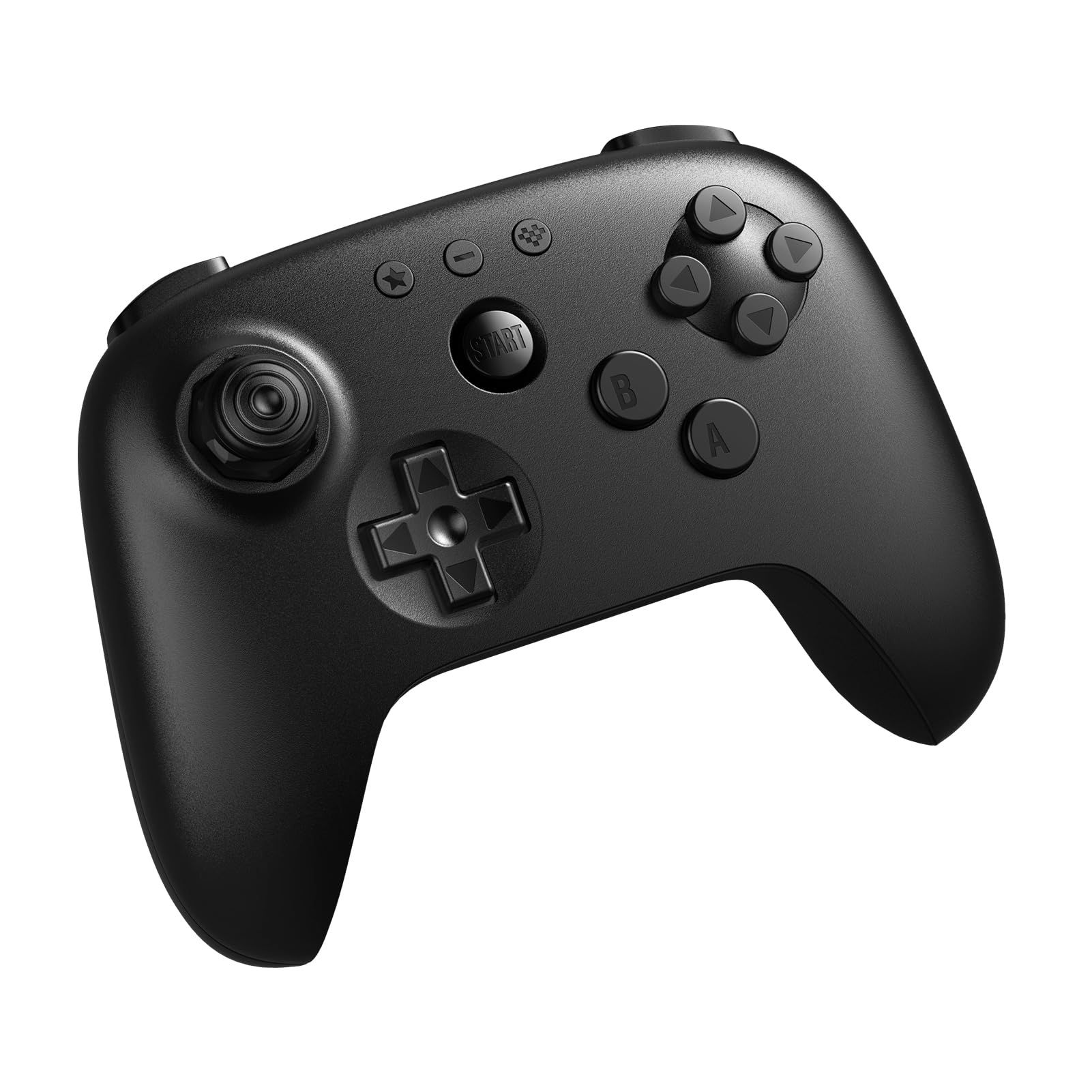 | $44.99 / £34.99 (around AU$65) | Grip modern cu stick Hall effect. | ZR rămâne ocupat de NSO pentru meniul rapid, în ciuda formei dedicate de N6. | TechRadar 8BitDo 64 Review |
Gamepadul wireless oficial de N6 oferă o experiență perfect autentică. Potrivit TechRadar, Nintendo îl vinde exclusiv prin My Nintendo Store pentru abonații activi Nintendo Switch Online la $49.99 / £39.99. Totuși, lipsa butoanelor X și Y și absența stickului drept îl fac impracticabil pentru jocuri moderne. Pro Controller rămâne cea mai comodă și adaptabilă alegere, dacă îl reconfigurezi corect.
Remapare din aplicație vs. profiluri firmware în setările consolei
Modul în care realizezi o configurare butoane nintendo switch online jocuri retro depinde de generația pe care o joci. Unele aplicații includ opțiuni proprii, în timp ce altele depind exclusiv de setările consolei.
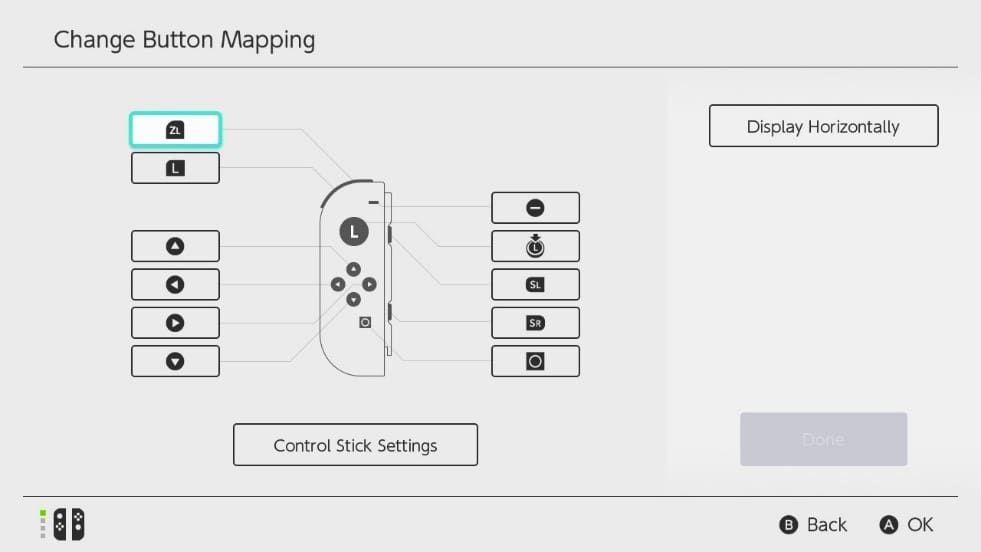
Odată cu versiunile 3.0.0 pentru Game Boy și 8.0.0 pentru NES, Nintendo a integrat opțiuni de personalizare direct în aplicații, așa cum a consemnat Nintendo Everything. În timpul jocului, poți deschide meniul de suspendare, accesezi View/Change Controls și apeși Change Controls pentru a schimba butoanele fără să atingi setările principale ale consolei.
Din păcate, aplicațiile de SNES, Sega Genesis și N6 nu au primit această funcție internă. Pentru ele, ești nevoit să apelezi la firmware-ul consolei, introdus în actualizarea de sistem 10.0.0, conform ghidului GameAccess. În plus, sistemul nu permite reconfigurarea sau dezactivarea tastelor Home, Power, Volume sau Sync, iar meniul cere obligatoriu să ai cel puțin un buton alocat pentru A și unul pentru B ca să poți naviga prin interfață.
| Metodă de remapare | Aplicații suportate | Salvare configurare | Avantaje | Limite | Sursă |
|---|---|---|---|---|---|
| Mapare în firmware-ul consolei | La nivel de sistem (Joy-Con, Pro Controller, Switch Lite) | Până la 5 profiluri salvate în memoria consolei | Funcționează unitar peste toate emulatoarele retro | Modifică navigarea în meniul HOME; nu se transferă pe altă consolă | Nintendo Support Mapping Guide |
Profilul universal recomandat pentru jocuri retro
Pentru a crea un profil butoane n6 nintendo switch online optim și pentru a regla amplasarea tastelor pe Pro Controller sau Joy-Con, folosește meniul oficial din setări. Conform Nintendo Support, poți stoca până la 5 profiluri presetate pentru fiecare tip de controller.
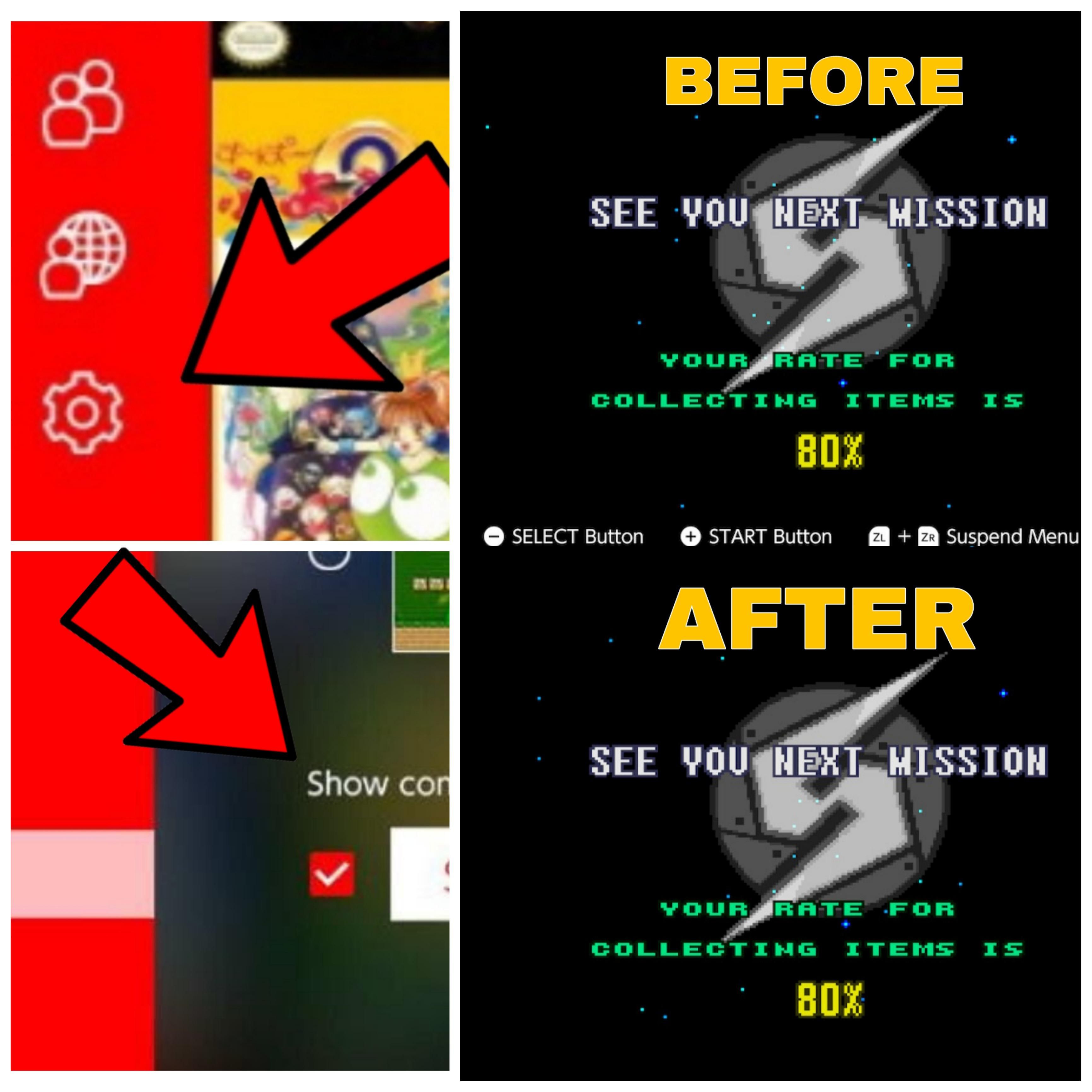
Urmează acești pași simpli pentru a aplica setari butoane joy-con nintendo switch retro:
- Deschide System Settings din meniul HOME.
- Mergi la secțiunea Controllers and Sensors, apoi selectează Change Button Mapping.
- Alege controllerul activ (Pro Controller sau perechea de Joy-Con).
- Remapează tasta ZL să funcționeze ca ZR, iar tasta L să funcționeze ca ZL. Această mișcare transferă acțiunea trăgaciului principal de N6 pe mâna dreaptă, unde degetul arătător o găsește instinctiv.
- Remapează butonul fizic Y să transmită comanda B, iar butonul B să transmită comanda A. În felul acesta obții alinierea naturală pentru jocurile de platformă 2D.
- Păstrează stickul analogic drept pe direcțiile implicite, astfel încât să funcționeze ca grupul virtual de butoane C pe N6.
- Selectează Done, alege opțiunea Save as Preset și asociază setarea unui slot liber de la 1 la 5.
| Comandă fizică | Ieșire reconfigurată | Funcție retro (NES / SNES) | Funcție retro (N6) | Avantaj ergonomic |
|---|---|---|---|---|
| Tasta fizică Y | Comandă emisă: B | Alergare / Atac (B clasic) | Alternativă C-Stânga | Degetul mare acoperă firesc atacul și săritura |
| Tasta fizică B | Comandă emisă: A | Săritură (A clasic) | Alternativă C-Jos | Respectă distanța de pe controllerele originale |
| Tasta fizică ZL | Comandă emisă: ZR | Componentă scurtătură derulare înapoi | Meniu rapid suspendare | Eliberează trăgaciul drept pentru acțiuni de joc |
| Tasta fizică R / ZR | Comandă emisă: ZL | Secundar / Nefolosit | Trăgaciul Z (Tragere / Barrel Roll) | Readuce reflexul de tragere pe mâna dreaptă |
| Stickul drept | Direcții standard | Funcții secundare | Butoane C (Sus, Jos, Stânga, Dreapta) | Menține controlul camerei și inventarului |
Atenție la combinația pentru derulare înapoi (Rewind)
Nu uita de combinațiile rapide ale emulatorului. În bibliotecile clasice precum NES, CNET precizează că menținerea apăsată a tastelor ZL și ZR activează funcția rewind pentru a anula o greșeală. Inversarea trăgaciurilor nu anulează scurtătura, dar va trebui să apeși butoanele fizice care trimit acum comenzile logice ZL și ZR.
Cum resetezi rapid butoanele când revii la jocurile moderne
Când ieși din sesiunea retro pentru a intra într-un titlu modern precum Super Smash Bros. Ultimate sau The Legend of Zelda: Tears of the Kingdom, profilul personalizat îți va da comenzile peste cap.
Nintendo marchează un profil activ afișând o pictogramă cu o cheie mecanică peste simbolul controllerului în colțul din stânga-jos al meniului HOME. Dacă vezi acea cheie, profilul tău modificat este încă activat.
Dacă ai încurcat butoanele atât de tare încât nu mai poți naviga în meniuri, ai la dispoziție o soluție rapidă de urgență. Conform documentației Nintendo Support, poți reseta totul folosind modul sleep:
- Apasă butonul fizic POWER de pe marginea de sus a consolei pentru a o trece în sleep mode.
- Apasă butonul POWER a doua oară pentru a trezi consola.
- Pe ecranul de deblocare va apărea imediat opțiunea Reset Button Mapping.
- Confirmă acțiunea pentru a reveni instantaneu la setările din fabrică.
Concluzia editorului
Chiar dacă o remapare butoane nintendo switch online la nivel de firmware nu este la fel de elegantă ca un meniu integrat direct în fiecare joc, ea rămâne cea mai comodă soluție pentru aplicațiile retro pe Switch. Salvează profilul retro în slotul 1, ține minte trucul de resetare din modul sleep și revino la valorile implicite de îndată ce te întorci la jocurile moderne.
Urmărește NXPGame pentru mai multe noutăți despre Nintendo Switch Online Membership (EU)~

Community
Comments