

Configurarea opțiunilor de control pe manetă în Sky: Children of the Light este împărțită între meniul de preferințe din joc și setările native ale platformei pe care rulezi jocul. Din meniul principal din joc poți inversa axele camerei și comenzile de zbor, însă modificarea butoanelor (remapped keys) necesită configurare la nivel de sistem: Steam Input pe PC, meniurile de accesibilitate pe consolele PlayStation, setările Game Controller pe iOS 13 sau mai recent, respectiv meniurile native de pe Android OS 9 și versiunile ulterioare.
Sky: Children of the Light Candles
- -40%
Journey Pack
Cumpără acumL 121.27
L 169.79
- -40%
150 Candles + 40 Bonus
Cumpără acumL 242.58
L 339.64
- -40%
60 Candles + 12 Bonus
Cumpără acumL 97.01
L 135.81
- -40%
30 Candles + 5 Bonus
Cumpără acumL 48.48
L 67.88
- -40%
15 Candles
Cumpără acumL 24.21
L 33.89
Ajustarea zborului și a sensibilității camerei în meniul jocului
Sky: Children of the Light oferă comutatoare directe pentru comportamentul stick-urilor analogice direct în interfața de setări. Apăsarea butonului Options sau Menu deschide ecranul principal, de unde poți naviga la pictograma cu rotiță dințată. În acest submeniu poți activa sau dezactiva inversarea camerei și inversarea dedicată a comenzilor de zbor (thatgamecompany Support).
Inversarea zborului schimbă radical modul în care personajul tău răspunde în aer. Mecanica de zbor în Sky conține două moduri distincte: plutire (hover/normal) și planare (glide) (huhulog.net Flight Guide).
- Modul Normal (Hover): Se comportă similar unei parașute sau unui balon. Împingerea stick-ului stâng în sus ridică avatarul pe verticală, oferind ajustări fine, opriri bruște și aterizări sigure pe puncte înguste, cum ar fi florile întunecate mari.
- Modul Planare (Glide): Simulează dinamica unui avion. Avatarul se apleacă în față pentru a prinde viteză și a parcurge distanțe mari folosind curenții de aer.
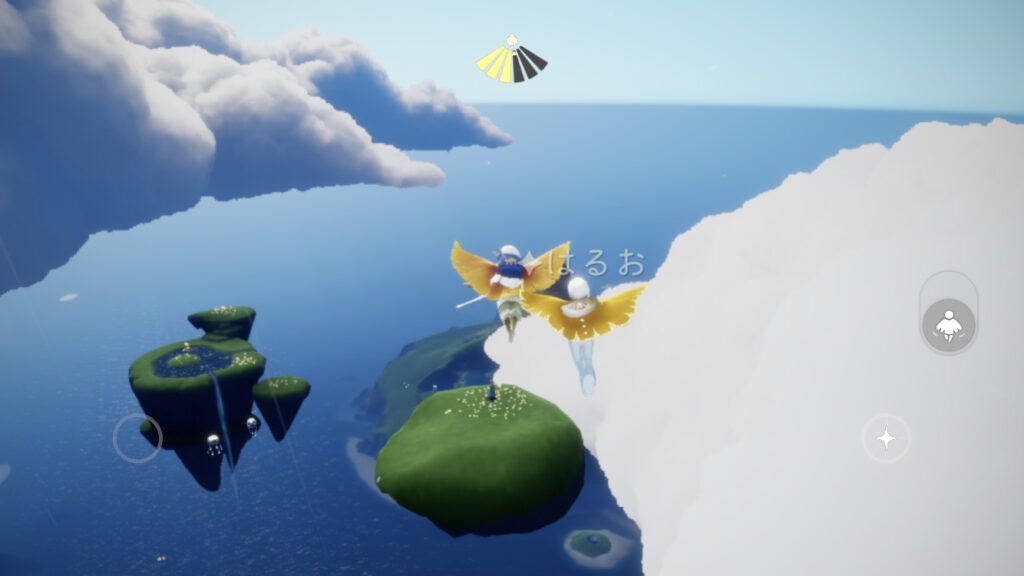
Comutarea opțiunii de zbor inversat schimbă comportamentul stick-ului în modul glide: împingerea în față va determina personajul să coboare în picaj (stil aviatic) sau să urce. Dacă avatarul coboară atunci când vrei să iei altitudine, inversarea acestei setări rezolvă imediat problema.
Configurația implicită a butoanelor pe controller
Înainte de a schimba comenzile, consultă maparea standard concepută de thatgamecompany pentru familiile majore de manete și acțiunile asociate.
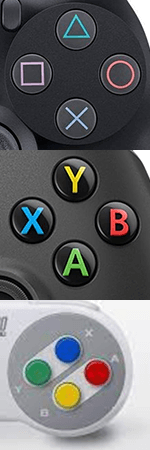
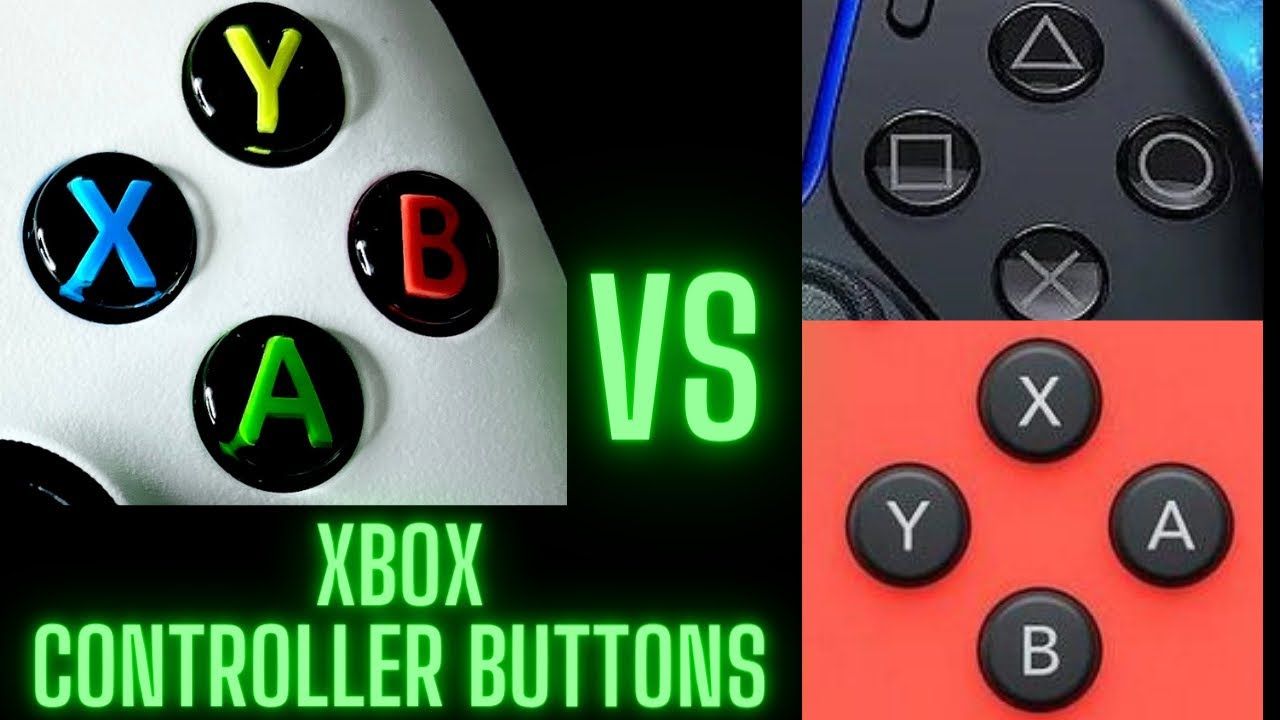
| Imagine | Buton (Xbox / PlayStation) | Funcție principală în joc | Acțiune în meniu / context | Documentație |
|---|---|---|---|---|
 | Stick Stâng (L-Stick) / L3 | Deplasare Sky Kid | Navigare | thatgamecompany Support |
 | Stick Drept (R-Stick) / R3 | Cameră | Navigare elemente meniu / Derulare | thatgamecompany Support |
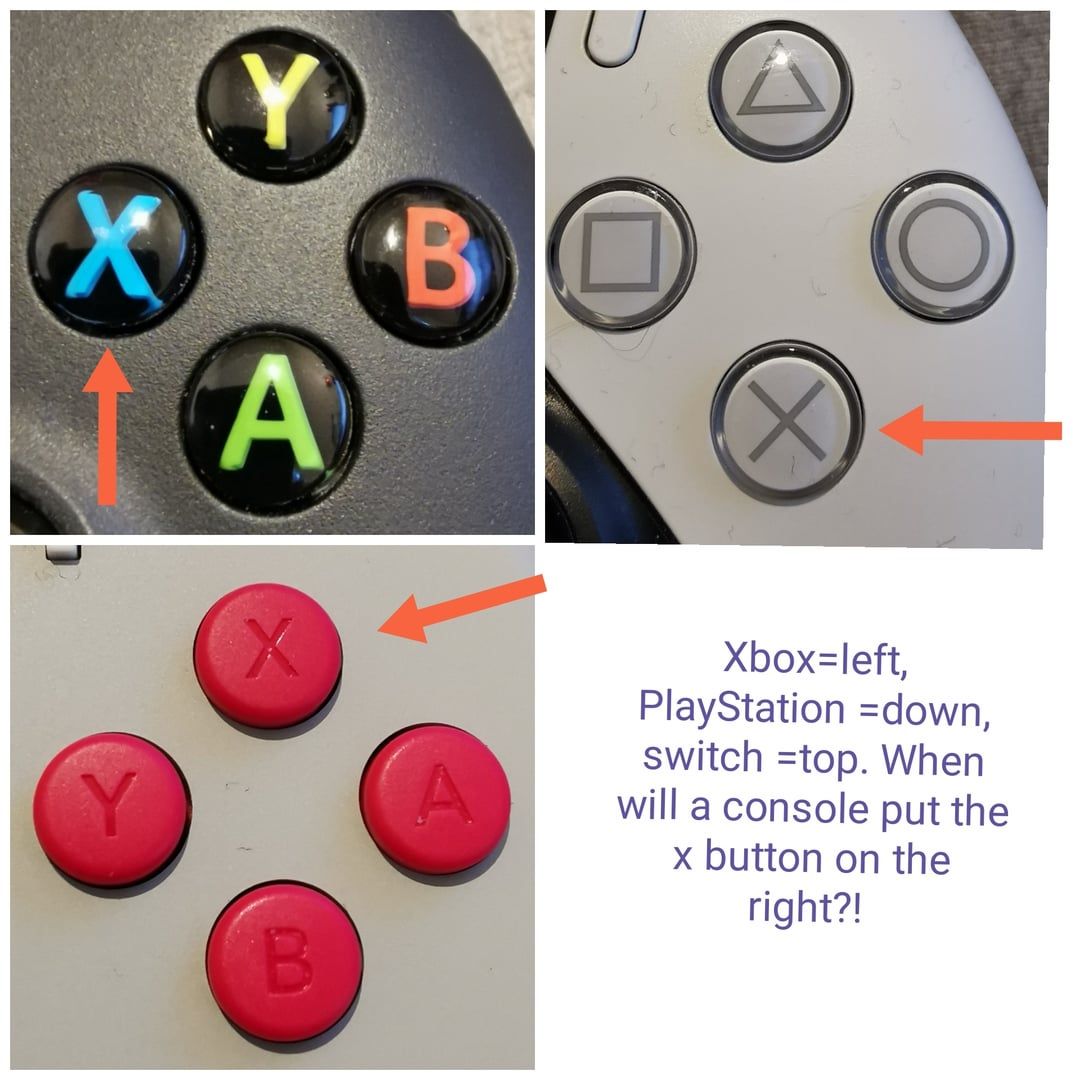 | A / X (pe PlayStation: X sau O în funcție de maparea de bază) | Atingere scurtă pentru salt; menținere pentru boost | Selectare element | thatgamecompany Support |
 | B / O | Ciripit / strigăt / chemare lumini pierdute | Înapoi / Ieșire | thatgamecompany Support |
 | X / ⃞ sau R2 | Activare indiciu/interacțiune (aprindere lumânare, meditație) | Deschidere meniu expresii/obiecte | thatgamecompany Support |
 | Y / △ | Deschidere meniu expresii / Interacțiune pe ecran | Navigare | thatgamecompany Support |
 | LB / L1 | Afișare stare lumini înaripate și sold; la a doua apăsare deschide magazinul | Pagina anterioară în meniu | thatgamecompany Support |
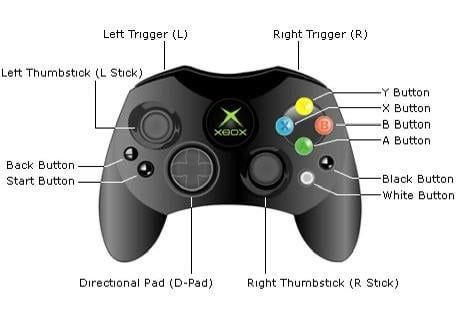 | RB / R1 | Comutare mod de zbor în aer (Hover/Glide) | Pagina următoare în meniu | thatgamecompany Support |
La apăsarea butonului LB sau L1, interfața afișează numărul de lumini și rezervele de monede, iar o nouă apăsare deschide magazinul din joc. În Sky: Children of the Light, elementele Sky: Children of the Light Lumânări sunt moneda de bază folosită pentru a debloca produse cosmetice, expresii și interacțiuni de prietenie cu spiritele.
Notă privind documentația oficială: În articolele de asistență mobilă de la thatgamecompany apare menționată calea Settings > Controllers and Sensors > Change Button Mapping. Această secvență este o setare de firmware din sistemul Nintendo Switch, nu un meniu din aplicațiile mobile. Pe iOS, Android sau PC se utilizează configuratoarele native descrise mai jos.
Cum schimbi butoanele pe PC, mobil și console
Deoarece clientul de joc nu deține un meniu intern complet pentru reatribuirea fiecărui buton de gamepad, personalizarea comenzilor se face prin intermediul sistemului de operare sau al lansatorului de jocuri.
| Platformă | Traseu setări remapare | Cerințe hardware și versiune sistem | Opțiuni disponibile | Sursă |
|---|---|---|---|---|
| iOS / iPadOS | Settings > General > Game Controller > Customizations | iOS 13 sau mai nou; manete PS4, PS5, Xbox One ori MFi | Remapare butoane la nivel de sistem, profil dedicat per joc prin „Add app” | Lifehacker Controller Guide |
| Android | Settings > System > Game controllers (sau Connected devices) | Android OS 9 sau mai nou; controllere compatibile Bluetooth/cablu | Inversare butoane între oricare două intrări, inversare stick-uri stâng/drept | Google Android Help |
| PlayStation 5 | Settings > Accessibility > Controllers > Custom Button Assignments | Controller DualSense pe software PS5 | Reatribuire globală a butoanelor, comutator pentru inversarea stick-urilor analogice | Lifehacker Controller Guide |
| PlayStation 4 | Settings > Accessibility > Customize Button Assignments | Controller DualShock 4 pe software PS4 | Mapare personalizată a butoanelor la nivel de sistem cu activare din Quick Menu | Lifehacker Controller Guide |
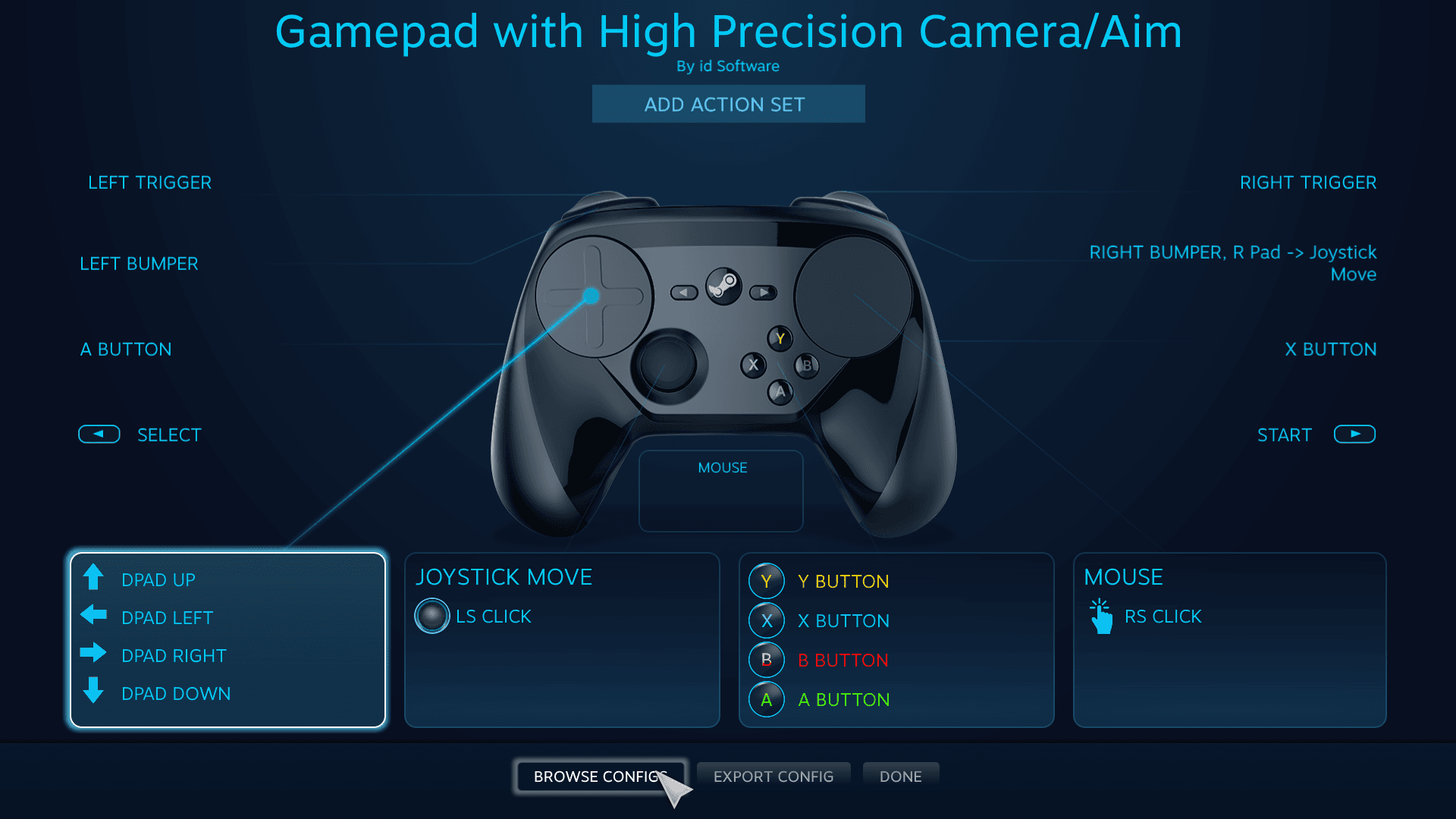
Configurare manetă pe PC prin Steam Input
Dacă joci versiunea de PC, poți ajusta comenzile controllerului direct în Steam:
- Deschide biblioteca Steam (Library).
- Dă clic dreapta pe Sky: Children of the Light și selectează Properties.
- Mergi la fila Controller din panoul lateral.
- Apasă pe linkul Controller Configuration pentru a lansa interfața Steam Input.
Din acest configurator poți reasigna orice buton fizic, poți inversa axele stick-urilor dacă opțiunea din joc nu este suficientă sau poți configura zone moarte (deadzones) pentru a elimina drift-ul stick-ului.
Remapare butoane pe dispozitive Apple (iOS / iPadOS)
Începând cu iOS 13, Apple a integrat suport de sistem pentru profiluri de controller (Lifehacker Controller Remapping Guide):
- Conectează maneta (PS4, PS5, Xbox One sau MFi) prin Bluetooth.
- Deschide Settings pe dispozitiv și atinge General.
- Intră în Game Controller, apoi selectează Customizations.
- Activează glisorul Enable Customizations.
- Derulează până în josul paginii și atinge Add app.
- Selectează Sky din lista de aplicații instalate.
În acest mod poți inversa funcțiile butoanelor doar pentru Sky, fără a afecta modul în care funcționează controllerul în restul jocurilor de pe telefon sau tabletă.
Remapare pe dispozitive Android
Versiunile moderne de Android oferă instrumente native de personalizare a gamepad-urilor (Google Android Help). După asocierea controllerului prin Bluetooth sau cablu USB-C, deschide Settings > System > Game controllers (sau Settings > Connected devices > Game Controller settings, în funcție de interfața producătorului).
Acest meniu nativ permite schimbarea atribuirii butoanelor sau inversarea stick-urilor analogice fără a fi nevoie de aplicații terțe nesigure.
Remapare pe console PlayStation
Pe consolele Sony, reatribuirea butoanelor se face prin opțiunile de accesibilitate:
- Pe PS5: Mergi la
Settings > Accessibility > Controllers > Custom Button Assignments. Activează funcția, alegeCustom Button Assignmentsși schimbă butoanele dorite. Tot aici poți bifa opțiuneaSwitch the Left and Right Analog Stickspentru a inversa direcția și camera (Lifehacker Controller Remapping Guide). - Pe PS4: Mergi la
Settings > Accessibility > Customize Button Assignments. Bifează căsuța de activare, reatribuie tastele și apasăConfirm.
Reține că modificările din meniul de accesibilitate al consolelor PlayStation sunt aplicate global pe întregul sistem (inclusiv în meniul principal și în alte jocuri) până când le dezactivezi.
Depanare: Ce faci când nu merge controllerul în joc
Dacă Sky: Children of the Light nu detectează maneta sau mișcările nu sunt înregistrate corect, parcurge următorii pași de verificare:
1. Verifică versiunea minimă a sistemului de operare
- iOS: Jocul necesită iOS 13 sau mai nou pentru a recunoaște corect manetele DualShock 4, DualSense, Xbox One ori modelele compatibile MFi (thatgamecompany Support).
- Android: Este necesar un dispozitiv cu Android OS 9 sau mai nou pentru funcționarea stabilă a controllerelor PS4 și Xbox (thatgamecompany Support). Pe versiuni mai vechi maneta se poate asocia prin Bluetooth, dar comenzile nu vor fi transmise către motorul jocului.
2. Atenție la compatibilitatea manetelor pe mobil
Nu toate modelele de gamepad funcționează pe dispozitive mobile. Conform documentației oficiale de asistență, modelul SteelSeries Nimbus prezintă erori de mapare a butoanelor pe Android și nu este compatibil cu Sky (thatgamecompany Support). În schimb, manetele create special pentru Android, cum ar fi SteelSeries Stratus XL, funcționează corect pe sistemele compatibile (thatgamecompany Support).
Rezolvarea problemelor de controller pe PC (Steam) Dacă Sky nu reacționează la gamepad pe calculator: 1. Deschide setările globale Steam din Steam > Settings > Controller. 2. Asigură-te că suportul specific pentru maneta ta (PlayStation Controller Support, Xbox Controller Support sau Generic Controller Support) este bifat. 3. În biblioteca Steam, dă clic dreapta pe Sky: Children of the Light, mergi la Properties > Controller și verifică dacă opțiunea este setată pe Enable Steam Input. 4. Deconectează adaptoarele virtuale (precum vJoy), joystick-urile de simulare sau pedalele conectate la PC care ar putea prelua prioritatea ca dispozitiv Player 1 în Windows.
4. Reglarea stick-urilor care deviază sau a axelor inversate
Dacă imaginea se rotește necontrolat sau personajul zboară în direcția greșită: * Intră în setările jocului și verifică dacă opțiunile de inversare a camerei sau a zborului nu au fost activate din greșeală. * În Steam Input, accesează configuratorul pentru Sky și mărește zona moartă interioară (deadzone) a stick-urilor analogice pentru a anula abaterea mecanică a manetei.

Community
Comments