

Pentru a ajunge la ecranul de activare pe Xbox Series X, deschide aplicația Microsoft Store, apasă butonul View de pe controller (cele două pătrate suprapuse) pentru a afișa meniul lateral și derulează în jos până la opțiunea Redeem. În fereastra afișată poți introduce tastând pe ecran codul de 25 de caractere al cardului cadou, jocului digital sau abonamentului, fondurile sau conținutul fiind transferate imediat pe contul activ (Mirror).
Xbox Live Gift Card (AE)
- -10%
XBox USD 59 AED
Cumpără acumL 75.09
L 82.60
- -10%
XBox USD 99 AED
Cumpără acumL 126.23
L 138.87
Accesarea ecranului de activare în interfața consolei
Butonul dedicat pentru revendicare nu se află direct printre pictogramele principale ale ecranului de pornire (Home) sau în configurările inițiale de sistem, ci este integrat în aplicația oficială Microsoft Store.
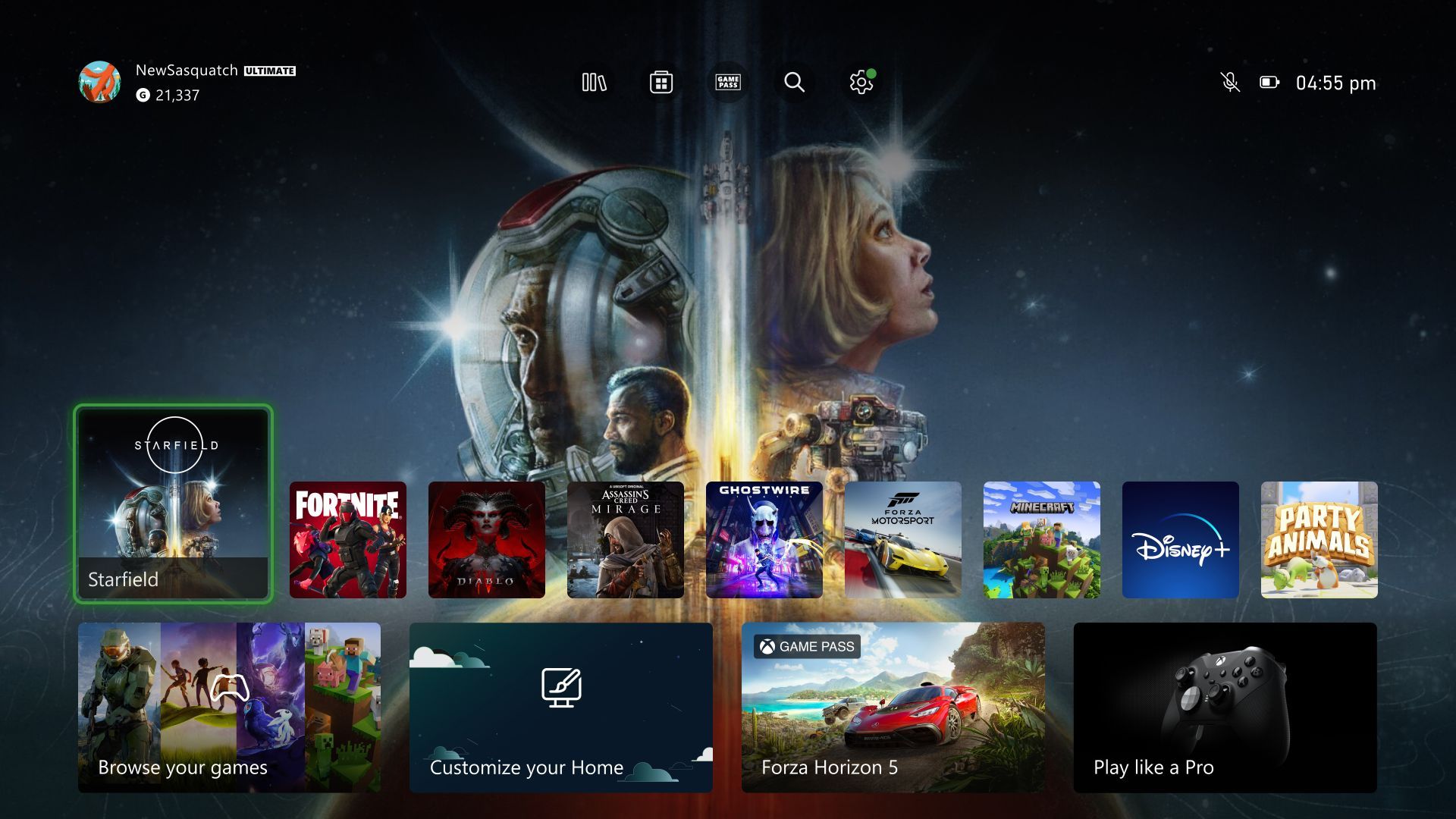
Există două căi principale de navigare direct pe consolă: scurtătura din bara laterală și meniul profilului.
Traseul prin bara laterală a magazinului (butonul View)
- Apasă pe butonul Xbox de pe controller pentru a deschide ghidul, apoi selectează Store (sau derulează în meniul principal până la nivelul dedicat aplicațiilor și pornește Store, conform IGN).
- În aplicația Store, apasă butonul View (simbolizat prin două pătrate suprapuse) sau împinge stickul analogic stâng complet spre stânga pentru a deschide meniul secundar lateral (Eneba).
- Derulează în josul listei și selectează Redeem (Mirror).
- Tastează codul din 25 de caractere cu tastatura virtuală de pe ecran, apasă pe Next și confirmă conținutul sau soldul detectat înainte de aplicare (Mirror). Unele chei digitale nu pot fi revendicate online pe site-ul Microsoft și necesită activarea exclusivă direct pe consola Xbox sau prin aplicația Xbox pentru Windows (Eneba).
Traseul prin pictograma de profil
Dacă dorești să navighezi exclusiv prin meniurile vizuale:
- Deschide aplicația Microsoft Store din dashboard sau ghid.
- Împinge stickul stâng în sus pentru a selecta pictograma de profil din colțul din dreapta sus.
- Apasă pe avatar și alege opțiunea Redeem code or gift cards din meniul vertical (MyGiftCardSupply).
- Introdu codul de 25 de caractere și confirmă.
Verifică întotdeauna gamertag-ul activ înainte de a finaliza pasul. Soldul sau jocul se leagă permanent de profilul conectat în momentul revendicării și nu poate fi transferat ulterior către un alt cont de pe aceeași consolă (MyGiftCardSupply).
Metode disponibile pentru introducerea codurilor de Xbox
Codurile de 25 de caractere pot fi procesate pe diverse platforme Microsoft, însă unele aplicații oficiale nu includ această opțiune.
| Metodă de activare | Referință vizuală | Cale navigare în interfață | Reguli și limitări documentate |
|---|---|---|---|
| Meniu lateral Xbox Series X/S | 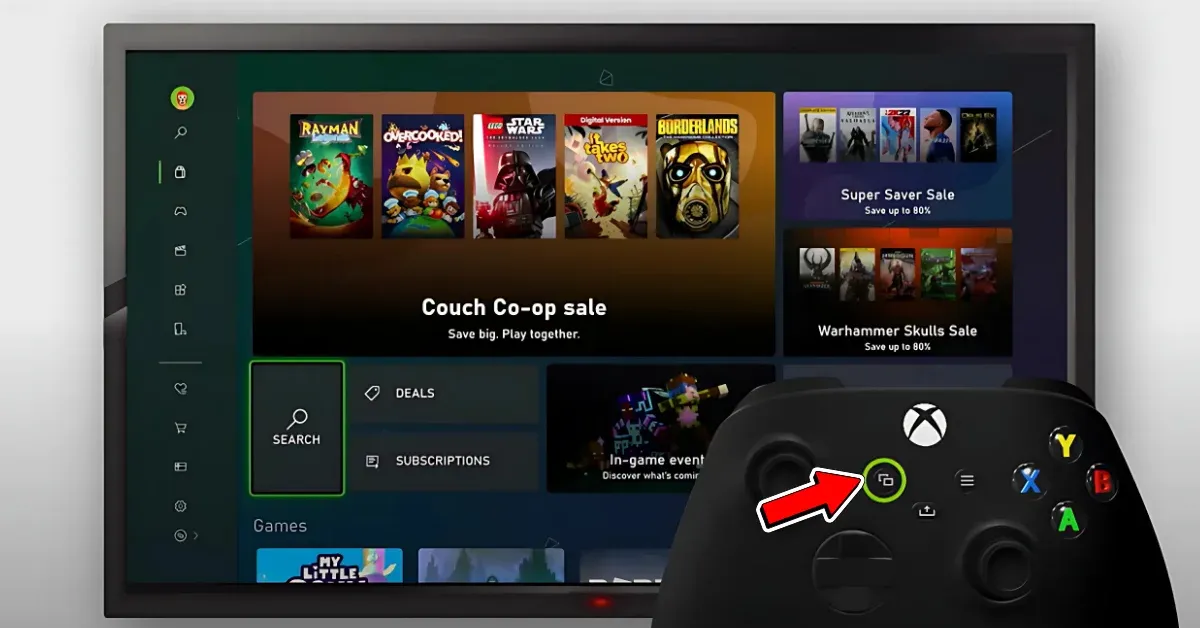 | Store > Butonul 'View' > Selectează 'Redeem' | Presupune tastarea celor 25 de caractere folosind controllerul Xbox (Mirror). |
| Profil Store Xbox Series X/S | 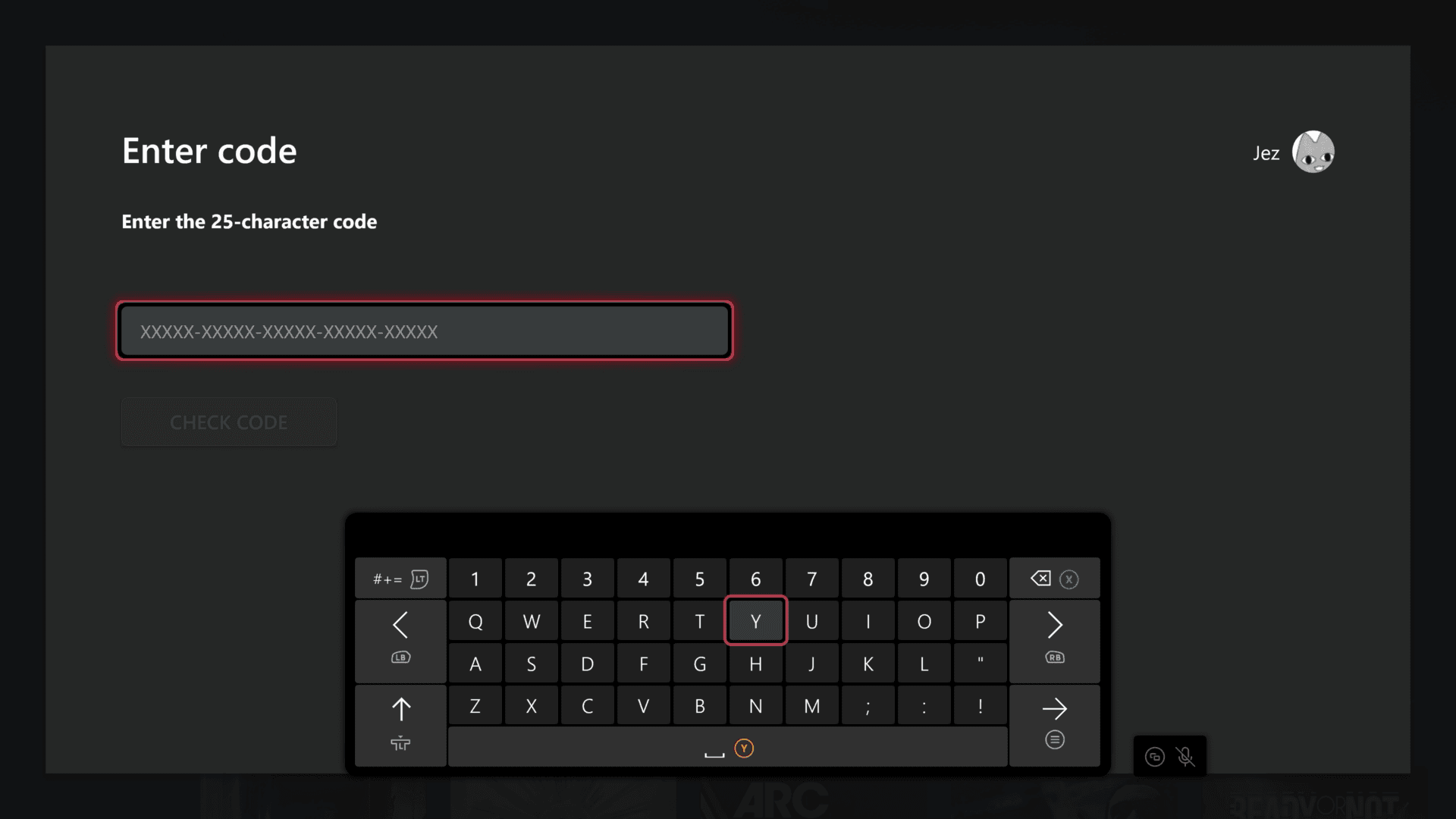 | Store > Pictogramă profil dreapta sus > 'Redeem code or gift cards' | Valoarea se asociază definitiv profilului activ în acel moment (MyGiftCardSupply). |
| Browser web (PC / Mobil) | 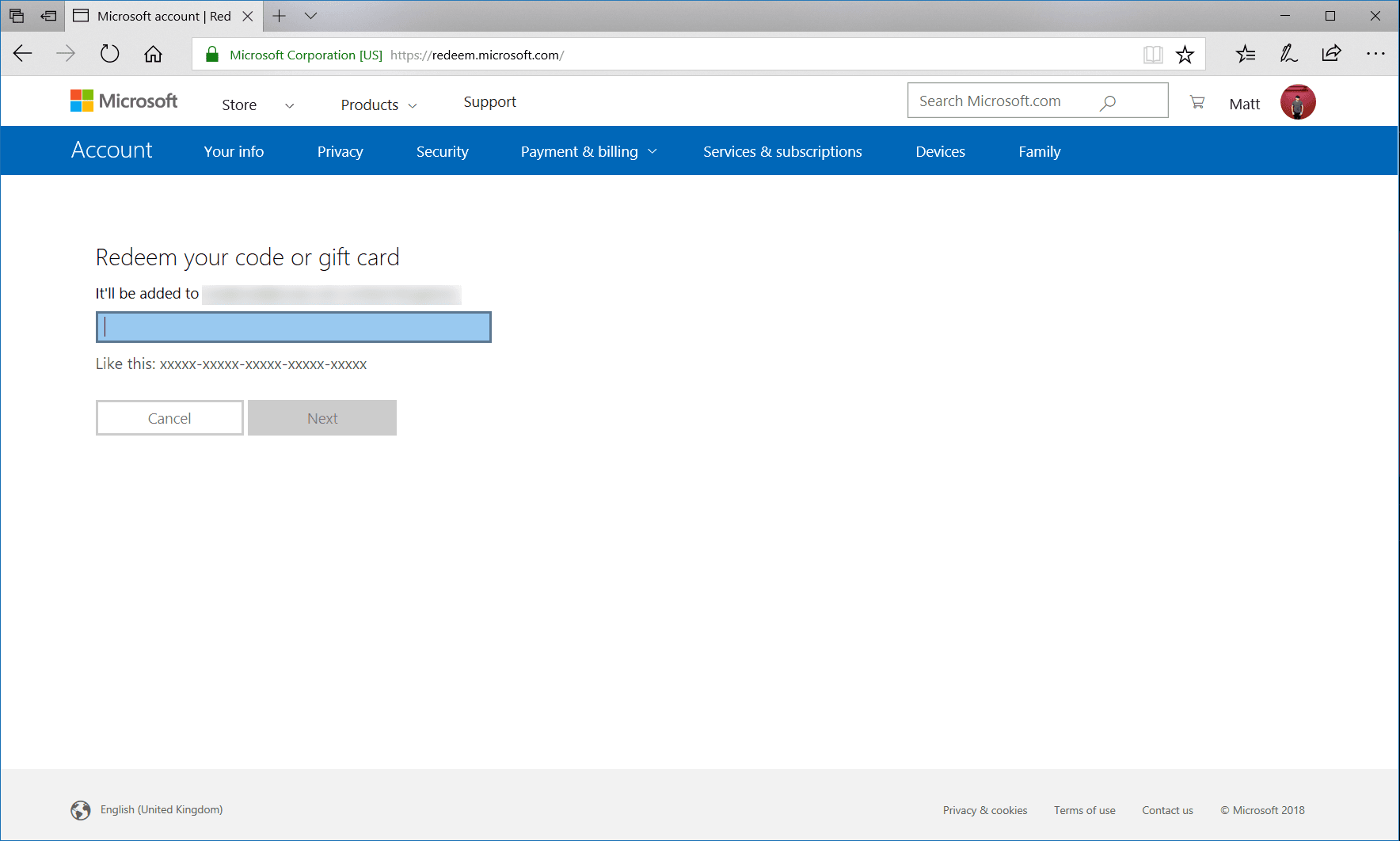 | redeem.microsoft.com > Autentificare > Introdu codul | Permite copierea și inserarea directă a textului pentru a evita greșelile de tipar (Microsoft Support). |
| Aplicația Xbox pentru Windows | 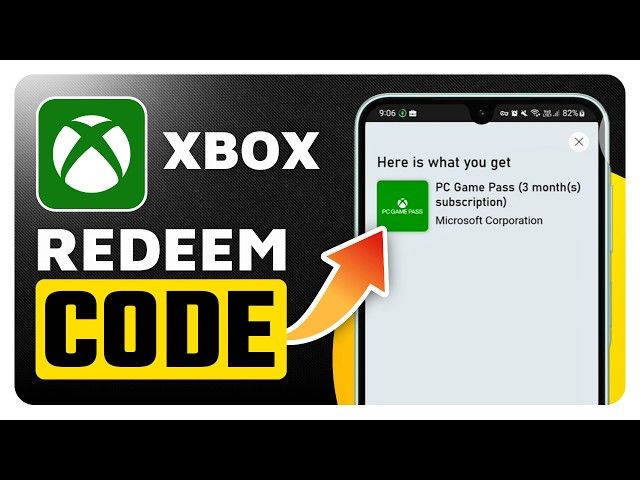 | Imagine profil > Settings > 'Redeem' sub 'Redeem a code' | Necesită un computer cu Windows pe care rulează aplicația oficială Xbox (Mirror). |
| Aplicația mobilă Xbox (iOS / Android) | 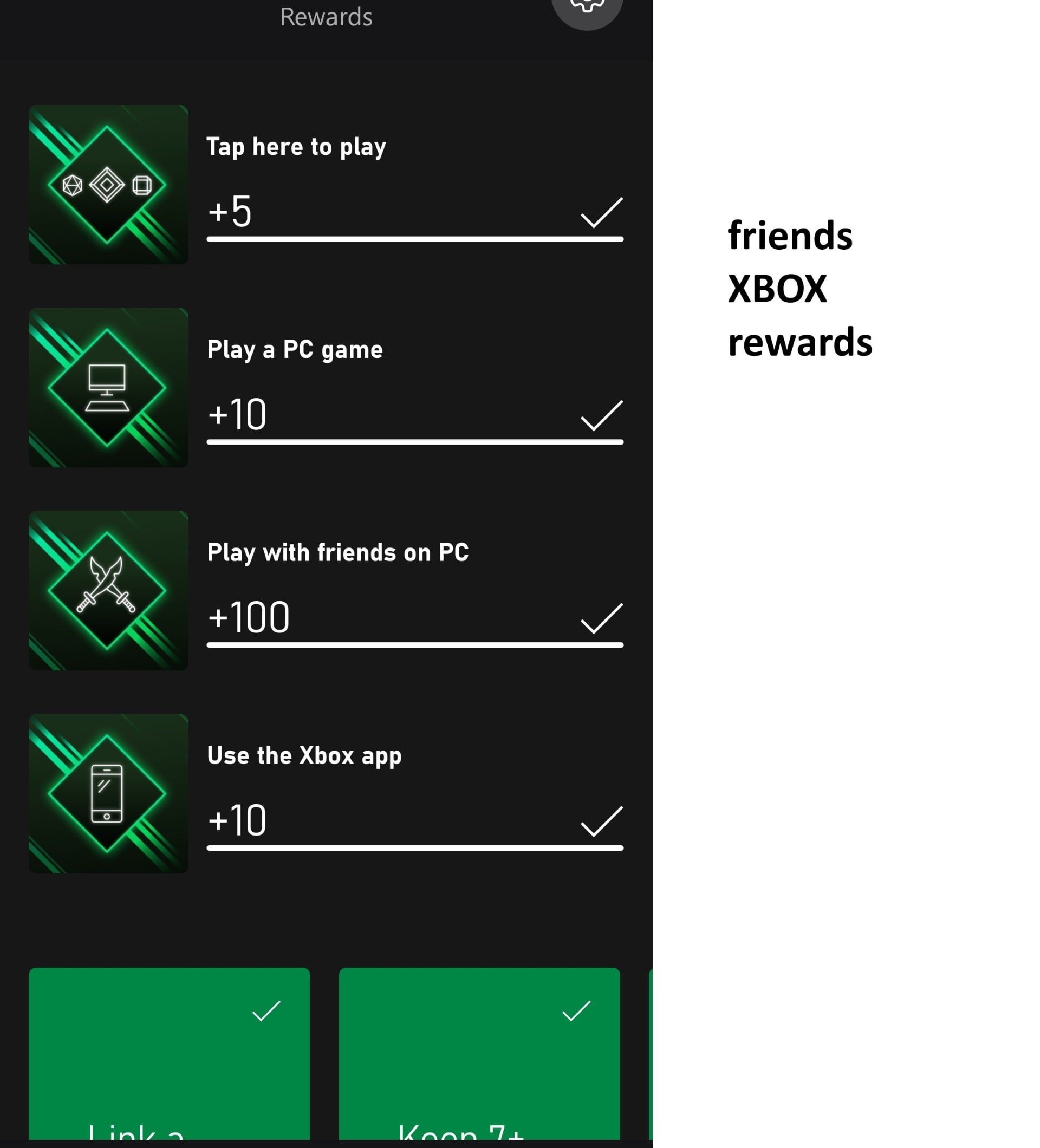 | Indisponibil în aplicație | Revendicarea codurilor din 25 de caractere nu este acceptată în această aplicație (Mirror). |
Unde verifici soldul contului după activare pe consolă
După ce codul a fost validat, verifică dacă fondurile au fost adăugate în portofelul digital înainte de a cumpăra jocuri sau conținut adițional.
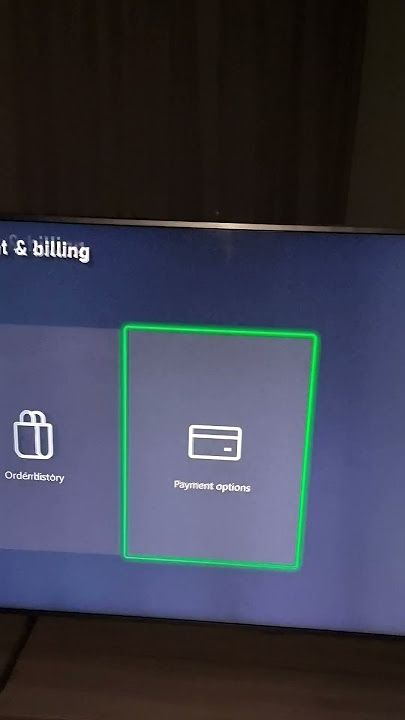
Soldul poate fi inspectat în două locuri din consolă:
- În setările sistemului: Apasă butonul Xbox de pe controller pentru a deschide ghidul. Mergi la Profile & system, deschide Settings, intră la Account și selectează Payment & billing. Soldul total al contului Microsoft apare în această pagină (Playbite).
- În aplicația Store: Lansează Store din ecranul principal. Soldul disponibil este afișat în colțul din dreapta sus, lângă poza de profil (Playbite).
De asemenea, poți vizualiza fondurile direct din browser la adresa account.microsoft.com/billing/payments.
Restricții regionale și eroarea XBOS3
Cardurile cadou Xbox funcționează doar pentru regiunea și moneda pentru care au fost emise. De exemplu, introducerea unui Xbox Live Gift Card (AE) pe un cont setat pe o altă țară va declanșa eroarea XBOS3 („Wrong region”), chiar dacă te conectezi fizic din acea locație (MyGiftCardSupply).
Sistemul verifică țara setată la nivelul contului Microsoft: un card AE necesită un cont Xbox Live / Microsoft înregistrat în Emiratele Arabe Unite și adaugă fonduri în dirhami (AED) fără a solicita un card bancar asociat sau abonamente active (NXPGame).
Există o distincție clară între modificarea locației consolei și cea a contului de facturare:
| Categorie setare | Unde se modifică pe consolă | Perioadă de așteptare (cooldown) | Impact asupra activării cardurilor cadou |
|---|---|---|---|
| Locație sistem consolă | Settings > System > Language & location | Niciuna | Schimbă moneda afișată și catalogul local din Store, dar nu modifică țara contului. Nu elimină eroarea XBOS3 (Eneba). |
Variante alternative de activare fără tastatura consolei
Dacă tastarea celor 25 de caractere cu stickul analogic este anevoioasă, poți folosi alte dispozitive conectate la același profil:
- Prin browser web: Deschide redeem.microsoft.com pe telefon sau PC, conectează-te cu același cont Microsoft de pe consolă și inserează codul.
- Prin aplicația Xbox pentru Windows: Apasă butonul Start, caută și pornește aplicația Xbox, dă clic pe avatarul de gamer din colțul din stânga sus, mergi la Settings, iar sub secțiunea „Redeem a code” apasă pe butonul Redeem (Eneba; Mirror).
- Aplicația mobilă Xbox: Nu include opțiunea de activare a codurilor de 25 de caractere (Mirror); pe smartphone este necesar să folosești direct un browser web la adresa redeem.microsoft.com.

Community
Comments