

Optimizează setările grafice Xbox Cloud Gaming în 2026 cu Clarity Boost, decodare hardware și ajustări de rețea pentru a elimina blurul și a ține 60 FPS.
Streamingul unui joc de Xbox pe PC ar trebui să se simtă ca și cum ar rula pe hardware local. În schimb, pornești o sesiune doar pentru a găsi vegetație ștearsă, macro-blocuri în scenele întunecate și un cursor plutitor care îți distruge țintirea. Hardware-ul din cloud din centrele de date Microsoft este rareori problema. Adevăratul blocaj stă în modul în care mașina ta locală decodează, scalează și randează fluxul video primit.
Optimizarea Xbox Cloud Gaming (xCloud) pe PC necesită o abordare diferită față de modificarea setărilor standard din jocuri. Nu ajustezi cascadele de umbre sau ocluzia ambientală în interiorul unui motor grafic. Ajustezi pipeline-urile de randare ale browserului, planificarea GPU din Windows, codecurile video și bufferele de livrare a pachetelor pentru a decoda un flux live la un ritm stabil de 60 FPS, fără tearing sau întârziere la input.
Xbox Live Gift Card (US)
- -50%
Xbox Live Gift Card 5 USD US
Cumpără acumL 23.19
L 34.78
- -50%
Xbox Live Gift Card 10 USD US
Cumpără acumL 46.38
L 69.55
- -50%
Xbox Live Gift Card 15 USD US
Cumpără acumL 69.57
L 104.33
- -50%
Xbox Live Gift Card 20 USD US
Cumpără acumL 92.76
L 139.15
- -50%
Xbox Live Gift Card 25 USD US
Cumpără acumL 115.94
L 173.93
- -50%
Xbox Live Gift Card 50 USD US
Cumpără acumL 231.89
L 347.85
- -50%
Xbox Live Gift Card 100 USD US
Cumpără acumL 463.78
L 695.66
Browserul Edge vs Aplicația Windows Xbox: Verdictul Clarității
Dacă faci streaming exclusiv prin aplicația nativă Xbox pentru Windows, pierzi din fidelitatea vizuală. Aplicația nativă se bazează pe pipeline-uri standard de prezentare video, în timp ce Microsoft Edge include o integrare directă creată special pentru xCloud.
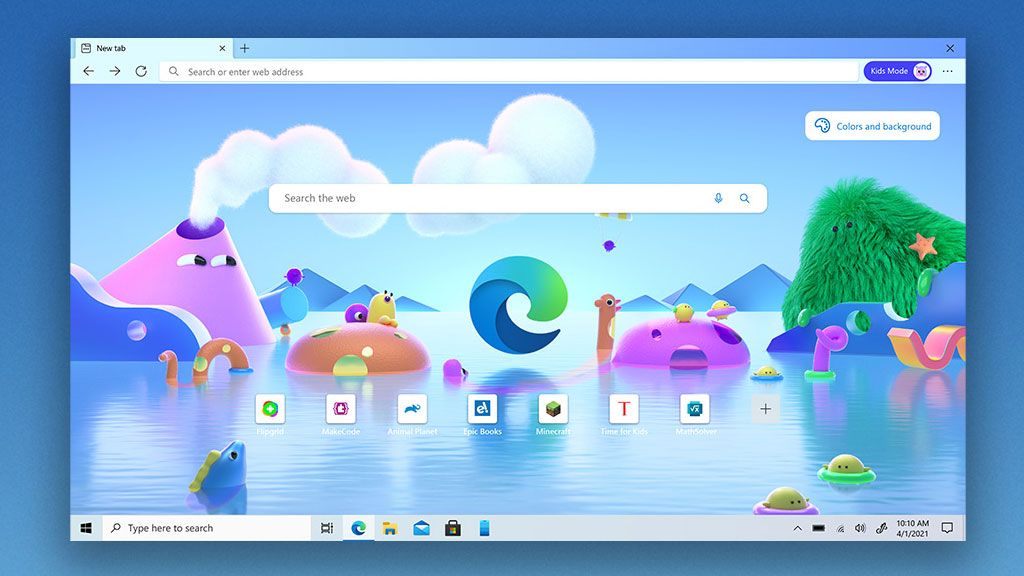
Clarity Boost este principalul avantaj aici. Exclusiv pentru Edge, acesta aplică upscaling spațial direct pe fluxul de ieșire pe partea de client. În loc să întindă pe monitor un flux 1080p estompat cu filtrare biliniară, Clarity Boost procesează fiecare cadru local pe GPU pentru a accentua conturul texturilor, textul din interfață și geometria fină a mediului. În scenele dense vizual, elimină efectul de blur tipic conținutului video din cloud.
Edge gestionează mai bine și resursele de fundal prin modul său automatizat Eficiență. Când pornești un joc în cloud, Edge limitează filele din fundal pentru a elibera cicluri CPU și lățime de bandă a memoriei pentru thread-ul de decodare video al browserului. Acest lucru previne micro-întreruperile cauzate de vârfurile de întreruperi hardware generate de sarcinile din fundal.
Microsoft a lansat, de asemenea, profiluri de streaming actualizate la 1440p 60 FPS cu bitrate-uri mai mari pe anumite titluri prin Xbox Game Pass Ultimate ($22.99 lunar cu ore nelimitate de streaming). Titluri solicitante precum Fallout 4, Cyberpunk 2077 și The Witcher 3 beneficiază imediat de bufferul de rezoluție mai mare atunci când sunt accesate printr-un pipeline optimizat de browser.
Codecuri Video Principale și Profiluri de Lățime de Bandă Necesare
Compresia video determină cât de clar se vede streamul la o anumită viteză de internet. Xbox Cloud Gaming negociază codecurile în funcție de hardware-ul clientului și de condițiile rețelei.
| Format Codec | Lățime de Bandă pentru 1080p 60 FPS | Eficiență Decodare și Profil Hardware |
|---|---|---|
| H.264 / AVC | 10 – 15 Mbps | Codec de bază prestabilit; compatibilitate universală cu cea mai mare cerință de lățime de bandă. |
| HEVC / H.265 | 4 – 8 Mbps | Cu aproximativ 50% mai eficient decât H.264; lățime de bandă mai mică cu decodare hardware. |
| AV1 | 3 – 6 Mbps | Codec open-source de nouă generație fără redevențe; cea mai mică cerință de lățime de bandă cu o claritate excelentă. |
Concluzie: Deși codecul vechi H.264 rămâne soluția universală de rezervă, decodarea hardware modernă pe HEVC sau AV1 reduce cerințele de lățime de bandă la jumătate, păstrând în același timp marginile clare în mișcare.
Viteza brută de descărcare este doar o parte din ecuație. Pentru a menține 1080p la 60 FPS fără scăderi bruște de rezoluție, conexiunea ta are nevoie de o lățime de bandă de bază între 15 și 25 Mbps, ping sub 30 ms (acceptabil până la 50–100 ms) și fluctuații de rețea (jitter) strict sub 10 ms.
Ai nevoie, de asemenea, de o rezervă suplimentară de lățime de bandă de 30% până la 50% peste bitrate-ul activ al streamului. Dacă streamul tău consumă 15 Mbps și conexiunea ta este limitată la 16 Mbps, orice mică fluctuație în rețeaua locală — precum o copie de rezervă automată pe telefon — va forța streamul să scadă bitrate-ul, provocând imediat macro-blocuri.
Soluții Pas cu Pas pentru Pixelare și Texturi Neclare
Când streamul tău arată ca un videoclip comprimat din 2008, parcurge acești pași de configurare în ordine.
1. Activează Hardware-Accelerated GPU Scheduling în Windows
Windows poate descărca sarcina de decodare a streamului direct pe GPU-ul tău dedicat sau integrat, ocolind blocajele din coada procesorului.
- Deschide Setări Windows (
Win + I) și selectează Sistem > Afișaj. - Derulează în jos și dă clic pe Grafică (sau Setări grafice implicite).
- Comută Programare GPU accelerată hardware (HAGS) pe Activat.
- Repornește PC-ul pentru a aplica modificările de driver.
2. Forțează Accelerarea Hardware în Microsoft Edge
Asigură-te că Edge folosește activ placa ta video pentru a decoda fluxul video primit, în loc să recurgă la randarea software.
- Deschide Microsoft Edge și dă clic pe cele trei puncte (
...) din colțul din dreapta sus. - Navighează la Setări > Sistem și performanță.
- Activează Utilizați accelerarea hardware când este disponibilă.
- Asigură-te că Modul Eficiență este activat pentru a prioritiza filele de jocuri active.
- Repornește browserul.
3. Potrivește Rata de Reîmprospătare a Monitorului
Problemele de ritm al cadrelor apar atunci când rata de reîmprospătare a ecranului intră în conflict cu livrarea la 60 FPS a streamului.
- Dă clic dreapta pe desktop și deschide Setări afișaj > Afișaj avansat.
- Setează rata de reîmprospătare la 60 Hz sau 120 Hz.
- Evită multiplii inegali precum 75 Hz sau 144 Hz fără sincronizare adaptivă, care introduc micro-întreruperi deoarece cadrele la 60 FPS se dublează inegal între cicluri.
4. Activează Clarity Boost în Meniul Streamului
Odată ce streamul rulează în Edge, pornește upscalerul spațial.
- Navighează la
xbox.com/playși pornește jocul. - Dă clic pe pictograma Meniu Stream (grila de puncte din colțul din stânga sus al ferestrei de stream).
- Găsește opțiunea Clarity Boost și comut-o pe Activat.
- Modificarea se aplică imediat, clarificând texturile și textul de pe ecran.
5. Treci la Planul de Energie Înaltă Performanță din Windows
Scăderea agresivă a frecvenței CPU pe laptopuri poate bloca bufferele de decodare video în timpul schimbărilor rapide de cadre.
- Deschide Panoul de control Windows și navighează la Opțiuni de alimentare.
- Selectează planul de alimentare Înaltă performanță.
- Acest lucru previne reducerea frecvenței nucleelor procesorului în timp ce decodează fluxuri video cu bitrate ridicat.
6. Dezactivează VPN-urile și Filtrarea DNS Locală
VPN-urile comerciale și software-ul de filtrare locală adaugă noduri intermediare de rutare.
- Oprește conexiunile VPN active înainte de a porni sesiunea.
- Dezactivează filtrele proxy locale care interceptează traficul web socket.
- Cloud gaming-ul necesită o rutare directă către cel mai apropiat centru de date Microsoft edge; proxy-urile măresc ping-ul și induc stocarea pachetelor în buffer.
Ajustări Avansate de Stream cu Better xCloud
Pentru un control mai detaliat asupra pipeline-ului video, scriptul open-source Better xCloud oferă opțiuni avansate care lipsesc din interfața web standard. Rulând prin extensia de browser Tampermonkey, acesta interacționează direct cu xbox.com/play.
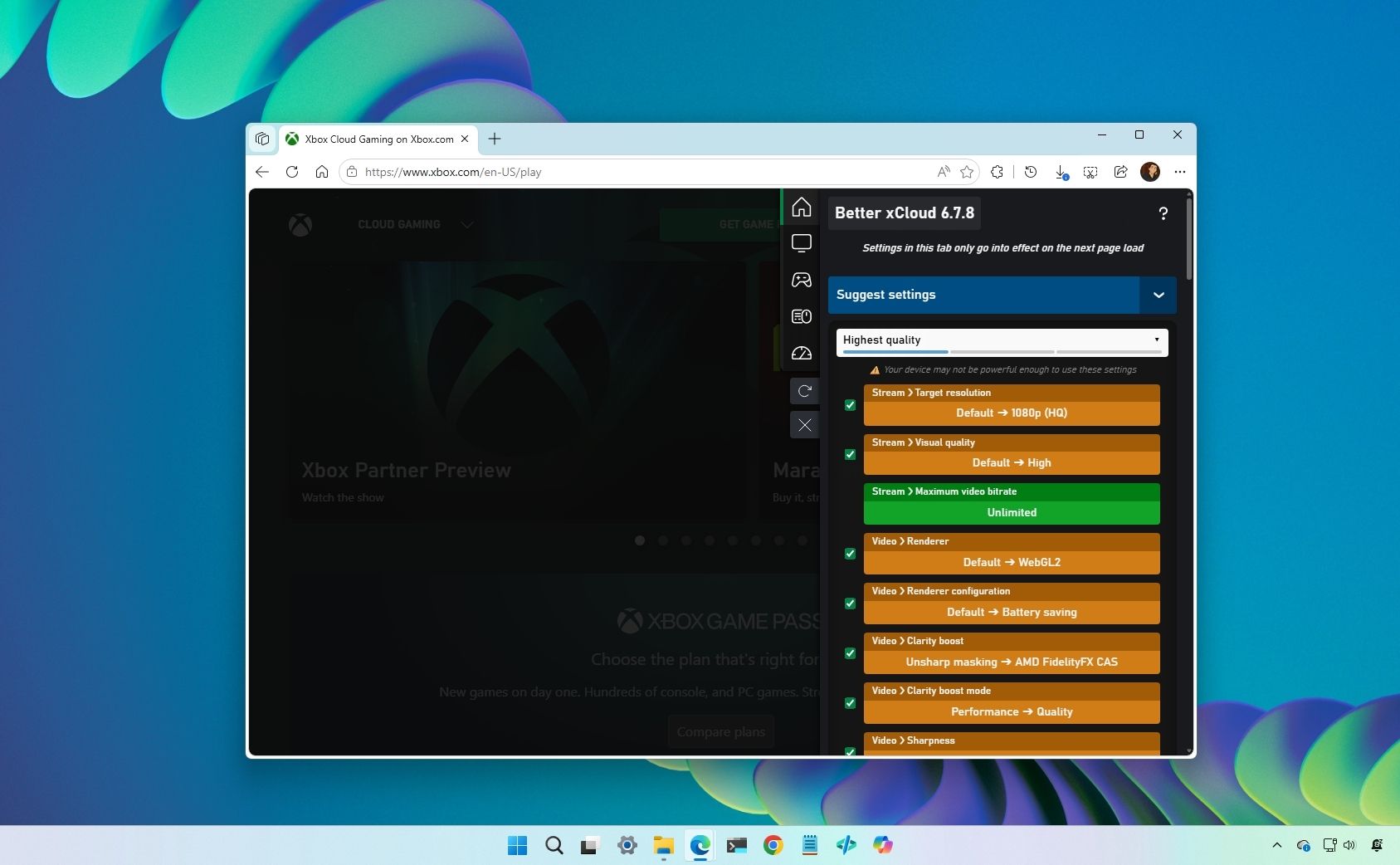
Better xCloud permite mai multe setări critice:
- Forțarea Manuală a Bitrate-ului: Suprascrie limitatorul automat de lățime de bandă, permițându-ți să forțezi bitrate-ul maxim pentru a elimina artefactele de compresie.
- Profil Forțat 1080p: Previne scăderea dinamică a streamului la 720p în timpul fluctuațiilor minore de rețea.
- Selectarea Regiunii Serverului: Îți permite să te conectezi la un centru de date specific dacă furnizorul tău de internet folosește implicit un nod aglomerat sau îndepărtat.
- Interfață de Telemetrie în Timp Real: Afișează ping-ul activ, timpul de decodare, pierderea de pachete și timpii de randare a cadrelor direct pe ecran.
Deoarece Better xCloud execută modificări pe partea de client pe xbox.com/play fără a altera tokenurile de autentificare sau a încălca regulile clienților terți, dezvoltatorii au confirmat că nu există riscul suspendării contului.
Dacă plănuiești sesiuni lungi de gaming pe PC, poți cumpăra un Card Cadou Xbox Live (SUA) cu reducere pentru a-ți prelungi abonamentul Game Pass Ultimate înainte de a trece la streamuri de nivel superior la 1440p.
Eliminarea Întârzierii la Input: Polling-ul Controllerului și Sincronizarea Afișajului
Claritatea vizuală nu înseamnă nimic dacă comenzile răspund cu întârziere. Latența la input în cloud este cumulativă: combină rata de polling a controllerului, procesarea USB, tranzitul prin rețea, generarea cadrului pe server și decodarea video locală.
Conexiunile standard prin Bluetooth ale controllerului funcționează la o rată de aproximativ 125 Hz, adăugând aproximativ 8 ms de latență înainte ca un pachet să părăsească PC-ul. Conectarea printr-un cablu USB-C direct crește rata de polling până la 1.000–8.000 Hz, reducând întârzierea locală de intrare la niveluri sub o milisecundă.
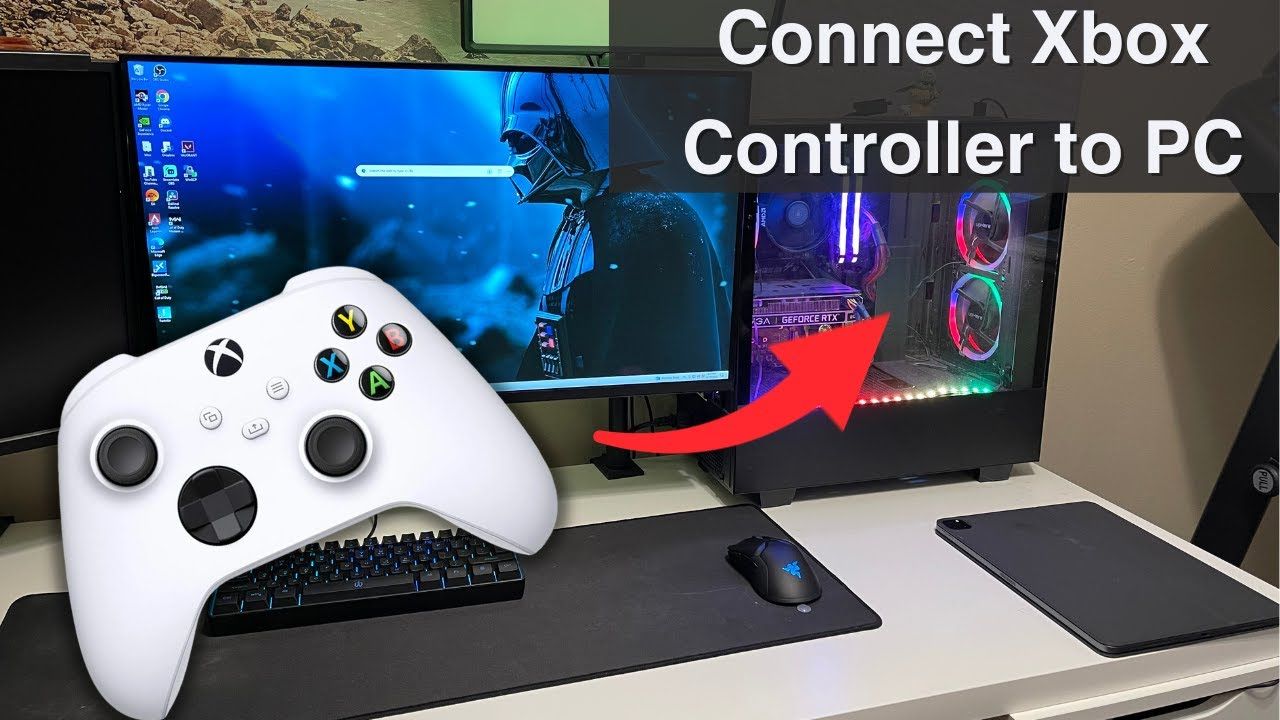
Tabelul de mai jos detaliază modul în care conexiunile controllerului și configurațiile de sincronizare a afișajului afectează latența totală.
| Conexiune / Configurație | Rată de Polling | Latență Hardware la Input | Impact asupra Ritmului Cadrelor |
|---|---|---|---|
| Controller cu Fir USB | 1.000 – 8.000 Hz | < 1 ms | Transfer de semnal aproape instantaneu; zero pierderi de pachete. |
| Controller Bluetooth | ~125 Hz | ~8 ms | Susceptibil la interferențe de 2.4 GHz și deconectări. |
| Afișaj la 60 Hz / 120 Hz | N/A | Cel mai redus jitter vizual | Ritm perfect de cadre 1:1 sau 1:2 raportat la streamul de 60 FPS. |
| Afișaj la 75 Hz / 144 Hz | N/A | Predispus la sacadare | Duplicarea inegală a cadrelor provoacă un micro-lag perceput. |
Concluzie: Trecerea de la Bluetooth la o conexiune cu fir prin USB economisește aproape 8 ms de latență — adesea diferența dintre o comandă care se simte greoaie sau una instantanee.
Prioritizează întotdeauna utilizarea unui controller conectat prin cablu pentru un joc receptiv în cloud. Această simplă schimbare reduce latența locală înainte ca datele să fie trimise prin rețea.
Optimizarea Rețelei: Controlul Jitter-ului, Benzile Wi-Fi și QoS pe Router
Chiar și cu setări optime în browser și GPU, o rețea locală instabilă va distruge calitatea streamului. Un singur pachet pierdut face ca decodorul video să înghețe sau să scadă rezoluția în timp ce așteaptă următorul cadru cheie (keyframe).
În primul rând, renunță la banda Wi-Fi de 2.4 GHz. Este aglomerată de dispozitive smart home, cuptoare cu microunde și semnale Bluetooth. Conectează-te pe 5 GHz sau 6 GHz în schimb. Aceste frecvențe oferă o lățime de canal mai mare și rate mai mici de coliziune a pachetelor. Pentru zero pierderi de pachete, nimic nu întrece un cablu direct Ethernet Cat6.
În al doilea rând, ajustează gestionarea traficului din router. Cloud gaming-ul necesită o latență scăzută, nu neapărat viteze masive brute de descărcare. Prioritizarea prin Quality of Service (QoS) pe router îți permite să aloci PC-ului o prioritate ridicată, limitând lățimea de bandă de fundal la 80–90% din capacitatea liniei pentru a elimina fenomenul de bufferbloat.
Pe routerele moderne cu Smart Queue Management (SQM), QoS elimină eficient jitter-ul în timpul descărcărilor din locuință. Pe routerele mai vechi cu procesoare slabe, un QoS simplu poate introduce latență prin supraîncărcarea procesării pachetelor. Dacă routerul tău suportă SQM, activează QoS; dacă folosești o rețea mesh de buget, lasă-l dezactivat și folosește un cablu Ethernet în schimb.
Menținerea unei conexiuni stabile garantează că streamul nu își reduce calitatea în mijlocul sesiunii. Când îți asiguri accesul lunar, folosirea unui voucher digital de sold Xbox îți permite să îți menții abonamentul activ fără întreruperi.
Comparație între Platforme: Browser PC vs Aplicație Nativă vs Mobil
Fidelitatea grafică și opțiunile de ajustare variază în funcție de dispozitivul client folosit.
Iată cum se compară principalele platforme de acces pentru personalizarea streamului, upscaling și performanță în 2026.
| Caracteristică / Funcționalitate | Microsoft Edge pe PC | Aplicația Xbox pe PC | Web / Aplicație Mobilă |
|---|---|---|---|
| Upscaling Clarity Boost | Da (Nativ) | Nu | Nu |
| Suport pentru Rezoluție | Până la 1440p 60 FPS | Până la 1080p 60 FPS | Până la 1080p 60 FPS |
| Opțiuni de Accelerare Hardware | Control complet prin flag-uri de browser | Conexiuni limitate Windows | În funcție de sistemul de operare |
| Suport pentru Scripturi Mod (Better xCloud) | Da (prin Tampermonkey) | Nu | Limitat (APK-uri terțe Android) |
| Limitare Resurse prin Modul Eficiență | Da | Nu | Gestionat de profilul bateriei din OS |
Concluzie: Microsoft Edge pe PC oferă cel mai complet set de opțiuni pentru îmbunătățirea graficii, oferindu-ți control deplin asupra upscaling-ului și decodării streamului.
Dacă vrei cea mai bună experiență vizuală, PC-ul prin Microsoft Edge este alegerea clară. Aplicația nativă Xbox rămâne convenabilă pentru gestionarea bibliotecii, însă Edge deține avantajul în materie de claritate și stabilitate a cadrelor.
Pentru a-ți menține biblioteca Game Pass activă pe toate aceste dispozitive, poți alege un card de rețea Xbox pentru a-ți încărca soldul Microsoft pentru următoarea lună de cloud gaming.
Întrebări Frecvente
Cum activez Clarity Boost pentru Xbox Cloud Gaming?
Pornește streamul în cloud în Microsoft Edge și deschide meniul streamului din pictograma din stânga sus. Comută Clarity Boost pe Activat. Acesta aplică upscaling spațial în timp real pe partea de client pentru a clarifica texturile și a îmbunătăți lizibilitatea textului.
Ce viteză de internet este necesară pentru Xbox Cloud Gaming la 1080p 60 FPS fără întreruperi?
Ai nevoie de o conexiune stabilă care oferă o lățime de bandă de 15 până la 25 Mbps, un ping sub 30 ms și un jitter de rețea sub 10 ms. Menținerea unei rezerve de lățime de bandă de 30% până la 50% garantează că vârfurile de rețea nu vor produce sacadări în stream.
De ce sacadează Xbox Cloud Gaming pe PC în ciuda unui internet rapid?
Sacadarea este cauzată de obicei de jitter ridicat al pachetelor, accelerare hardware dezactivată sau rate de reîmprospătare nepotrivite. Activează Hardware-Accelerated GPU Scheduling în Windows, pornește accelerarea hardware în Edge și blochează rata de reîmprospătare a monitorului la 60 Hz sau 120 Hz.
Ce browser oferă cele mai bune performanțe pentru Xbox Cloud Gaming?
Microsoft Edge oferă cele mai bune performanțe deoarece include suport nativ pentru Clarity Boost și modul integrat Eficiență. Alte browsere bazate pe Chromium sunt funcționale, dar le lipsește integrarea exclusivă de upscaling spațial din Edge.
Cum pot forța rezoluția 1080p și bitrate-ul manual pe Xbox Cloud Gaming?
Instalează scriptul de utilizator open-source Better xCloud folosind extensia Tampermonkey în browser. Acest instrument îți permite să forțezi manual profiluri 1080p, să ajustezi bitrate-ul țintă și să inspectezi diagnosticele de stream în timp real.
Utilizarea unui controller cu fir reduce lagul de intrare în jocurile din cloud?
Da, conectarea prin USB elimină limita de 125 Hz a ratei de polling prin Bluetooth și reduce cu aproximativ 8 ms întârzierea de intrare wireless. Conexiunile prin cablu oferă rate de polling de până la 1.000–8.000 Hz pentru o reacție instantanee.
Configurația Definitivă pentru 60 FPS în Cloud
Obținerea unei imagini clare și responsive în Xbox Cloud Gaming ține de eliminarea blocajelor de procesare din sistemul tău. Serviciul trimite un flux video comprimat; rolul tău este să te asiguri că mașina ta decodează fluxul instantaneu și îl afișează curat.
Renunță la aplicația nativă de Windows. Joacă jocurile în cloud în Microsoft Edge cu funcția Clarity Boost activată și modul Eficiență pornit. Activează Programarea GPU accelerată hardware în setările Windows, astfel încât placa video să gestioneze procesul de decodare. Conectează-ți controllerul printr-un cablu USB pentru a scăpa de 8 ms de latență, blochează monitorul la 60 Hz sau 120 Hz și conectează-te direct prin Ethernet sau pe un canal curat de Wi-Fi la 5 GHz.
Odată aplicate aceste ajustări, streamingul în cloud se transformă dintr-un compromis neclar și întârziat într-o experiență fluidă la 60 FPS, care se simte cu adevărat locală.

Community
Comments