

Настройте графику в Roblox на ПК, чтобы убрать внезапные фризы, обойти лимит кадров движка и получить максимально плавный и отзывчивый геймплей.
Roblox работает на движке, который устроен совсем не так, как современные ПК-игры класса AAA. Вы можете запустить плейс на компьютере с топовой видеокартой и все равно наблюдать, как счетчик кадров падает до однозначных чисел при динамической смене света или сложных физических симуляциях. Графический конвейер плохо масштабируется на многопоточном железе, из-за чего игроки регулярно сталкиваются с микрофризами и задержкой ввода в соревновательных матчах.
Чтобы преодолеть эти узкие места, требуется ручная настройка. Стабильная частота кадров зависит от фиксации графических параметров в игре, принудительного переключения вызовов отрисовки на дискретную видеокарту в Windows и активации флагов движка, отключающих лишнюю постобработку. Если вы регулярно играете в требовательные кастомные плейсы перед покупкой новой косметики за кредиты Roblox на nxpgame, выравнивание времени кадра (frame pacing) станет самым эффективным апгрейдом производительности.

ROBLOX Canada
- -20%
25 CAD
Купить сейчас₽ 1681.96
₽ 2018.45
- -20%
40 CAD
Купить сейчас₽ 2691.35
₽ 3229.68
- -20%
50 CAD
Купить сейчас₽ 3364.16
₽ 4036.90
- -20%
100 CAD
Купить сейчас₽ 6728.49
₽ 8073.80
- -20%
20 CAD
Купить сейчас₽ 1345.71
₽ 1615.24
- -20%
15 CAD
Купить сейчас₽ 1009.23
₽ 1211.23
Узкое место одного ядра: почему мощные ПК теряют кадры
Roblox тормозит на мощных ПК не из-за видеокарты, а из-за распределения потоков центрального процессора. Проприетарный движок направляет рендеринг, физику и сетевой код через один основной поток CPU вместо того, чтобы равномерно распределять нагрузку по ядрам современных процессоров.
Даже если видеокарта загружена всего на двадцать процентов, один перегруженный поток процессора заблокирует весь конвейер отрисовки.
Фоновые процессы только усугубляют эту проблему. Браузеры, программы для стриминга и антивирусы, работающие на том же основном ядре, создают конкуренцию за ресурсы, которую невозможно компенсировать мощным железом. Планировщик задач просто выстраивает расчеты физики, сетевую репликацию и вызовы отрисовки в одну узкую очередь. Чтобы стабилизировать время кадра, вам необходимо вручную уменьшить нагрузку на отрисовку: убрать лишние динамические источники света, сложные эмиттеры частиц и дальнюю растительность.
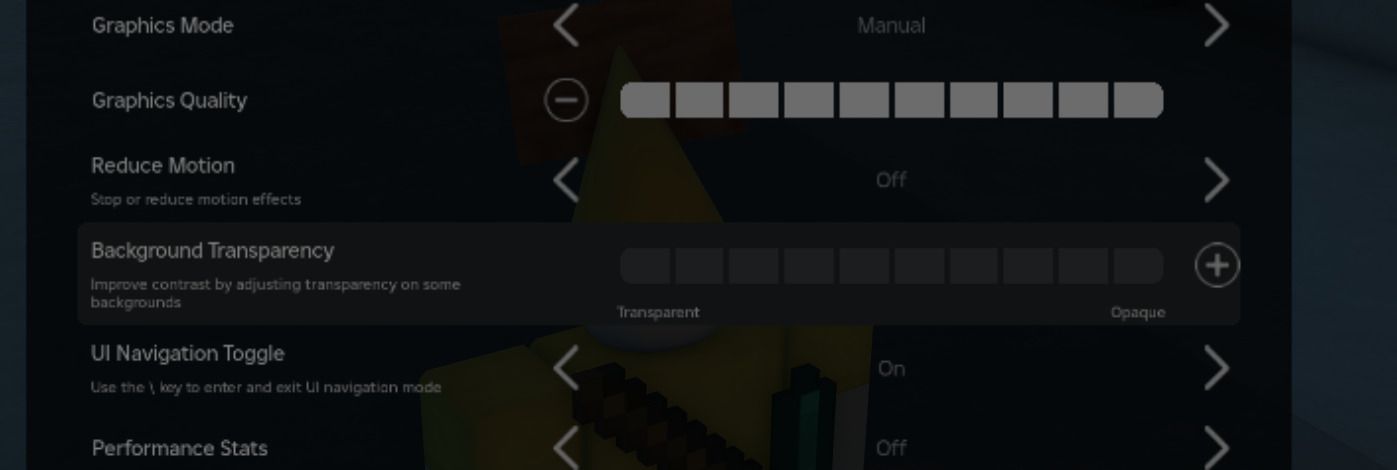
Внутриигровые ползунки: ручная настройка против автоматической
Автоматический режим графики гарантирует нестабильный фреймрейт. Профиль «Автоматически» постоянно пересчитывает уровень графики на лету в зависимости от сиюминутной нагрузки. Стоит произойти взрыву или десяткам игроков собраться в одном хабе, как движок тут же начинает снижать качество рендеринга, вызывая резкий зацеп прямо во время экшена.
Чтобы зафиксировать профиль графики, откройте меню клиента клавишей Escape, перейдите в Настройки (Settings) и смените Режим графики (Graphics Mode) с Автоматически (Automatic) на Вручную (Manual). Это разблокирует ползунок Качество графики (Graphics Quality). С помощью кнопки с минусом опустите ползунок до фиксированного значения, запретив движку менять настройки во время игры.
Отслеживать изменения в реальном времени можно нажатием комбинации Shift+F5, которая выводит диагностический оверлей. Он показывает текущий фреймрейт, сетевой пинг и время рендеринга. В Roblox Studio этот оверлей вызывается через вкладку View, раздел Stats и пункт Summary.
В меню клиента также есть селектор максимальной частоты кадров. Этот встроенный список напрямую поддерживает стандартные частоты обновления мониторов, избавляя от необходимости ставить сторонний софт только ради снятия устаревшего лока в 60 FPS. Однако если у вас нестандартная герцовка или требуется задать точный лимит кадров, понадобятся более глубокие настройки через флаги.
Внутренние профили движка: карта уровней качества FRM
Хотя в игровом меню отображается всего десять делений, под капотом движок масштабирует графику далеко не линейно. Roblox использует внутренние профили Fast Render Manager (FRM), пронумерованные от 1 до 21. Понимание того, как деления ползунка соотносятся с уровнями FRM, объясняет, почему одни шаги ползунка вызывают огромную просадку кадров, а другие проходят почти незаметно.
В таблице ниже показано соответствие десяти делений меню внутренним уровням конвейера FRM.
| Ползунок в игре | Уровень качества FRM движка | Качество картинки и поведение производительности |
|---|---|---|
| Уровень 1 | Уровень FRM 3 | Минимальная графика; минимальная прорисовка текстур и дальность обзора |
| Уровень 2 | Уровень FRM 2 | Профиль низкого качества с ограниченными эффектами окружения |
| Уровень 3 | Уровень FRM 6 | Стандартная низкая конфигурация; баланс для самых слабых GPU |
| Уровень 4 | Уровень FRM 7 | Базовый уровень для умеренного качества графики |
| Уровень 5 | Уровень FRM 11 | Сбалансированный средний уровень с базовым освещением |
| Уровень 6 | Уровень FRM 14 | Порог высокого качества рендеринга |
| Уровень 7 | Уровень FRM 15 | Включены увеличенная дальность обзора и прорисовка растительности |
| Уровень 8 | Уровень FRM 17 | Включены улучшенные карты теней и постобработка |
| Уровень 9 | Уровень FRM 18 | Почти максимальная дальность обзора и сложные шейдерные проходы |
| Уровень 10 | Уровень FRM 21 | Максимальное качество движка; предельная нагрузка на CPU и GPU |
Переход с уровня 2 на уровень 1 фактически переключает движок с FRM 2 на FRM 3. Уровень 1 жертвует фильтрацией ассетов ради агрессивного урезания дальности прорисовки, моментально разгружая слабые системы.
Для соревновательных режимов лучше всего выставить ползунок на Уровень 3 (FRM 6) или Уровень 5 (FRM 11). Уровень 3 обеспечивает минимальную задержку ввода для шутеров и динамичных плейсов. Уровень 5 добавляет базовое освещение, не активируя объемные тени и тяжелые шейдеры, которые начинают просаживать FPS на уровне 8 и выше.
Твики Windows: дискретная видеокарта и оптимизация во весь экран
Windows нередко неправильно распределяет ресурсы еще до запуска Roblox. На ноутбуках с гибридной графикой (встроенный чип Intel или AMD в паре с дискретной видеокартой Nvidia или AMD) система часто запускает Roblox на слабом встроенном чипе, ошибочно принимая клиент за обычное офисное приложение.
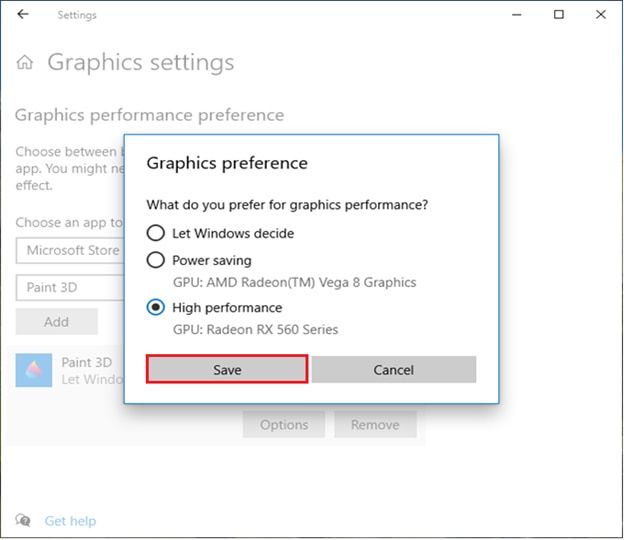
Чтобы заставить Windows рендерить игру через дискретную видеокарту, выполните следующие шаги:
- Нажмите клавишу Windows, введите Настройки графики (Graphics Settings) и нажмите Enter.
- В разделе выбора приложений укажите Классическое приложение (Desktop app) и нажмите Обзор (Browse).
- Перейдите в папку с исполняемым файлом:
C:\Users\<ИмяПользователя>\AppData\Local\Roblox\Versions\version-<хэш>\. - Выберите RobloxPlayerBeta.exe и нажмите Добавить.
- Кликните по появившемуся приложению, выберите Параметры, установите Высокая производительность (High Performance) и сохраните.
Затем отключите композицию окон рабочего стола. По умолчанию Windows применяет «Оптимизацию во весь экран» к окнам без рамок. Это упрощает переключение по Alt+Tab, но пропускает кадры через диспетчер окон рабочего стола (DWM), вызывая задержку ввода и микрорывки.
Нажмите правой кнопкой мыши по RobloxPlayerBeta.exe, выберите Свойства, перейдите на вкладку Совместимость, отметьте галочкой Отключить оптимизацию во весь экран и нажмите «Применить».
Находясь на сервере, нажмите Alt+Enter, чтобы включить настоящий полноэкранный режим. Многие используют F11, но эта клавиша часто открывает окно без рамок, которое все еще зависит от буферизации DWM. Если на клавиатуре функциональные клавиши переназначены, попробуйте комбинации Fn+F11, Shift+F11 или Ctrl+Enter. Настоящий полноэкранный режим через Alt+Enter исключает очередь композиции рабочего стола и ощутимо снижает инпут-лаг.
Разница версий: автономный десктопный клиент против приложения из Microsoft Store
Для ПК существуют две разные версии Roblox, но только одна позволяет полностью контролировать производительность рендеринга. Стандартный загружаемый с сайта файл (RobloxPlayerBeta.exe) поддерживает прямое переопределение настроек операционной системы, тогда как версия Universal Windows Platform (UWP) из Microsoft Store заблокирована в изолированной песочнице.
Версия из Microsoft Store страдает от постоянных багов полноэкранного режима, удерживая окно в буферизованном состоянии без рамок. Ограничения песочницы также не позволяют настраивать профили видеодрайвера и переопределять флаги через загрузчики.
| Техническая функция | Десктопный клиент (roblox.com) | Версия из Microsoft Store (UWP) |
|---|---|---|
| Полноэкранный режим (Alt+Enter) | Полная поддержка; обход буферизации DWM | Нестабильно; часто застревает в окне без рамок |
| Переопределение флагов совместимости | Полный доступ к свойствам исполняемого файла | Заблокировано изоляцией (песочницей) приложений Windows |
| Доступ к загрузчикам Fast Flag | Совместимо с кастомными флагами движка | Несовместимо с внедрением загрузчика |
| Профилирование драйверов GPU | Распознается панелями управления видеокарт | Часто не распознается или блокируется системой |
| Модификация ассетов в памяти | Доступные локальные каталоги с ассетами | Защищенный контейнер; файлы недоступны |
Удалите версию из Microsoft Store и установите официальный автономный клиент с roblox.com. Работа через десктопную сборку обязательна, если вы хотите менять флаги движка, очищать кэш текстур или управлять буферизацией вывода на экран.
Полноценный клиент важен как при прохождении сложных полос с препятствиями (obby), так и при активации цифровых карт Roblox для исследования тяжелых пользовательских миров.
Твики движка: исправление микрофризов с помощью Fast Flags
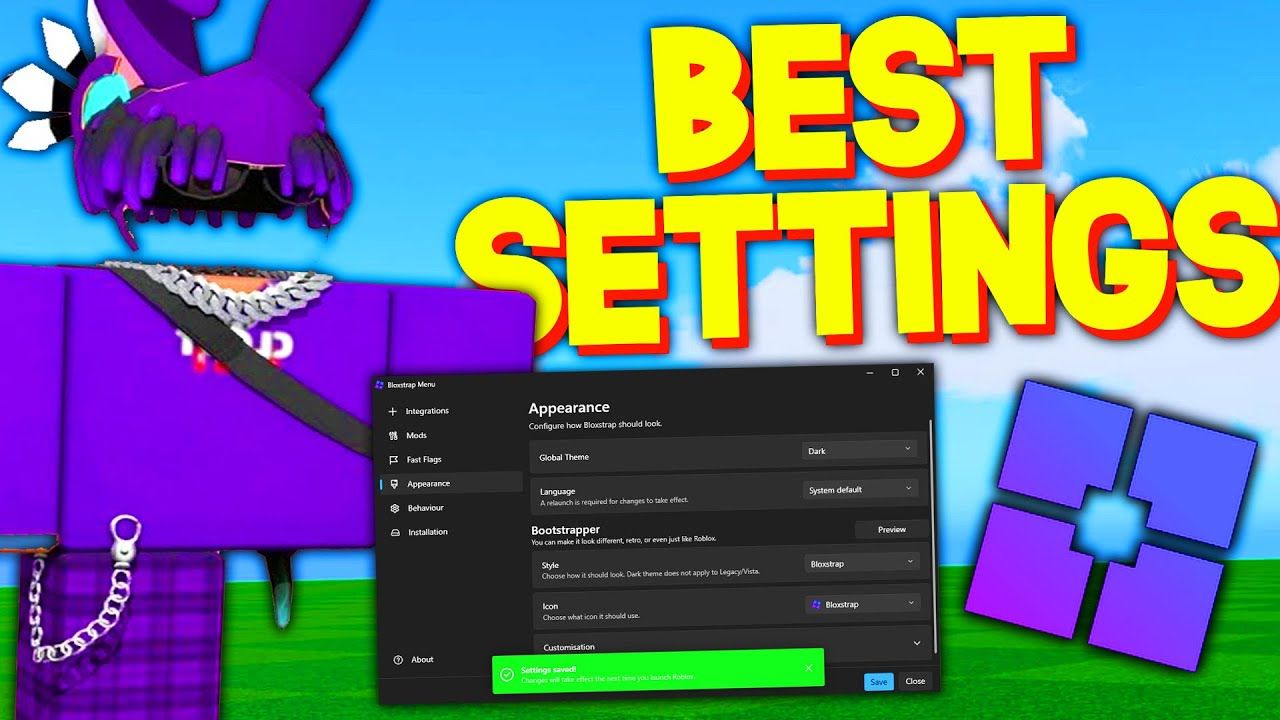
Fast Flags (FFlags) открывают доступ к внутренним переменным движка, которые разработчики Roblox используют для тестирования рендеринга и поведения фреймрейта. С помощью загрузчиков с открытым исходным кодом, таких как Bloxstrap или Voidstrap, игроки могут менять эти значения напрямую, отключая тяжелые слои постобработки, скрытые в стандартном интерфейсе.
Использование таких утилит не несет риска блокировки аккаунта. Руководство Roblox еще на RDC 2019 подтвердило, что анлок фреймрейта и изменение флагов движка не наказываются баном. Современные загрузчики просто передают аргументы командной строки при запуске, не внедряя посторонний код в оперативную память во время игры.
Ниже собраны самые эффективные флаги Fast Flags для повышения производительности и описано их действие.
| Имя Fast Flag | Рекомендуемое значение | Влияние на производительность |
|---|---|---|
DFIntTaskSchedulerTargetFps | 144, 240 или 9999 | Переопределяет лимит частоты кадров планировщика задач движка |
DFIntDebugFRMQualityLevelOverride | от 1 до 21 (например, 6 или 11) | Напрямую фиксирует конвейер рендеринга на заданном дискретном уровне |
DFIntMaxFrameBufferSize | 4 | Настраивает размер внутреннего буфера для снижения задержки ввода |
FIntRenderShadowIntensity | 0 | Отключает проходы динамических теней для снижения нагрузки на отрисовку |
FIntFRMMinGrassDistance | 0 | Отключает процедурную генерацию травы на минимальной дистанции |
FIntFRMMaxGrassDistance | 0 | Полностью отключает отрисовку травы на дальних дистанциях ландшафта |
FFlagDisablePostFx | True | Полностью отключает тяжелые эффекты постобработки |
FFlagDisableBloom | True | Отключает шейдерные проходы свечения (bloom) |
FFlagDisableDepthOfField | True | Отключает расчет размытия камеры (глубины резкости) |
FFlagDebugGraphicsPreferD3D11 | True | Принудительно переключает движок рендеринга на бэкенд Direct3D 11 |
FFlagDebugGraphicsPreferVulkan | True | Принудительно переключает рендеринг на альтернативный конвейер Vulkan |
Снизить нагрузку на память можно также очисткой кэша текстур клиента. В папке с текстурами внутри директории установки клиента удаление второстепенных папок окружения предотвращает загрузку тяжелых текстурных карт в видеопамять (VRAM).
Не трогайте файлы неба, воды, травы и базовые системные файлы .dds, чтобы не вызвать графических сбоев. Удаление необязательных вложенных папок текстур освобождает пропускную способность видеопамяти на видеокартах с небольшим объемом VRAM.
Что касается графического API: Direct3D 11 через флаг FFlagDebugGraphicsPreferD3D11 обеспечивает самый стабильный фреймпейсинг в Windows. Если же видеокарта упирается в оверхед драйверов DirectX, переключение на FFlagDebugGraphicsPreferVulkan поможет эффективнее распределять вызовы отрисовки через Vulkan.
Пошаговое руководство по устранению постоянных просадок FPS
Если игра страдает от постоянных зацепов, настраивайте систему последовательно, а не меняйте все параметры сразу.
- Проверьте диагностический оверлей (Shift+F5): Нажмите Shift+F5 на сервере, чтобы понять, с чем связана проблема — с пингом или со временем кадра. Если пинг стабилен, а FPS падает, причина кроется в аппаратном рендеринге.
- Переведите графику в ручной режим (Уровень 3): Нажмите Escape, зайдите в настройки, переключите режим графики на ручной и опустите ползунок до Уровня 3. Это активирует FRM 6 как базовый профиль, убрав тяжелые шейдеры, но сохранив читаемость картинки.
- Включите эксклюзивный полноэкранный режим через Alt+Enter: Нажмите комбинацию Alt+Enter. Если экран на секунду моргнул, значит, клиент обошел диспетчер окон рабочего стола Windows, исключив задержку составного буфера.
- Назначьте дискретную видеокарту в Windows: Откройте параметры графики Windows и добавьте
RobloxPlayerBeta.exeвручную с профилем «Высокая производительность». Убедитесь, что встроенное видеоядро не перехватывает рендеринг. - Отключите оптимизацию во весь экран: Откройте вкладку совместимости в свойствах исполняемого файла и поставьте галочку отключения оптимизации во весь экран. Это уберет фризы, вызванные композицией рабочего стола Windows.
- Пропишите целевые Fast Flags через загрузчик: Если микрофризы остались, настройте в загрузчике значение
DFIntMaxFrameBufferSizeна 4, аFIntFRMMinGrassDistanceиFIntFRMMaxGrassDistanceвыставьте на 0. Это отключит процедурную траву и снизит задержку буфера кадров.
Такой порядок действий позволяет сразу исключить конфликты драйверов и системы до перехода к редактированию параметров самого движка.
Часто задаваемые вопросы (FAQ)
Почему Roblox фризит даже на мощной видеокарте?
Игровой движок Roblox критически зависит от однопоточной производительности процессора, а не от мощности GPU. Фоновые приложения или невысокая тактовая частота на ядро станут узким местом независимо от мощности видеокарты. Когда один поток CPU загружен на максимум, подвисает весь графический конвейер.
Как перевести настройки графики в Roblox на ручной режим?
Нажмите Escape во время игры, перейдите в меню настроек и переключите «Режим графики» на «Вручную». После этого уменьшите ползунок «Качество графики» с помощью кнопки с минусом, чтобы повысить фреймрейт. Это не позволит движку динамически менять качество во время интенсивных игровых моментов.
Как посмотреть свой FPS в Roblox?
Нажмите комбинацию клавиш Shift+F5 прямо в игре, чтобы включить встроенный счетчик кадров. В Roblox Studio эту панель можно открыть через вкладку View, нажав Stats и выбрав Summary. Диагностическое окно отображает время кадра, расход памяти и пинг одновременно.
Банят ли за сторонние анлокеры FPS?
Официальные представители Roblox заявили на RDC 2019, что игроков не банят за использование программ для разблокировки FPS. Современные утилиты и встроенные функции клиента не требуют опасных инъекций в DLL. Изменение флагов фреймрейта полностью укладывается в рамки стандартных параметров запуска клиента.
Что делать, если по клавише F11 игра не разворачивается на весь экран?
Попробуйте нажать Fn+F11, Shift+F11 или комбинацию Alt+Enter. Alt+Enter предпочтительнее, так как принудительно активирует настоящий эксклюзивный полноэкранный режим вместо окна без рамок. Если проблема сохраняется, удалите версию из Microsoft Store и установите официальный автономный клиент с сайта roblox.com.
Как заставить Roblox работать на дискретной видеокарте на ноутбуке?
Откройте «Параметры» Windows, перейдите в «Система» > «Дисплей» > «Графика» и добавьте файл RobloxPlayerBeta.exe. Нажмите «Параметры» и выберите «Высокая производительность», чтобы задействовать дискретный GPU. Это запретит операционной системе запускать игру на энергосберегающей встроенной графике.
Идеальный ориентир для максимальной производительности на ПК
Борьба с нестабильным фреймрейтом в Roblox сводится к снижению нагрузки на основной поток процессора. Наращивание мощности видеокарты не избавит от просадок кадров, пока одно процессорное ядро перегружено динамическими тенями, процедурной травой и композицией окон Windows.
Придерживайтесь базовых правил: удалите приложение из Microsoft Store, зафиксируйте внутриигровой ползунок на уровне 3 или 5 в ручном режиме, включайте настоящий полноэкранный режим через Alt+Enter и закрепите за игрой дискретную видеокарту в Windows. А для покорения высокой герцовки в соревновательных плейсах используйте Fast Flags, чтобы отключить блум, тяжелую постобработку и прорисовку травы.
Когда время кадра стабилизировано, задержка ввода не помешает вашей реакции даже в самых тяжелых режимах. Подготовив систему, вы сможете спокойно активировать ваучеры баланса Roblox и погружаться в масштабные пользовательские миры с четкой и плавной картинкой.

Community
Comments