

Хотите узнать, спасает ли McAfee Game Mode от статтеров в играх? Мы протестировали влияние фонового сканирования, редких событий 1% и оптимизации в Windows 11.
Внезапный фриз мгновенно ломает всю соревновательную игру. Вы чекаете угол в Call of Duty: Modern Warfare III или готовите выпад в Elden Ring, как вдруг 140 FPS резко обваливаются. Время кадра подскакивает до 45ms при стабильной норме в 7ms–9ms. Прицел сбивается, тайминг потерян, а раунд слит.
Антивирусные пакеты часто оказываются главными подозреваемыми. McAfee встраивается в Windows 11 на уровне ядра, перехватывая обращения к файлам, операции записи на накопитель и входящие сетевые пакеты. И хотя в McAfee есть игровые переключатели, заглушающие всплывающие окна и откладывающие полное сканирование, фризы возникают вовсе не из-за уведомлений.
Один лишь Game Mode не решит проблему с неравномерным фреймпейсингом. Этот тумблер всего лишь отключает оповещения, оставляя саму архитектуру сканирования нетронутой. Чтобы избавиться от просадок 1% low, понадобятся ручные исключения для файлов, настройка приоритета служб и жесткий контроль расписания.

McAfee AntiVirus
McAfee AntiVirus 2020 - 1-Year 1 PC
Купить сейчас₽ 425.45
McAfee Internet Security - 1 Year Unlimited Devices
Купить сейчас₽ 781.54
McAfee AntiVirus - 1 Device/3 Years
Купить сейчас₽ 908.58
McAfee AntiVirus Plus - 3 Devices/1 Year (PC, Android, Mac, iOS)
Купить сейчас₽ 1250.43
Реальное влияние: тесты производительности McAfee LiveSafe
Разработчики антивирусов уверяют, что активная защита работает в фоне совершенно незаметно. Однако реальные тесты показывают обратное. В Cyberpunk 2077, Elden Ring и Modern Warfare III антивирус McAfee LiveSafe отнимает от 3% до 6% частоты кадров по сравнению с чистой установкой Windows.
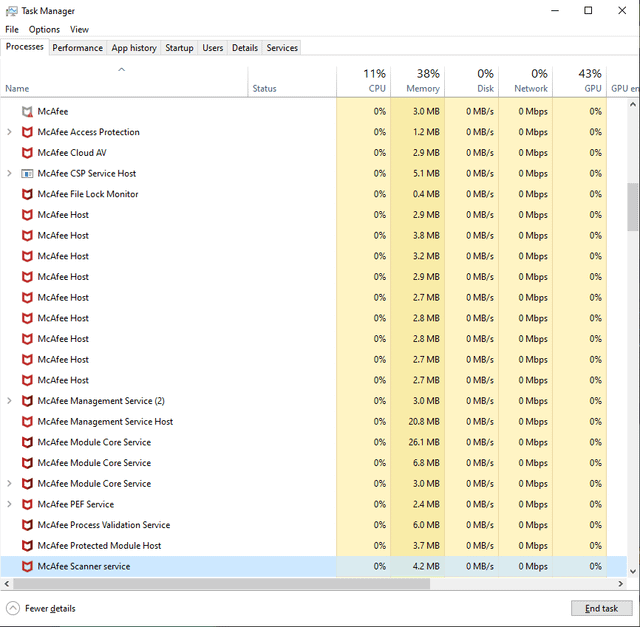
Потерю 5 FPS при 120 FPS пережить можно. А вот скачки времени кадра — нет. Когда потоковая загрузка ассетов требует мгновенного отклика накопителя, фоновые модули защиты задерживают операции ввода-вывода, вызывая резкие задержки.
В режиме простоя LiveSafe потребляет от 300 до 450 MB оперативной памяти и периодически нагружает процессор на 3%–8%. Если же посреди матча запустится неконтролируемое сканирование, аппетит программы взлетает до предела.
| Режим работы | Потребление ресурсов | Влияние на производительность |
|---|---|---|
| Режим простоя | 3-8% CPU, 300-450 MB RAM | Базовая фоновая нагрузка от нескольких активных служебных модулей McAfee. |
| Быстрое сканирование | 25-40% CPU, 500-700 MB RAM | Умеренная проверка основных путей; может вызывать заметные микрофризы, если начнется во время игры. |
| Полное сканирование системы | 50-70% CPU, 700-950 MB RAM | Глубокая проверка диска и файлов, вызывающая жесткие просадки FPS и сильную нагрузку на ввод-вывод. |
Вывод: активное фоновое сканирование забирает существенную часть ресурсов процессора, превращая легкие просадки FPS в раздражающие зависания на 45ms.
Холодная загрузка системы тоже замедляется: на тестовом стенде с процессором Intel Core i5-11400 и SSD антивирус LiveSafe добавляет от 6 до 9 секунд, поскольку драйверы защиты перехватывают стек хранилища еще на раннем этапе.
Почему возникают микрофризы от McAfee: раздутый мультипроцессинг
Главная причина кроется в архитектурной фрагментации. McAfee распределяет проверки файлов при обращении между несколькими отдельными процессами, включая McSvHost.exe, mfemms.exe и ModuleCoreService.exe.
Когда игра подгружает с диска текстуры высокого разрешения, геометрию или звуковые банки, McAfee перехватывает каждый вызов ввода-вывода. Движок антивируса проверяет файл до того, как ядро Windows передаст его графическому процессору. При быстром перемещении по карте с сотнями запросов ассетов в секунду этот механизм перехвата намертво забивает пропускную способность накопителя.
Обновления сигнатур только усугубляют ситуацию. Загрузка вирусных баз весит от 10 до 25 MB и записывается на диск импульсами со скоростью 25–40 MB/s. Когда эта запись сталкивается с активным чтением игровых данных на том же накопителе, подача кадров замирает.
Если вам нужна надежная защита без потери частоты кадров, приобретите проверенную лицензию McAfee AntiVirus и выполните ручную настройку, чтобы усмирить фоновые процессы.
McAfee Gamer Security против стандартного LiveSafe
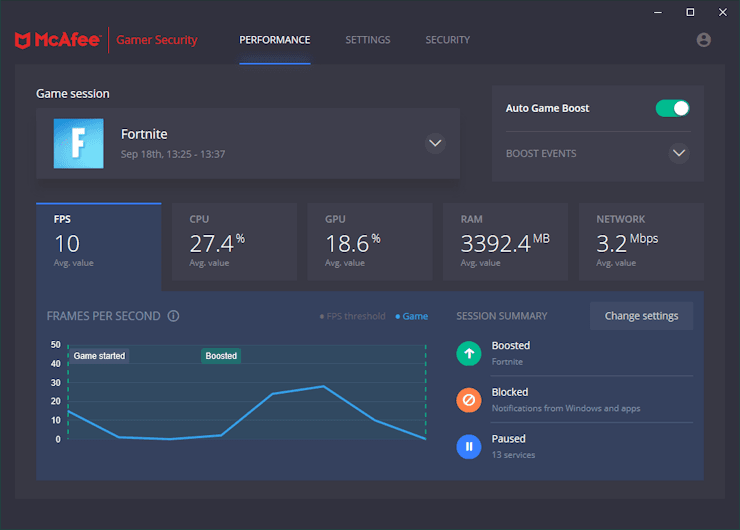
Чтобы ответить на жалобы игроков, компания выпустила McAfee Gamer Security для Windows 10 (v1809+) и Windows 11. По цене $59.99 в год за один ПК этот продукт по своей структуре заметно отличается от стандартного LiveSafe.
Вместо полного сканирования всего диска Gamer Security сочетает технологию Auto Game Boost с облегченным движком сканирования. Он пропускает сплошную проверку файлов, инспектируя только точки запуска и измененные файлы. Первичное сканирование занимает около девяти минут, а последующие дифференциальные проверки длятся меньше минуты.
| Функция / Параметр | McAfee LiveSafe | McAfee Gamer Security |
|---|---|---|
| Количество устройств | Доступны лицензии на несколько устройств | Только 1 ПК |
| Годовая подписка | Зависит от тарифа | $59.99 в год |
| Поддерживаемые ОС | Windows 10 / 11 | Windows 10 (v1809+) и Windows 11 |
| Охват движка сканирования | Полный обход накопителя, глубокая проверка файлов | Облегченный движок, только измененные файлы |
| Время первого сканирования | Комплексное (часто более 30 минут) | Примерно 9 минут |
| Повторные сканирования | Варьируется в зависимости от объема файлов | Менее 1 минуты (дифференциальное) |
| Главный недостаток | Просадка FPS на 3-6%, неконтролируемые всплески нагрузки на диск | Привязка только к одной машине, отдельная подписка |
Вывод: Gamer Security решает проблему тяжелого сканирования диска, но при цене $59.99 за одну систему правильная настройка обычного McAfee даст схожий результат без лишних затрат.
Несмотря на маркетинговые обещания игры без помех, тесты показывают, что просадка FPS на 3%–6% никуда не девается, как и редкие всплывающие уведомления. Обычный тумблер в настройках не способен полностью убрать эту нагрузку.
Пошаговая оптимизация: избавляемся от микрофризов
Чтобы выровнять фреймпейсинг, вам не нужны ни Gamer Security, ни сторонний софт. Обычный LiveSafe можно настроить так, чтобы он перестал мешать игровым потокам.
1. Включите сканирование с упором на скорость
- Откройте панель управления McAfee и нажмите на шестеренку Настройки.
- Перейдите в раздел Защита от вирусов и шпионских программ.
- Откройте Проверка в реальном времени.
- Выберите параметр «Свести к минимуму влияние на быстродействие ПК».
- Примените изменения, чтобы служба сканирования не забивала ядра процессора на 100%.
2. Настройте исключения для игровых папок и исполняемых файлов
Постоянная защита при обращении конфликтует с лаунчерами и файлами активных игр. Добавление исключений для папок избавит от сканирования игровых файлов во время геймплея.
- В разделе Проверка в реальном времени выберите Исключенные файлы.
- Нажмите Добавить файл и перейдите к папкам с установленными играми (например,
C:\Program Files (x86)\Steam\steamapps\common). - Добавьте основной исполняемый файл нужных соревновательных игр (например,
cod.exe,eldenring.exe). - Убедитесь, что в список добавлены как игровые папки, так и исполняемые файлы основных лаунчеров.
3. Ограничьте проверку по расписанию часами простоя
По умолчанию сканирование по расписанию в McAfee запускается раз в неделю. Если автоматическая проверка включится прямо во время катки, система намертво затормозит.
- Перейдите в раздел Проверка по расписанию в настройках сканирования.
- Активируйте переключатель Проверять с минимальным потреблением ресурсов.
- Назначьте время, когда ПК включен, но вы за ним не играете (например, на раннее утро).
- Убедитесь, что запуск проверки строго ограничен периодами простоя.
4. Настройте приоритет процесса для scan32.exe
Если внезапные скачки нагрузки на память продолжаются, ограничьте главный исполняемый файл сканирования средствами Windows.
- Нажмите
Ctrl + Shift + Esc, чтобы открыть Диспетчер задач Windows. - Перейдите на вкладку Подробности.
- Найдите процесс
scan32.exe. - Кликните по нему правой кнопкой мыши, наведите на Задать приоритет и выберите Ниже среднего или Низкий.
- Это не позволит Windows отдавать приоритет процессам McAfee в ущерб игровым потокам при резком росте нагрузки на процессор.
Надежная защита не должна требовать жертв в плане отзывчивости системы. Настройте официальную копию McAfee AntiVirus по этой инструкции, чтобы движки сканирования не влезали в процесс рендеринга.
Устранение скачков пинга и сетевых задержек
Отключение брандмауэра — частая импульсивная реакция на лаги в мультиплеере, однако фильтрация пакетов в McAfee занимает доли миллисекунды и сама по себе крайне редко вызывает скачки пинга.
Значение задержки критично для онлайн-баталий: пинг до 20 ms считается идеальным, при стандартном широкополосном подключении держится в пределах 100 ms, а все, что выше 150 ms, приводит к неиграбельному рассинхрону. Большинству мультиплеерных проектов для стабильного обмена данными с сервером требуется постоянная скорость отдачи от 1 до 3 Mbps.
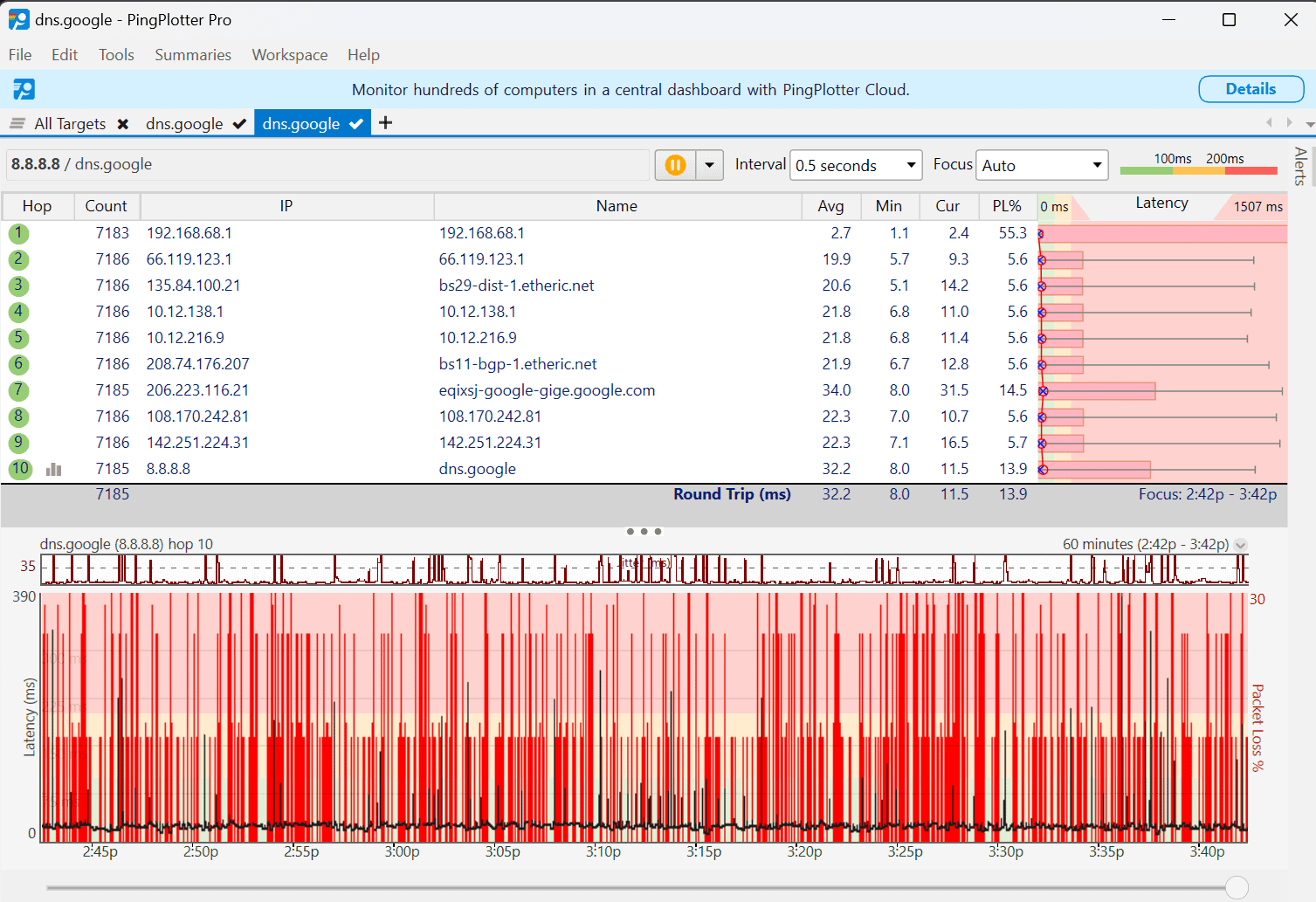
Настоящий сетевой виновник — это фоновые апдейты сигнатур. Когда McAfee начинает выкачивать 25 MB обновления по каналу с ограниченной пропускной способностью, буфер роутера переполняется, возникает очередь пакетов, и задержка мгновенно взлетает с 20 ms до 150 ms.
Чтобы избежать скачков задержки из-за обновлений, откройте Общие параметры и настройте McAfee так, чтобы программа запрашивала разрешение перед загрузкой, либо назначьте автообновление на неигровое время. Так брандмауэр продолжит защищать вас от сканирования портов, не забивая интернет-канал посреди катки.
Внешние причины: действительно ли виноват McAfee?
Далеко не каждый микрофриз вызван антивирусом. Специфика работы операционной системы и особенности игровых движков нередко дают симптомы, похожие на фоновую проверку файлов.
Компиляция шейдеров в DirectX 12
Компиляция шейдеров в DX12 стопорит конвейер процессора каждый раз, когда движок отрисовывает нескомпилированный ассет или эффект. После обновления драйверов или очистки кэша игры нередко подтормаживают в течение первого часа геймплея. Если в этот момент модуль McAfee в реальном времени начнет проверять свежесозданные файлы кэша шейдеров при записи на диск, задержка удвоится.
Нестабильность разгона оперативной памяти
Работа профилей XMP или EXPO на грани стабильности вызывает скрытые повторные запросы данных. Когда тайминги памяти выставлены нестабильно, аппаратная коррекция ошибок провоцирует задержки на 30ms–50ms для восстановления пакетов. Игроки нередко винят фоновый софт, хотя корень проблемы кроется в памяти.
Конфликты с игровым режимом Windows
Игровой режим Windows динамически перераспределяет приоритеты CPU и GPU в пользу активной игры. В некоторых играх, например в Rocket League, тесты сообщества показали, что этот механизм перераспределения может конфликтовать со сторонними фоновыми службами и ломать равномерность фреймрейта. Если график времени кадра скачет даже после настройки антивируса, попробуйте отключить игровой режим Windows в параметрах системы и сравнить стабильность.
Ограничение частоты кадров как решение
Ограничение частоты кадров создает запас мощности для сглаживания кратковременных всплесков нагрузки на процессор и диск. Если залочить FPS чуть ниже частоты обновления монитора (например, 141 FPS на панели 144Hz), у видеокарты всегда останется резерв. Когда фоновым процессам на доли секунды понадобятся ресурсы ввода-вывода или CPU, этот запас сгладит просадку без потери кадров.
Совместите эту стратегию с лицензионной версией McAfee AntiVirus, не забыв сразу задать исключения для папок и настроить сканирование на время простоя.
FAQ
Полностью ли McAfee Game Mode устраняет просадки 1% low?
Нет, режим отключает уведомления и приостанавливает некоторые задачи, но McAfee все равно снижает производительность в среднем на 3%–6%. Фоновые службы проверки и перехват файлов при чтении все еще могут вызывать скачки времени кадра при активной подгрузке ассетов.
Почему McAfee вызывает микрофризы в соревновательных играх?
McAfee распределяет функции защиты между несколькими процессами (такими как McSvHost.exe и ModuleCoreService.exe), которые перехватывают дисковый ввод-вывод и загрузку игровых ассетов. Кроме того, внезапные фоновые обновления антивирусных баз создают резкую нагрузку на запись со скоростью 25–40 MB/s, блокируя доступ игры к накопителю.
Поможет ли добавление папок с играми в исключения убрать статтеры?
Да, добавление папок с установленными играми и исполняемых файлов лаунчеров в исключения отключает постоянную проверку файлов во время игры. Благодаря этому сканер перестает блокировать потоковую загрузку текстур и чтение кэша шейдеров.
Может ли McAfee приводить к высокому пингу или скачкам сетевой задержки?
Сам по себе McAfee редко напрямую увеличивает пинг, если только фоновая загрузка обновлений не забивает входящий или исходящий интернет-канал. В большинстве случаев высокий пинг вызван сетевой маршрутизацией, ограничениями провайдера или нагрузкой на домашнюю сеть, однако внезапные апдейты могут спровоцировать джиттер, если скорость отдачи просядет ниже 1–3 Mbps.
Как запретить McAfee запускать сканирование во время игры?
Настройте запуск сканирования по расписанию только на часы простоя и включите опцию «Проверять с минимальным потреблением ресурсов» в настройках McAfee. Также можно вручную понизить приоритет процесса scan32.exe до значения «Ниже среднего» в Диспетчере задач Windows.
Отличается ли McAfee Gamer Security от обычного McAfee LiveSafe?
Да, Gamer Security — это версия для одного ПК, из которой убрали глубокое сканирование всей системы, сделав упор на облегченную защиту в реальном времени и автоматическую оптимизацию. Однако она требует отдельной годовой подписки стоимостью $59.99 всего на один компьютер.
Стоит ли отключать игровой режим Windows при использовании McAfee?
Лучше протестировать работу в конкретных играх, так как игровой режим Windows отдает приоритет активному приложению, пока McAfee выполняет свои фоновые потоки. Если динамическое распределение потоков приводит к нестабильному фреймтайму (как, например, в Rocket League), попробуйте выключить игровой режим Windows.
Итог: стоит ли использовать McAfee Game Mode
Game Mode заглушает системные уведомления, но настройки LiveSafe по умолчанию по-прежнему отнимают от 3% до 6% среднего FPS и несут риск внезапных дисковых нагрузок в 25–40 MB/s прямо во время матча. Оставлять параметры антивируса на автомате — плохая идея, если вы хотите избавиться от скачков времени кадра в 1% low.
Чтобы сохранить плавность картинки в соревновательных играх, сносить антивирус не требуется. Переключение на скоростное сканирование, добавление игровых папок в исключения и перенос проверок на время простоя устраняют борьбу за ресурсы диска на корню. Залочьте частоту кадров чуть ниже частоты развертки экрана, настройте исключения для ассетов — и фреймрейт будет идеально стабильным.

Community
Comments