

Управление с контроллера в Sky: Children of the Light настраивается двумя путями: базовые параметры камеры и инверсия полета задаются во внутреннем меню игры, а полное переназначение кнопок осуществляется средствами используемой платформы. Из-за отсутствия встроенного редактора раскладки внутри самого клиента для кастомизации кнопок применяются конфигуратор Steam Input на ПК, меню универсального доступа на PlayStation, системный раздел «Игровой контроллер» в iOS 13 и новее либо встроенные параметры геймпада в Android 9 и выше.

Sky: Children of the Light Candles
- -40%
Journey Pack
Купить сейчас₽ 2089.49
₽ 2925.67
- -40%
150 Candles + 40 Bonus
Купить сейчас₽ 4179.86
₽ 5852.15
- -40%
60 Candles + 12 Bonus
Купить сейчас₽ 1671.48
₽ 2340.06
- -40%
30 Candles + 5 Bonus
Купить сейчас₽ 835.30
₽ 1169.63
- -40%
15 Candles
Купить сейчас₽ 417.21
₽ 584.01
Инверсия полета и чувствительность камеры в настройках игры
Параметры поведения аналоговых стиков доступны в главном меню Sky: Children of the Light. При нажатии кнопки Options или Menu открывается основное окно, где через значок шестеренки можно перейти в настройки. В этом меню предусмотрено раздельное переключение инверсии осей камеры и инверсии управления полетом (thatgamecompany Support).
В игре реализовано два принципиально разных режима полета (huhulog.net Flight Guide):
- Обычный режим (парение/зависание): действует по принципу парашюта или воздушного шара. Отклонение левого стика вперед поднимает персонажа строго вверх, что помогает аккуратно зависать в воздухе, резко останавливаться и приземляться на небольшие платформы, например на темные растения.
- Режим скольжения: имитирует полет самолета. Персонаж наклоняется вперед, набирает высокую горизонтальную скорость и преодолевает большие дистанции за счет воздушных потоков.
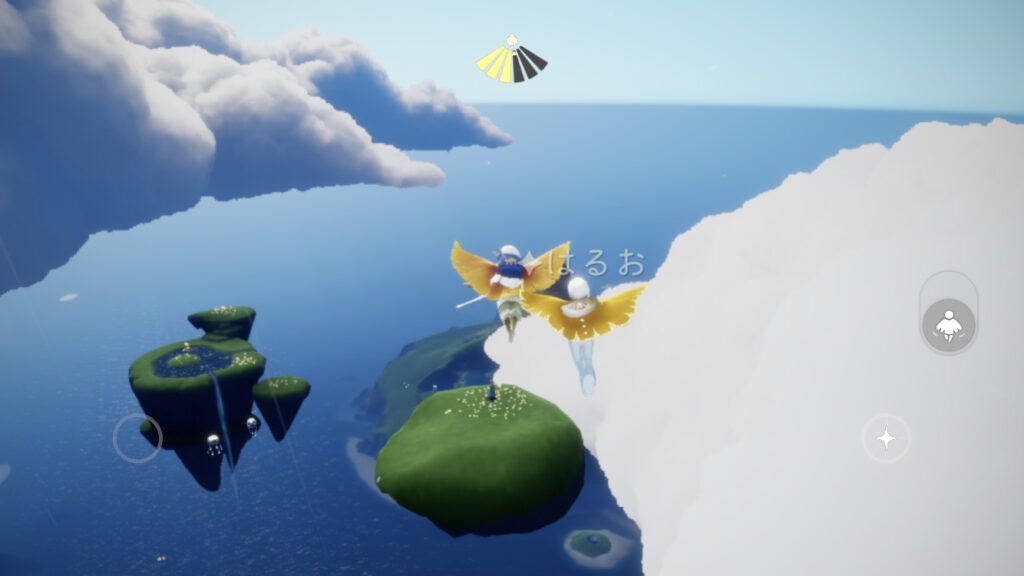
Параметр инверсии полета регулирует поведение персонажа в режиме скольжения: определяет, будет ли наклон стика вперед направлять персонажа вниз (по авиационной схеме) или вверх. Если при попытке набрать высоту персонаж постоянно пикирует к земле, изменение этой опции сразу устраняет дезориентацию.
Стандартная раскладка кнопок геймпада
Перед изменением конфигурации полезно ознакомиться с базовым назначением кнопок, заданным разработчиками по умолчанию для контроллеров Xbox, PlayStation и Nintendo Switch (thatgamecompany FAQ).
| Схема / Кнопка | Ввод (Xbox / PlayStation) | Основное действие в игре | Действие в меню и контексте | Ссылка на документацию | Иллюстрация |
|---|---|---|---|---|---|
| Движение и полет | Левый стик / Правый стик | Перемещение персонажа и поворот камеры | Навигация по спискам главного меню | thatgamecompany Support | 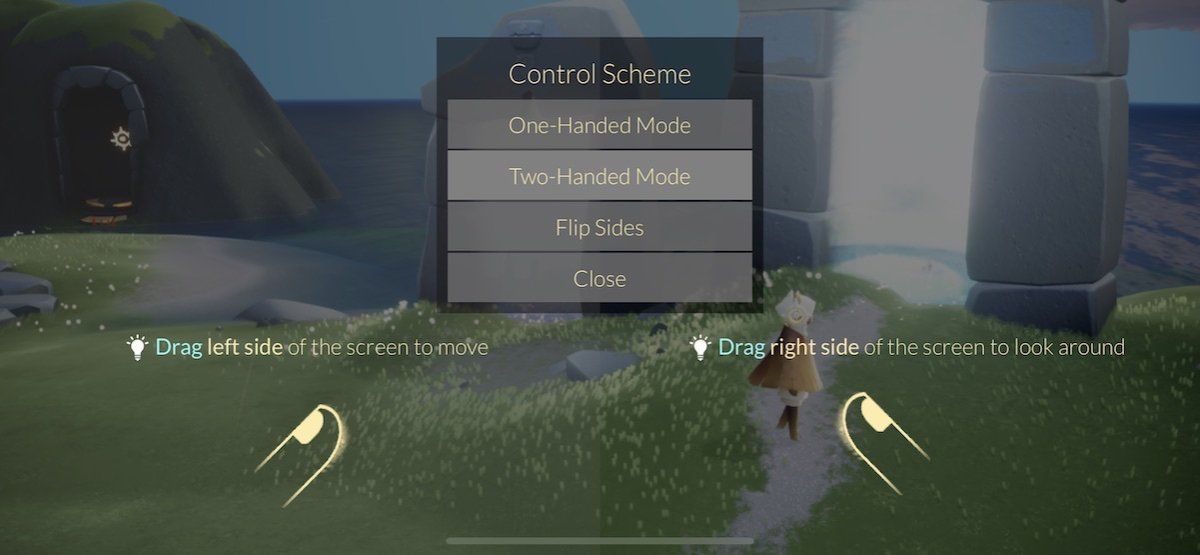 |
| Прыжок / Взлет | A / Крест (на PS: Круг по умолчанию) | Короткое нажатие — прыжок; удержание — ускорение и полет; ускорение при плавании | Подтверждение и выбор элемента в меню | thatgamecompany Support |  |
| Зов персонажа | B / Круг (на PS: Крест по умолчанию) | Позвать духов и потерянный свет, издать звук (Honk) | Шаг назад / выход из текущего меню | thatgamecompany Support | 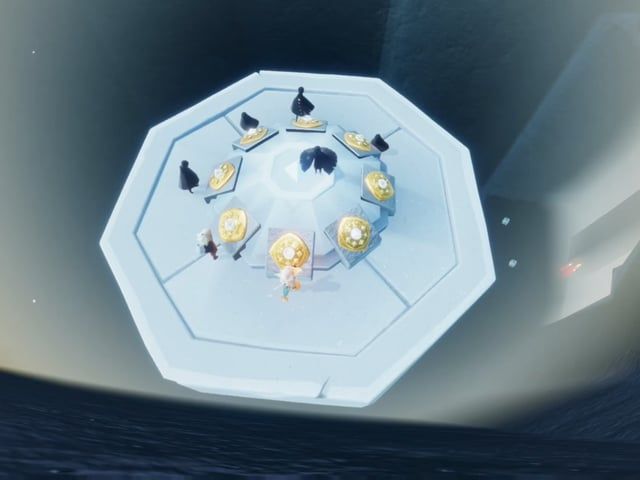 |
| Взаимодействие | X / Квадрат или R2 (на PS: Треугольник) | Зажечь свечу, начать медитацию, активировать ближайшую подсказку | Активация интерактивных экранных иконок | thatgamecompany Support | 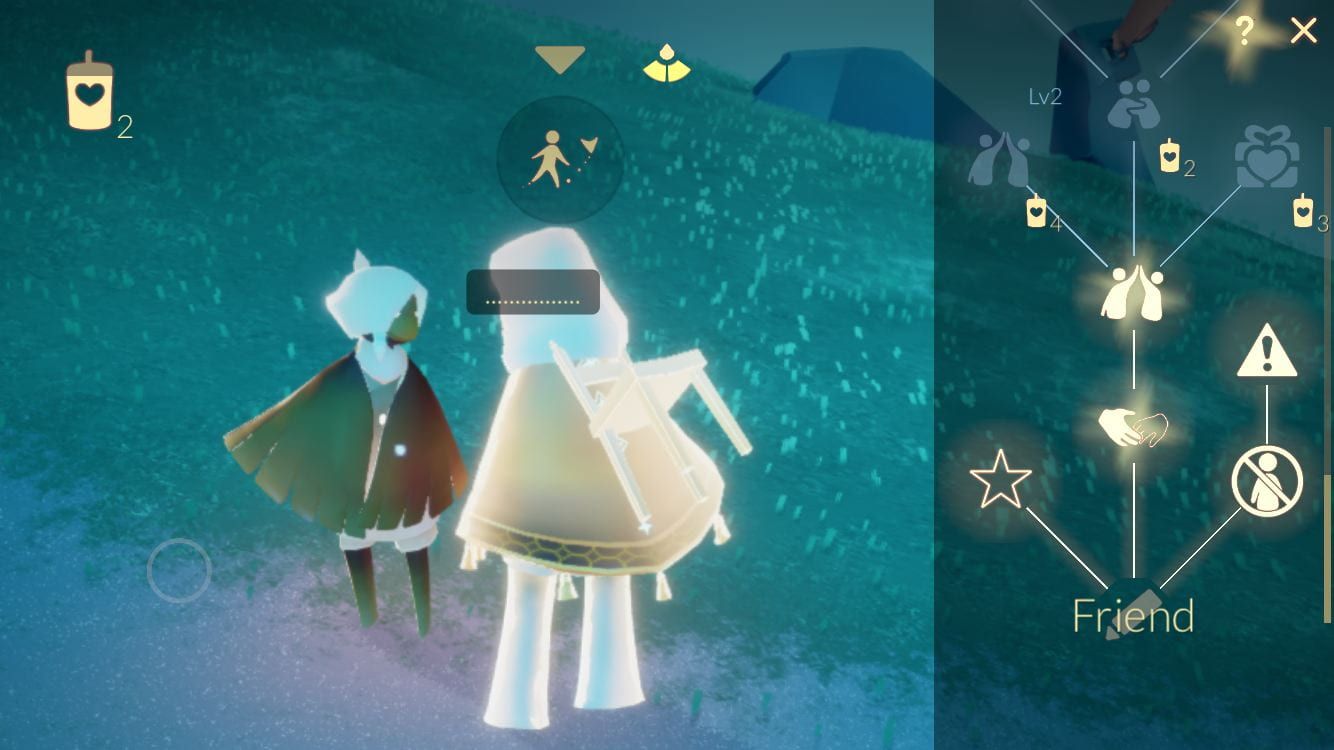 |
| Эмоции и жесты | Y / Треугольник (на PS: Квадрат) | Открытие меню выражений, поз и стоек | Выбор доступных косметических предметов | thatgamecompany Support | 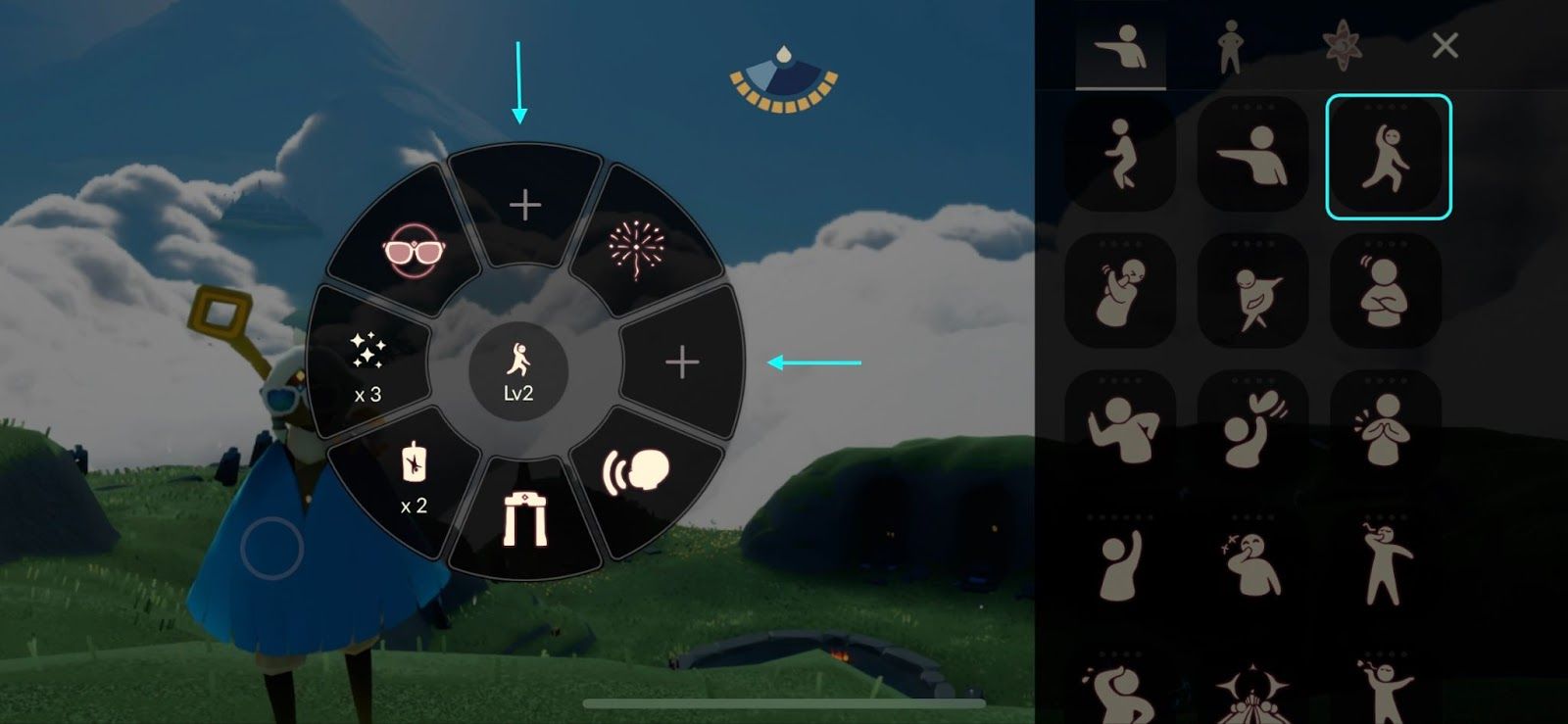 |
| Переключение полета | RB / R1 | Смена режима полета (парение / скольжение), плавание, пропуск кат-сцен | Переход к следующей странице меню | thatgamecompany Support |  |
| Баланс и статус | LB / L1 | Просмотр запаса крылатого света, ковки свечей и валюты; повторно — внутриигровой магазин | Переход к предыдущей странице меню | thatgamecompany Support | 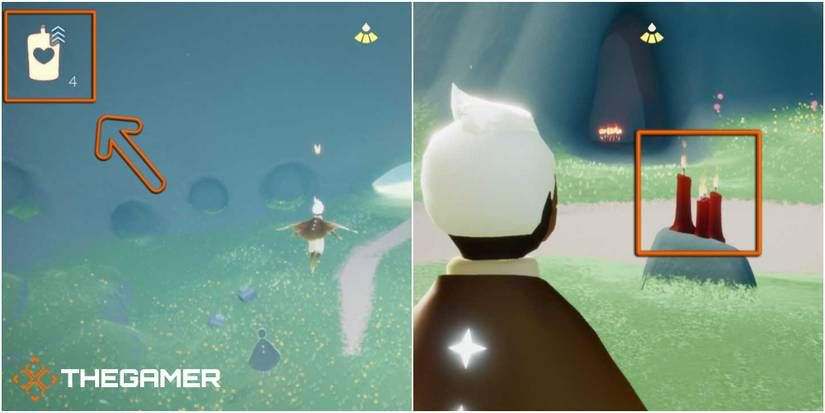 |
Нажатие клавиш LB или L1 отображает количество крылатого света и текущий запас внутриигровых ресурсов. Свечи Sky: Children of the Light выступают ключевой валютой игры, применяемой для разблокировки предметов кастомизации, улучшения выражений и развития дружбы с духами.
Примечание: в справочных статьях разработчиков путь переназначения Settings > Controllers and Sensors > Change Button Mapping относится исключительно к операционной системе консоли Nintendo Switch, а не к внутреннему меню мобильного приложения. На смартфонах и ПК смена раскладки выполняется через системные настройки этих платформ.
Как переназначить кнопки на геймпаде: ПК, мобильные устройства и консоли
Так как встроенного меню для индивидуальной перепривязки кнопок контроллера в клиенте Sky нет, параметры меняются в настройках ОС или лаунчера.
| Платформа | Расположение настроек | Требования к системе и оборудованию | Доступные возможности переназначения | Источник |
|---|---|---|---|---|
| iOS / iPadOS | Настройки > Основные > Игровой контроллер > Пользовательские настройки | iOS 13 или новее; геймпады PS4, PS5, Xbox One или сертифицированные MFi | Системное переназначение кнопок, создание изолированного профиля под Sky через пункт «Добавить приложение» | Lifehacker Controller Guide |
| Android | Настройки > Система > Игровые контроллеры (или «Подключенные устройства») | Android 9 или новее; совместимые проводные или Bluetooth-контроллеры | Нативная замена функций любых двух кнопок, зеркальная смена левого и правого стиков | Google Android Help |
| PlayStation 5 | Настройки > Специальные возможности > Контроллеры > Пользовательское назначение кнопок | Беспроводной контроллер DualSense в интерфейсе PS5 | Глобальная смена назначения любых кнопок, переключатель для перемены мест левого и правого аналоговых стиков | Lifehacker Controller Guide |
| PlayStation 4 | Настройки > Специальные возможности > Назначение кнопок | Контроллер DualShock 4 в интерфейсе PS4 | Общесистемное переназначение с возможностью быстрого включения/отключения через быстрое меню | Lifehacker Controller Guide |
Настройка Steam Input на ПК
Для версии игры в Steam управление можно полностью изменить через встроенный конфигуратор ввода:
- Откройте библиотеку Steam.
- Кликните правой кнопкой мыши по Sky: Children of the Light и перейдите в «Свойства».
- Переключитесь на вкладку «Контроллер» в левой колонке.
- Нажмите ссылку «Настройки контроллера» для открытия интерфейса Steam Input.
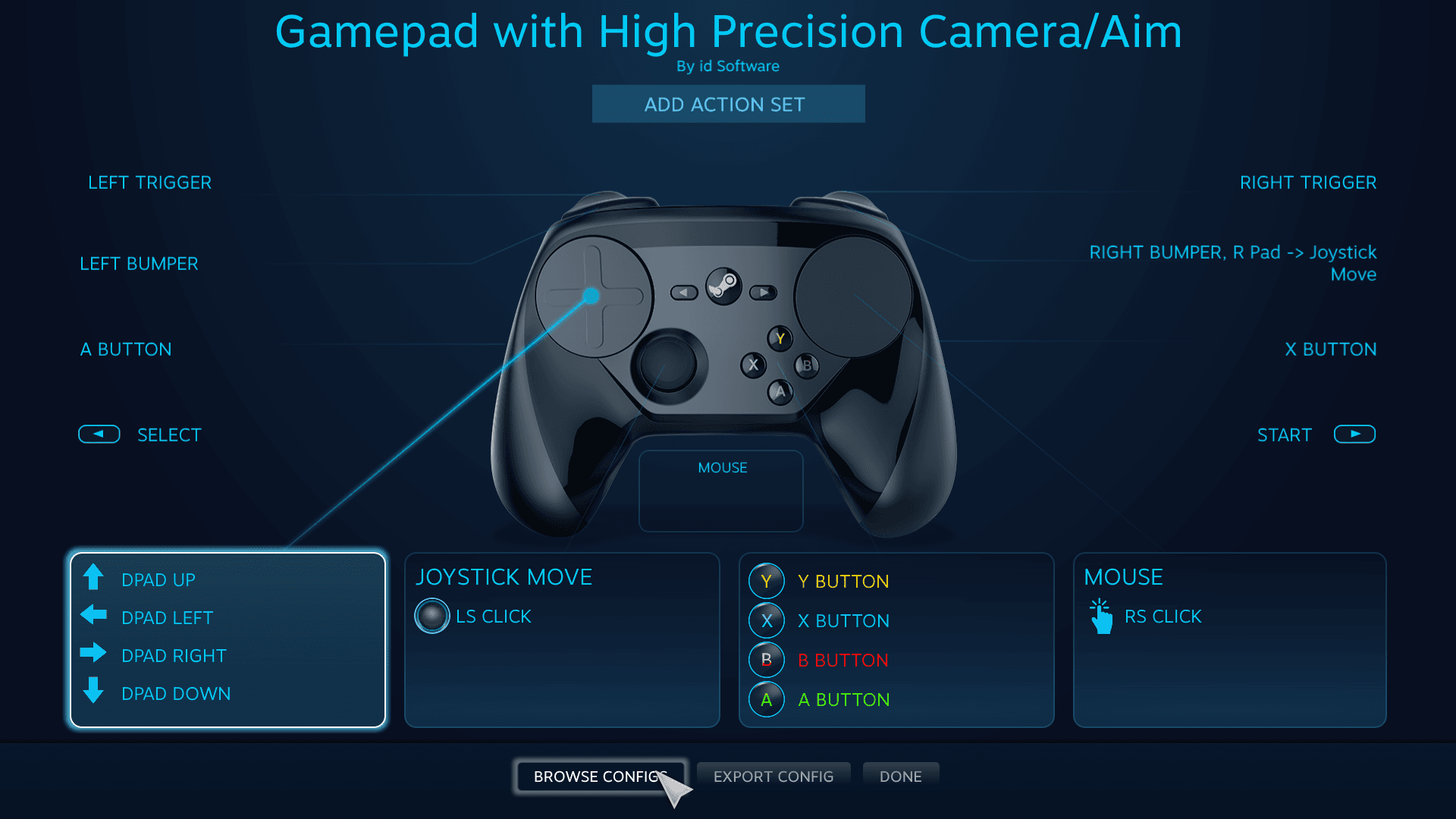
В конфигураторе можно свободно переназначить основные клавиши, инвертировать оси стиков (если внутриигровой параметр не дает нужного результата) или настроить зоны срабатывания триггеров. Конфигурация Steam применяется конкретно к процессу игры и не затрагивает другие приложения.
Переназначение на Apple (iOS / iPadOS)
Начиная с iOS 13 операционная система позволяет создавать отдельные профили управления под конкретные игры (Lifehacker Controller Guide):
- Подключите геймпад (PS4, PS5, Xbox One или MFi) по Bluetooth.
- Откройте «Настройки» устройства и перейдите в раздел «Основные».
- Выберите пункт «Игровой контроллер», затем нажмите «Пользовательские настройки».
- Активируйте переключатель настроек.
- Прокрутите список вниз и нажмите «Добавить приложение».
- Найдите и выберите Sky.
В созданном профиле можно поменять местами функции прыжка и взаимодействия, не нарушая привычную раскладку в других мобильных играх.
Настройка на Android
Современные версии ОС Android поддерживают прямое редактирование назначений кнопок контроллера (Google Android Help). Подключите устройство по Bluetooth или кабелю USB-C, затем откройте Настройки > Система > Игровые контроллеры (в зависимости от оболочки производителя пункт может называться Подключенные устройства > Параметры игрового контроллера). Этот инструмент позволяет переназначить любые две кнопки или поменять местами аналоговые стики без стороннего софта.
Консоли PlayStation (PS4 и PS5)
Пользователи консолей Sony могут настроить назначение кнопок через системный раздел специальных возможностей:
- PlayStation 5: перейдите в
Настройки > Специальные возможности > Контроллеры > Пользовательское назначение кнопок. Включите эту опцию, выберите саму строчку назначения и поменяйте требуемые клавиши. Для смены ролей перемещения и обзора можно активировать пунктПоменять местами левый и правый аналоговые стики(Lifehacker Controller Guide). - PlayStation 4: откройте
Настройки > Специальные возможности > Назначение кнопок. Установите флажок активации, задайте требуемую раскладку и сохраните изменения кнопкойПодтвердить.
Важно: переназначение через специальные возможности PlayStation действует глобально на всю систему, включая меню консоли и другие установленные игры, пока переключатель не будет деактивирован.
Решение проблем с подключением и откликом контроллера
Если игра не реагирует на нажатия или стики ведут себя некорректно, выполните пошаговую диагностику.
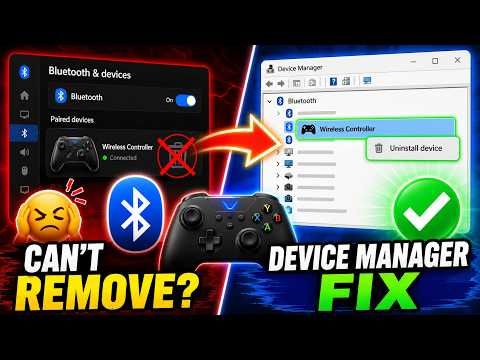
1. Проверка версии операционной системы
- iOS: требуется версия iOS 13 или выше для корректной работы геймпадов DualShock 4, DualSense, Xbox One или сертифицированных устройств MFi.
- Android: требуется версия Android 9 или выше. На более старых сборках контроллер может успешно сопрягаться по Bluetooth, но сигналы нажатий не будут передаваться в движок Sky.
2. Совместимость аппаратных моделей на смартфонах
Не все контроллеры корректно распознаются мобильными ОС. В официальной документации разработчиков указано, что геймпад SteelSeries Nimbus на Android страдает от некорректной раскладки кнопок и не работает должным образом в Sky (thatgamecompany Support). При этом модель SteelSeries Stratus XL, ориентированная на Android, функционирует без ошибок. Для сторонних геймпадов также стоит проверить наличие аппаратного переключателя между режимами X-Input и DirectInput.
Восстановление работы геймпада в Steam на ПК Если Steam-версия Sky: Children of the Light игнорирует подключенный контроллер: 1. Зайдите в глобальные настройки Steam: Steam > Настройки > Контроллер. 2. Убедитесь, что переключатель конфигурации для вашего устройства включен (например, «Включить систему ввода Steam для контроллеров PlayStation», «Xbox» или «универсальных контроллеров»). 3. В библиотеке Steam нажмите правой кнопкой мыши на Sky: Children of the Light, выберите Свойства > Контроллер и убедитесь, что в выпадающем списке выбран пункт «Включить систему ввода Steam». 4. Отключите неиспользуемые виртуальные джойстики (такие как vJoy), педали или авиасимуляторы, которые могут перехватывать статус первого игрока в системе.
4. Устранение дрифта стиков и некорректного направления осей
При непрерывном самопроизвольном вращении камеры или непредсказуемом повороте персонажа: * Проверьте внутреннее меню настроек игры — убедитесь, что инверсия камеры или инверсия полета не были активированы случайно. * В клиенте Steam откройте конфигуратор контроллера для Sky и увеличьте мертвые зоны аналоговых стиков. Расширение внутренней мертвой зоны предотвращает срыв стабилизации полета из-за износа потенциометров геймпада.

Community
Comments