

Узнайте свой номер аккаунта Keep на iOS без лишних поисков. Вот точная инструкция, как скопировать цифровой ID профиля и проверить статус фитнес-подписки.
Обновления iOS регулярно меняют структуру меню, пряча ключевые данные аккаунта за значками достижений и сводками тренировок. В китайской версии Keep (Keep CN) вы не сможете подтвердить аккаунт с помощью публичного никнейма или адреса электронной почты.
Для подключения сторонних подписок, подтверждения VIP-статуса или привязки внешних сервисов необходим именно числовой Keep User ID. Ниже рассказано, как найти и скопировать эти цифры буквально за полминуты.

Keep Premium Member Top up (CN)
Keep Monthly Member
Купить сейчас₽ 221.53
Keep Quarterly Member
Купить сейчас₽ 601.94
Keep Half-Year Member
Купить сейчас₽ 1133.47
Keep Yearly Member
Купить сейчас₽ 2194.21
Пошаговая инструкция: где найти Keep User ID на iPhone
Откройте приложение и посмотрите на нижнюю панель навигации. Нажмите на вкладку Me в правом нижнем углу (в китайском интерфейсе она обозначена иероглифом 我), чтобы перейти в личный профиль в обход ленты тренировок и социальных каналов.
Не обращайте внимания на километраж пробежек, медали и историю тренировок. Посмотрите на верхний баннер, где отображаются ваше фото профиля и никнейм.
Нажмите на свой аватар или имя пользователя. Откроется экран с подробными данными профиля. В актуальных версиях iOS ваш идентификатор расположен прямо под отображаемым именем — он подписан как «Keep ID» и состоит из ряда цифр.
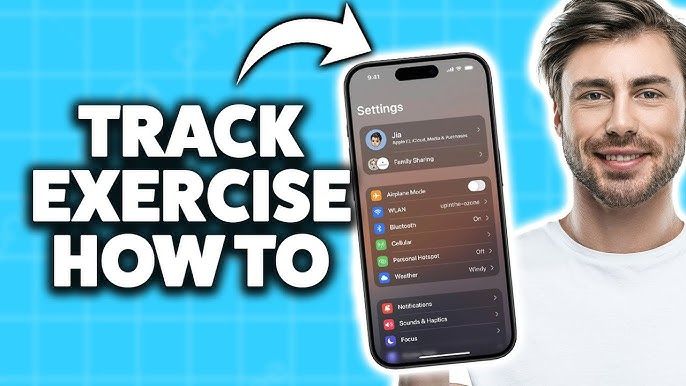
Зажмите номер на одну секунду, пока не появится системное меню iOS, и нажмите Copy (Скопировать). Если долгое нажатие не срабатывает на вашей сборке, нажмите на шестеренку Settings (Настройки) в правом верхнем углу вкладки Me, откройте раздел Account & Security (Аккаунт и безопасность) и найдите назначенный номер пользователя рядом с привязанным номером мобильного телефона.
Именно эта строка цифр понадобится вам при покупке пополнения подписки Keep Premium Member (CN). Если указать никнейм вместо числового ID, платеж просто уйдет в никуда.
Как скопировать номер пользователя Keep CN без путаницы в интерфейсе
Не путайте Keep CN с похожими по названию приложениями. Например, Google Keep — это сервис заметок, который управляет доступом к API через учетные данные клиента OAuth2 на 12 различных корпоративных конечных точках администрирования (по состоянию на 2026-07-22). Он никогда не присваивает конечным пользователям отдельные числовые ID членства.
Keep CN, напротив, строит всю работу серверной части вокруг постоянного числового идентификатора пользователя. Облачные базы данных используют 1 или 2 первичных ключа для индексации профиля, связывая воедино тренировочные логи, данные датчиков и флаги VIP-привилегий.
Обратите внимание на следующие нюансы при проверке своего ID:
- Убедитесь, что ID состоит исключительно из цифр, а не из буквенно-цифрового логина.
- Не путайте публичный никнейм с внутренним ID пользователя.
- Проверьте, что вы находитесь именно на странице своего профиля, а не на карточке тренировочного клуба.
- Не используйте гостевые аккаунты: они генерируют временные хэши сессий вместо постоянных ID.
- Убедитесь, что версия приложения на вашем iPhone обновлена до актуальной, чтобы избежать графических багов старого интерфейса.
Если на экране отображается никнейм вроде «Runner_8821» или частично скрытый номер телефона, то это лишь псевдонимы или маски для конфиденциальности. Вашей постоянной записью в базе данных являются исключительно цифры с подписью «Keep ID».
Решение проблем со статусом подписки и скрытыми чеками Apple ID
Политика конфиденциальности Apple скрывает от сторонних разработчиков ваши личные чеки покупок в App Store и платежные адреса Apple ID.
Когда вы оформляете транзакцию внутри приложения, Apple подтверждает оплату и передает сервису зашифрованный токен. Разработчик никогда не видит вашу почту Apple ID или платежные реквизиты. Если подписка не синхронизируется, служба поддержки не сможет найти покупку по вашему адресу Apple. Найти данные в базе они могут только по внутреннему идентификатору платформы.
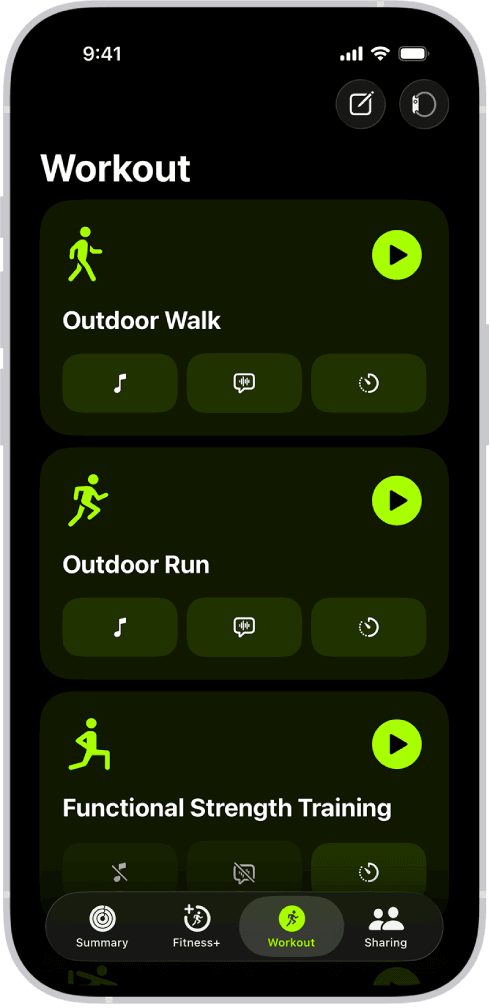
То же самое правило действует при авторизованном продлении аккаунта Keep CN. Внешние платформы пополнения обращаются напрямую к вашей строке в базе данных по числовому коду, чтобы активировать VIP-параметры и продлить срок действия подписки.
Внимательно перепроверяйте каждую цифру перед оплатой заказа. Ошибка в цифрах привяжет подписку к чужому аккаунту, и вам придется долго решать вопрос через ручные обращения в поддержку.
Настройки аккаунта и синхронизация данных между фитнес-платформами
Фитнес-приложения на iOS имеют схожую архитектуру учетных записей. В Apple Fitness данные профиля спрятаны за аватаром в правом верхнем углу панели «Сводка»; Keep делает то же самое внутри вкладки Me, собирая привязку оборудования, тумблеры синхронизации и диагностику версии клиента в одном меню.
Система Keep поддерживает сопряжение до 110 различных аксессуаров и интеграций со сторонними партнерами — включая велотренажеры, скакалки, пульсометры и беговые датчики. Каждое подключенное устройство отправляет телеметрию датчиков непосредственно на ваш основной ID пользователя.
Кроме того, приложение экспортирует тренировки по 10 связанным спортивным каналам в такие сервисы, как Apple Health и Strava. Если токен учетной записи устареет или рассинхронизируется, процесс остановится. Пробежки на дорожке и тренировки на коврике перестанут отправляться в «Здоровье», из-за чего кольца активности Apple Watch перестанут закрываться.
Чтобы проверить статус синхронизации, откройте Keep, перейдите в Me, нажмите на шестеренку Settings и выберите Third-Party Services (Сторонние сервисы). Убедитесь, что Apple Health включен. Если в окне возникает ошибка, токен сессии истек: просто выйдите из аккаунта и войдите снова, чтобы обновить подключение.
Тарифные планы и стоимость подписок в экосистеме
Стоимость подписок в фитнес-приложениях для iOS зависит от их направленности — от простых блокнотов для тренажерного зала до продвинутых платформ для велоспорта и каталогов видеотренировок.
В таблице ниже собраны стандартные цены на ежемесячные подписки в популярных фитнес-приложениях, наглядно демонстрирующие текущие отраслевые расценки.
| Платформа / Тариф | Стоимость в месяц | Примечание к экосистеме |
|---|---|---|
| Hevy Pro | $2.99 / месяц | Самый доступный начальный тариф среди специализированных фитнес-трекеров |
| Wahoo Core | $4.99 / месяц | Предлагает оценку тренировочной нагрузки, профили 3DP/4DP и аналитику по одной дисциплине |
| Strong Pro | $4.99 / месяц | Специализированный трекер силовых тренировок с упором на программы и прогресс |
| Apple Fitness+ | $9.99 / месяц | Включает полный каталог видео и семейный доступ до пяти Apple ID ($79.99/год) |
| Strava Premium | $11.99 / месяц | Включает отслеживание маяка в реальном времени, планирование маршрутов и таблицы лидеров |
| Специализированные приложения для тренировок | $15.49 / месяц | Средний ценовой сегмент с адаптивными аэробными планами тренировок |
| Wahoo Pro | $17.99 / месяц | Открывает доступ к полной библиотеке структурированных тренировок SYSTM и ежедневным рекомендациям |
| Премиум-тарифы с коучингом | $19.99 - $25.00 / мес | Верхний ценовой порог для подписок с алгоритмическим спортивным коучингом |
Тарифы на подписку отражают стандартные базовые и премиальные уровни мобильных сервисов на платформе iOS.
Узкоспециализированные трекеры вроде Hevy ($2.99/мес) занимают бюджетную нишу, в то время как велоплатформы наподобие Wahoo варьируются от базового тарифа Core за $4.99 до версии Pro за $17.99. Сервис Apple Fitness+ стоит $9.99 в месяц ($79.99 в год) и открывает доступ максимум для пяти членов семьи через «Семейный доступ». Для пользователей Keep CN покупка пополнения подписки для Keep дает доступ к премиальным тренировочным программам и продуманному видеокоучингу по выгодным ценам.
Управление кэшированными сессиями и данными нескольких устройств на iOS
Использование нескольких аккаунтов на одном iPhone часто приводит к конфликтам кэшированных данных. Когда iOS сохраняет токены сессий локально, клиент может зависнуть на профиле предыдущего пользователя, не показывая ваш настоящий числовой ID.
Локальный кэш сессий способен сохраняться на протяжении 3–4 смен аккаунтов. Если в старых системах аутентификации использовались 16-значные пароли (по историческим схемам версий 11 и 4.0), то современные протоколы применяют кроссплатформенные токены идентификации (схемы 4.4 и 19) для синхронизации сессий на iOS, Android и в веб-версиях.
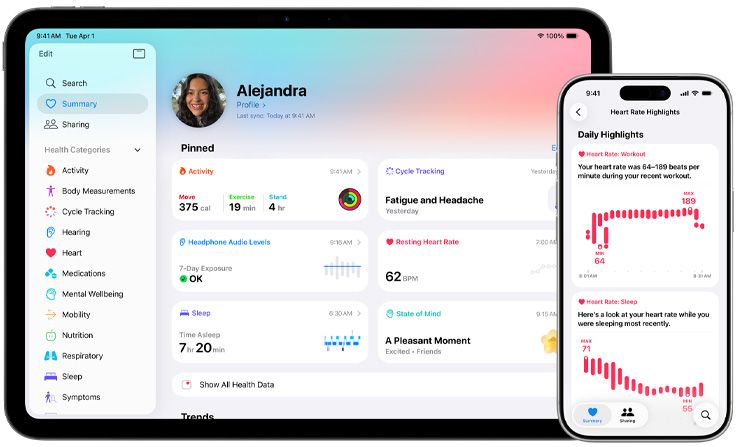
В следующей таблице показано, как механизмы проверки подлинности, параметры токенов и процессы переноса данных работают на мобильных устройствах.
| Система аутентификации | Спецификация метрики | Влияние на работу |
|---|---|---|
| Устаревший пароль приложения | 16 цифр (v11, v4.0) | Авторизует приложения без поддержки современных протоколов обмена токенами |
| Кроссплатформенные токены | Schema 4.4, Token 19 | Обеспечивают непрерывную авторизацию на iOS и других операционных системах |
| Протокол переноса данных | Индексы 17, 8, 9, 15, 30 | Управляет локальным переносом учетных данных и сопряжением по QR-коду при смене устройства |
| Кэш сессий профиля | 3 профиля, лимит 2.4 дня | Сохраняет активные данные локально, что может скрывать обновленные ID аккаунтов |
| Привязка ID в бэкенде | 1 или 2 первичных ключа | Уникальные строки базы данных, гарантирующие синхронизацию профиля между устройствами |
Показатели аутентификации демонстрируют, как внутренние токены безопасности управляют видимостью аккаунта и доступом к профилю на устройствах с iOS.
При переносе данных на новый iPhone протоколы миграции устройств iOS используют индексы 17, 8, 9, 15 и 30 во время сопряжения по QR-коду. Если Keep открывается на новом смартфоне с пустым полем ID, значит, кэшированная сессия не прошла проверку. Полностью выйдите из профиля и войдите снова, чтобы загрузить корректные учетные данные.
Управление подпиской: встроенные сервисы iOS и сторонние профили
Способ оплаты подписки напрямую определяет то, где именно проверяется активный статус. Подписки App Store отображаются в системных настройках iOS, тогда как сторонние пополнения и прямые активации видны только в самом приложении.
Для подписок через App Store откройте системные Настройки iPhone, нажмите на свое имя Apple ID вверху и выберите Подписки. Либо запустите Apple Fitness, нажмите на свой аватар в правом верхнем углу вкладки «Сводка» и выберите имя учетной записи для проверки циклов продления (они отслеживаются под сервисными индексами 10, 80 и 38).
В таблице ниже показано, чем отличается управление подписками в системных настройках iOS и во внешних фитнес-профилях.
| Способ проверки | Область действия аккаунта | Системные требования |
|---|---|---|
| Встроенные подписки iOS | Приватный аккаунт Apple ID | Полностью скрыты от сторонних разработчиков; управляются через «Настройки» iOS |
| Меню статуса в приложении | Внутренний профиль Keep CN | Доступ в 3 касания: вкладка «Me» -> Аватар -> Статус аккаунта |
| Семейный тариф Apple Fitness+ | До 5 общих Apple ID | Требует настройки «Семейного доступа» за $9.99/мес или $79.99/год |
| Внешняя синхронизация | 10 привязанных спортивных каналов | Передает показатели в Apple Health и Strava по основному User ID |
| Диагностика версии приложения | Версии 5.0, 4, 2 | Техническое меню проверки сборки клиента, расположенное в настройках под аватаром |
Разделение на системном уровне разграничивает биллинг операционной системы и меню проверки профиля внутри приложений.
В Keep CN проверить текущий статус можно сразу на вкладке Me. Обратите внимание на значок VIP прямо под вашим аватаром и строкой Keep ID. Нажатие на этот значок открывает Центр управления подпиской (Membership Center), где указаны тарифный план, дата окончания и список доступных опций.
Правила экосистемы периодически обновляются. Изначально для закрытия колец активности в Apple Fitness требовались часы Apple Watch, но начиная с iOS 16 это аппаратное ограничение сняли для пользователей iPhone. Своевременное обновление приложений гарантирует правильное отображение меню и доступ к нужным функциям.
Что делать, если ID не отображается или профиль рассинхронизирован
Если ваш Keep ID отображается в виде прочерков, остается пустым или выдает ошибку тайм-аута сети на вкладке Me, локальный клиент потерял связь с серверами авторизации.
Выполните следующие пять шагов, чтобы вернуть отображение строки с ID:
- Принудительно закройте и перезапустите приложение: смахните пальцем снизу экрана, чтобы открыть панель переключения приложений, и смахните карточку Keep вверх. Повторный запуск принудительно обновит сессию с API.
- Очистите кэш приложения: в Keep откройте вкладку Me, нажмите на шестеренку Settings и выберите пункт Clear Cache (Очистить кэш). Это удалит поврежденный кэш изображений и интерфейса, сохранив при этом историю ваших тренировок.
- Проверьте сетевые разрешения: перейдите в Настройки iOS > Keep и убедитесь, что включены пункты «Сотовые данные» и «Локальная сеть». Пользователям за пределами материкового Китая требуется стабильное соединение для бесперебойного подключения к локальным серверам CDN Keep.
- Проверьте версию клиента: в настройках Keep выберите About Keep (О приложении). Если на устройстве установлена устаревшая сборка (например, старая ветка 4.x или ранняя 5.0), обновите программу через App Store для устранения известных багов отображения профиля.
- Выйдите из профиля и авторизуйтесь заново: прокрутите настройки Keep до самого низа и нажмите Log Out (Выйти). Повторный вход заставит приложение пересоздать локальный профиль в базе данных SQLite с нуля.
Как только клиент завершит синхронизацию, ваш цифровой Keep ID сразу появится под аватаром.
FAQ
Где обычно находится меню профиля или учетной записи в фитнес-приложениях для iOS?
Нажмите на значок аватара профиля в правом верхнем углу или на отдельную вкладку Me в главной панели приложения. В этом разделе содержатся персональные параметры, настройки учетной записи и опции статуса подписки.
Почему активная фитнес-подписка не отображается в приложении на iOS?
Проверьте, совпадает ли учетная запись на iPhone с той, через которую изначально оформлялась транзакция. Из соображений конфиденциальности сторонние разработчики не имеют доступа к вашему личному Apple ID и опираются исключительно на чеки магазина или присвоенные пользовательские ID.
Как просмотреть или отменить подписку на приложение прямо в iOS?
Откройте «Настройки» iPhone, нажмите на свой профиль Apple ID вверху списка и выберите пункт «Подписки». Там можно проверить активные тарифы, узнать даты списаний или отключить регулярные платежи.
Предоставляет ли Google Keep личный цифровой User ID для бонусов подписки?
Нет, Google Keep не использует отдельный цифровой User ID для членства. Доступ и интеграция по API осуществляются строго через привязанные аккаунты Google и облачные токены OAuth2.
Что делать, если в приложении выполнен вход не в тот профиль?
Выйдите из аккаунта непосредственно в настройках профиля внутри приложения или очистите кэшированные учетные данные. Сохраненные сессии могут мешать корректной синхронизации идентификаторов только что оформленных подписок.
Можно ли делиться подпиской на фитнес-приложения между разными пользователями?
Только сервисы с прямой поддержкой «Семейного доступа» Apple или специальными семейными тарифами разрешают доступ с нескольких профилей. Обычные приложения с индивидуальным входом требуют наличия собственной учетной записи и уникального User ID для каждого человека.
Сколько времени занимает поиск и копирование Keep User ID на iPhone?
Вся процедура занимает не более полуминуты. Достаточно открыть приложение, нажать на вкладку Me в правом нижнем углу, перейти в профиль нажатием на аватар вверху экрана и скопировать числовой Keep ID под вашим никнеймом.
Итог: главное об идентификации аккаунта Keep
Никнеймы и номера телефонов могут меняться или скрываться звездочками безопасности. Цифровой Keep User ID остается единственным постоянным якорем, связывающим учетную запись с историей ваших тренировок, показателями датчиков и VIP-привилегиями.
Найдите его во вкладке Me, сохраните в надежные заметки и проверяйте перед каждым продлением подписки. Использование точного числового кода убережет вас от неудачных платежей и обеспечит бесперебойную синхронизацию всех спортивных данных.

Community
Comments