

Чтобы открыть экран ввода кода на консоли Xbox Series X, запустите приложение Microsoft Store, нажмите кнопку Просмотр (кнопка с двумя перекрывающимися квадратами на геймпаде) для вызова бокового меню и прокрутите список вниз до пункта Активировать (Redeem). После этого откроется экранная клавиатура, на которой вводится 25-значный ключ игры, код подписки или подарочной карты для моментального зачисления на активный аккаунт (Mirror).
Xbox Live Gift Card (AE)
- -10%
XBox USD 59 AED
Купить сейчас₽ 1293.87
₽ 1423.24
- -10%
XBox USD 99 AED
Купить сейчас₽ 2175.01
₽ 2392.86
Поиск экрана активации в интерфейсе консоли
На главном экране консоли отдельная кнопка для погашения промокодов не отображается. Необходимый интерфейс интегрирован непосредственно в само приложение Microsoft Store.
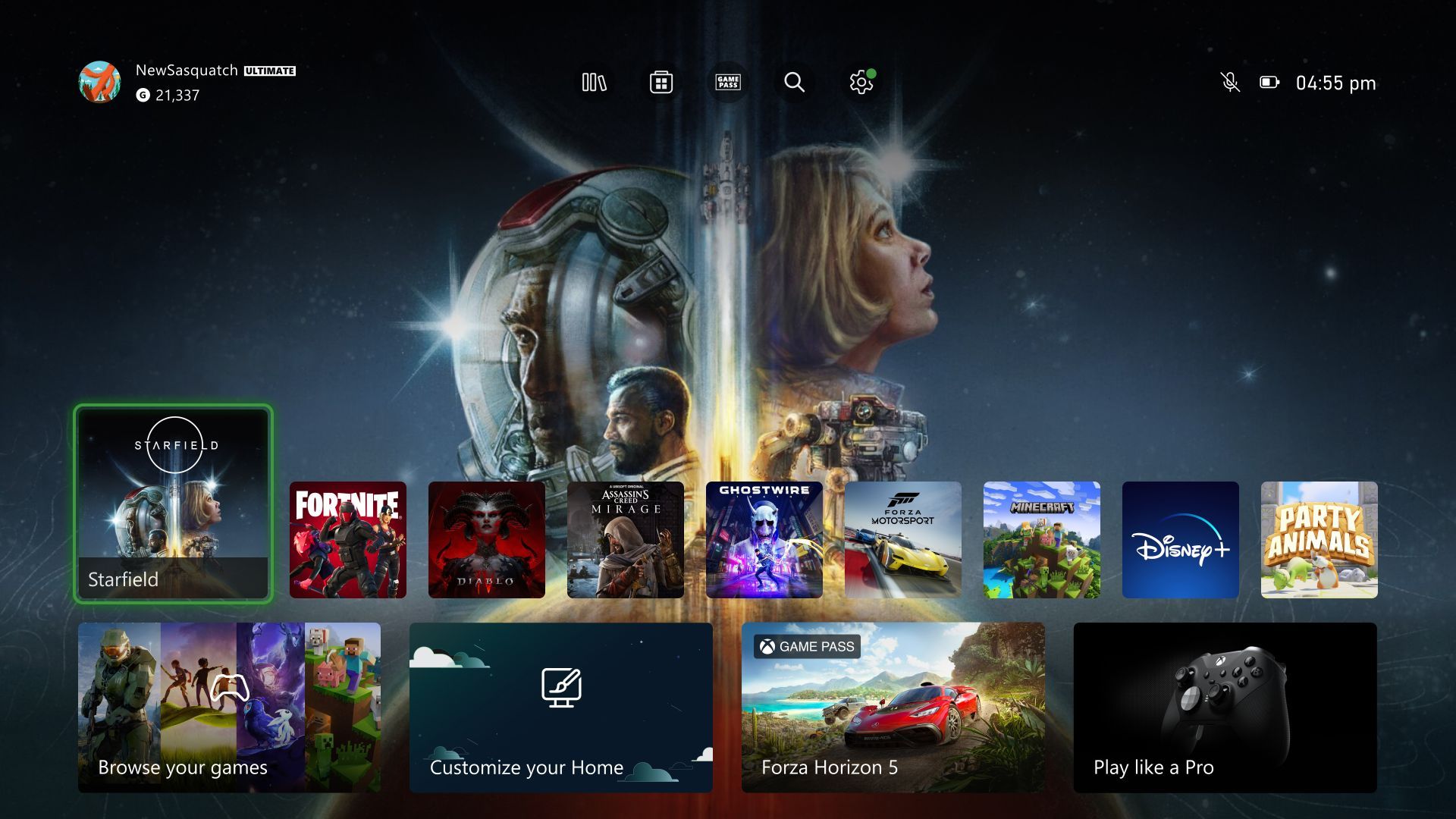
Попасть в меню ввода можно двумя способами: через боковую панель или через контекстное меню аватара профиля.
- Нажмите светящуюся кнопку Xbox на контроллере для открытия гида и выберите Store (либо перейдите на третий ряд главного меню консоли ниже домашних плиток и Game Pass и запустите Store, как отмечает IGN).
- Находясь в Store, нажмите кнопку Просмотр (View, две рамки) или отклоните левый мини-джойстик до упора влево, чтобы вытащить левую панель навигации.
- Прокрутите вертикальное меню в самый низ и нажмите Активировать (Redeem).
Наберите 25-значный код ваучера с помощью экранной клавиатуры и нажмите Далее (Next), чтобы увидеть активируемый продукт или сумму до подтверждения (Mirror).
Откройте приложение Microsoft Store из главного экрана или панели гида.
- Отклоните левый стик вверх и выделите значок своего профиля в правом верхнем углу интерфейса Store.
- Нажмите на аватар и выберите в выпадающем списке пункт Погасить код или подарочные карты (Redeem code or gift cards) (MyGiftCardSupply).
- Введите 25 символов и подтвердите операцию.
Перед завершением активации проверьте активный тег игрока (gamertag). Цифровой баланс и игры безвозвратно привязываются к текущему вошедшему профилю и не могут быть перенесены на другую учетную запись на той же консоли (MyGiftCardSupply).
Способы погашения кода на различных устройствах
В зависимости от устройства процесс ввода ваучера отличается, а некоторые официальные программы вовсе лишены этой функции.
| Способ активации | Интерфейс | Путь в меню | Задокументированные правила и ограничения |
|---|---|---|---|
| Xbox Series X/S (боковое меню) | 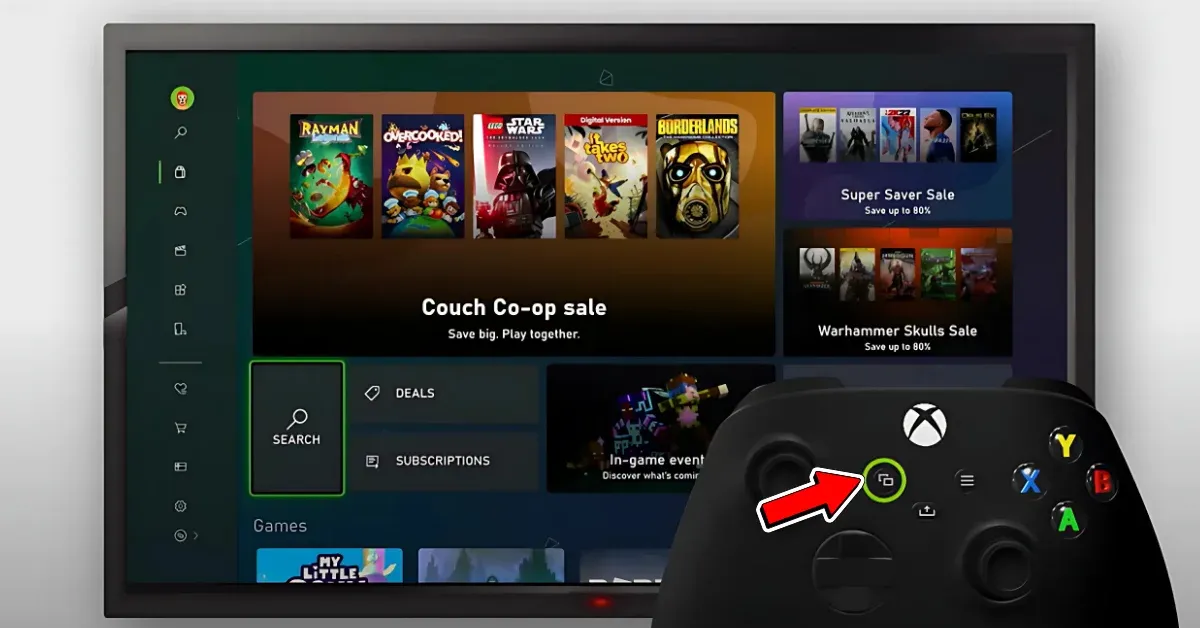 | Store > кнопка «Просмотр» > «Активировать» | Требуется посимвольный набор 25 знаков через экранную клавиатуру контроллером (Mirror). |
| Xbox Series X/S (меню профиля) | 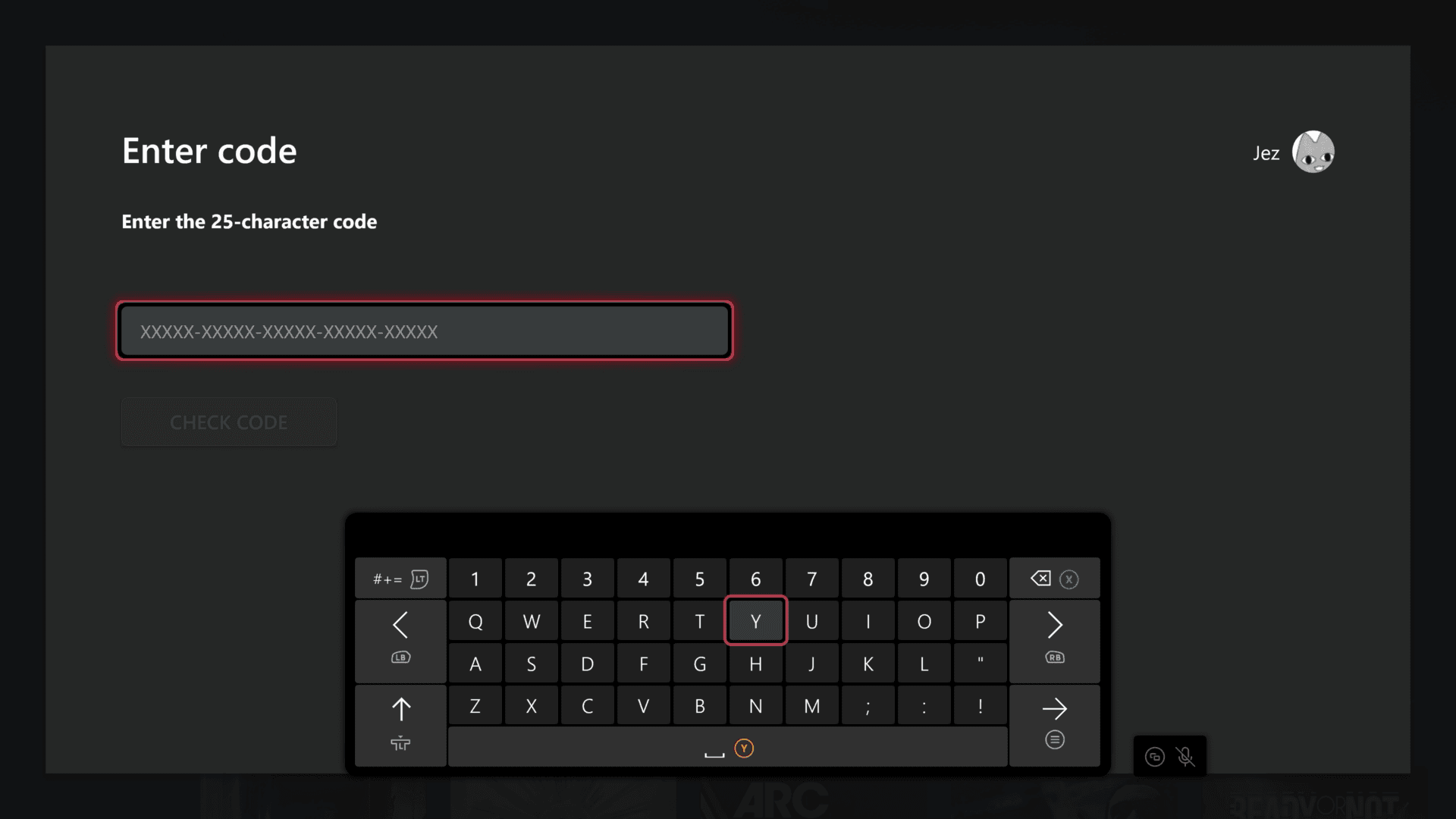 | Store > аватар в правом верхнем углу > «Погасить код или подарочные карты» | Баланс навсегда закрепляется за авторизованным профилем (MyGiftCardSupply). |
| Браузер (ПК или смартфон) | 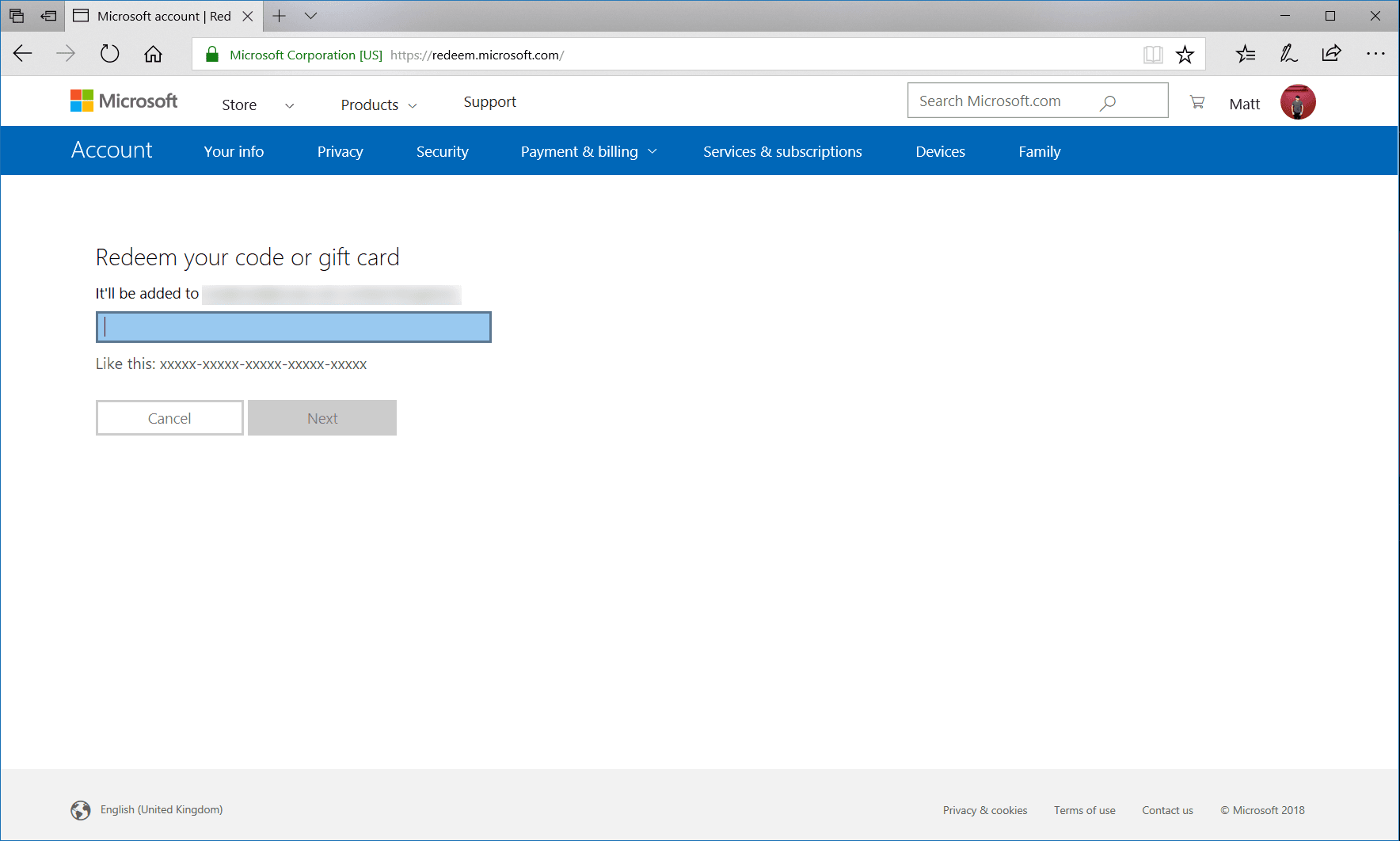 | redeem.microsoft.com > вход в аккаунт > ввод кода | Позволяет вставить скопированный ключ без ошибок ручного ввода (Microsoft Support). |
| Приложение Xbox для Windows | 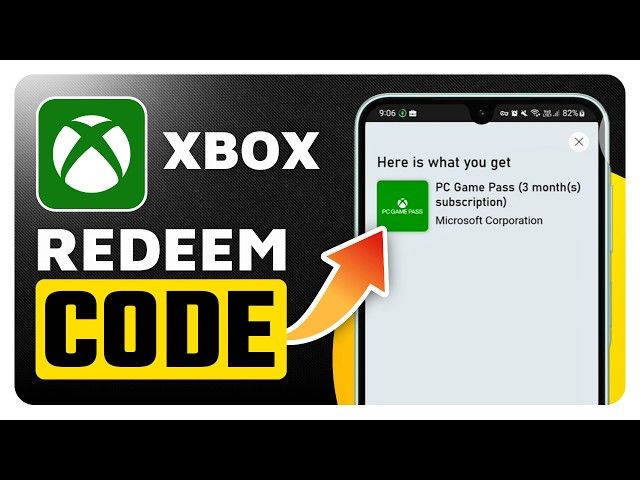 | Аватар > «Настройки» > «Активировать» в блоке погашения кода | Требуется компьютер под управлением Windows с официальным приложением Xbox (Mirror). |
| Мобильное приложение Xbox (iOS / Android) | 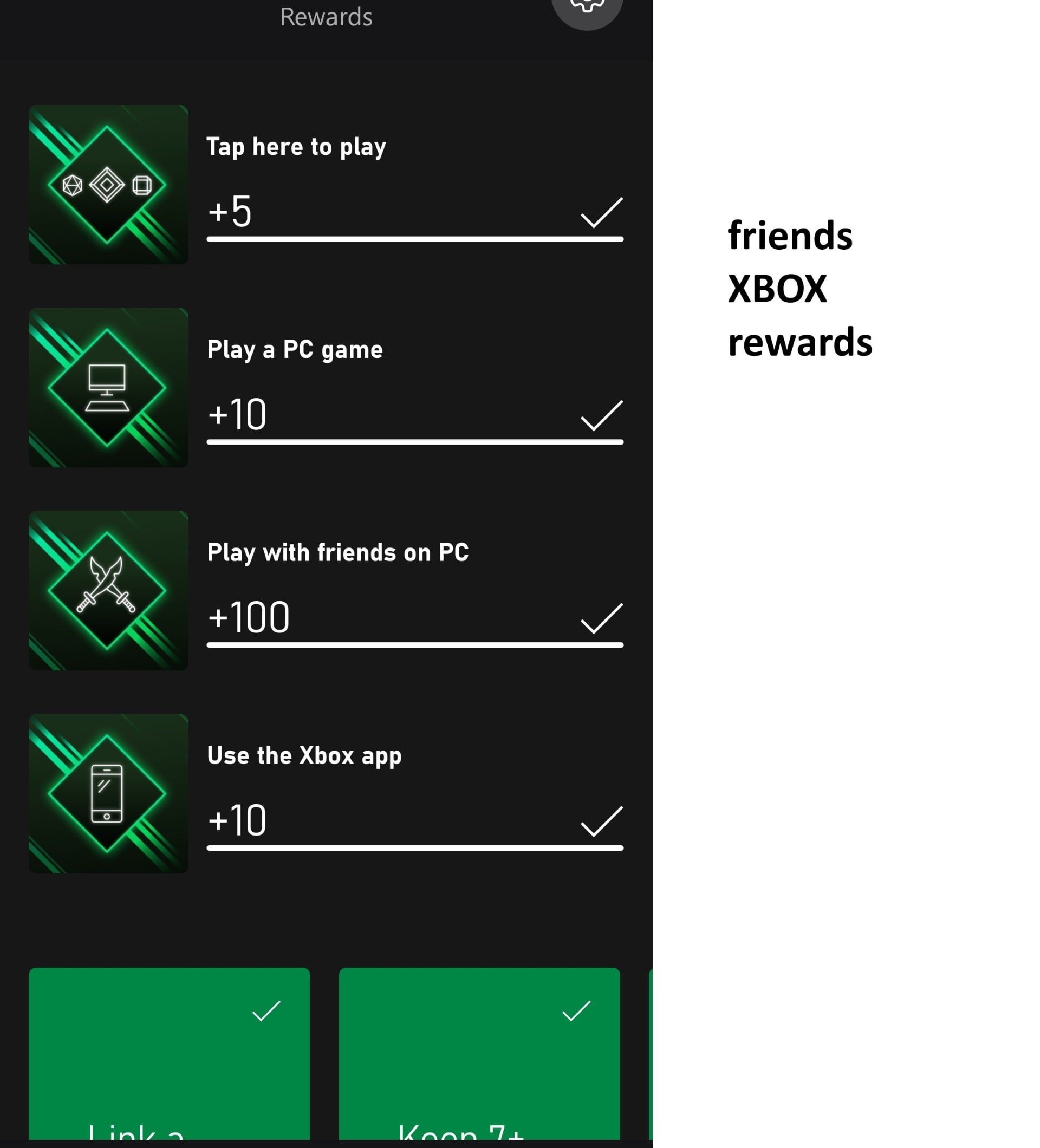 | Не поддерживается | Активация 25-значных кодов напрямую через мобильное приложение не предусмотрена (Mirror). |
Как проверить зачисленный баланс на консоли
После того как система приняла код, баланс кошелька можно сразу перепроверить перед оформлением покупок.
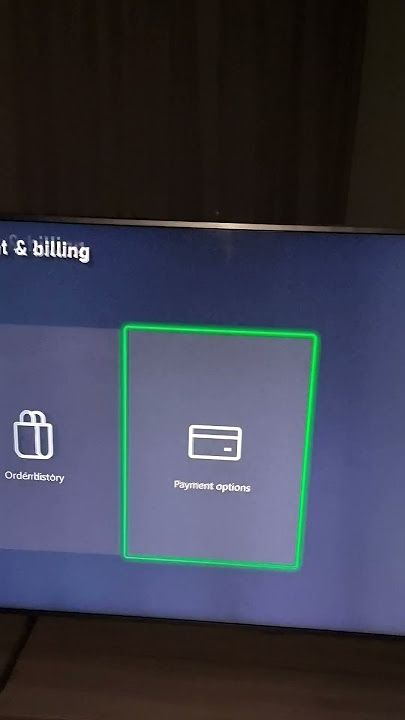
Для проверки доступны два стандартных пути в интерфейсе:
- Через параметры консоли: нажмите кнопку Xbox на геймпаде для открытия гида. Перейдите во вкладку Профиль и система, откройте Параметры, выберите Учетная запись и откройте раздел Оплата и выставление счетов. Здесь отображается общий баланс счета учетной записи Microsoft (Playbite).
- Через приложение Store: запустите Store на консоли. Текущий баланс отображается в правом верхнем углу экрана рядом с аватаром профиля (Playbite).
Также данные баланса доступны в браузере по адресу account.microsoft.com/billing/payments.
Региональные ограничения и ошибка XBOS3
Подарочные карты Xbox строго привязаны к конкретной валюте и стране. Например, при попытке активировать карту Xbox Live Gift Card (AE) на профиле другой страны консоль выдаст ошибку XBOS3 («Неверный регион»), даже если устройство физически подключено из соответствующей локации (MyGiftCardSupply).
Сервер сверяет зарегистрированный регион самого аккаунта Microsoft. Ваучер AE требует учетную запись, зарегистрированную в Объединенных Арабских Эмиратах, и начисляет местную валюту (дирхамы ОАЭ) без необходимости привязывать банковскую карту (NXPGame). При этом, согласно справке Microsoft, подарочные карты не могут использоваться для покупки оборудования на Тайване.
Различие между системным регионом консоли и страной аккаунта:
| Параметр настройки | Где изменяется | Кулдаун | Влияние на погашение карт оплаты |
|---|---|---|---|
| Системный регион консоли | «Параметры» > «Система» > «Язык и местонахождение» | Отсутствует | Изменяет отображение цен и витрину магазина, но не меняет страну профиля. Не помогает обойти ошибку XBOS3 (Eneba). |
Смена региона в настройках консоли меняет лишь отображаемый каталог. Изменить страну самого аккаунта Microsoft можно на странице account.microsoft.com в разделе «Сведения» → «Страна или регион» (PayClarus).
Альтернативные способы активации без геймпада
Набирать 25 знаков с геймпада долго, поэтому код можно ввести на других устройствах.
Через браузер
Перейдите на страницу redeem.microsoft.com на компьютере или телефоне, войдите в ту же учетную запись Microsoft, которая используется на Xbox, вставьте 25 символов в поле и подтвердите действие. Контент станет доступен на консоли сразу.
Ограничение мобильного приложения
Официальное мобильное приложение Xbox для iOS и Android не поддерживает ввод 25-значных кодов (Mirror). На смартфоне следует открывать браузер и использовать адрес redeem.microsoft.com.
Приложение Xbox на Windows
На ПК с Windows откройте приложение Xbox, нажмите на свой аватар в углу, зайдите в Настройки и выберите пункт Активировать в секции «Активация кода» (Mirror; MyGiftCardSupply).

Community
Comments