

การสมัครเข้าร่วมโครงการ WeTV Beta ช่วยให้ผู้ใช้งานสามารถทดสอบฟังก์ชันใหม่ของแอปพลิเคชันสตรีมมิงซีรีส์และอนิเมะได้ล่วงหน้า ไม่ว่าจะเป็นการปรับปรุงระบบอินเทอร์เฟซการเล่นวิดีโอ เครื่องมือปรับแต่งคำบรรยาย (ซับไตเติล) หรือประสิทธิภาพการทำงานก่อนปล่อยอัปเดตเวอร์ชันทางการ โดยผู้ใช้สมาร์ตโฟนระบบ Android สามารถเข้าร่วมได้โดยตรงผ่านช่องทางทดสอบของ Google Play Store ขณะที่ผู้ใช้งาน iPhone และ iPad จะติดตั้งผ่านแอปพลิเคชัน Apple TestFlight ซึ่งรองรับการติดตั้งสูงสุด 30 อุปกรณ์ต่อบัญชี และเวอร์ชันทดสอบแต่ละบิลด์มีอายุการใช้งาน 90 วัน การสมัครเข้าร่วมไม่มีค่าใช้จ่ายเพิ่มเติมใดๆ แต่ผู้ทดสอบต้องยอมรับความเสี่ยงเรื่องความเสถียรที่อาจเกิดขึ้น

WeTV
1 Month VIP
ซื้อเลย฿ 112.51
3 Months VIP
ซื้อเลย฿ 330.65
12 Months VIP
ซื้อเลย฿ 1192.14
- -70%
We TV 25 Coins
ซื้อเลย฿ 12.54
฿ 21.29
- -70%
We TV 99 Coins
ซื้อเลย฿ 31.63
฿ 53.72
- -70%
We TV 199 Coins
ซื้อเลย฿ 63.39
฿ 107.78
- -70%
We TV 299 Coins
ซื้อเลย฿ 95.62
฿ 162.52
- -70%
We TV 699 Coins
ซื้อเลย฿ 255.94
฿ 435.19
- -70%
We TV 1099 Coins
ซื้อเลย฿ 391.57
฿ 665.62
- -70%
We TV 1599 Coins
ซื้อเลย฿ 535.81
฿ 910.92
- -70%
We TV 4199 Coins
ซื้อเลย฿ 1301.24
฿ 2212.10
- -70%
We TV 9999 Coins
ซื้อเลย฿ 3214.46
฿ 5464.53
- -70%
We TV 29999 Coins
ซื้อเลย฿ 9680.97
฿ 16457.80
ข้อกำหนดของระบบและแพลตฟอร์มทดสอบ WeTV
แอปพลิเคชัน WeTV เวอร์ชันสากลพัฒนาโดย Tencent Video มีชื่อแพ็กเกจบนระบบ Android คือ com.tencent.qqlivei18n (อ้างอิงเวอร์ชัน 5.39.5.18470) ซึ่งกำหนดสเปกขั้นต่ำของระบบปฏิบัติการที่ Android 6.0 ขึ้นไป ทั้งนี้ แพลตฟอร์มต่างประเทศของ Tencent Video (wetv.vip) มีความแตกต่างอย่างสิ้นเชิงจากช่องเคเบิลทีวีของสหรัฐฯ ในชื่อ "WE tv" ภายใต้ AMC Networks ดังนั้นผู้ใช้งานต้องตรวจสอบแพ็กเกจให้ถูกต้องก่อนสมัครเข้าร่วม เพื่อไม่ให้สับสนระหว่างซีรีส์เอเชียกับช่องโทรทัศน์ต่างประเทศ
| ช่องทางการทดสอบ | ภาพตัวอย่าง | เงื่อนไขการลงทะเบียน | อายุเวอร์ชันและขีดจำกัดอุปกรณ์ | ข้อมูลอ้างอิง |
|---|---|---|---|---|
| Apple TestFlight (iOS/iPadOS) | 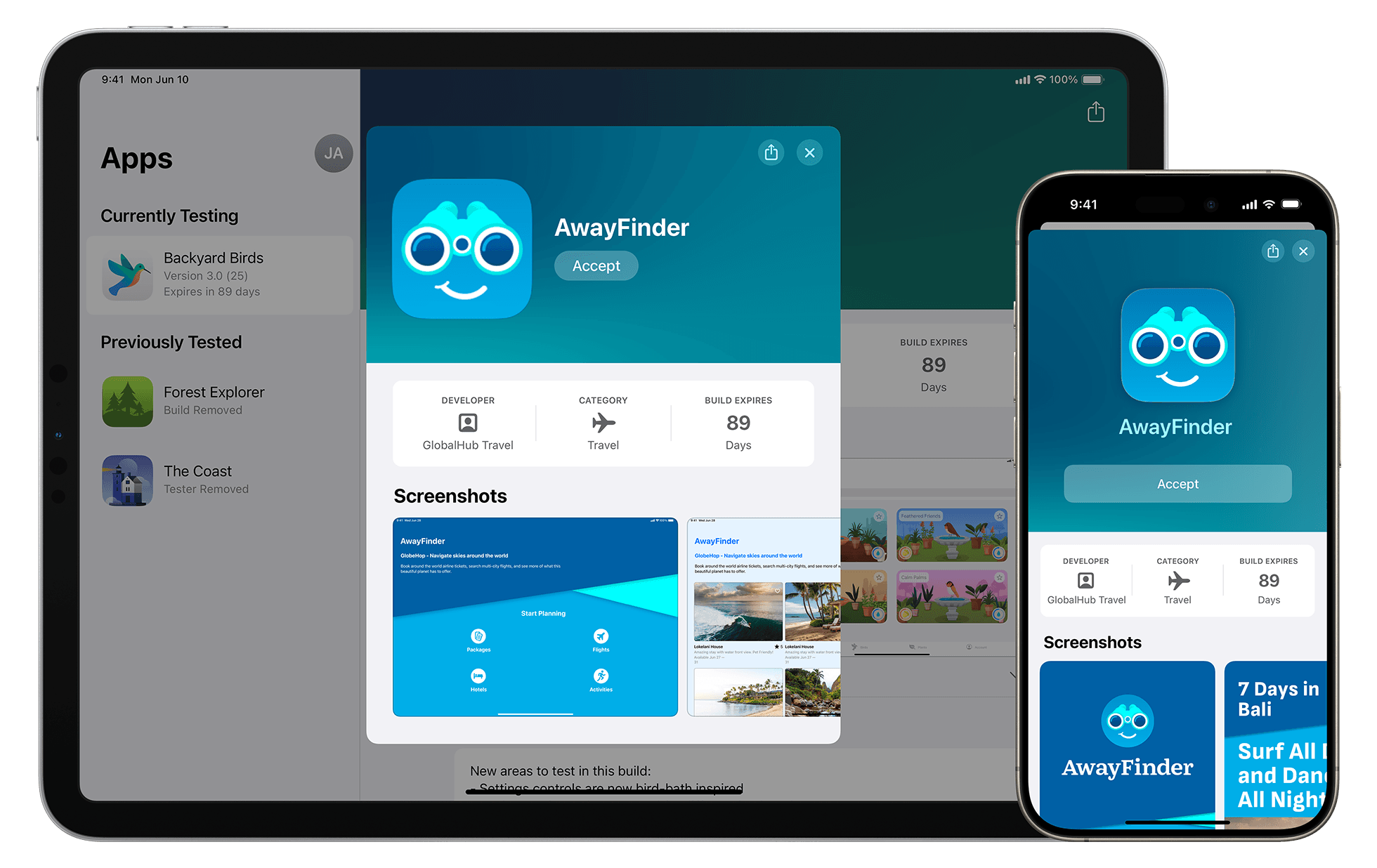 | ต้องติดตั้งแอป TestFlight และเข้าผ่านลิงก์สาธารณะหรือคำเชิญทางอีเมล | บิลด์หมดอายุภายใน 90 วัน; ติดตั้งได้สูงสุด 30 อุปกรณ์ | Apple TestFlight Support |
| เวอร์ชันทางการ (Production Client) | 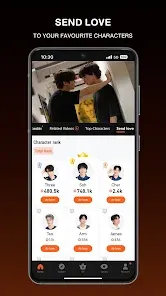 | ติดตั้งตามปกติผ่าน Google Play หรือ Apple App Store | อัปเดตตามรอบเวอร์ชันทางการที่เสถียร | Uptodown App Specs |
ขั้นตอนการเข้าร่วม WeTV Beta บน Android ผ่าน Google Play Store
Google Play มีระบบจัดการผู้ทดสอบผ่านหน้ารายละเอียดของแอปพลิเคชันโดยตรง โดยมีขั้นตอนดังนี้:
- ติดตั้งแอปพลิเคชัน WeTV (
com.tencent.qqlivei18n) เวอร์ชันปกติบนอุปกรณ์ที่ใช้ Android 6.0 ขึ้นไป - เปิดแอป Google Play Store
- แตะที่ ไอคอนโปรไฟล์ มุมขวาบนของหน้าจอ
- เลือก จัดการแอปและอุปกรณ์ (Manage apps & devices) แล้วแตะแท็บ ติดตั้งแล้ว (Installed)
- เลื่อนค้นหาและเลือก WeTV เพื่อเปิดหน้ารายละเอียดแอป
- เลื่อนลงมาด้านล่างจนพบส่วน เข้าร่วมโปรแกรมเบต้า (Join the beta)
- แตะ เข้าร่วม (Join) และกดยืนยัน

ระบบ Google Play จะใช้เวลาประมวลผลการลงทะเบียนบัญชีสักครู่ เมื่อระบบบันทึกสถานะเรียบร้อยแล้ว ปุ่ม "เปิด" จะเปลี่ยนเป็น "อัปเดต" ให้กด อัปเดต เพื่อดาวน์โหลด WeTV Beta มาติดตั้งแทนที่เวอร์ชันเดิม
หมายเหตุ: หากระบบแสดงข้อความว่าโครงการทดสอบเต็ม แสดงว่าจำนวนโควตาผู้ทดสอบครบตามที่ทีมพัฒนาของ Tencent กำหนดไว้แล้ว จำเป็นต้องรอให้มีผู้ทดสอบรายอื่นกดยกเลิก หรือรอทีมงานขยายสิทธิ์รับผู้ทดสอบเพิ่มเติม
ขั้นตอนการเข้าร่วม WeTV Beta บน iOS ผ่าน TestFlight
สำหรับผู้ใช้ iPhone หรือ iPad ฝั่ง Apple จะแจกจ่ายซอฟต์แวร์ทดสอบผ่านแอป TestFlight โดยมีขั้นตอนการติดตั้งดังนี้:
- ดาวน์โหลดและติดตั้งแอปพลิเคชัน TestFlight จาก iOS App Store
- กดเปิดลิงก์คำเชิญเข้าร่วมทดสอบสาธารณะของ WeTV หรือกดตอบรับคำเชิญที่ส่งมาทางอีเมล
- กด Accept เพื่อยอมรับการทดสอบบิลด์พรีวิวของ WeTV ใน TestFlight
- กด Install เพื่อติดตั้งตัวแอปเวอร์ชันทดสอบลงบนอุปกรณ์
ตามเงื่อนไขของ TestFlight แต่ละบิลด์ที่อัปโหลดจะมีอายุการใช้งานสูงสุด 90 วัน โดยตัวนับถอยหลังจะแสดงอยู่ใต้ชื่อแอป WeTV ในหน้าแดชบอร์ดของ TestFlight หากเปิดใช้งานการอัปเดตอัตโนมัติใน TestFlight 3 ขึ้นไป แอปจะดาวน์โหลดเวอร์ชันทดสอบใหม่ทันทีที่ทีมวิศวกรปล่อยออกมา นอกจากนี้ การทดสอบระบบ In-App Purchase ภายในสภาพแวดล้อม Sandbox ของ TestFlight จะเป็นการจำลองโดยไม่มีการเรียกเก็บเงินจริงจากบัตรเครดิต
การทดสอบฟีเจอร์พรีวิวและสิทธิประโยชน์ VIP
ผู้เข้าร่วมโปรแกรมทดสอบจะได้ทดลองส่วนติดต่อผู้ใช้ (UI) รูปแบบใหม่ การตอบสนองของการควบคุมการเล่นวิดีโอ การเรนเดอร์คำบรรยาย และการทำงานบนหน้าจอแท็บเล็ตหรือสมาร์ตโฟนหน้าจอพับ
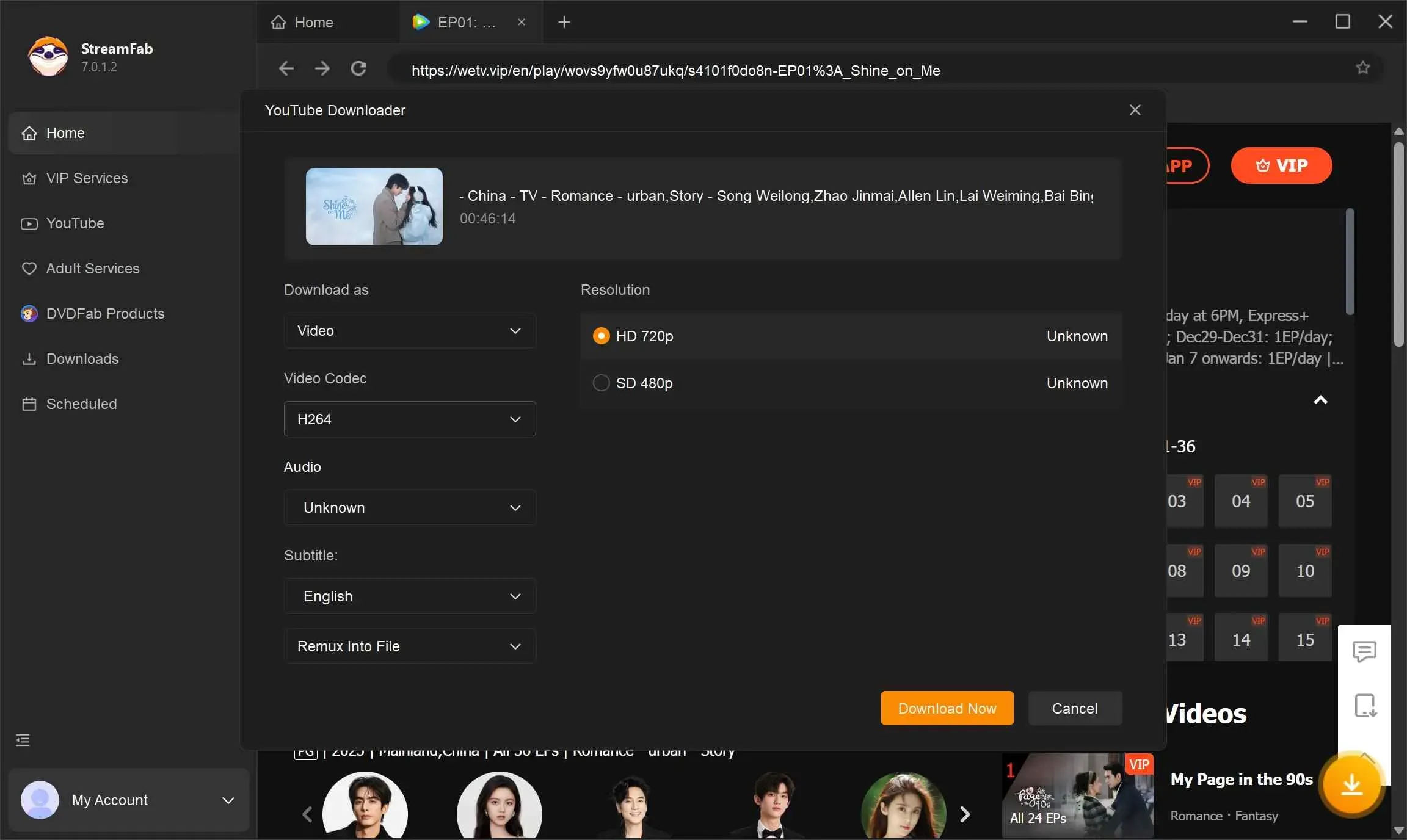
อย่างไรก็ตาม การเข้าร่วม WeTV Beta ไม่ได้ให้สิทธิ์การรับชมคอนเทนต์ VIP โดยอัตโนมัติ เนื่องจากสิทธิ์พิเศษระดับพรีเมียม เช่น การข้ามโฆษณา การรับชมตอนพิเศษล่วงหน้า (Fast Track) ความละเอียดระดับ Full HD และ 4K รวมถึงการดาวน์โหลดไว้ดูแบบออฟไลน์ จะถูกตรวจสอบสิทธิ์ผ่านเซิร์ฟเวอร์หลักของบัญชีผู้ใช้ หากคุณมีแพ็กเกจ WeTV VIP membership อยู่แล้ว เมื่อล็อกอินเข้าสู่ระบบในแอป Beta สิทธิประโยชน์ VIP จะยังคงใช้งานได้ตามปกติ รวมถึงผู้ที่ใช้งานผ่านการเชื่อมต่อบัญชี TrueID ตามที่ระบุว่าลูกค้าสามารถรับชมแพ็กเกจดังกล่าวที่ WeTV Application โดยการ log in ผ่าน TrueID (กดที่โลโก้ TrueID) จากข้อมูลสิทธิพิเศษของ TrueID Privilege หรือผู้ที่ซื้อรหัสผ่านตัวแทนจำหน่ายอย่าง SEAGM แต่ตัวโปรแกรมเบต้าเองไม่ได้ให้สิทธิ์ VIP ฟรีแต่อย่างใด
การส่งรายงานข้อผิดพลาดและข้อมูลระบบ (Bug Report)
เมื่อพบปัญหาจากการใช้งาน แอปเวอร์ชันทดสอบจะใช้ช่องทางรายงานไปยังทีมพัฒนาโดยเฉพาะ ซึ่งแตกต่างจากการเขียนรีวิวบนสโตร์สาธารณะ:
- บน Android: ส่งความคิดเห็นส่วนตัวผ่าน Google Play Store ในหน้าแอป WeTV ตรงส่วน ความคิดเห็นส่วนตัวถึงนักพัฒนาซอฟต์แวร์ (Private feedback to developer) โดยระบุระดับดาวและเขียนขั้นตอนที่ทำให้เกิดปัญหา ซึ่งข้อความนี้จะมีเพียงทีมพัฒนาของ Tencent เท่านั้นที่มองเห็น
- บน iOS: เมื่อพบปัญหาหรือแอปค้าง สามารถแคปเจอร์ภาพหน้าจอ แล้ว TestFlight จะแสดงหน้าต่างให้ส่งภาพพร้อมระบุรายละเอียดและบันทึกข้อผิดพลาด (Crash logs) ส่งตรงถึงทีมงานได้ทันที
ในระบบรายงานปัญหาผ่านศูนย์บริการลูกค้าภายในแอป WeTV แอปจะทำการแนบข้อมูลทางเทคนิคของเครื่องโดยอัตโนมัติ ซึ่งประกอบด้วย รหัสบัญชี Open ID, รหัสอุปกรณ์ (Device ID), เวอร์ชันแอป, รุ่นระบบปฏิบัติการ, ระดับแบตเตอรี่, พื้นที่จัดเก็บข้อมูลคงเหลือ, สภาพเครือข่าย (Wi-Fi หรือเซลลูลาร์ พร้อมค่าความแรงสัญญาณ) และภาพหน้าจอที่แนบ
เปรียบเทียบความแตกต่างระหว่างเวอร์ชันทางการและเวอร์ชัน Beta
ก่อนตัดสินใจสมัครเข้าร่วม ควรพิจารณาข้อแตกต่างระหว่างเวอร์ชันทดสอบและเวอร์ชันทางการเพื่อเตรียมความพร้อมในการจัดการข้อมูล:
| ปัจจัยการทำงาน | เวอร์ชันทางการ (Stable Release) | เวอร์ชันทดสอบ (Beta Release) | ข้อมูลอ้างอิง |
|---|---|---|---|
| แหล่งดาวน์โหลด | Google Play / iOS App Store ทั่วไป | Google Play Beta Track / Apple TestFlight | Google Play Help |
| อายุการใช้งานบิลด์ | ไม่มีวันหมดอายุ อัปเดตตามรอบปกติ | หมดอายุภายใน 90 วันบน TestFlight | Apple TestFlight Docs |
| ช่องทางการให้ฟีดแบ็ก | ให้คะแนนรีวิวสาธารณะบนสโตร์ | ส่งข้อเสนอแนะส่วนตัวถึงนักพัฒนาและส่ง Crash Log | Google Play Feedback |
| การย้อนกลับเวอร์ชันเดิม | อัปเดตตามปกติ | ต้องถอนการติดตั้งแอปเดิม แล้วลงเวอร์ชันทางการใหม่ | Google Play Help |
| ข้อมูลวิดีโอออฟไลน์ | คงอยู่ต่อเนื่องตามปกติ | วิดีโอที่โหลดเก็บไว้และค่าปรับแต่งในเครื่องจะถูกลบเมื่อถอนการติดตั้ง | Google Play Help |
วิธียกเลิกการทดสอบ WeTV Beta และกลับมาใช้เวอร์ชันปกติ
หากเวอร์ชัน Beta มีปัญหาการใช้งาน เช่น แอปปิดตัวเองบ่อยครั้งหรือวิดีโอกระตุก สามารถยกเลิกและสลับกลับมาใช้เวอร์ชันปกติได้ตามขั้นตอนต่อไปนี้
สำหรับผู้ใช้ Android
- เปิด Google Play Store ไปที่ จัดการแอปและอุปกรณ์ > แตะแถบ เบต้า (Beta)
- เลือก WeTV เพื่อเข้าสู่หน้ารายละเอียด
- เลื่อนหาหัวข้อ "คุณเป็นผู้ทดสอบเบต้าแล้ว" แล้วกด ออก (Leave)
- ถอนการติดตั้ง (Uninstall) แอปพลิเคชัน WeTV ออกจากเครื่อง
- กลับไปที่หน้ารายการ WeTV บน Google Play แล้วกด ติดตั้ง เวอร์ชันทางการอีกครั้ง
ข้อควรระวัง: จำเป็นต้องถอนการติดตั้งแอปออกก่อน เพราะระบบ Android จะไม่อนุญาตให้ติดตั้งเวอร์ชันปกติที่มีเลขบิลด์ต่ำกว่าทับเวอร์ชัน Beta ได้ และการลบแอปจะทำให้วิดีโอที่ดาวน์โหลดเก็บไว้ดูออฟไลน์หายไปทั้งหมด
สำหรับผู้ใช้ iOS
- เปิดแอป TestFlight บน iPhone หรือ iPad
- แตะเลือก WeTV
- เลื่อนลงไปด้านล่างแล้วแตะ หยุดการทดสอบ (Stop Testing)
- ลบแอป WeTV เวอร์ชันทดสอบออกจากหน้าจอโฮม
- เข้า App Store ตามปกติ แล้วดาวน์โหลดแอป WeTV เวอร์ชันทางการกลับมาใช้งาน

Community
Comments