

หากพบปัญหา Nintendo Switch เข้า eShop ไม่ได้ อาการ eShop ค้าง หมุนโหลดเป็นวงกลมไม่สิ้นสุด จอดำ หรือ eShop เด้งปิดตัวเอง มักเกิดจากสถานะโปรแกรมชั่วคราวค้าง เซิร์ฟเวอร์ปิดปรับปรุง หรือ DNS เริ่มต้นของผู้ให้บริการอินเทอร์เน็ต (ISP) แปลงไอพีช้า การบังคับรีสตาร์ตเครื่องโดยกดปุ่มเปิดปิดค้างไว้อย่างน้อย 12 วินาที จะช่วยเคลียร์แคชชั่วคราวของระบบโดยไม่ทำให้ข้อมูลเซฟเกมสูญหาย ขณะที่การเปลี่ยนมาใช้ DNS สาธารณะอย่าง Cloudflare (1.1.1.1) จะช่วยตัดปัญหาคอขวดของสัญญาณอินเทอร์เน็ตที่ขัดขวางการเชื่อมต่อร้านค้าออนไลน์
นี่คือลำดับขั้นตอนการตรวจสอบและแก้ไขปัญหาอย่างเป็นระบบ เพื่อให้คุณกลับเข้าซื้อเกมหรือแลกโค้ดในร้านค้าได้ตามปกติ

Nintendo eShop Gift Card (EU)
- -70%
Nintendo 12 Months EU
ซื้อเลย฿ 737.15
฿ 1253.20
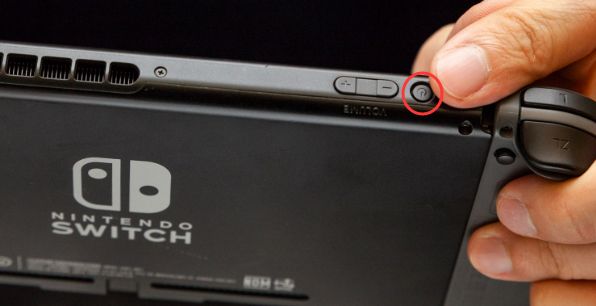
ขั้นตอนที่ 1: บังคับรีสตาร์ตเครื่องด้วยการกดปุ่มเปิดปิดค้างไว้ 12 วินาที
หาก eShop ค้างบน Nintendo Switch จอดำ หรือขึ้นวงล้อหมุนไม่หยุด จนปุ่ม Home ไม่ตอบสนอง อย่าเพิ่งตกใจเรื่องเซฟเกม การกดปุ่มเปิดปิดเพื่อรีบูตไม่ได้ลบข้อมูลเกมหรือเซฟไฟล์แต่อย่างใด
- กดปุ่มเปิดปิด (Power Button) บริเวณขอบบนของตัวเครื่อง Nintendo Switch ค้างไว้
- กดค้างต่อเนื่องอย่างน้อย 12 วินาที
- ปล่อยมือเมื่อหน้าจอดับลงอย่างสมบูรณ์ แล้วกดเปิดเครื่องใหม่อีกครั้ง
ตามข้อมูลจากคู่มือการแก้ปัญหาของ QuestTiny การสั่งปิดเครื่องผ่านเมนูปกติบนหน้าจอถือเป็นวิธีแรกที่ควรทำ แต่หากระบบค้าง การกดปุ่มเปิดปิดค้างไว้อย่างน้อย 12 วินาที จะเป็นการบังคับรีสตาร์ต (Forced Restart) ซึ่งจะล้างไฟล์ระบบชั่วคราวที่เสียหายอันเป็นสาเหตุให้แอปพลิเคชันเปิดไม่ขึ้น
ขั้นตอนที่ 2: ตรวจสอบรหัสข้อผิดพลาดก่อนปรับแต่งการตั้งค่า
เมื่อร้านค้าดิจิทัลเปิดไม่สำเร็จ เครื่องมักจะแจ้งรหัสข้อผิดพลาดเป็นตัวเลข จดบันทึกตัวเลขทั้งหมดไว้ก่อนปิดหน้าต่างแจ้งเตือน โดยฝ่ายสนับสนุนของ Official Nintendo Support ย้ำว่าการค้นหาข้อมูลปัญหาต้องใส่เครื่องหมายขีดกลางด้วยเสมอ (เช่น รูปแบบ 1234-5678) เพื่อให้ตรงกับเอกสารการซ่อมบำรุงและรายงานระบบ
ก่อนจะไปปรับแต่งเราเตอร์ ตรวจสอบให้แน่ใจว่าระบบของ Nintendo ไม่ได้ปิดปรับปรุง เพราะหากเซิร์ฟเวอร์หลักปิดอยู่ การแก้ไขที่ตัวเครื่องจะไม่สามารถเปิด eShop ได้
| รหัสข้อผิดพลาด | ความหมายของระบบ | สิ่งที่ต้องทำทันที | ภาพอ้างอิงและแหล่งข้อมูล |
|---|---|---|---|
| 902-5998 | Nintendo eShop อยู่ระหว่างการปิดปรับปรุงระบบ | รอจนกว่าช่วงเวลาบำรุงรักษาจะเสร็จสิ้น | 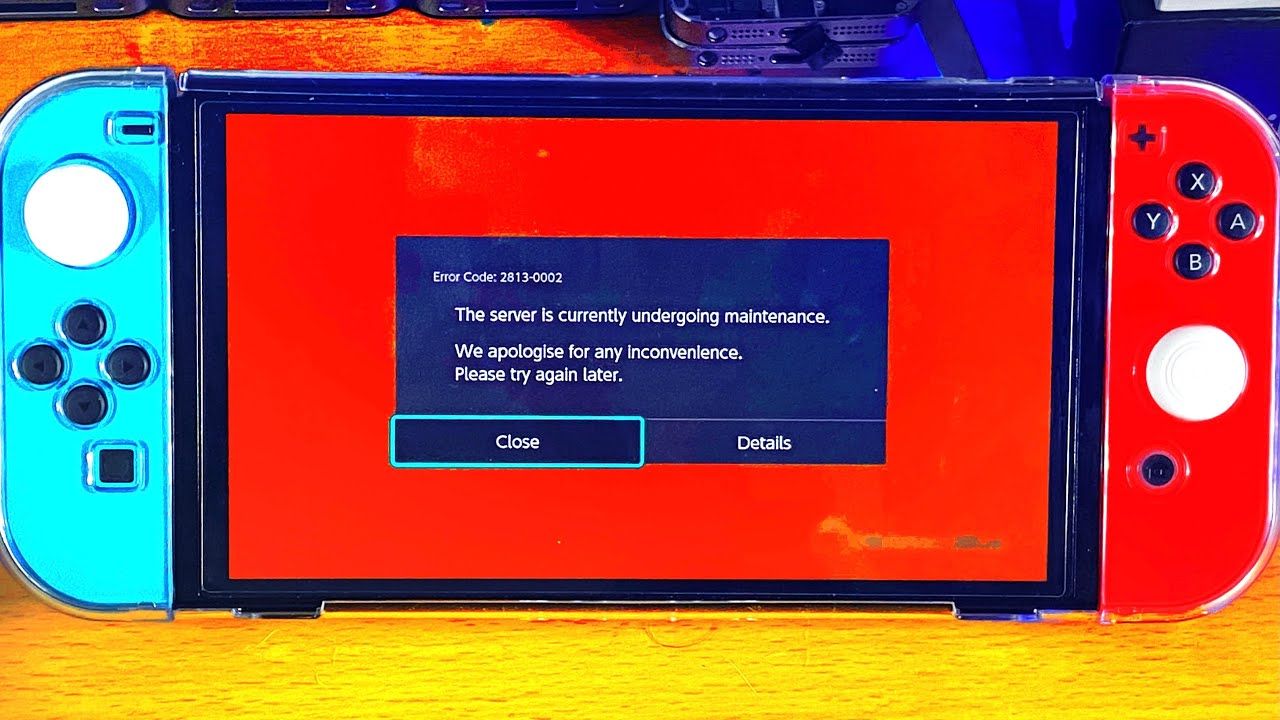 PS4Blog Support PS4Blog Support |
| 2124-5249 | เซิร์ฟเวอร์ Nintendo Account ปิดปรับปรุง | รอสักครู่ก่อนเข้าสู่ระบบหรือเติมเงิน | 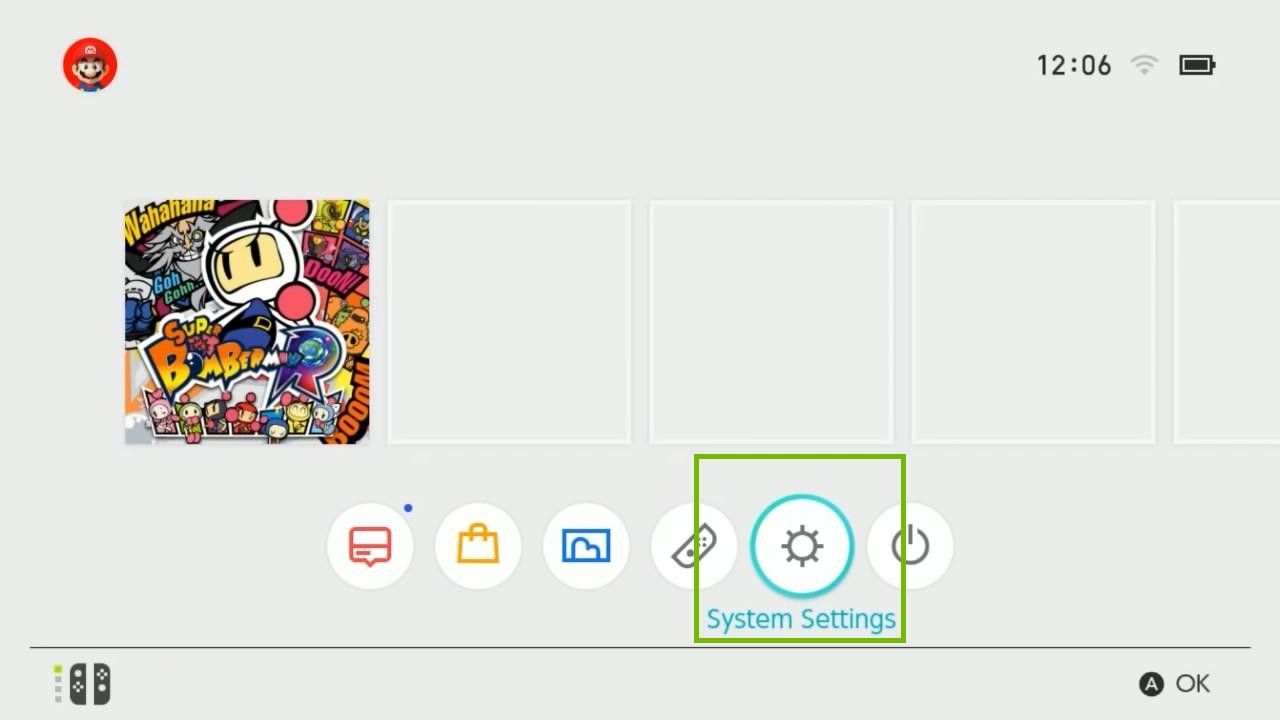 PS4Blog Support PS4Blog Support |
| 2813-0002 | ไม่สามารถเชื่อมต่อกับ Nintendo eShop ได้ | ตรวจสอบสัญญาณเน็ตบ้านและสถานะเซิร์ฟเวอร์ | 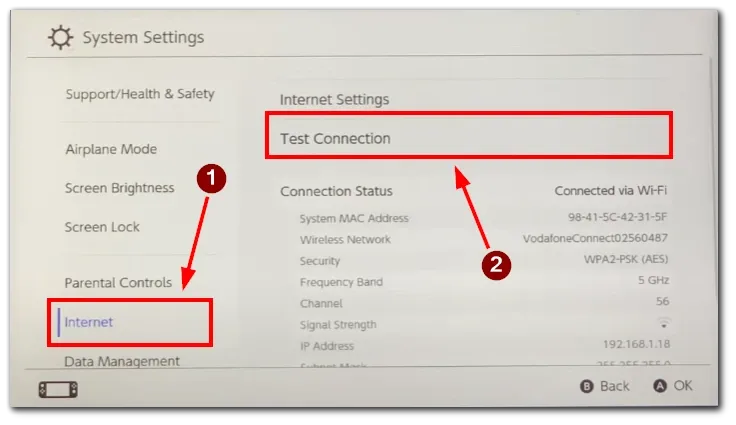 PS4Blog Support PS4Blog Support |
| 2811-5001 / 2811-1028 | ไม่สามารถเข้าถึงคุณสมบัติออนไลน์ได้ | ทดสอบการเชื่อมต่ออินเทอร์เน็ตและล้างแคช | 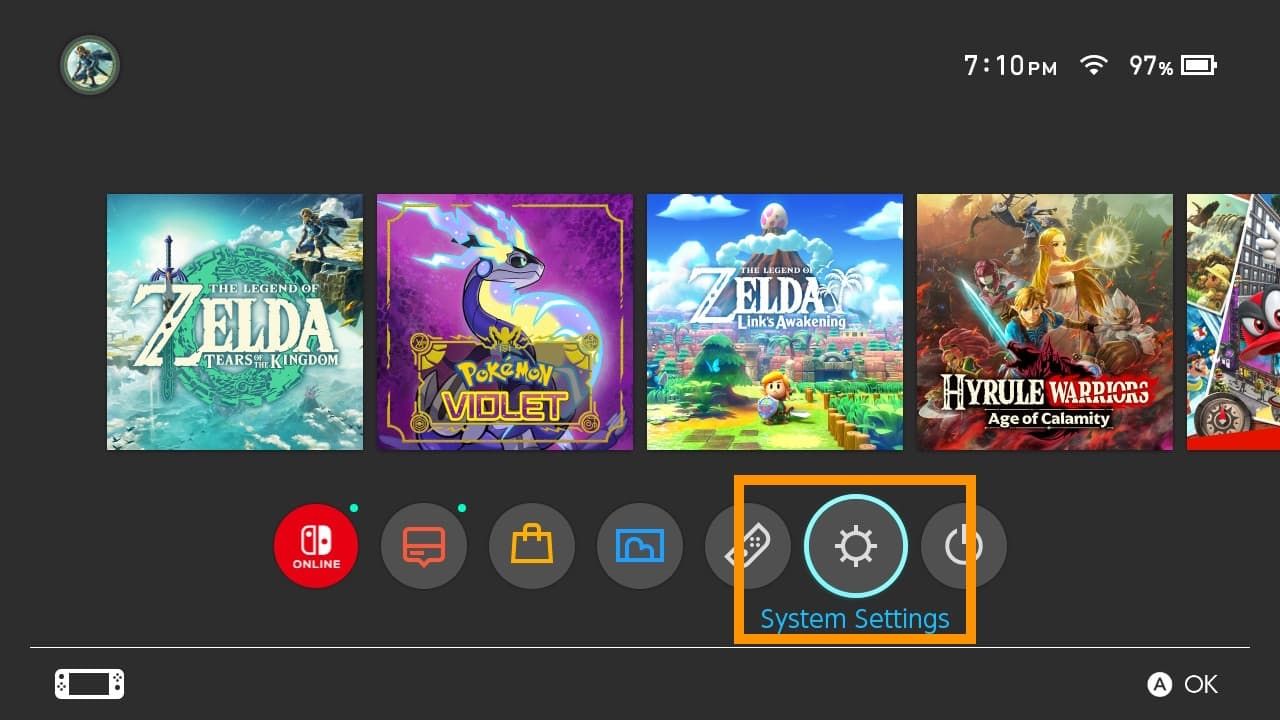 PS4Blog Support PS4Blog Support |
| 2811-7502 / 2811-7503 / 2811-7504 | พบปัญหาขณะใช้งานบริการออนไลน์ของ eShop | รีสตาร์ตเครื่องและเปลี่ยนไปใช้ DNS สาธารณะ | 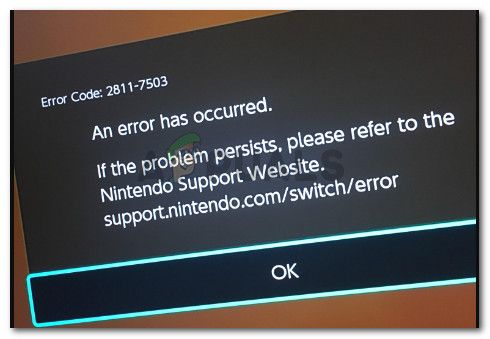 PS4Blog Support PS4Blog Support |
| 2124-8006 / 2124-8007 | สัญญาณ Wi-Fi อ่อน หรือค้นหา DNS ไม่สำเร็จ | ตั้งค่า DNS แบบกำหนดเอง และตรวจเช็ก Wi-Fi | 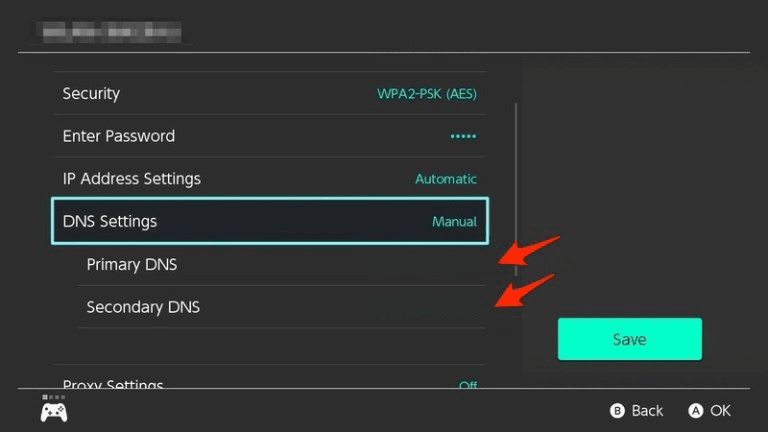 PS4Blog Support PS4Blog Support |
หากตัวเครื่องแจ้งเตือนรหัสข้อผิดพลาด 902-5998 หรือ 2124-5249 แนะนำให้ตรวจสอบหน้าประกาศการซ่อมบำรุงเครือข่ายอย่างเป็นทางการของ Nintendo เพราะระหว่างการปรับปรุงระบบ เซิร์ฟเวอร์จะไม่เปิดให้เข้าใช้งาน
หากเซิร์ฟเวอร์เปิดทำการปกติแต่หน้าร้านยังคงหมุนค้าง บ่อยครั้งเกิดจาก DNS เริ่มต้นของผู้ให้บริการอินเทอร์เน็ตไม่สามารถเชื่อมต่อกับโดเมน eShop ของ Nintendo ได้อย่างราบรื่น
การทดสอบจาก MundoBytes แสดงให้เห็นถึงปัญหาคอขวดนี้อย่างชัดเจน โดยบนอินเทอร์เน็ตไฟเบอร์ความเร็ว 1 Gbps เมื่อต่อสาย LAN เข้ากับด็อกของ Switch ภายใต้ DNS เริ่มต้นของ ISP เครื่องทำความเร็วในการดาวน์โหลดได้เพียง 25-26 Mbps และอัปโหลด 10 Mbps เท่านั้น ซึ่งการตั้งค่า Port Forwarding หรือ DMZ ไม่ได้ช่วยเพิ่มความเร็วขึ้นเลย ทว่าเมื่อเปลี่ยนการตั้งค่า DNS มาใช้ Cloudflare ความเร็วในการดาวน์โหลดพุ่งขึ้นไปอยู่ที่ประมาณ 120 Mbps และอัปโหลด 46 Mbps ทันทีโดยไม่ต้องปรับแต่งส่วนอื่นของเราเตอร์
| ผู้ให้บริการ DNS | Primary DNS | Secondary DNS | จุดเด่นด้านโครงสร้าง | แหล่งอ้างอิง |
|---|---|---|---|---|
| Cloudflare | 1.1.1.1 | 1.0.0.1 | ค่าความหน่วงต่ำ เน้นความเป็นส่วนตัว | MundoBytes Analysis |
| Google Public DNS | 8.8.8.8 | 8.8.4.4 | ความพร้อมใช้งานทั่วโลก ป้องกันการปลอมแปลง | MundoBytes Analysis |
| Quad9 | 9.9.9.9 | 149.112.112.112 | บล็อกโดเมนอันตราย รองรับ DNSSEC | MundoBytes Analysis |
| OpenDNS | 208.67.222.222 | 208.67.220.220 | รองรับการกรองเนื้อหา มีเส้นทางสำรอง | MundoBytes Analysis |
วิธีตั้งค่า DNS บน Nintendo Switch
- จากเมนู HOME เข้าไปที่ System Settings
- เลื่อนลงไปที่ Internet แล้วเลือก Internet Settings
- เลือกชื่อสัญญาณเครือข่ายที่เชื่อมต่ออยู่
- เลือก Change Settings
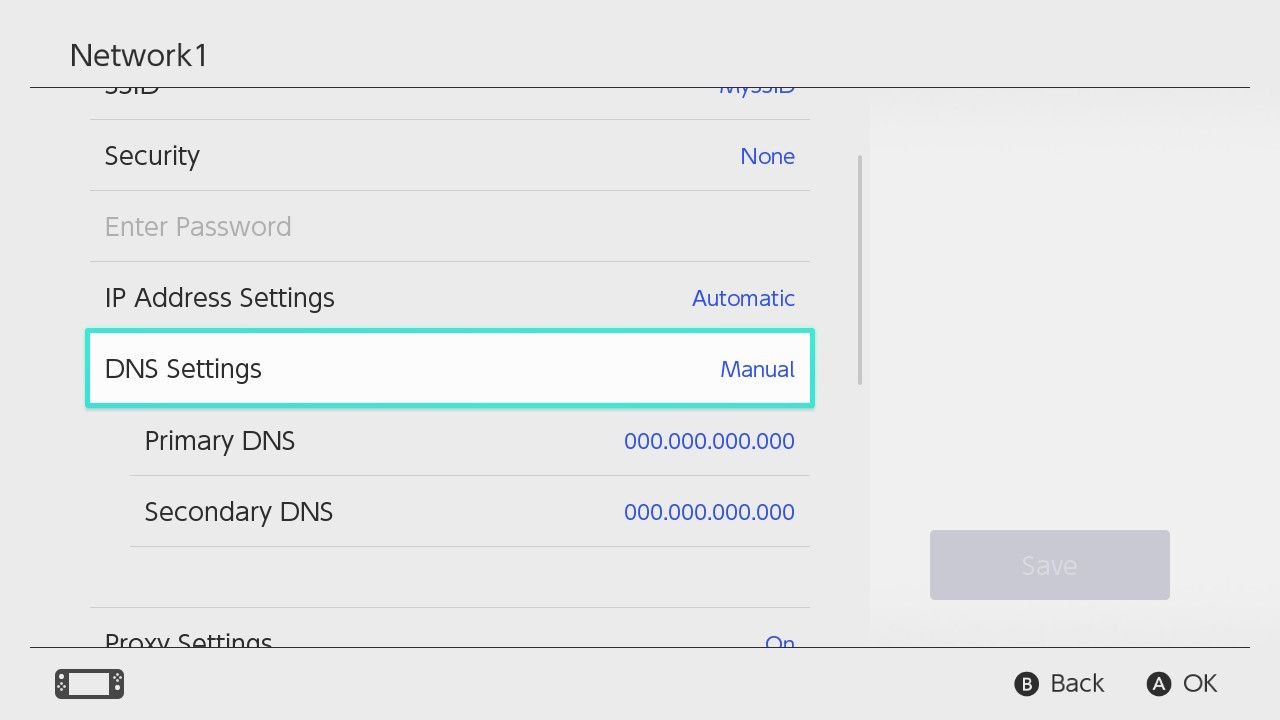
- เลือกหัวข้อ DNS Settings แล้วเปลี่ยนจาก Automatic เป็น Manual
- กรอกค่า Primary DNS และ Secondary DNS (เช่น 1.1.1.1 และ 1.0.0.1)
- บันทึกการตั้งค่า ทดสอบการเชื่อมต่อ และเปิด eShop ใหม่อีกครั้ง
ข้อควรระวัง: ปัญหาการแลกโค้ดแล้ว eShop ค้างหรือเด้งหลุด
หาก eShop ค้างหรือแจ้งเตือนข้อผิดพลาดทันทีหลังจากการกรอกรหัสบัตรเติมเงิน ปัญหามักเกิดจากสกุลเงินของโค้ดไม่ตรงกับภูมิภาคของบัญชี ไม่ได้เกิดจากตัวแอปพลิเคชันเสีย
ข้อมูลจาก PS4Blog Support ระบุว่า รหัสข้อผิดพลาด 2813-6838 และ 2813-6561 บ่งบอกถึงการแลกบัตรเติมเงินไม่สำเร็จ ซึ่งเกิดขึ้นเมื่อรหัสดิจิทัลไม่ตรงกับสกุลเงินที่ใช้งานอยู่ของ Nintendo Account
ตามเงื่อนไขของบัตรโซนยุโรปที่ระบุไว้บน ข้อกำหนดผลิตภัณฑ์บัตร EU ของ NXPGame บัตร Nintendo eShop Gift Card (EU) ถูกจำกัดให้ใช้ได้เฉพาะกับบัญชี Nintendo Account ที่ลงทะเบียนในประเทศแถบยุโรปและใช้สกุลเงินยูโร (€) เท่านั้น การนำโค้ดยูโรไปกรอกในบัญชีที่ตั้งค่าเป็นสหราชอาณาจักร (GBP), โปแลนด์ (PLN), สหรัฐอเมริกา (USD), ญี่ปุ่น (JPY) หรือฮ่องกง จะส่งผลให้ระบบปฏิเสธการทำรายการทันที
| ข้อกำหนดของโค้ดแต่ละภูมิภาค | บัญชีที่รองรับการใช้งาน | บัญชีและภูมิภาคที่ไม่รองรับ | รหัสข้อผิดพลาดที่พบ | นโยบายอ้างอิง |
|---|---|---|---|---|
| Nintendo eShop Gift Card (EU) | บัญชีโซนยุโรปที่ใช้สกุลเงินยูโร (€) | สหรัฐอเมริกา, สหราชอาณาจักร (GBP), โปแลนด์ (PLN), ญี่ปุ่น, ฮ่องกง | 2813-6838 และ 2813-6561 | NXPGame Product Details |
หากการแลกโค้ดหยุดชะงัก อย่าพยายามกดยืนยันซ้ำๆ ให้ตรวจสอบว่าประเทศของ Nintendo Account ตรงกับสกุลเงินบนบัตรหรือไม่ เพราะความไม่ตรงกันของค่าเงินจะทำให้กระบวนการชำระเงินค้างหรือล้มเหลว
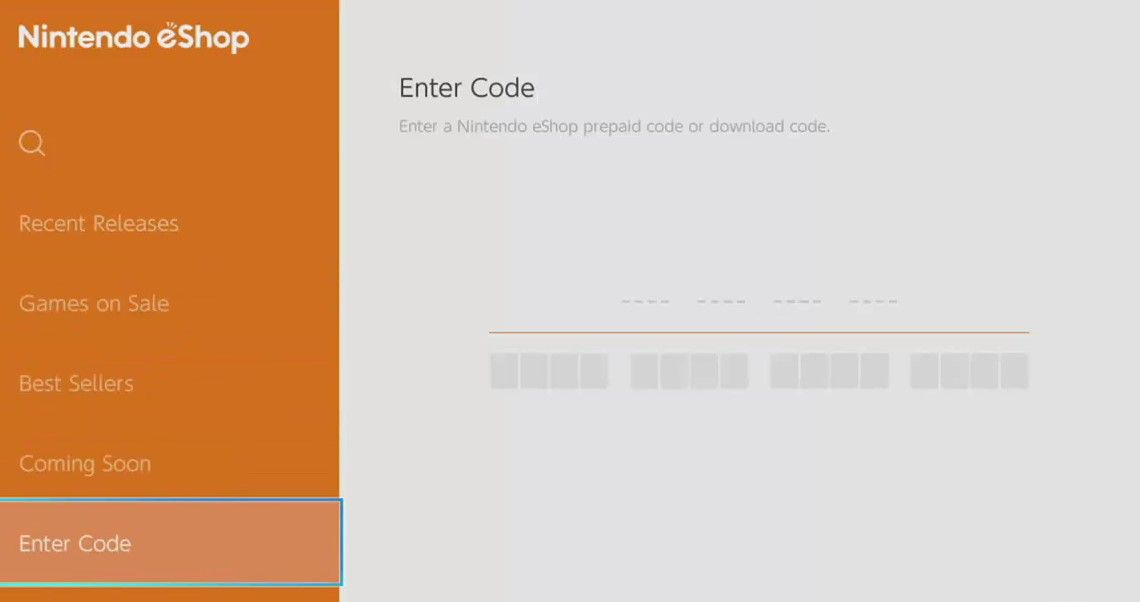
สรุปรายการตรวจสอบเมื่อพบปัญหา eShop ใช้งานไม่ได้
- ตรวจสอบระดับสัญญาณ Wi-Fi: รหัสข้อผิดพลาด 2124-8006 และ 2124-8007 ชี้ว่าสัญญาณเน็ตอ่อนหรือค้นหา DNS ไม่เจอ ให้ขยับเข้าใกล้เราเตอร์หรือเชื่อมต่อผ่านสาย LAN
- ตรวจสอบการอัปเดตระบบ: เฟิร์มแวร์ที่ไม่เป็นปัจจุบันอาจขัดขวางการยืนยันตัวตนกับระบบ eShop ยุคใหม่
- เช็กสถานะการปิดปรับปรุง: รหัสข้อผิดพลาด 902-5998 แปลว่าเซิร์ฟเวอร์กำลังปรับปรุง ให้รอจนกว่าทีมงานของ Nintendo จะดำเนินการเสร็จสิ้น
- ตรวจสอบสกุลเงินของบัตรเติมเงิน: หากเกิดข้อผิดพลาดขณะแลกรับ ให้ยืนยันว่าภูมิภาคของบัญชีตรงกับสกุลเงินบนบัตรทุกประการ
การสละเวลาสักครู่เพื่อตรวจสอบสถานะเซิร์ฟเวอร์และเปลี่ยน DNS ไปเป็น 1.1.1.1 หรือ 8.8.8.8 มักเป็นวิธีที่ช่วยแก้ปัญหาจอดำและหมุนค้างของ eShop บน Switch ได้อย่างรวดเร็วที่สุด
ติดตาม NXPGame เพื่อรับข่าวสาร Nintendo eShop Gift Card (EU) เพิ่มเติม~

Community
Comments