

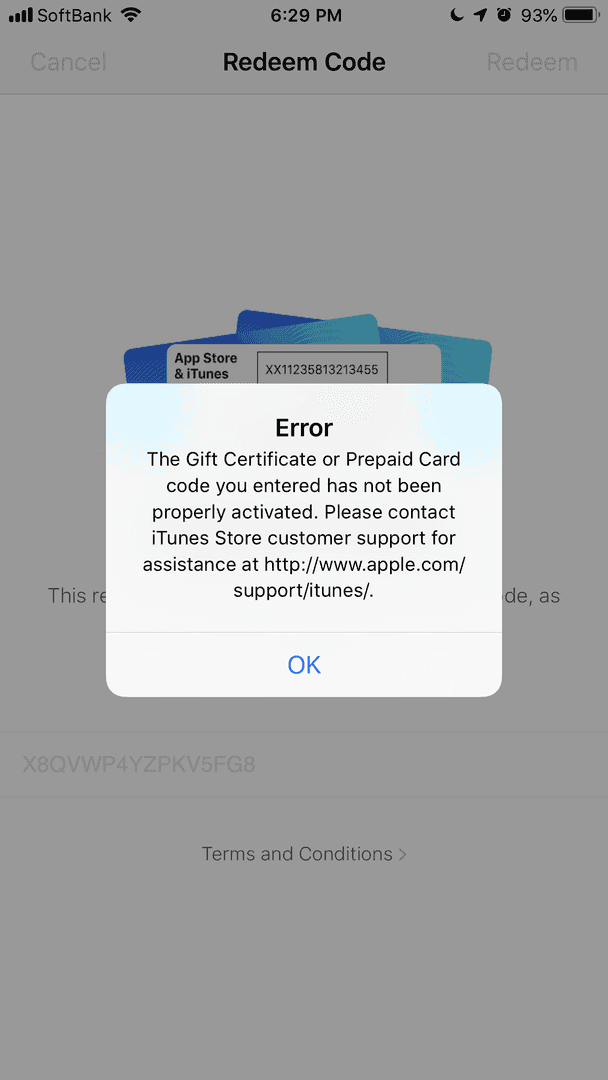
หากคุณเจอปัญหา App Store เด้งตอนเติม Gift Card บน iPhone ปัญหาส่วนใหญ่มักเกิดจากระบบกล้องสแกนข้อความ OCR ขัดข้องขณะเปิดใช้งาน หรือเซสชันการยืนยันตัวตนของ Apple Account ค้าง ทางแก้ที่รวดเร็วและเห็นผลทันทีคือการเลี่ยงระบบสแกนด้วยกล้อง แล้วกดเลือก "ป้อนรหัสด้วยตนเอง" เพื่อพิมพ์รหัส 16 หลัก หรือบายพาสตัวแอปทั้งหมดโดยเติมผ่านเบราว์เซอร์ที่ apple.com/redeem รวมถึงการทำรายการผ่านแอปกระเป๋าสตางค์ (Wallet)

Apple Gift Card (DE)
- -20%
Apple Gift Card 2 EURO DE
ซื้อเลย฿ 84.20
฿ 101.03
- -20%
Apple Gift Card 5 EURO DE
ซื้อเลย฿ 211.38
฿ 253.75
- -20%
Apple Gift Card 10 EURO DE
ซื้อเลย฿ 423.74
฿ 508.51
- -20%
Apple Gift Card 20 EURO DE
ซื้อเลย฿ 845.65
฿ 1014.65
- -20%
Apple Gift Card 50 EURO DE
ซื้อเลย฿ 2111.45
฿ 2533.76
- -20%
Apple Gift Card 100 EURO DE
ซื้อเลย฿ 4219.85
฿ 5063.81
- -20%
Apple Gift Card 200 EURO DE
ซื้อเลย฿ 8119.76
฿ 9743.78
- -20%
Apple Gift Card 250 EURO DE
ซื้อเลย฿ 10149.64
฿ 12179.56
ตรวจเช็กอาการเบื้องต้น: เลือกช่องทางเติมเงินสำรองเมื่อแอปมีปัญหา
อาการแอปเด้งบน iOS ระหว่างการแลกรหัสมักแบ่งออกเป็นสามกรณีหลัก: แอปดับทันทีที่แตะปุ่มแลกบัตรของขวัญ, หน้าจอกล้องสแกนค้างเป็นจอดำ, หรือระบบค้างหลังจากกดยืนยันรหัสบัตร
ก่อนที่จะเสียเวลาตั้งค่าล้างเครื่องใหม่ ให้ตรวจสอบและเลือกช่องทางการเติมเงินสำรองที่ระบบรองรับตามตารางนี้
| วิธีการเติมเงิน | ขั้นตอนการเข้าถึง | เหมาะสำหรับกรณี | ภาพอ้างอิง |
|---|---|---|---|
| กรอกรหัสด้วยตนเองในแอป | App Store > รูปโปรไฟล์ > แลกบัตรของขวัญหรือรหัส > ป้อนรหัสด้วยตนเอง | สแกนเนอร์กล้องค้าง จอดำ หรือระบบอ่านบัตรผิดพลาด | 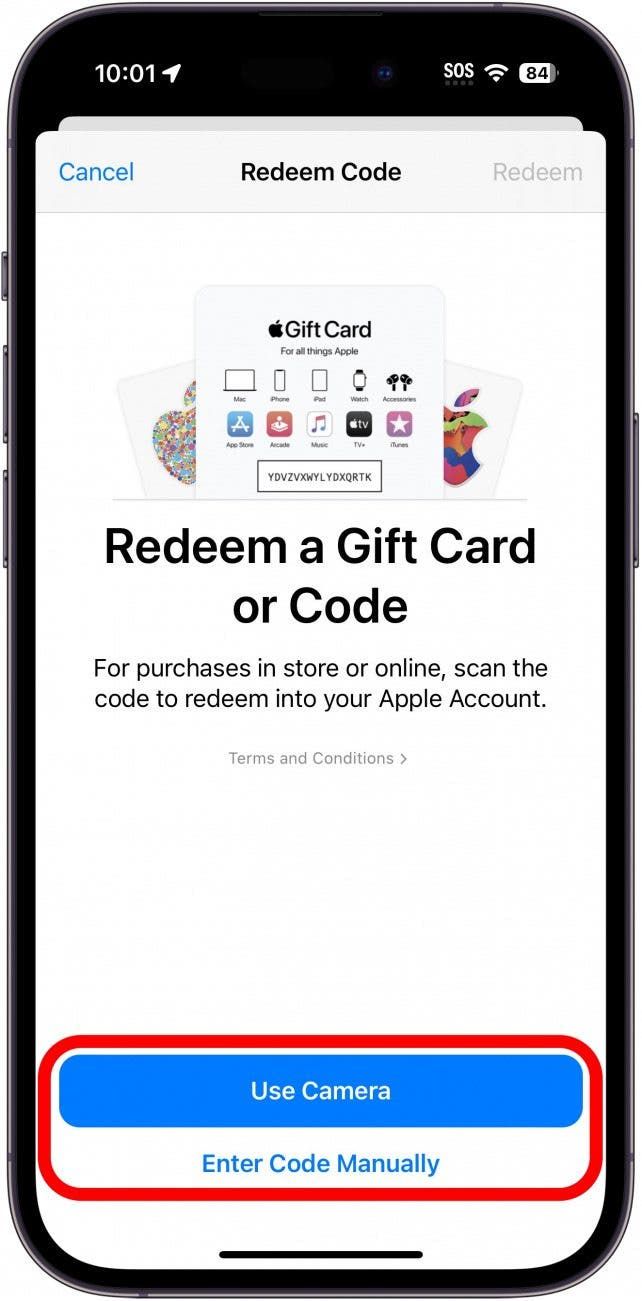 |
| เติมผ่านเว็บเบราว์เซอร์ | เข้า apple.com/redeem หรือ apps.apple.com/redeem ผ่าน Safari | App Store ปิดตัวเองต่อเนื่อง หน้าจอขาว หรือแคชระบบมีปัญหา | 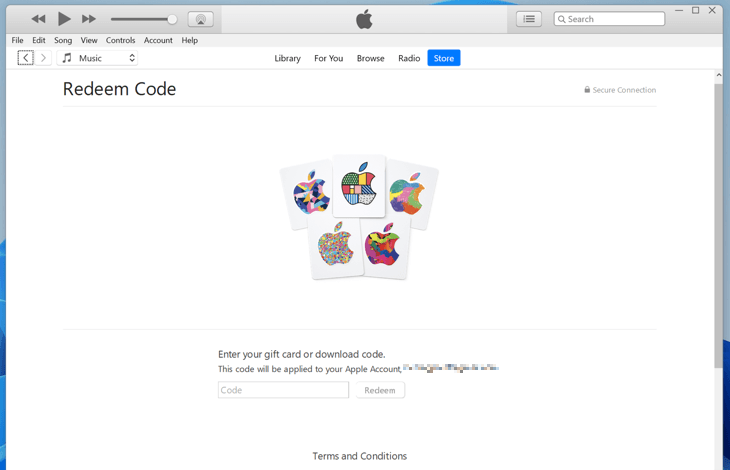 |
| ผ่านแอป Apple Wallet | แอป Wallet > บัตร Apple Account > จุดสามจุด (...) > แลกบัตร | ปัญหาหน่วยความจำใน App Store สำหรับเครื่องที่มีบัตรใน Wallet อยู่แล้ว | 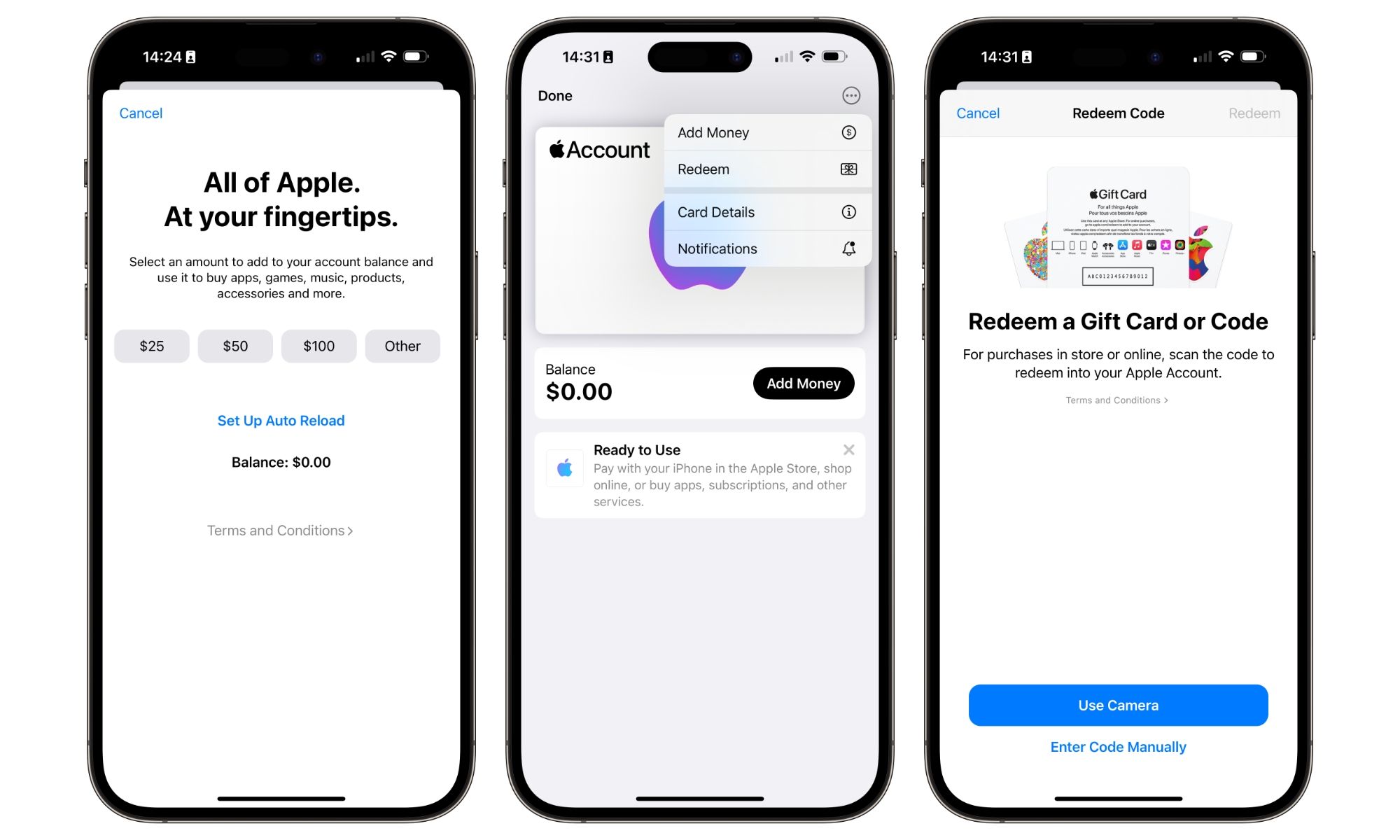 |
| เติมผ่านอุปกรณ์อื่น | แถบข้าง Mac App Store หรือคอมพิวเตอร์ Windows ผ่าน Apple Music, Apple TV หรือ iTunes | ปัญหาข้อผิดพลาดเฉพาะบัญชีบน iPhone หรือโปรไฟล์บนมือถือมีปัญหา | 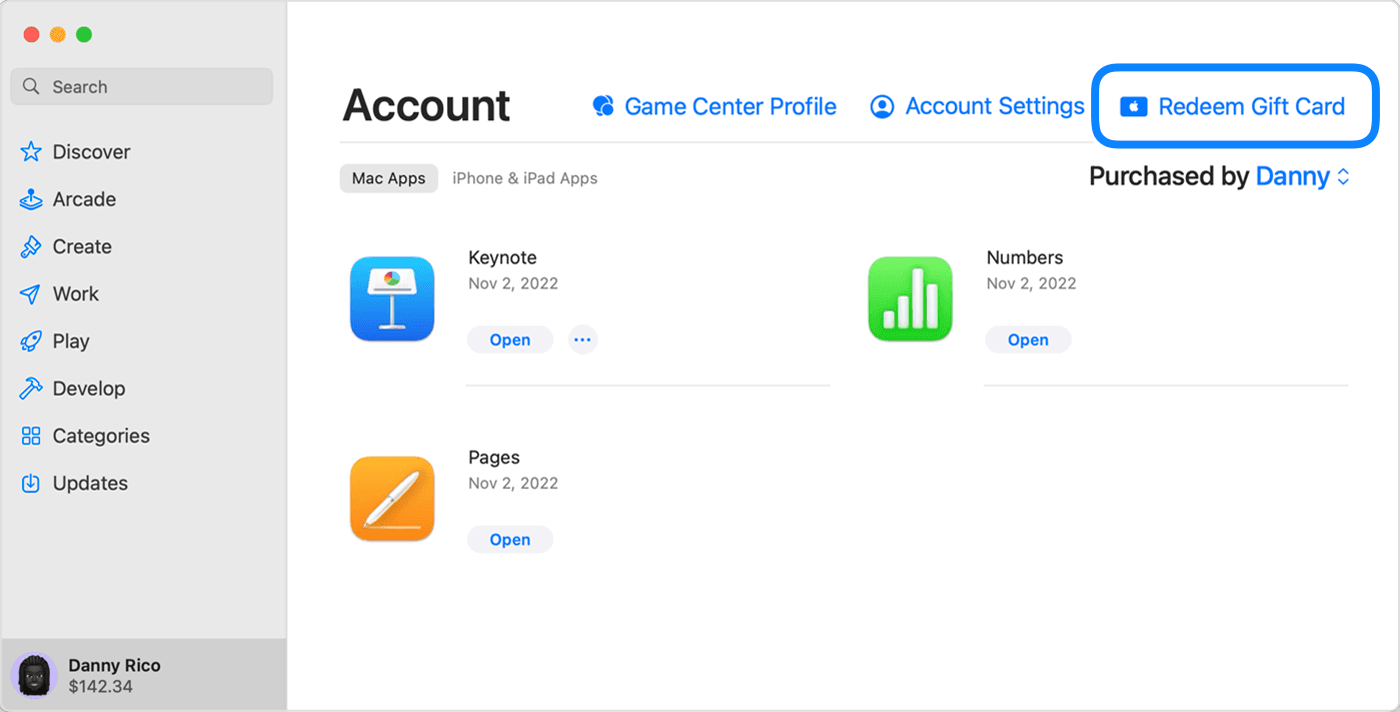 |
การแตะเลือก "ใช้กล้อง" บังคับให้ iOS ดึงทรัพยากรหน่วยความจำและเปิดระบบประมวลผลข้อความจากภาพทันที หากระบบเกิดข้อจำกัดด้านแรมหรือการขอสิทธิ์ฮาร์ดแวร์ขัดข้อง แอป App Store จะปิดตัวเองทันที
ขั้นตอนเลี่ยงปัญหากล้องสแกนแบบเร่งด่วน:
- เปิด App Store บน iPhone
- แตะที่ รูปโปรไฟล์ บริเวณมุมขวาบน
- เลือก แลกบัตรของขวัญหรือรหัส (Redeem Gift Card or Code)
- ไม่ต้องเปิดกล้อง ให้แตะที่ ป้อนรหัสด้วยตนเอง (Enter Code Manually) ด้านล่าง
- พิมพ์รหัสตัวเลขและตัวอักษร 16 หลักที่อยู่ด้านหลังบัตร
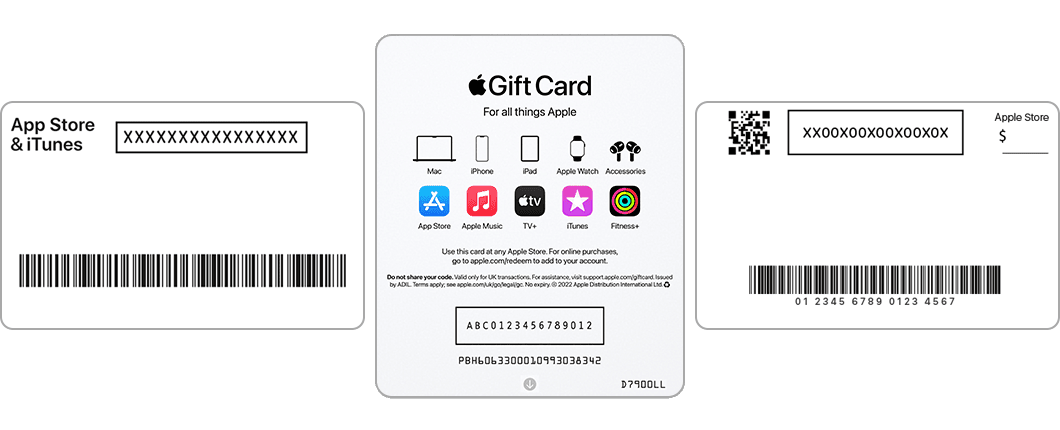
ตามข้อมูลจาก เอกสารสนับสนุนของ Apple รหัสแลกรับสิทธิ์บัตรของขวัญที่เป็นบัตรจริงจะมี 16 หลักและส่วนใหญ่มักขึ้นต้นด้วยอักษร "X" การกรอกรหัสด้วยตัวเองจะตัดระบบสแกนด้วยกล้องที่เป็นสาเหตุของอาการแอปเด้งออกไปอย่างสิ้นเชิง
จัดการอุปกรณ์เสริมแม่เหล็กและปัญหากล้องไม่ทำงาน
หากเปิดระบบสแกนแล้วหน้าจอค้างเป็นจอดำจนทำให้ระบบเครื่องหยุดทำงาน ต้นตออาจเกิดจากคลื่นแม่เหล็กของอุปกรณ์เสริมภายนอกรบกวนเซนเซอร์เลนส์กล้อง
จากข้อมูลใน คู่มือการแก้ปัญหาฮาร์ดแวร์ของ Apple อุปกรณ์เสริมที่มีแม่เหล็กหรือชิ้นส่วนโลหะสามารถรบกวนระบบโฟกัสและชิ้นส่วนออปติคัลของกล้องได้ เมื่อฮาร์ดแวร์กล้องไม่ตอบสนอง ซอฟต์แวร์ที่เรียกใช้คำสั่งกล้องก็อาจปิดการทำงานลงกะทันหัน
ลำดับการตรวจสอบ: * ถอดเคสหนา ตัวยึดโทรศัพท์แบบแม่เหล็ก ซองใส่นามบัตร หรือเลนส์เสริมภายนอกออก * เปิดแอป กล้อง ปกติ แล้วลองถ่ายภาพดูว่าทำงานได้ราบรื่นหรือไม่ * หากแอปกล้องยังมีอาการหน่วงหรือค้าง ให้ทำการรีสตาร์ต iPhone * เมื่อเปิดเครื่องขึ้นมาใหม่ ให้ลองเข้า App Store เพื่อแลกรหัสอีกครั้ง
บายพาส App Store ด้วยการเติมผ่าน Safari
หากหน้าจอค้างจนไม่สามารถแตะเข้าเมนูกรอกรหัสในแอปได้ ให้ตัดการทำงานของแอป App Store ทิ้งไป
คุณไม่จำเป็นต้องพึ่งพาแอป App Store ในการเติมเงินเข้ายอดคงเหลือ Apple Account เพราะการทำรายการผ่านเบราว์เซอร์จะช่วยเลี่ยงปัญหาแคชแอปและการเรนเดอร์หน้าจอผิดพลาดได้โดยตรง
- เปิด Safari หรือเบราว์เซอร์อื่นบน iPhone, iPad หรือคอมพิวเตอร์
- ไปที่
apple.com/redeem(หรือapps.apple.com/redeem) - ลงชื่อเข้าใช้ด้วยบัญชี Apple Account เดียวกันกับที่ใช้บน iPhone
- พิมพ์รหัส 16 หลักลงในช่องบนหน้าเว็บแล้วยืนยัน
ตามข้อมูลจาก เอกสารการใช้งานของ MyGiftCardSupply หน้าเว็บนี้เป็นระบบกลางที่ทำงานข้ามแพลตฟอร์ม โดยจะนำยอดเงินเข้าสู่บัญชีฝั่งเซิร์ฟเวอร์โดยตรง ไม่ต้องผ่านกระบวนการแสดงผลของแอป App Store บนเครื่องคุณ
ตรวจเช็กตัวอักษรที่สับสนบ่อยระหว่างพิมพ์รหัส
เมื่อเข้ามายังหน้าพิมพ์รหัสด้วยตัวเอง การป้อนตัวอักษรผิดอาจทำให้ระบบหมุนค้างจากการตรวจทานข้อมูล โดยรูปแบบรหัสบัตรของขวัญ Apple จะเป็นตัวพิมพ์ใหญ่และตัวเลข ไม่มีเว้นวรรค
| ตัวอักษรบนบัตร | ข้อผิดพลาดที่พบบ่อย | จุดสังเกตและข้อเปรียบเทียบ |
|---|---|---|
| B | 8 | อักษร B มีขอบบนแนวราบ ส่วนเลข 8 เป็นเส้นโค้งมนสองฝั่ง |
| D | O | อักษร D มีเส้นตรงแนวตั้งฝั่งซ้าย ส่วนอักษร O เป็นวงรีรอบรูป |
| E | 3 | อักษร E มีแท่งขีดแนวนอนชัดเจน ส่วนเลข 3 เป็นเส้นโค้งเปิด |
| G | 6 | สังเกตเดือยแนวนอนด้านในของ G เทียบกับห่วงวงกลมปิดด้านล่างของ 6 |
| O | Q | ตรวจสอบหางเส้นทแยงมุมด้านล่างขวาของอักษร Q |
| O | 0 | ตัวอักษร O ปกติจะกว้างกว่า หรือตรวจดูว่าเลข 0 มีการขีดตัดทแยงหรือไม่ |
| S | 5 | เส้นโค้งต่อเนื่องของ S เทียบกับเส้นขีดแนวนอนด้านบนของ 5 |
| U | V | อักษร U มีฐานโค้งมน ส่วน V มีมุมแหลมด้านล่าง |
| Z | 2 | สังเกตเส้นทแยงมุมตรงกึ่งกลางของ Z เทียบกับส่วนโค้งด้านบนของ 2 |
หากระบบค้างระหว่างการตรวจสอบความถูกต้อง ให้ส่องบัตรใต้แสงไฟเพื่อดูตัวอักษรให้ชัดเจน เช่น การสับสนระหว่างอักษร "G" กับ "6" หรือ "8" กับ "B" อาจทำให้ระบบตรวจเช็กค่าซ้ำซ้อนจนเกิดอาการหน่วงบน iOS บางเวอร์ชันได้
วิธีแก้ปัญหาเมื่อแอปเด้งแล้วขึ้นว่า "บัตรนี้ได้รับการแลกไปแล้ว"
อีกกรณีที่พบบ่อยคือแอป App Store ดับวูบไปทันทีตอนที่กด "แลก" พอกลับเข้าแอปใหม่ ยอดเงินกลับไม่เพิ่มขึ้น และพอลองกรอกรหัสเดิมซ้ำ ระบบกลับแจ้งเตือนข้อความว่า: "บัตรนี้ได้รับการแลกไปแล้ว"
ไม่ต้องกังวล ยอดเงินของคุณไม่ได้หายไปไหน อาการนี้เกิดจากคำขอส่งไปถึงเซิร์ฟเวอร์ Apple เรียบร้อยแล้ว แต่แอปปิดตัวลงก่อนที่เครื่องจะทันแสดงผลยืนยันสำเร็จ
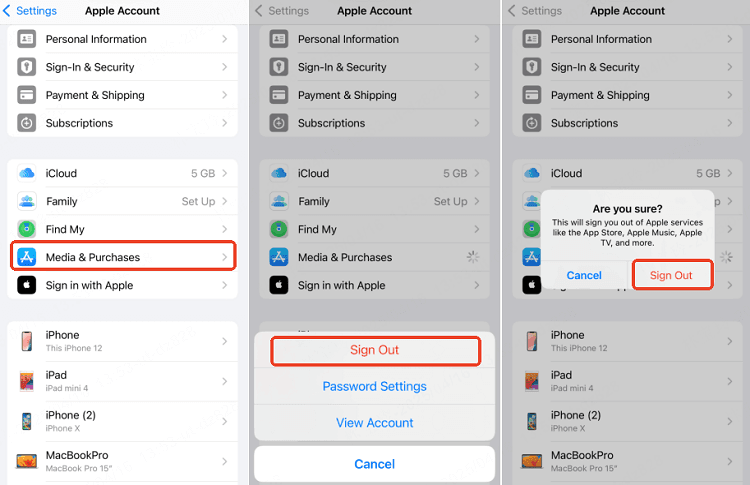
ตาม คำแนะนำของ Apple คุณสามารถบังคับให้ระบบอัปเดตยอดคงเหลือล่าสุดได้ตามขั้นตอนนี้: 1. ไปที่ การตั้งค่า (Settings) บน iPhone 2. แตะที่ ชื่อ Apple Account ด้านบนสุด 3. เลือก สื่อและการซื้อ (Media & Purchases) แล้วกด ลงชื่อออก (Sign Out) 4. ทำการรีสตาร์ต iPhone 5. กลับมาที่เมนู สื่อและการซื้อ แล้วลงชื่อเข้าใช้อีกครั้งด้วย Apple Account เดิม
การลงชื่อออกจะล้างแคชบัญชีร้านค้าในเครื่อง เมื่อเข้าสู่ระบบใหม่ iPhone จะดึงข้อมูลยอดเงินล่าสุดจากเซิร์ฟเวอร์โดยตรง
เงื่อนไขภูมิภาคของสโตร์: ข้อจำกัดบัตรเฉพาะประเทศ
ความไม่ตรงกันของภูมิภาคในบัญชีเป็นอีกหนึ่งสาเหตุที่ทำให้หน้าต่างตรวจสอบค้าง หากคุณมี Apple Gift Card (DE) ตัวบัตรจะถูกล็อกไว้สำหรับสโตร์ประเทศเยอรมนีเท่านั้น
| คุณลักษณะ | ข้อกำหนดของ Apple Gift Card (DE) | เงื่อนไขการตรวจสอบ |
|---|---|---|
| ประเทศ/ภูมิภาค | ใช้ได้เฉพาะสโตร์เยอรมนี (DE) | บัญชี Apple Account ต้องตั้งค่าภูมิภาคเป็นเยอรมนี (NXPGame) |
| ขอบเขตการใช้งาน | ร้านค้าดิจิทัล (App Store, Music, TV) | ขึ้นอยู่กับข้อจำกัดของผู้ให้บริการในแต่ละภูมิภาค (NXPGame) |
ตามข้อมูล ข้อกำหนดผลิตภัณฑ์ของ NXPGame บัตร Apple Gift Card ของเยอรมนีมีการจำกัดพื้นที่ใช้งานอย่างเข้มงวด หากนำไปแลกในบัญชีของประเทศอื่น เช่น สหรัฐอเมริกา หรือสหราชอาณาจักร คำขอจะถูกปฏิเสธ และหากเชื่อมต่ออินเทอร์เน็ตไม่เสถียร ข้อขัดแย้งของภูมิภาคอาจทำให้หน้าแลกรหัสค้างแทนที่จะแจ้งเตือนตามปกติ จึงควรตรวจสอบให้แน่ใจว่าประเทศของบัญชีตรงกับประเภทบัตรก่อนดำเนินการ
สรุปคำแนะนำจากบรรณาธิการ
บั๊กภายในแอปพลิเคชันอาจสร้างความหงุดหงิด แต่การที่ App Store ปิดตัวเองไม่ได้ทำให้เงินในบัตรสูญหาย หากระบบกล้องค้างหรือเกิดข้อผิดพลาด แนะนำให้เลี่ยงไปใช้การเติมเงินผ่านหน้าเว็บ apple.com/redeem บน Safari หรือทำรายการผ่านแอป Wallet แทน วิธีนี้จะช่วยให้ยอดเงินเข้าบัญชีได้สำเร็จในเวลาไม่ถึงสองนาทีโดยไม่ต้องรออัปเดตระบบ iOS
ติดตาม NXPGame เพื่อรับข่าวสาร Apple Gift Card (DE) เพิ่มเติม~

Community
Comments