

แก้ปัญหา Chrome ค้างหรือเด้งหลุดตอนเติม Razer Gold จัดการข้อผิดพลาด Aw Snap ปัญหา GPU ค้าง พร้อมวิธีเช็กยอดเงินและรหัส PIN ได้อย่างปลอดภัย
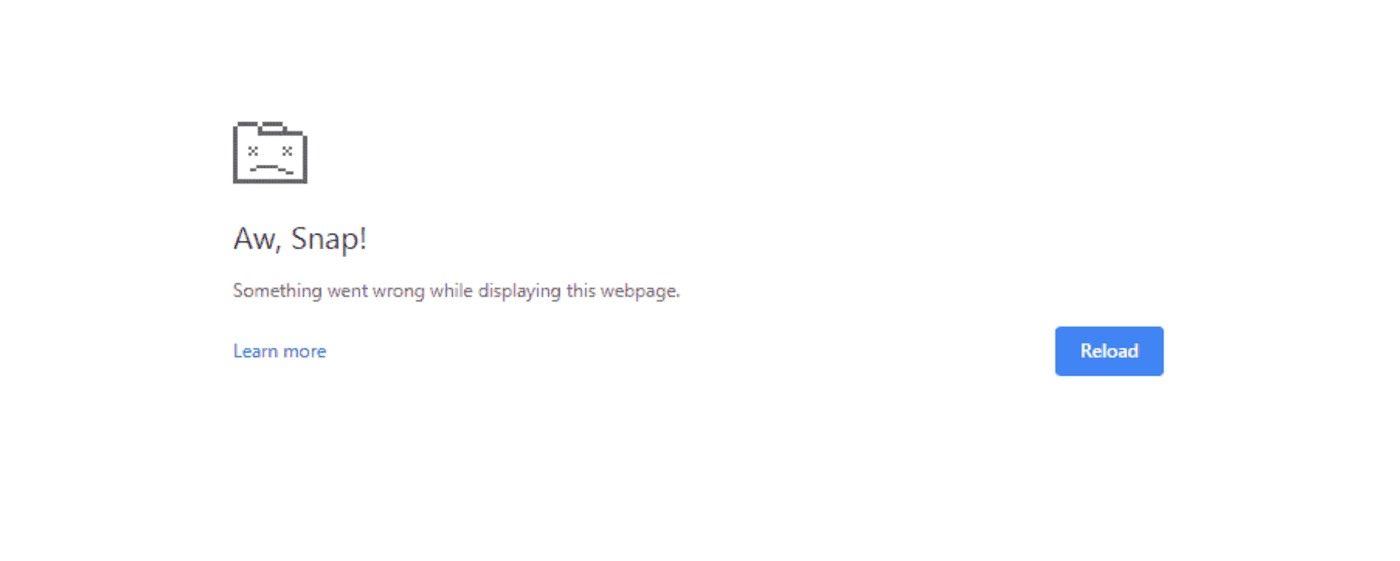
การกรอกรหัส PIN บัตรเติมเงิน 14 หลัก แล้วจู่ๆ Google Chrome เกิดค้าง จอดำ หรือขึ้นหน้าต่างแจ้งเตือน "Aw, Snap!" (แย่จัง!) ระหว่างชำระเงินนั้นสร้างความตกใจให้ผู้เล่นไม่น้อย Razer Gold ทำงานเป็นกระเป๋าเงินออนไลน์ (Web-based Wallet) และช่องทางชำระเงินที่รองรับถึง 19 สกุลเงินในกว่า 34,000 เกมและแอปพลิเคชัน เนื่องจากขั้นตอนการทำรายการทำงานผ่านเบราว์เซอร์โดยตรงโดยไม่ต้องติดตั้งโปรแกรมแยก ความเสถียรในการทำรายการจึงขึ้นอยู่กับการประมวลผลสคริปต์ในเครื่อง การตรวจสอบคุกกี้ และระบบเรนเดอร์กราฟิกแบบฮาร์ดแวร์ (Hardware Acceleration)
เมื่อ Chrome ปิดแท็บไปกะทันหัน ผู้เล่นมักกังวลว่าเงินในบัตรจะสูญหาย แต่ในความเป็นจริง ปัญหาการเด้งหลุดเกือบทั้งหมดเกิดจากข้อผิดพลาดในการประมวลผลกราฟิก (GPU) ของเครื่อง การบล็อกคุกกี้ข้ามโดเมน หรือปัญหาการตรวจสอบ IP ประจำภูมิภาคที่ขัดแย้งกัน

Razer Gold Thailand (THB)
ทำไม Chrome ถึงเด้งหลุดในหน้าชำระเงิน Razer Gold
ช่องทางการชำระเงินบนเว็บต้องรันกระบวนการที่ซับซ้อนหลายอย่างพร้อมกัน เมื่อคุณเปิดหน้าเติมเงิน Razer Gold เบราว์เซอร์ Chrome จะต้องโหลดฟอร์ม JavaScript แบบไดนามิก, ตรวจสอบเส้นทาง IP ประจำภูมิภาค, เรียกใช้งานระบบยืนยันตัวตนสองขั้นตอน (2FA) และเชื่อมต่อกับ API การชำระเงินของพาร์ตเนอร์ หากมีส่วนประมวลผลการแสดงผลหรือระบบความปลอดภัยใดค้าง Chrome จะปิดแท็บนั้นทันทีเพื่อป้องกันไม่ให้กระทบต่อหน้าต่างเบราว์เซอร์ส่วนอื่นๆ
Chrome จะบันทึกการเด้งหลุดของแท็บเหล่านี้โดยใช้รหัสข้อผิดพลาดภายใน 94 รูปแบบ คุณสามารถดูที่ด้านล่างของหน้าข้อผิดพลาดเพื่อระบุระบบย่อยที่มีปัญหา:
GPU_DEAD_ON_ARRIVAL: Chrome พยายามส่งต่องานแสดงผลหน้าเว็บและแอนิเมชัน CSS ไปให้ไดรเวอร์การ์ดจอประมวลผล แต่ไดรเวอร์ GPU ไม่ตอบสนองภายในเวลาที่กำหนดHUNG: สคริปต์ของเกตเวย์ชำระเงินที่ซับซ้อนบล็อกเธรดหลัก (Main Thread) ของเบราว์เซอร์จนเกินเวลาที่กำหนด (Timeout)KILLED_BAD_MESSAGEและBAD_PROCESS_TYPE: คุกกี้เซสชันเกิดความเสียหาย หรือมีส่วนขยาย (Extension) ของเบราว์เซอร์ที่ขัดขวางการส่งข้อมูลระหว่างโปรเซส
ขั้นตอนการแก้ปัญหาแท็บ Chrome ค้างทีละขั้นตอน
อย่ากดรีเฟรชหน้าเติมเงินที่ค้างอยู่ซ้ำๆ เด็ดขาด เพราะการรีเฟรชหน้าเกตเวย์ที่กำลังทำงานจะสร้างคำขอซ้ำซ้อนและทำให้เกิดข้อผิดพลาดในการตรวจสอบ ให้ทำตามขั้นตอนการแก้ไขปัญหาเหล่านี้แทน
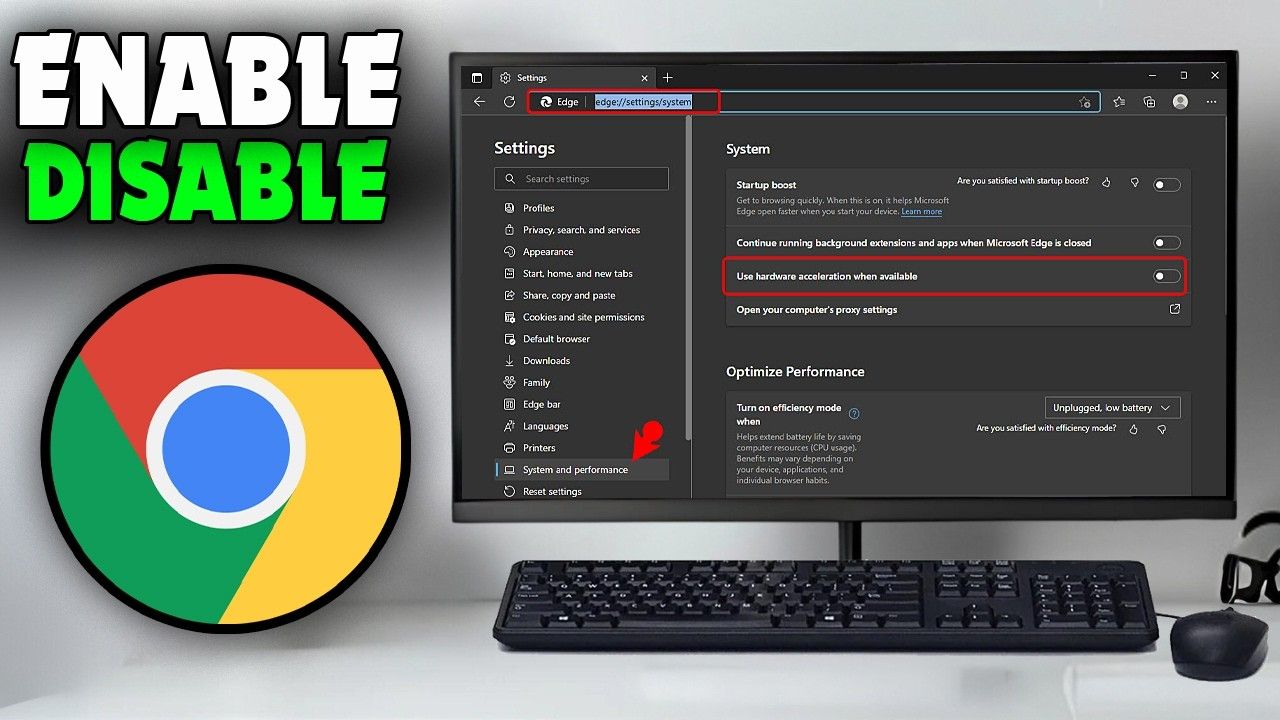
ขั้นตอนที่ 1: ปิดการเร่งความเร็วด้วยฮาร์ดแวร์ (Hardware Acceleration) ใน Chrome
ปัญหาความขัดแย้งในการประมวลผลของ GPU เป็นสาเหตุหลักที่ทำให้เบราว์เซอร์ค้างในหน้าชำระเงิน การปิดการตั้งค่านี้จะบังคับให้ Chrome เรนเดอร์หน้าเว็บผ่านการประมวลผลของ CPU แทน ซึ่งช่วยเลี่ยงปัญหาจากไดรเวอร์การ์ดจอที่ไม่เสถียร
- เปิด Chrome คลิกไอคอนจุดสามจุดที่มุมขวาบน แล้วเลือก การตั้งค่า (Settings)
- ในแถบเมนูด้านซ้าย ให้เลือก ระบบ (System)
- ปิดตัวเลือก ใช้การเร่งฮาร์ดแวร์เมื่อพร้อมใช้งาน (Use hardware acceleration when available)
- คลิก เปิดใหม่ (Relaunch) เพื่อรีสตาร์ตเบราว์เซอร์
- ตรวจสอบการเปลี่ยนแปลงโดยพิมพ์
chrome://gpuในช่องที่อยู่เว็บ แล้วกด Enter ตรวจสอบว่าหัวข้อใต้ Graphics Feature Status เปลี่ยนเป็น Software only, hardware acceleration unavailable แล้วหรือไม่
ขั้นตอนที่ 2: ล้างแคชและคุกกี้เซสชันที่เสียหาย
โทเคนเซสชันเก่าที่ค้างอยู่จากการล็อกอินครั้งก่อนๆ อาจทำให้การเชื่อมต่อระบบชำระเงินเกิดข้อผิดพลาดและแสดงหน้าจอว่างเปล่า
- พิมพ์
chrome://settings/clearBrowserDataในช่องที่อยู่เว็บของ Chrome - ตั้งค่าช่วงเวลา (Time range) เป็น ตั้งแต่เริ่มต้น (All time)
- ทำเครื่องหมายถูกที่ คุกกี้และข้อมูลอื่นของไซต์ (Cookies and other site data) และ รูปภาพและไฟล์ที่แคชไว้ (Cached images and files)
- คลิก ล้างข้อมูล (Clear data) จากนั้นปิด Chrome ให้สนิทแล้วเปิดใหม่อีกครั้ง
ขั้นตอนที่ 3: อนุญาตคุกกี้ของบุคคลที่สามสำหรับการชำระเงิน
Razer Gold ต้องเชื่อมต่อกับระบบบริการร้านค้าประจำภูมิภาคและเครือข่ายตรวจจับการฉ้อโกงผ่านโดเมนภายนอก การบล็อกคุกกี้อย่างเข้มงวดจะทำให้การยืนยันตัวตนล้มเหลว
- ไปที่ การตั้งค่า (Settings) > ความเป็นส่วนตัวและความปลอดภัย (Privacy and security) > คุกกี้ของบุคคลที่สาม (Third-party cookies)
- เลือก อนุญาตคุกกี้ของบุคคลที่สาม (Allow third-party cookies) หรือเพิ่มโดเมนของหน้าเติมเงินเข้าไปในหมวด ไซต์ที่ได้รับอนุญาตให้ใช้คุกกี้ของบุคคลที่สาม (Sites allowed to use third-party cookies)
- โหลดหน้าเติมเงินใหม่อีกครั้งและลองทำรายการต่อ
ขั้นตอนที่ 4: ปิดการใช้งาน VPN และพร็อกซีที่ซ่อนตัวตน
Razer Gold มีระบบล็อกโซนตามภูมิภาคและตรวจสอบที่อยู่ IP ของคุณระหว่างการยืนยันตัวตนสองขั้นตอน หาก IP ของคุณไม่ตรงกับภูมิภาคของบัญชีที่ลงทะเบียนไว้ หรือหาก Chrome วิ่งผ่านพร็อกซีของดาต้าเซ็นเตอร์ หน้าเว็บจะตัดการเชื่อมต่อและเด้งหลุดทันที
ปิดแอป VPN บนคอมพิวเตอร์ ส่วนขยายพร็อกซี และโปรไฟล์เครือข่ายจำลองทั้งหมดก่อนเปิดหน้าชำระเงิน
ขั้นตอนที่ 5: ล้างแคช DNS ในเครื่อง (Flush DNS)
ข้อมูลบันทึก DNS เก่าของเว็บเซิร์ฟเวอร์ Razer อาจทำให้ไม่สามารถโหลดองค์ประกอบต่างๆ บนหน้าเว็บได้
- กดปุ่ม Windows + R พิมพ์
cmdแล้วกด Enter - พิมพ์
ipconfig /flushdnsแล้วกด Enter - หากยังมีปัญหาการเชื่อมต่อหลุด ให้ตั้งค่าการ์ดเครือข่ายให้ใช้ Public DNS เช่น Google Public DNS (
8.8.8.8/8.8.4.4) หรือ OpenDNS (208.67.222.222)
ระบุรหัสข้อผิดพลาด Chrome เพื่อแก้ปัญหาให้ตรงจุด
เทียบรหัสข้อผิดพลาดที่ปรากฏบนหน้าจอกับวิธีแก้ไขปัญหาที่ตรงจุดในตารางด้านล่าง
| รหัสข้อผิดพลาด Chrome | สาเหตุหลักในหน้าเติมเงิน | วิธีแก้ไขที่ตรงจุด |
|---|---|---|
GPU_DEAD_ON_ARRIVAL | ไดรเวอร์การ์ดจอไม่สามารถเริ่มต้นการเรนเดอร์กราฟิกได้ | ปิดการเร่งความเร็วด้วยฮาร์ดแวร์ใน chrome://settings/system |
HUNG | สคริปต์ของเกตเวย์ใช้เวลาประมวลผลบนเธรดหลักนานเกินกำหนด | ล้างแคชและปิดส่วนขยายที่บล็อกการทำงานของสคริปต์ |
KILLED_BAD_MESSAGE | โทเคนเซสชันเสียหายหรือการส่งข้อมูลข้ามโดเมนไม่ถูกต้อง | ล้างคุกกี้ของเบราว์เซอร์ผ่าน chrome://settings/clearBrowserData |
BAD_PROCESS_TYPE | กระบวนการแยกส่วนเฟรมย่อย (Sub-frame) ล้มเหลวขณะส่งข้อมูลการชำระเงิน | อัปเดต Chrome ให้เป็นเวอร์ชันล่าสุดแล้วเปิดใหม่อีกครั้ง |
วิธีตรวจสอบยอดเงินในวอลเล็ตและป้องกันการเติมเงินซ้ำซ้อน
หาก Chrome เด้งหลุดระหว่างยืนยันการชำระเงิน ให้ตรวจสอบก่อนว่ารายการสำเร็จหรือไม่ ก่อนที่จะกรอกข้อมูลใหม่อีกครั้ง
เปิดแท็บใหม่เพียงแท็บเดียวแล้วล็อกอินเข้าสู่แดชบอร์ดบัญชี Razer Gold ของคุณ จากนั้นเข้าไปที่ประวัติการทำรายการ (Transaction History) หากการเติมเงินสำเร็จ ยอดเงินที่อัปเดตและเวลาที่ทำรายการจะปรากฏในประวัติ แต่หากไม่มีข้อมูลแสดงว่ารายการยังไม่เกิดขึ้น
โปรดตรวจสอบให้รอบคอบเวลาใช้งานบัตรเติมเงิน บัตรเติมเงิน Razer Gold จะใช้รหัส PIN ที่เป็นตัวอักษรผสมตัวเลข 14 หลัก ส่วนหมายเลข 19 หลักที่พิมพ์บนใบเสร็จคือหมายเลขซีเรียลสำหรับติดตาม ไม่ใช่รหัสสำหรับเติมเงิน การกรอกเลขซีเรียล 19 หลักจะทำให้ระบบแจ้งเตือนข้อผิดพลาดทันที และการกรอกรหัสผิดติดต่อกันหลายครั้งอาจทำให้บัญชีของคุณถูกล็อก ซึ่งจะต้องส่งหลักฐานการซื้อเพื่อขอความช่วยเหลือจากฝ่ายสนับสนุนในการปลดล็อก
หากต้องการเติมเงินใหม่อีกครั้งด้วยรหัสที่ถูกต้องหลังระบบมีปัญหา สามารถเลือกซื้อ บัตรเติมเงิน Razer Gold ประเทศไทย (THB) เพื่อให้มั่นใจว่าจะได้รับรหัส PIN มาตรฐาน ไม่ใช่รหัสโปรโมชันที่มีอายุเพียง 30 วัน
เปรียบเทียบการทำงานระหว่าง Chrome บนคอมพิวเตอร์และมือถือ
แม้ว่า Chrome จะใช้เอนจิน Blink เหมือนกันในทุกแพลตฟอร์ม แต่ระบบปฏิบัติการบนมือถือจะมีการจัดการปิดแท็บเบื้องหลังและหน้าเว็บที่กินหน่วยความจำสูงอย่างเข้มงวดกว่าบนคอมพิวเตอร์
| แพลตฟอร์ม | สาเหตุหลักที่ทำให้แอปเด้ง | วิธีแก้ไขที่แนะนำ |
|---|---|---|
| Chrome บน Windows PC | ความขัดแย้งของ GPU Hardware Acceleration และไดรเวอร์ค้าง | ปิด Hardware Acceleration และล้าง DNS ผ่าน Command Prompt |
| Chrome บน Android | ระบบปิดแท็บเนื่องจากหน่วยความจำไม่พอ (ตัวตัดการทำงาน Out of Memory) | ปิดแอปที่ทำงานเบื้องหลัง และล้างแคชแอป Chrome ในการตั้งค่า Android |
| Chrome บน iOS / iPadOS | เอนจินเรนเดอร์ WebKit ติดขีดจำกัดหน่วยความจำระหว่างรีไดเรกต์ 2FA | ใช้โหมดไม่ระบุตัวตน (Private Browsing) และปิดตัวบล็อกเนื้อหาภายนอก |
บน Android จะไม่มีเมนูปิด Hardware Acceleration เหมือนบนคอมพิวเตอร์ ดังนั้นการล้างแคชแอปและการเคลียร์หน่วยความจำในเครื่องจึงเป็นวิธีหลักในการแก้ปัญหาบนมือถือ
เติมเงินเข้าเกมโดยตรงโดยไม่ต้องผ่านหน้าเว็บหลัก
หากหน้าเว็บ gold.razer.com โหลดไม่ขึ้นเนื่องจากปัญหาเส้นทางเครือข่ายหรือการปิดปรับปรุงเซิร์ฟเวอร์ คุณไม่จำเป็นต้องเข้าหน้าแดชบอร์ดหลักเพื่อเติมเงิน เพราะ Razer Gold มีระบบเชื่อมต่อกับหน้าชำระเงินของเกมพาร์ตเนอร์กว่า 34,000 เกมโดยตรง
ให้คุณเข้าไปที่เว็บสโตร์ทางการของเกมนั้นๆ โดยตรง เลือกแพ็กเกจไอเทมที่ต้องการ แล้วเลือก Razer Gold PIN เป็นช่องทางชำระเงิน จากนั้นกรอก User ID (UID) ของคุณ เมื่อระบบพาไปยังหน้าเกตเวย์ของร้านค้า ให้กรอกรหัส PIN 14 หลักของคุณได้ทันที
วิธีนี้จะเติมไอเทมเข้าไอดีเกมของคุณทันทีในขั้นตอนเดียว โดยข้ามหน้าแดชบอร์ดของวอลเล็ตหลักไปเลย จึงช่วยหลีกเลี่ยงปัญหาสคริปต์ขัดแย้งที่ทำให้แท็บ Chrome เด้งหลุดได้เป็นอย่างดี
เมื่อหน้าเว็บหลักใช้งานไม่ได้ คุณสามารถซื้อ รหัสบัตรเติมเงิน Razer Gold ประเทศไทย THB แล้วนำไปเติมผ่านหน้าชำระเงินของเกมโดยตรงได้ทันที
สรุปสาเหตุหลักที่เติมเงินไม่สำเร็จและวิธีแก้ไข
| สาเหตุของปัญหา | ผลกระทบต่อระบบ | วิธีแก้ไขทันที |
|---|---|---|
| การทำงานขัดแย้งของ Hardware Acceleration | หน้าเว็บค้างระหว่างส่งข้อมูลการชำระเงิน | ปิดการเร่งความเร็วด้วย GPU ในการตั้งค่าระบบของ Chrome |
| การบล็อกคุกกี้บุคคลที่สาม | โทเคนยืนยันตัวตนข้ามโดเมนหลุด | อนุญาตคุกกี้บุคคลที่สามในการตั้งค่าความเป็นส่วนตัวของ Chrome |
| แคชเซสชันเสียหาย | ค้างข้อมูลการอนุญาตเก่าและสคริปต์ที่พัง | ล้างแคชและคุกกี้ของเบราว์เซอร์ทั้งหมดตั้งแต่เริ่มต้น |
| IP ไม่ตรงกับภูมิภาคของบัญชี | ระบบตัดการทำงานระหว่างยืนยันตัวตน 2 ขั้นตอน | ปิด VPN และพร็อกซีทั้งหมดก่อนเปิดหน้าชำระเงิน |
| สับสนระหว่างเลขซีเรียลกับรหัส PIN | ระบบปฏิเสธข้อมูลเนื่องจากรูปแบบไม่ถูกต้อง | กรอกรหัส PIN 14 หลักแทนการกรอกเลขซีเรียล 19 หลัก |
การปรับปรุงระบบและวิธีตรวจสอบปัญหาเซิร์ฟเวอร์ขัดข้อง
ปัญหาหน้าเว็บเด้งหลุดบางครั้งอาจเกิดจากการอัปเดตฝั่งเซิร์ฟเวอร์ ไม่ใช่การตั้งค่าเบราว์เซอร์ในเครื่อง โดย Razer มีการอัปเดตระบบความปลอดภัยหลังบ้าน ปลายทาง API และบริการยืนยันตัวตนอยู่เสมอ เช่น โครงสร้างคลาวด์ของ Razer Synapse 3 เวอร์ชันเก่าที่สิ้นสุดการให้บริการอย่างเป็นทางการเมื่อ 3 กุมภาพันธ์ 2026 เพื่อเปลี่ยนผ่านระบบทั้งหมดไปยัง Synapse 4 ซึ่งระบบยืนยันตัวตนบนเว็บก็มีการปรับโครงสร้างในลักษณะเดียวกัน
หาก Chrome ค้างที่หน้าจอสีขาวว่างเปล่าในหลายๆ เบราว์เซอร์ (รวมถึง Edge หรือ Firefox) ให้ตรวจสอบสถานะการให้บริการของระบบ โดยแพลตฟอร์มการเติมเงินจะทำงานขึ้นตรงกับ 3 ส่วนหลัก:
- ระบบหน้าเว็บ (Web Portal Frontend): แสดงผลหน้าร้านค้าและหน้าเติมเงิน
- ระบบยืนยันตัวตนหลังบ้าน (Authentication Backend): จัดการการยืนยันตัวตน 2 ขั้นตอนและการตรวจสอบโปรไฟล์ภูมิภาค
- เกตเวย์เชื่อมต่อการชำระเงิน (Payment API Gateway): เชื่อมต่อกับระบบธนาคารและเซิร์ฟเวอร์ตรวจสอบรหัสบัตรเติมเงิน
หาก Payment API หรือระบบยืนยันตัวตนทำงานช้าหรือออฟไลน์ สคริปต์หน้าเว็บจะหมดเวลารอคำตอบจากเซิร์ฟเวอร์จนทำให้แท็บค้างและเด้ง หากพบว่าเป็นปัญหาที่ระบบเซิร์ฟเวอร์ ให้รอจนกว่าบริการหลังบ้านจะกลับมาทำงานตามปกติก่อนทำรายการใหม่อีกครั้ง
ข้อควรระวังในการกรอกรหัส: ตัวอักษรที่สับสนบ่อยและกฎการระงับบัญชี
การพิมพ์รหัส PIN ผิดพลาดซ้ำๆ หลายครั้งจะกระตุ้นระบบความปลอดภัยให้ล็อกบัญชีของคุณ:
- เลขศูนย์ กับ ตัวอักษร O: ตัวเลข
0และตัวอักษรพิมพ์ใหญ่Oดูคล้ายกันมากในฟอนต์หน้าเว็บทั่วไป ควรตรวจสอบความถูกต้องจากใบเสร็จดิจิทัล - เลขหนึ่ง กับ ตัวอักษร I / L: ตัวอักษรพิมพ์ใหญ่
I, ตัวอักษรพิมพ์เล็กlและตัวเลข1มักทำให้พิมพ์ผิดอยู่บ่อยครั้ง - การเว้นวรรคและเครื่องหมายขีด: ห้ามเว้นวรรคหรือใส่เครื่องหมายขีดกลาง เว้นแต่ฟอร์มจะแยกช่องกรอกให้อัตโนมัติ
เพื่อป้องกันไม่ให้บัญชีถูกล็อกจากการกรอกรหัสผิดพลาด แนะนำให้ซื้อ รหัสเติมเงิน Razer Gold ประเทศไทย (THB) ที่ผ่านการตรวจสอบ และใช้วิธีคัดลอกรหัส 14 หลักมาวางในช่องกรอกข้อมูลโดยตรง
คำถามที่พบบ่อย (FAQ)
ทำไมหน้าเติมเงิน Razer Gold ถึงค้างหรือขึ้น Aw Snap บน Chrome?
อาการ Chrome เด้งหลุดระหว่างชำระเงินส่วนใหญ่เกิดจากความขัดแย้งของการเร่งความเร็วด้วยฮาร์ดแวร์ (GPU), ไฟล์แคชเสียหาย หรือการบล็อกสคริปต์บุคคลที่สาม ซึ่งการปิด Hardware Acceleration ในการตั้งค่า Chrome และล้างข้อมูลการท่องเว็บมักจะช่วยแก้ปัญหานี้ได้
ปิดการเร่งความเร็วด้วยฮาร์ดแวร์ใน Google Chrome อย่างไร?
คลิกเมนูจุดสามจุด เปิด "การตั้งค่า" (Settings) ไปที่หมวด "ระบบ" (System) ทางด้านซ้าย แล้วปิดตัวเลือก "ใช้การเร่งฮาร์ดแวร์เมื่อพร้อมใช้งาน" (Use hardware acceleration when available) จากนั้นคลิก "เปิดใหม่" (Relaunch) เพื่อเริ่มทำงานใหม่ในโหมดเรนเดอร์ด้วยซอฟต์แวร์
คุกกี้ของบุคคลที่สามทำให้การชำระเงิน Razer Gold ล้มเหลวได้หรือไม่?
ได้ เนื่องจากการบล็อกคุกกี้ของบุคคลที่สามอย่างเข้มงวดจะขัดขวางการทำงานของโทเคนยืนยันตัวตนและเกตเวย์ชำระเงิน คุณจึงควรอนุญาตให้ใช้งานคุกกี้ของบุคคลที่สามในการตั้งค่าความเป็นส่วนตัวและความปลอดภัยของ Chrome ขณะทำรายการเติมเงิน
ต้องทำอย่างไรหากรหัส Razer Gold PIN ถูกปฏิเสธว่าไม่ถูกต้อง?
ให้ตรวจสอบว่าคุณกรอกรหัส PIN 14 หลัก ไม่ใช่เลขซีเรียล 19 หลัก และตรวจดูตัวอักษรที่มักสับสน เช่น เลข '0' กับตัว 'O' ให้ถูกต้อง นอกจากนี้ควรตรวจสอบว่าสกุลเงินของรหัส PIN ตรงกับภูมิภาคของบัญชี Razer Gold ของคุณหรือไม่
ทำไม Razer Gold ถึงทำรายการไม่ผ่านเมื่อเปิดใช้งาน VPN?
Razer Gold มีระบบล็อกโซนตามภูมิภาคอย่างเข้มงวดและจะตรวจสอบ IP ของคุณระหว่างการยืนยันตัวตน 2 ขั้นตอน การเชื่อมต่อผ่านเซิร์ฟเวอร์ VPN ต่างประเทศจะทำให้ระบบความปลอดภัยตรวจจับและยกเลิกการเติมเงินทันที
สามารถใช้รหัส Razer Gold PIN เติมเงินโดยไม่ต้องเข้าเว็บ gold.razer.com ได้หรือไม่?
ได้ เกมที่รองรับหลายเกมอนุญาตให้คุณเลือกชำระเงินด้วย "Razer Gold PIN" ได้โดยตรงบนหน้าชำระเงินของเกมนั้นๆ ซึ่งจะเติมไอเทมเข้าไอดีเกมทันที และช่วยเลี่ยงปัญหาการเข้าใช้งานหน้าเว็บกระเป๋าเงินหลักได้โดยสิ้นเชิง
สรุปแนวทางการแก้ไขปัญหา
การแก้ปัญหาหน้าชำระเงิน Razer Gold เด้งหลุดสามารถทำได้อย่างรวดเร็วโดยจัดการที่ระบบเรนเดอร์และเซสชันในเครื่อง การปิด Hardware Acceleration ใน chrome://settings/system จะช่วยหยุดข้อผิดพลาด GPU_DEAD_ON_ARRIVAL และ HUNG ได้อย่างมีประสิทธิภาพ อย่าลืมล้างข้อมูลแคชและปิด VPN ก่อนเข้าสู่ขั้นตอนยืนยันตัวตนสองขั้นตอน และหากหน้าแดชบอร์ดหลักของระบบกำลังปิดปรับปรุง คุณสามารถเลี่ยงไปใช้การเติมรหัส PIN 14 หลักผ่านช่องทางชำระเงินของตัวเกมโดยตรงได้ทันที

Community
Comments