

在 iPhone 上兌換禮品卡時遇到 App Store 瞬間閃退,問題通常出在內建相機掃描器初始化失敗,或是 Apple 帳號驗證工作階段發生卡死。遇到這種狀況時,你不需要反覆重開應用程式,只要改點「手動輸入代碼」輸入 16 位英數代碼、改用 Safari 瀏覽器前往 apple.com/redeem 繞過原生 App,或是直接在 iOS「錢包」App 內操作,就能立即把餘額儲值到帳號中。

Apple Gift Card (DE)
- -20%
Apple Gift Card 2 EURO DE
立即購買HK$ 19.84
HK$ 23.80
- -20%
Apple Gift Card 5 EURO DE
立即購買HK$ 49.80
HK$ 59.78
- -20%
Apple Gift Card 10 EURO DE
立即購買HK$ 99.83
HK$ 119.80
- -20%
Apple Gift Card 20 EURO DE
立即購買HK$ 199.22
HK$ 239.04
- -20%
Apple Gift Card 50 EURO DE
立即購買HK$ 497.43
HK$ 596.92
- -20%
Apple Gift Card 100 EURO DE
立即購買HK$ 994.14
HK$ 1192.97
- -20%
Apple Gift Card 200 EURO DE
立即購買HK$ 1912.91
HK$ 2295.50
- -20%
Apple Gift Card 250 EURO DE
立即購買HK$ 2391.12
HK$ 2869.34
快速排查:選擇適合你的替代兌換管道
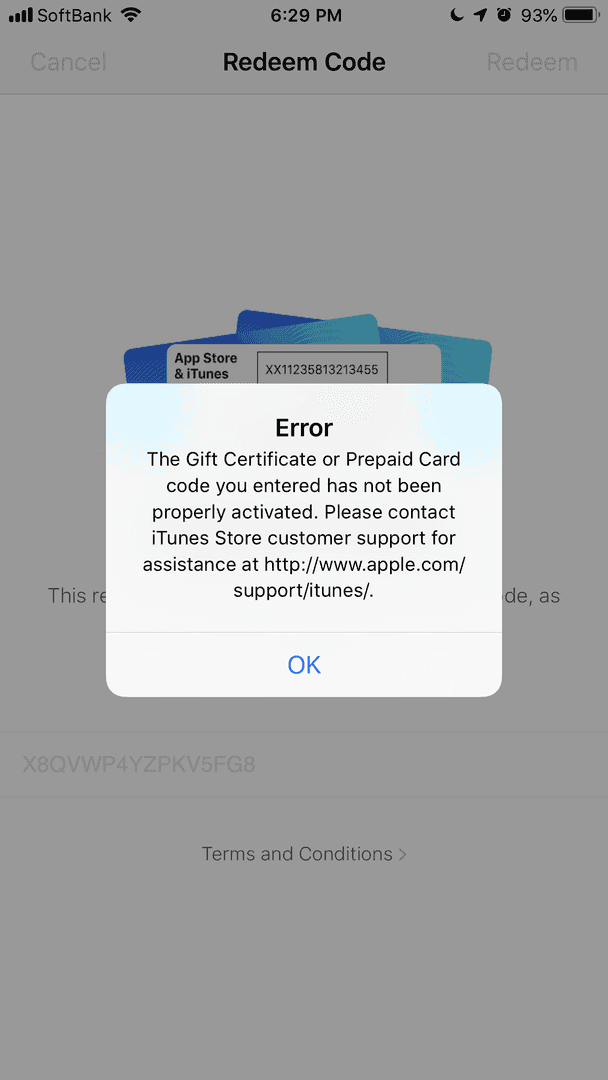
兌換代碼時發生的 App Store 當機問題主要分為三種情況:點擊「兌換禮品卡或代碼」瞬間 App 閃退回主畫面、相機鏡頭載入時卡在全黑畫面,或是送出代碼後介面完全凍結。
在花時間重置系統前,不妨先依據手邊設備與當機狀況選擇最快速的替代方案。
| 兌換方式 | 操作路徑 | 適用情境 | 畫面參考 |
|---|---|---|---|
| 手動於 App 內輸入 | App Store > 個人頭像 > 兌換禮品卡或代碼 > 手動輸入代碼 | 相機啟動閃退、光學掃描器卡死、實體卡讀取錯誤 | 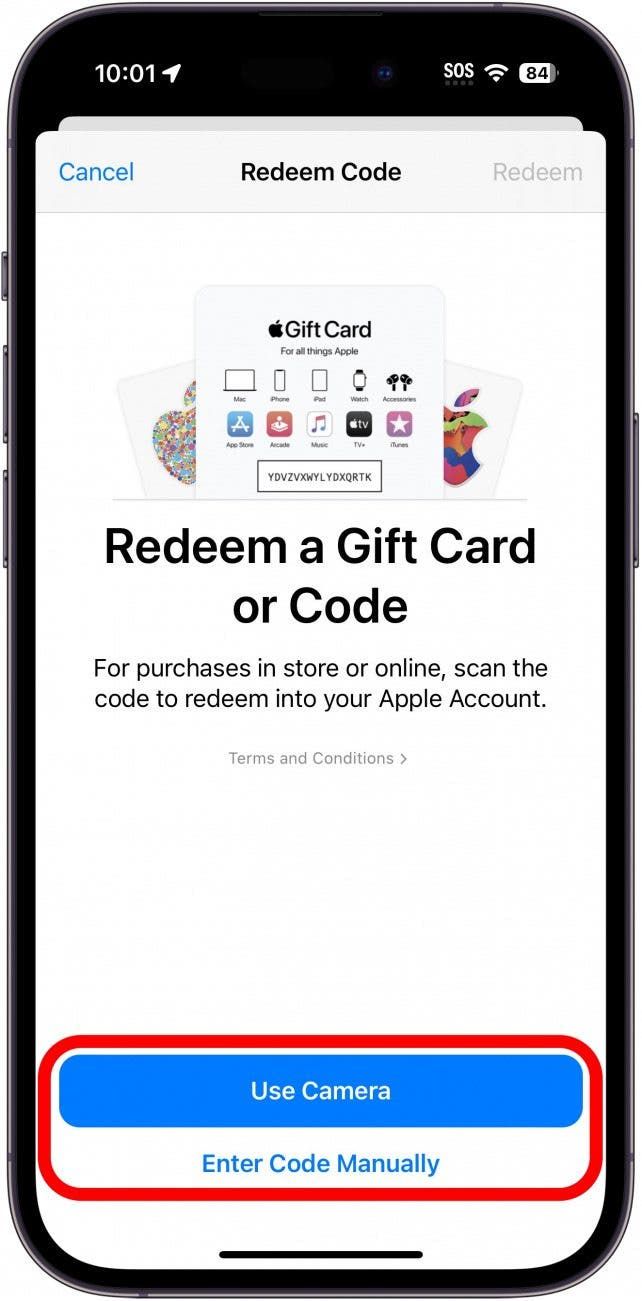 |
| Safari 瀏覽器網頁兌換 | 透過 Safari 或電腦造訪 apple.com/redeem 或 apps.apple.com/redeem | App Store 本機持續閃退、白畫面、iOS 商店快取損毀 | 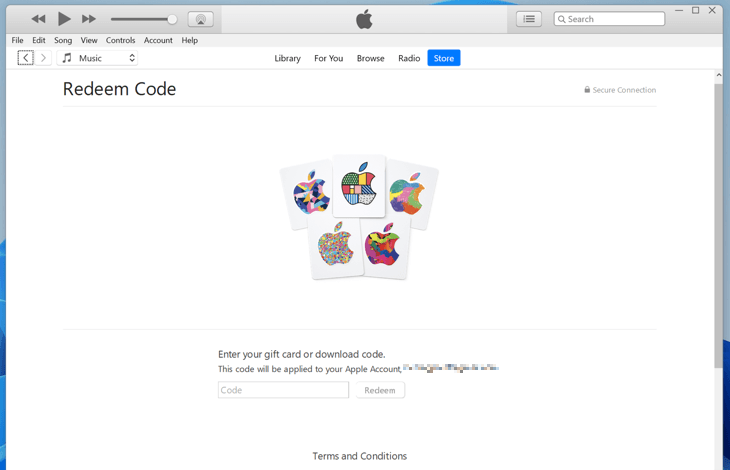 |
| iOS「錢包」App 兌換流程 | 錢包 App > Apple Account 卡片 >「更多」按鈕(…)> 兌換 | 已加入 Apple Account 卡片但 App Store 記憶體不足崩潰 | 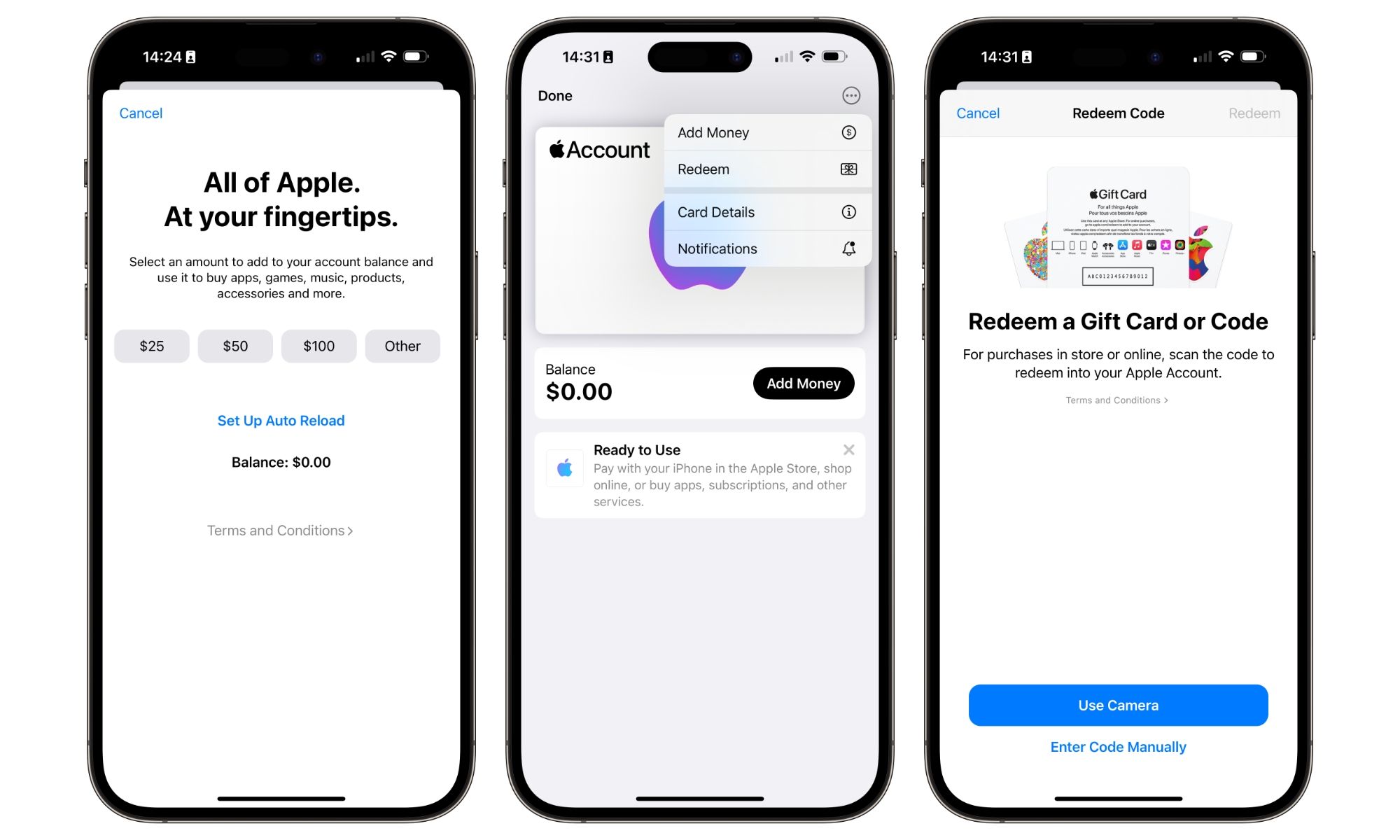 |
| 次要裝置備援管道 | Mac 的 App Store 側邊欄,或 Windows 電腦透過 Apple Music、Apple TV 或 iTunes | 僅發生於特定 iPhone 的帳號工作階段或本機設定檔損毀 | 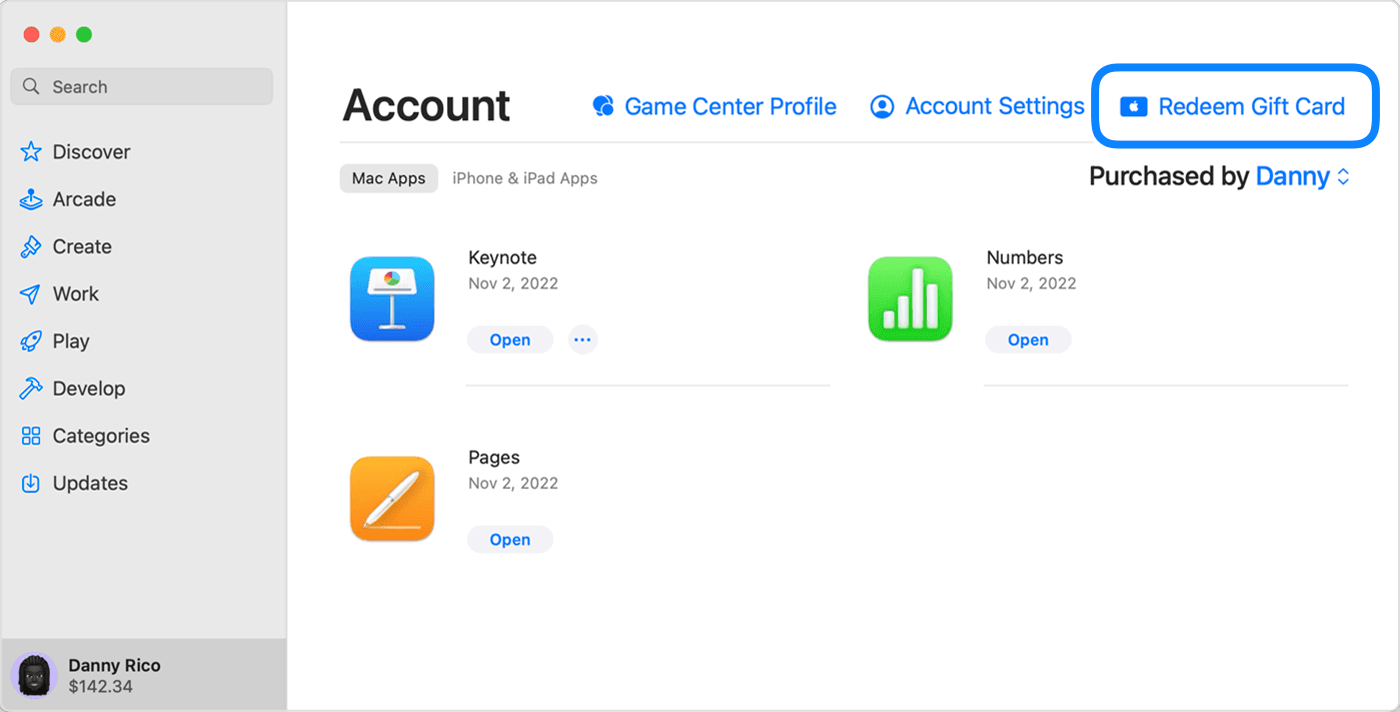 |
點選「使用相機」會強制 iOS 即時調用系統記憶體緩衝區並啟動 OCR 光學文字辨識模組。一旦系統碰上暫存記憶體吃緊或權限衝突,App Store 就會在無預警的情況下直接關閉。
最快速的原生解決步驟如下:
- 打開 iPhone 上的 App Store。
- 點擊螢幕右上角的個人個人頭像。
- 選擇兌換禮品卡或代碼。
- 不要啟動相機,直接點選畫面下方的手動輸入代碼。
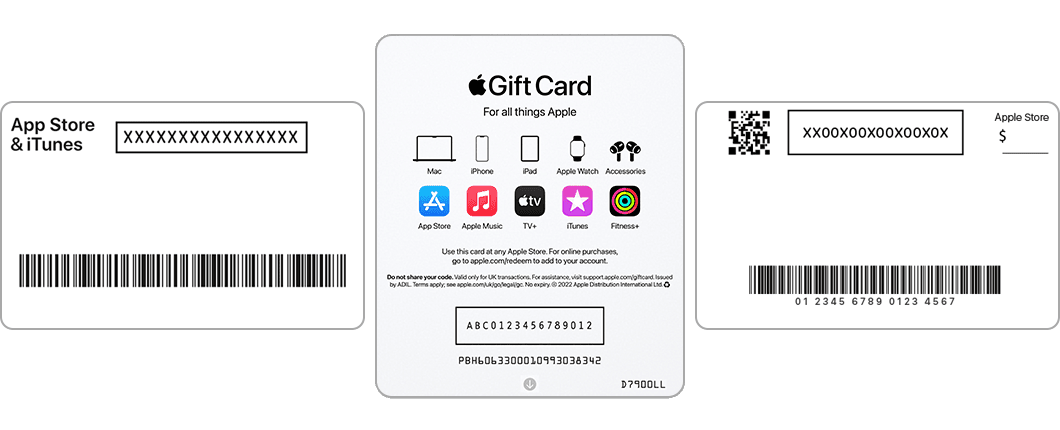
- 仔細輸入禮品卡背面印製的 16 位英數字元。
依據 Apple 官方技術支援文件 說明,實體禮品卡的兌換代碼為 16 位字元,且開頭通常為「X」。直接略過相機掃描,就能避開觸發 App Store 兌換相機閃退的軟體呼叫環節。
排除磁吸配件干擾與相機模組凍結
如果你一點開兌換鏡頭就遇到黑畫面或整台 iPhone 瞬間定格,問題可能來自鏡頭感應模組受到硬體層級的干擾。
Apple 硬體問題排查指南 指出,含有磁鐵或金屬成分的配件容易干擾鏡頭對焦與光學防手震系統。當配件造成相機底層架構響應中斷時,呼叫相機 API 的第三方介面與應用程式就可能無預警崩潰。
建議按照以下順序進行物理檢查: * 拆卸厚重金屬保護殼、磁吸車充配件、背貼磁吸卡夾或外接副廠鏡頭。 * 開啟 iOS 內建的相機 App,確認一般拍照功能是否能正常運作。 * 若內建相機同樣出現延遲或卡死,請將 iPhone 重新開機。 * 重啟完成後再次進入 App Store 嘗試兌換。
繞過原生 App:直接使用 Safari 瀏覽器兌換
如果你的 App Store 畫面在進入兌換頁面時就完全卡死,連手動輸入欄位都無法開啟,最省力的方法就是徹底略過 App Store 應用程式。
為 Apple 帳號儲值不一定要透過 App Store。使用網頁版兌換頁面能完全避開本機 App 快取損壞與 UI 排版當機問題。
- 在 iPhone、iPad 或電腦上打開 Safari 或慣用的網頁瀏覽器。
- 前往
apple.com/redeem(或apps.apple.com/redeem)。 - 登入與你 iPhone 相同的 Apple 帳號。
- 在網頁欄位輸入 16 位代碼並確認送出。
根據 MyGiftCardSupply 兌換指南 指出,此網頁入口是獨立於系統平台的通用管道,它會直接在伺服器端將額度注入你的帳號餘額,完全不需要調用 iPhone 本機的 App Store 介面引擎。
進入手動輸入介面後,如果字元辨識錯誤,有時也會導致 App Store 驗證介面無限轉圈甚至卡死。Apple 禮品卡代碼有嚴格的格式規範:全數為大寫英文字母與數字組成,且不包含空格。
| 卡片上的字元 | 常見輸入錯誤 | 外觀特徵與檢查技巧 |
|---|---|---|
| B | 8 | 留意上方邊緣是否為平直直線,而非雙對稱圓弧 |
| D | O | 檢查左側是否具備堅硬筆直的直線,而非平滑橢圓 |
| E | 3 | 確認右側橫向筆畫是否完整,而非開放式弧線 |
| G | 6 | 注意中央是否有水平內折的短橫線,而非下半部封閉圓圈 |
| O | Q | 確認右下角是否有向外延伸的傾斜尾巴 |
| O | 0 | 字母寬度通常較圓較寬;數字 0 結構較窄或帶有斜線條 |
| S | 5 | 留意是否為連續平滑 S 形彎曲,而非上方有銳利橫線 |
| U | V | 確認底部是否為圓弧輪廓,而非尖銳相交的角度點 |
| Z | 2 | 觀察中央是否為折線斜筆,而非圓滑過渡的頂部弧形 |
如果介面在驗證時卡住,建議移至充足光線下重新辨認。將「G」誤打成「6」或把「8」打成「B」都會造成反覆校驗失敗,在連線不穩的舊版 iOS 上容易陷入驗證超時迴圈。
解決「此代碼已被兌換」的閃退迴圈
最讓人心驚膽戰的情況莫過於:在按下一瞬間 App Store 突然閃退回到主畫面,重開後餘額分毫未增,但再次輸入代碼卻跳出提示:「此卡已被兌換」。
遇到這情況請先放輕鬆,餘額並沒有消失。這代表兌換請求已經成功傳送到 Apple 伺服器,只是你的 iPhone 本機端在顯示成功彈窗前就崩潰了。
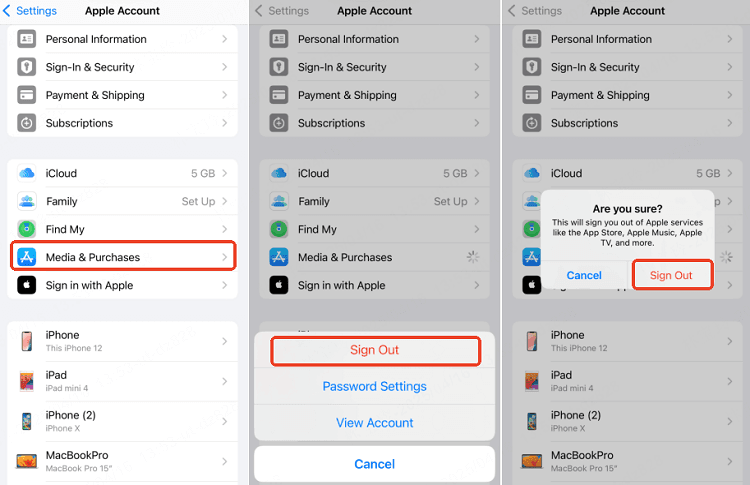
根據 Apple 官方復原指示,執行以下步驟可強制刷新本機商店帳本: 1. 打開 iPhone 的設定。 2. 點選最上方的 Apple 帳號名稱。 3. 進入媒體與購買項目,點選登出。 4. 將 iPhone 重新開機。 5. 回到媒體與購買項目,重新登入你的 Apple 帳號。
登出「媒體與購買項目」會重置本機端暫存的商店帳目。重新登入後,系統會主動向伺服器同步最新餘額。
檢查跨區商店限制:以德國禮品卡為例
帳號地區不符是許多人容易忽略的兌換卡死主因。如果你持有的是 Apple Gift Card (DE),該點數卡在架構上嚴格綁定德國區域商店。
| 規格項目 | 德國 Apple Gift Card (DE) 限制 | 驗證要求 |
|---|---|---|
| 適用國家與地區 | 僅限德國(DE)商店 | Apple 帳號必須註冊於德國地區(NXPGame) |
| 餘額折抵範圍 | 數位商店(App Store、Music、TV) | 須遵守區域特約商戶限制(NXPGame) |
NXPGame 產品規格 明確標註,德國 Apple 禮品卡具有嚴格的地區限制。若你的 Apple 帳號設定在台灣、美國或其他國家,直接嘗試兌換該禮品卡會觸發商店拒絕。在網路延遲或特定 iOS 版本下,這種地區衝突有時不會乾淨地跳出錯誤警示,反而會讓商店驗證程序卡在讀取狀態。
遇到不明卡死前,請務必先確認你的 Apple 帳號所在地區與禮品卡發行國家完全相符。
編輯實戰建議
遇到 App Store 閃退千萬不要慌,這並不代表你的點數卡失效。當 iOS 介面卡住時,立刻放棄容易當機的相機掃描,改開 Safari 前往 apple.com/redeem 或透過錢包 App 操作,通常兩分鐘內就能順利入帳,完全不必枯等 iOS 更新修復!
關注 NXPGame 獲取更多 Apple Gift Card (DE) 資訊~

社區互動
評論