

《王牌競速》(Ace Racer)採用自動向前加速機制,這代表你的所有專注力都能集中在轉向、煞車以及觸發三種特定增益:迅速充能的渦輪(Turbo)、飄移充能的氮氣(Nitro),以及由氮氣驅動的王牌特技大招。若想跑出精準的過彎路線,就必須跳脫死板的預設設定,轉而採用客製化的「手動模式」HUD 介面。該佈局將轉向方向鍵與動作按鍵分開、沿著大拇指的自然弧度放大高頻點擊區域,並將效能鎖定在 60 FPS 以徹底消除視覺操作延遲。

Ace Racer
手動模式 vs. 一鍵模式配置
正如 Uptodown 的遊戲玩法概述 所記載,《王牌競速》除了支援完全自訂介面外,還提供兩種核心預設操作風格:
- 手動模式:將左右方向鍵放置在螢幕左下方,並將四個獨立的動作按鈕集中在右側邊緣。
- 一鍵模式:將方向按鈕移至螢幕兩側(左轉位於左側邊緣,右轉位於右側邊緣),並在它們正上方配置單一動作按鈕。
(請注意:不同資料來源對操作模式的命名略有不同;雖然應用商店平台說明中標註為手動和單觸模式,但 BlueStacks 遊戲指南 則將控制輔助功能歸類為自動飄移、滑動飄移與手動模式。)
在極具競爭性的排位賽中,一鍵模式會帶來致命的局限性:它剝奪了獨立輸入操作的空間。由於高階技巧需要玩家分別精確掌控煞車、飄移與加速觸發,因此手動模式是高階賽事的唯一可行基礎。
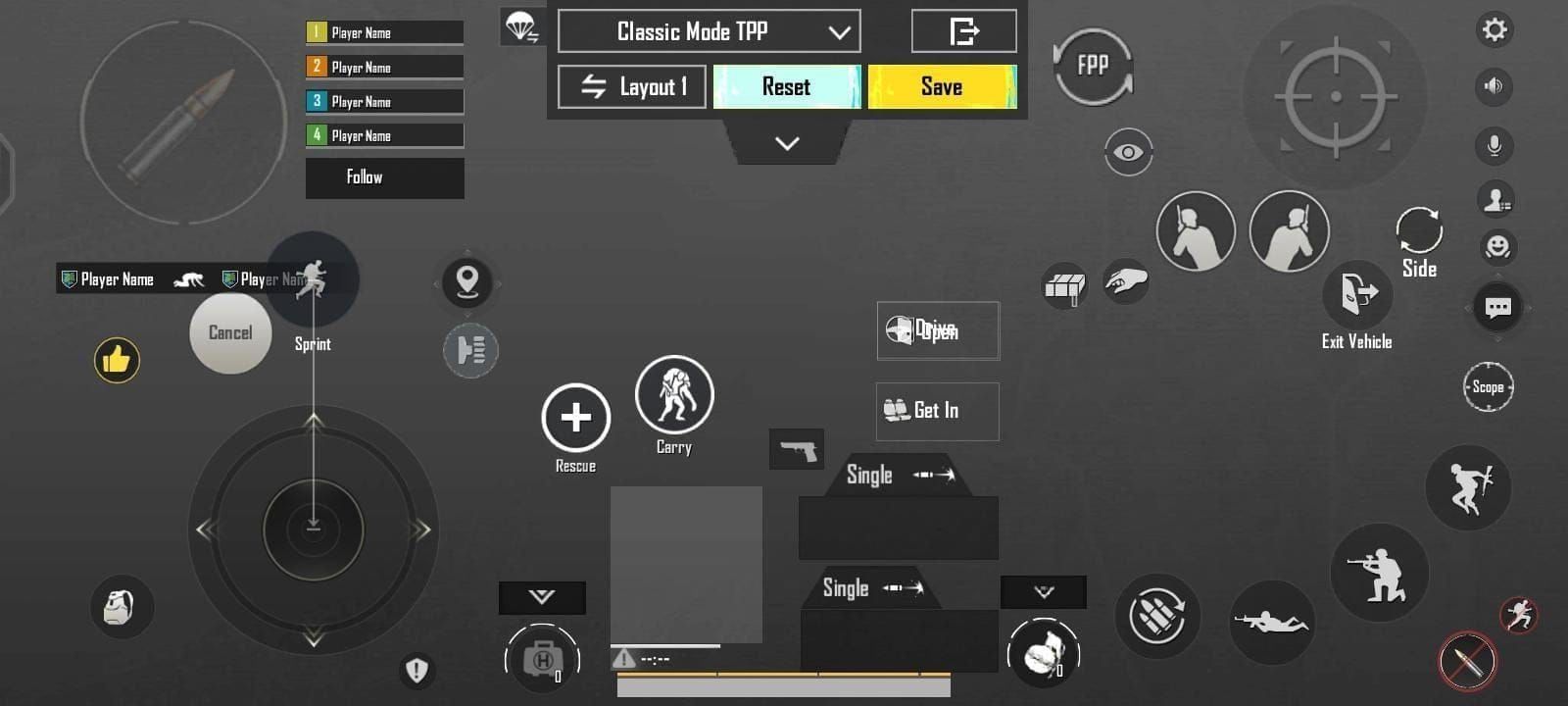
自訂 HUD 配置:按鈕大小與位置調整
預設的按鈕大小與間距經常會導致誤觸,特別是在快速變換方向時,大拇指很容易點出按鈕邊緣之外。依據 Racing Raftaar 的操作分析,符合競技人體工學的佈局原則如下:
- 放大主要點擊目標:調大方向鍵、飄移鍵以及煞車控制鍵的尺寸。較大的按鈕可大幅降低在激烈轉向操作中的漏按機率。
- 順應拇指自然滑動弧度配置:切勿將按鈕排成筆直的水平線或垂直線。請依照握持行動裝置時大拇指自然滑動的圓弧軌跡,來配置轉向鍵與飄移觸發鍵。
- 將加速鍵與過彎控制鍵分開:確保煞車踏板圖示與飄移鍵觸手可及,同時避免右拇指在按壓時需要跨越渦輪、氮氣或大招按鈕。
- 調整 HUD 元素的不透明度:在自訂介面編輯器中降低大型動作按鈕的不透明度。半透明按鈕能防止控制鍵遮擋前方賽道障礙物、煞車點標記以及彎道切點(Apex)。
雖然觸控螢幕需要專門針對操作人體工學進行調整,但正如 BlueStacks 新手指南 所證實,透過 PC 模擬器執行遊戲的玩家可以藉由映射手把完全擺脫觸控操作的限制。
飄移操作指令與按鍵組合
要想在過急彎時不損失車速動能,需要協調並用多鍵組合操作。由於前進加速為自動進行,你的雙手只需專注於左右行車軌跡、煞車以及戰術加速。
| 飄移技巧 | 按鍵輸入組合 | 戰術用途 | 氮氣累積效果 |
|---|---|---|---|
| 手煞飄移 | 方向鍵 + 飄移鍵同時按下 | 標準過彎與基礎轉向。 | 少量至中等氮氣充能。 |
| 煞車飄移 | 輕點煞車鍵起飄 + 方向鍵與飄移鍵組合 | 需要緊貼內側賽道邊界的高速入彎。 | 持續累積飄移充能。 |
| 鐘擺飄移 | 按住飄移鍵 + 立即滑向相反方向鍵 | 在連續狹窄的 S 彎中迅速甩動調整車身指向。 | 流暢修正行車角度。 |
| 推力飄移 | 在渦輪、氮氣或特技加速狀態下起飄 | 在不大幅消耗出彎速度的情況下穿過較緩的彎道。 | 短距離內大量累積氮氣。 |
操作技巧指令已依據 BlueStacks 的《王牌競速》技巧指南 進行核實。
如果賽車在入彎時錯過切點,單靠方向鍵會使轉向角度變大而推頭。在高速入彎時,配合飄移鍵輕點煞車踏板能瞬間縮小轉彎半徑。
畫面校準:60 FPS 的必備要求
飄移操控的靈敏度與畫面顯示表現息息相關。在高水準的對局中,掉幀會產生明顯的觸控延遲,導致起飄或收飄的時間點落後幾分之一秒。
根據 BlueStacks 的功能詳解,將畫面設定鎖定在穩定的 60 FPS 能最大程度減少操作延遲、消除畫面卡頓,並防止在多車密集飄移的複雜場景中出現視覺延遲。當幀率輸出保持穩定時,掌握出入彎切點將變得無比清晰順暢。
如果你車庫中的賽車需要進行競賽升級或外觀改造,可以透過儲值 《王牌競速》紀念幣(Ace Racer Tokens) 獲取圖紙並解鎖專屬賽車塗裝。
常見問題
在《王牌競速》中,該如何在 S 型彎道使出鐘擺飄移?
若要執行鐘擺飄移,請先進入常規飄移狀態,持續按住飄移鍵不放,並將控制方向的拇指立刻滑動至相反方向鍵。這樣能讓車身在連續反向彎道間流暢甩尾切換方向(BlueStacks 指南)。
可以在《王牌競速》中手動控制賽車加速嗎?
不行。《王牌競速》在比賽期間會自動向前加速。玩家的輸入僅限於轉向方向鍵、踩下煞車踏板減速,以及施放渦輪、氮氣與王牌特技大招(BlueStacks 新手指南)。

社區互動
評論