

最能提升操作靈敏度的 PS5 DualSense 按鈕對應配置,是將類比搖桿下壓鍵(L3 與 R3)對調至肩鍵(L1 與 R1),並將「板機效果強度」設為「關閉」或「弱」,同時使用輪詢率為 250Hz(4 毫秒間隔)的有線 USB 連接遊玩控制器。此配置可消除類比搖桿的負擔、移除 L2 與 R2 板機行程中的機械阻力,並確保在各類動作遊戲中享有即時的按鍵觸發反應。

PlayStation Network Card (TH)
系統核心配置:搖桿對調至肩鍵的設定檔
標準 DualSense 控制器會對蘑菇頭帶來極大的物理損耗。在瞄準或轉向時,奔跑與近戰動作通常需要用力下壓 L3 與 R3。將這些操作轉移至肩鍵,能讓您的拇指專注並穩定停留在類比搖桿上。
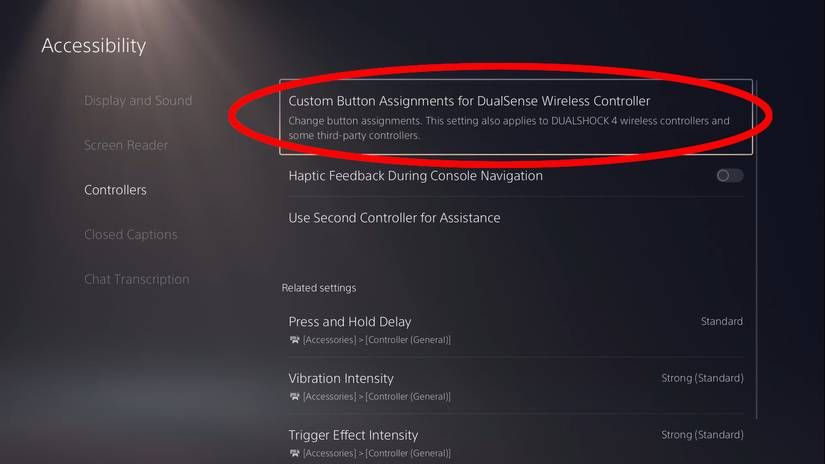
在 PlayStation 5 作業系統中,您可以直接透過系統協助工具選項重新對應數位與類比輸入。以下是針對標準 DualSense 控制器推薦的基礎靈敏設定檔:
- L1 指派為 L3: 將戰術衝刺或次要道具功能從左蘑菇頭移至您的食指操作。
- R1 指派為 R3: 將近戰、蹲下或標記輸入從右蘑菇頭移開,降低機械磨損與搖桿漂移的風險。
- L3 指派為 L1: 將戰術裝備或手榴彈投擲轉移至左搖桿下壓。
- R3 指派為 R1: 將武器技能、標記敵方或次要互動轉移至右搖桿下壓。
- 正面動作按鈕(交叉鍵、圓圈鍵、正方鍵、三角鍵): 保持預設,或者如果您的主力遊戲高度依賴在拇指追蹤瞄準的同時進行快速閃避,可將交叉鍵與圓圈鍵互換。
將搖桿下壓鍵對調至肩鍵,能在激烈交火時保護您的瞄準穩定度。由於 L3 與 R3 需要較大的向下按壓力道,在追蹤目標時按下按鈕往往會讓準星偏離軌道。將這些點擊操作改分配給按壓行程輕盈的 L1 與 R1 微動開關,即可恢復流暢的瞄準追蹤。
PS5 自訂按鈕配置設定:逐步操作教學
在系統層級重新對應 PS5 控制器按鈕只需要不到兩分鐘的時間。主機會將這些變更全域套用至您個人帳號下啟動的每一款遊戲。
- 在 PS5 主畫面中,選擇右上角的設定齒輪圖示。
- 從主設定選單中選擇協助工具。
- 向下捲動並開啟控制器。
- 選擇 DualSense 無線控制器的自訂按鈕配置。
- 開啟啟用自訂按鈕配置的開關。
- 選擇自訂按鈕配置以開啟輸入重新對應介面。
- 反白標記原始按鈕(例如 L1),然後選擇您想要替換的輸入(例如 L3)。
- 配置完成後,選擇右下角的套用以儲存設定檔。
根據 How-To Geek 的重新對應分析,系統支援在以下輸入之間進行完整重新對應:L1、R1、L2、R2、L3、R3、方向鍵(上、下、左、右)以及動作按鈕(三角鍵、圓圈鍵、交叉鍵、正方鍵)。
有四個特定按鍵在硬體層級受到鎖定。您無法透過系統協助工具選單重新對應創建鍵、選項鍵、觸控板或實體靜音按鈕。
| 輸入設定 | 支援選項/狀態 | 操作影響 | 參考來源 |
|---|---|---|---|
| 可重新對應的輸入 | L1、R1、L2、R2、L3、R3、方向鍵、動作按鈕 | 在所有數位與類比輸入之間重新分配點擊與板機操作 | How-To Geek |
| 不可重新對應的輸入 | 創建鍵、選項鍵、觸控板、靜音鍵 | 保留原廠預設功能;排除在協助工具對調之外 | How-To Geek |
| 設定檔儲存 | 每個主機使用者帳號可設定 1 組啟用中的配置 | 標準 DualSense 無法儲存多組可快速切換的預設檔 | How-To Geek 與 Game Access |
| 遊戲內按鍵提示 | 維持顯示預設圖案 | 螢幕上的視覺符號不會隨重新對應後的按鍵改變 | How-To Geek |
| 板機阻力 | 強、中、弱、關閉 | 關閉即可消除馬達阻力,實現更快的板機觸發速度 | S状mo Shop Store |
DualSense 板機效果強度之電競競技調校
DualSense 的自適應板機採用內部馬達與蝸輪來模擬實體阻力、卡彈與表面張力。雖然沉浸感十足,但這種阻力會拖慢實際按壓觸發的速度。
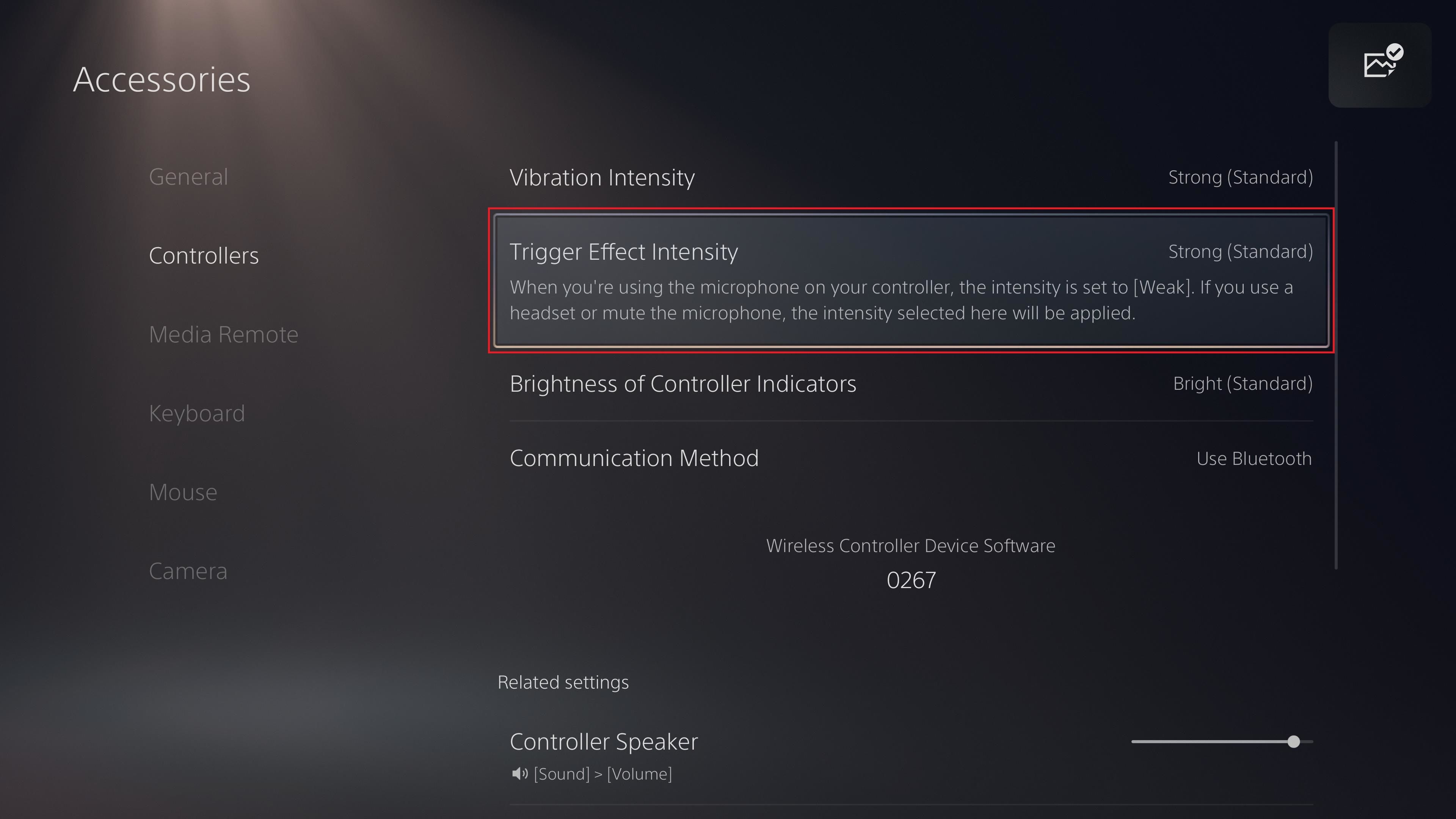
在分秒必爭決定生死存亡的電競環境中,MakeUseOf 指出自適應阻力會拖慢手指扣扳機的速度。消除該阻力可確保板機毫不延遲地達到觸發閾值。
調整板機阻力以達到極致靈敏反應
- 開啟 PS5 主畫面上的設定。
- 前往周邊機器 > 控制器(一般)。
- 找到板機效果強度。
- 將數值從「強」變更為關閉或弱。
將板機效果強度設為「關閉」會徹底移除馬達反作用力,使 L2 與 R2 成為順暢無阻的按壓感。將其設為「弱」則能提供細微的戰術回饋,且不會與您的手指按壓力道相互抗衡。
麥克風限制機制
PS5 內建了一套與控制器麥克風連動的自動硬體保護機制。Laptop Mag 報導指出,啟用的 DualSense 麥克風會自動將板機效果強度與震動調低至「弱」。這是為了防止內部馬達的震動噪音干擾語音聊天頻道。
如果您在單人戰役模式中偏好將板機效果設為「中」或「強」,請確認控制器上的實體靜音按鈕呈現橘燈,或在「設定」>「聲音」>「麥克風」中將麥克風預設狀態設為「靜音」。若內建麥克風保持未靜音狀態,系統將會靜默覆蓋並降低您原本偏好的設定。
透過有線 USB 連接降低輸入延遲
軟體層面的按鈕重新對應僅能最佳化手指與手把外殼的互動方式;而訊號傳輸速度則決定了這些指令傳送至主機的快慢。
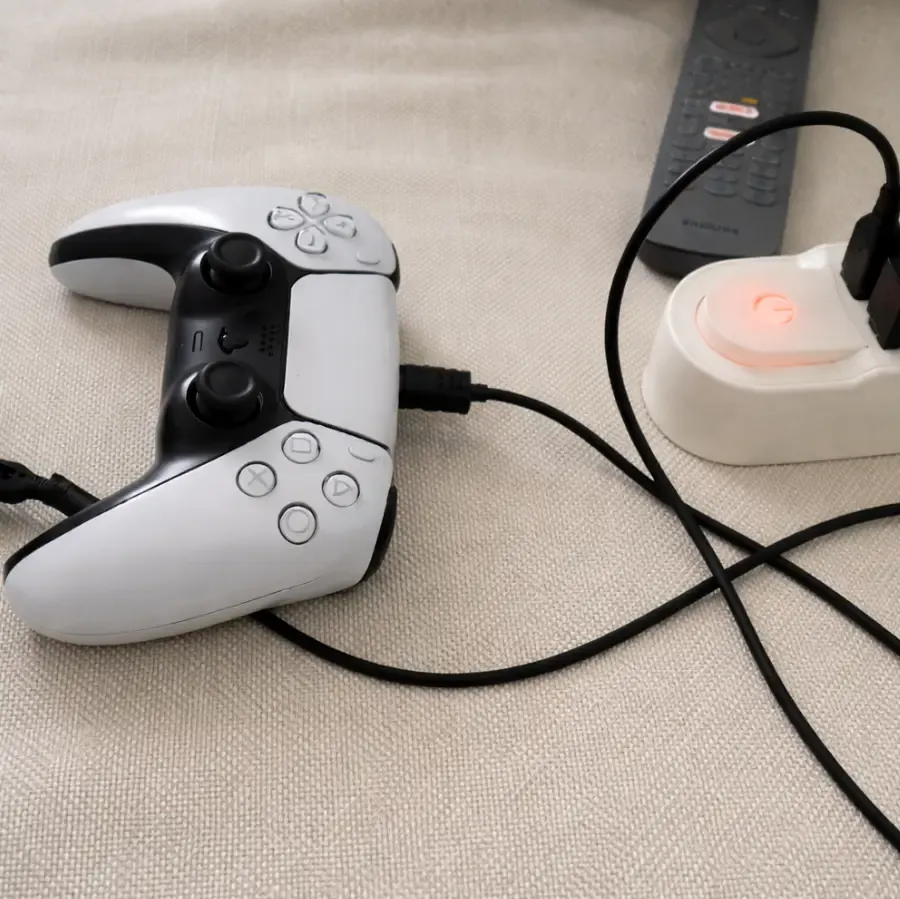
Gamepad Tester 證實 DualSense 控制器在有線 USB 連接下的輪詢率為 250Hz。這代表其輪詢間隔為 4 毫秒。為確保控制器透過傳輸線而非標準藍牙發送訊號,請依照以下步驟操作:
- 使用具備高速資料傳輸能力的 USB-C 連接線將 DualSense 連接至 PS5。
- 開啟設定 > 周邊機器 > 控制器(一般)。
- 選擇通訊方式。
- 將設定從「使用藍牙」變更為使用 USB 連接線。
切換為 USB 連接線通訊可防止環境中 2.4GHz 無線訊號干擾,避免在關鍵對戰期間破壞輪詢率的一致性。
應對系統層級重新對應的限制
雖然系統層級的重新對應解決了基礎的人體工學困擾,但它完全是在作業系統層運作。了解其侷限性可避免在遊玩時產生意料之外的混亂。
遊戲內 UI 提示脫節問題
PS5 作業系統會在將訊號傳遞給遊戲引擎之前先重新路由對應。正如 How-To Geek 與 Game Access 所強調的,遊戲軟體本身並不知道系統啟用了自訂對應。若您將交叉鍵與圓圈鍵互換,遊戲畫面上仍會顯示「按交叉鍵跳躍」的視覺提示,但您的控制器實際上必須按下圓圈鍵。
在肌肉記憶完全適應新配置之前,快速反應事件(QTE)和快節奏的新手教學階段可能會令人產生混淆。
僅支援單一設定檔容量
標準 DualSense 控制器不支援多組配置預設檔。與配備專用硬體設定檔切換鍵的 DualSense Edge 不同,標準控制器在每個 PS5 使用者帳號下僅允許啟用一組自訂配置。如果您要從射擊遊戲配置轉換為賽車遊戲,必須手動至協助工具選單將「啟用自訂按鈕配置」關閉,或是在主機上建立第二個 PS5 使用者設定檔。
此外,系統重新對應工具也不允許將單一指令同時指派給多個按鈕,更無法讓您將按鈕完全停用。
類比搖桿死區
玩家在重新對應按鍵時,經常會尋找類比搖桿死區的調整選項。Nacon Gaming 證實標準 DualSense 控制器無法在 PS5 系統設定中調整搖桿死區。系統層級的死區微調曲線僅開放給 DualSense Edge 這類模組化控制器使用。
若要在標準 DualSense 上管理死區,您必須在每款遊戲各自的設定選單中調整死區拉桿。對於競技射擊遊戲,通常建議將內圈死區設定在 3 到 5 之間,以兼顧操作靈敏度與搖桿回中時的穩定性。
若您經常從不同地區的數位商店購買新遊戲擴充收藏,可在泰國註冊的帳號中使用 PlayStation Network 點數卡 (泰國) 為電子錢包儲值,以直接下載支援的遊戲並存取其內部控制器調校選項。
常見問題
如何進入 PS5 的按鈕對應選單?
前往「設定」>「協助工具」>「控制器」>「DualSense 無線控制器的自訂按鈕配置」。開啟「啟用自訂按鈕配置」,然後進入「自訂按鈕配置」,即可依照 How-To Geek 的指南修改您的輸入配置。
為什麼遊玩時螢幕上的按鈕提示與重新對應後的按鍵不符?
PS5 系統層級的重新對應工具是在主機作業系統層變更輸入指令,並不會將配置的詮釋資料傳送給遊戲引擎。因此無論您的自訂配置為何,遊戲都會繼續顯示預設的介面圖示。
標準 PS5 DualSense 控制器可以在系統層級調整類比搖桿死區嗎?
不行。標準 DualSense 缺少系統層級的死區設定選項。死區必須在個別遊戲內的控制器選單中進行調整。
內建麥克風會如何影響 DualSense 的板機阻力與觸覺回饋?
開啟內建麥克風會導致 PS5 自動將「板機效果強度」與「震動強度」調低至「弱」,這是為了避免控制器馬達發出的運作雜音被語音聊天頻道錄入。

社區互動
評論