

在《Sky 光·遇》中,手把控制設定主要劃分為遊戲內選單與各作業系統的外部原生設定。玩家可直接在遊戲設定內調整鏡頭反轉與飛行反轉,但若需要完整的自訂按鍵對應(改鍵),則需依賴平台的系統層級工具,例如 PC 上的 Steam 操控設定、PlayStation 主機的協助工具選單、iOS 13 或更高版本的「遊戲控制器」設定,以及 Android 9 以上的原生手把配置。

光·遇
遊戲內設定:開啟選單與調整飛行/鏡頭反轉
根據 thatgamecompany 官方支援說明,在不同裝置上按下對應按鍵即可開啟功能/設定選單:Nintendo Switch Joy-Con 請按右側的「+」鍵,PlayStation 控制器按右上方的「Options/≡」鍵,Xbox 控制器按「≡」鍵,Steam Deck 按右上方的「≡」鍵,觸控裝置則是點擊畫面右上角的齒輪圖示(thatgamecompany Support)。
進入「操作」分頁後,在偵測到手把的情況下,玩家可以直接切換「鏡頭反轉」與「飛行反轉」,並查看預設配置。
飛行控制反轉對角色的空中動作有決定性影響。《Sky 光·遇》的飛行機制主要包含兩種型態(huhulog.net Flight Guide):
- 一般(滯空/懸停)模式: 如同降落傘或氣球,推動左搖桿會使光之子垂直攀升,適合細緻微調、急停以及降落在大型黑暗植物等狹小落腳點上。
- 滑翔模式: 模擬飛機飛行,角色前傾加速,利用氣流高效率穿梭長距離。
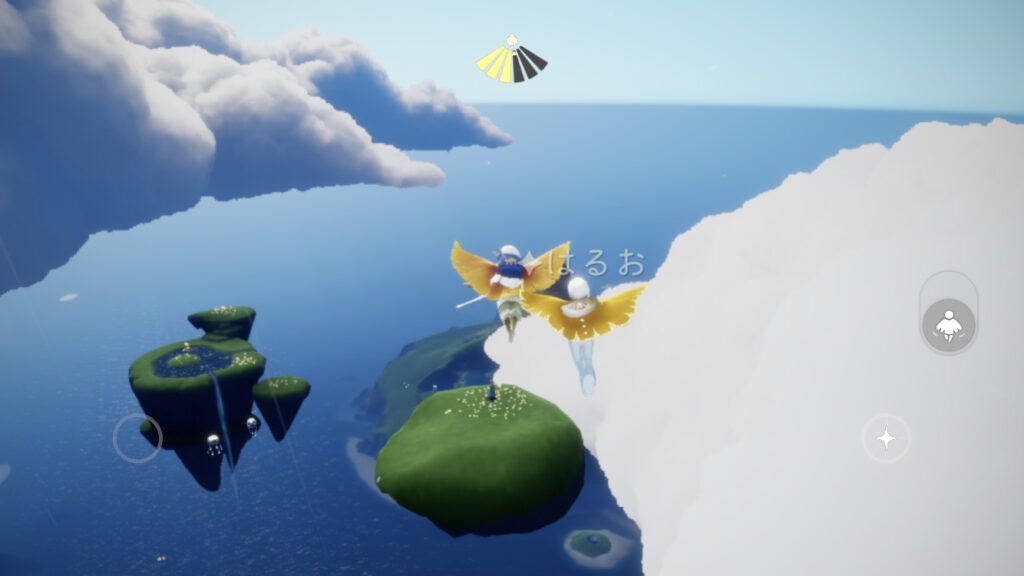
開啟或關閉飛行反轉,會改變在滑翔模式下將搖桿向前推是「機頭向下俯衝」(航空操作模式)還是「向上抬頭」。若你在飛行時經常出現操作方向與直覺相反的情況,在遊戲內操作選單切換該項即可改善。
預設手把按鍵配置與介面操作
在進行進階改鍵前,可先熟悉 thatgamecompany 為各手把標準配置的按鈕對應:
| 按鍵 (Xbox / PlayStation) | 主要遊戲內功能 | 介面與情境操作 | 外觀參考 | 官方說明來源 |
|---|---|---|---|---|
| 左搖桿 (L-Stick) | 移動光之子角色 | 懸停時控制上升/前進 | | huhulog.net Flight Guide |
| LB / L1 | 檢視光之翼數量與貨幣餘額 | 連續按壓開啟遊戲內商店 | 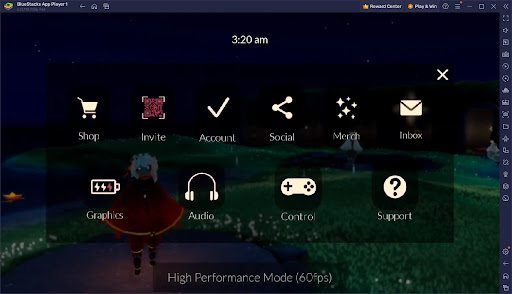 | thatgamecompany Support |
在《Sky 光·遇》中,按下 LB 或 L1 可以顯示光之翼狀態與貨幣餘額,再次按下可開啟商店,其中的 Sky 光遇蠟燭 是解鎖先祖外觀、動作與好友互動的核心貨幣。
官方文檔注意事項: thatgamecompany 行動裝置支援文章中曾提及的 Settings > Controllers and Sensors > Change Button Mapping(設定 > 控制器與感應器 > 更改按鍵對應)路徑,實際上是屬於 Nintendo Switch 的系統主機韌體路徑,而非行動裝置遊戲內選單。若在 iOS、Android 或 PC 上遊玩,請依照下文各系統的方法設定。
各平台手把改鍵(自訂按鍵對應)設定方式
因為《Sky 光·遇》遊戲內並未提供完整的手把按鍵重構介面,若要改變按鈕映射,需要透過作業系統或遊戲啟動器的原生工具。
| 平台 | 改鍵設定路徑 | 支援硬體與系統要求 | 主要改鍵功能 | 參考來源 |
|---|---|---|---|---|
| iOS / iPadOS | 設定 > 一般 > 遊戲控制器 > 自訂 | iOS 13 或更高版本;支援 PS4、PS5、Xbox One 或 MFi 手把 | 系統層級改鍵,可透過「加入 App」建立專屬個別設定檔 | Lifehacker Controller Guide |
| Android | 設定 > 系統 > 遊戲控制器(或已連接的裝置) | Android OS 9 或更高版本;相容的藍牙或有線手把 | 原生支援任兩顆按鍵對換、左右搖桿交換 | Google Android Help |
| PlayStation 5 | 設定 > 協助工具 > 控制器 > 自訂按鈕指派 | PS5 主機系統軟體配對 DualSense 手把 | 全系統按鍵重設、可勾選交換左右類比搖桿 | Lifehacker Controller Guide |
| PlayStation 4 | 設定 > 協助工具 > 按鈕指派 | PS4 主機系統軟體配對 DualShock 4 手把 | 全系統自訂按鈕指派,支援透過快捷選單啟用或關閉 | Lifehacker Controller Guide |
PC 版透過 Steam Input 改鍵
在 PC 端,玩家可利用 Steam 內建的操控設定自訂手把按鍵:
- 開啟 Steam 收藏庫。
- 在 Sky: Children of the Light 按右鍵,選擇 內容。
- 切換至側邊的 控制器 標籤。
- 點擊 控制器設定 啟動 Steam Input 設定介面。
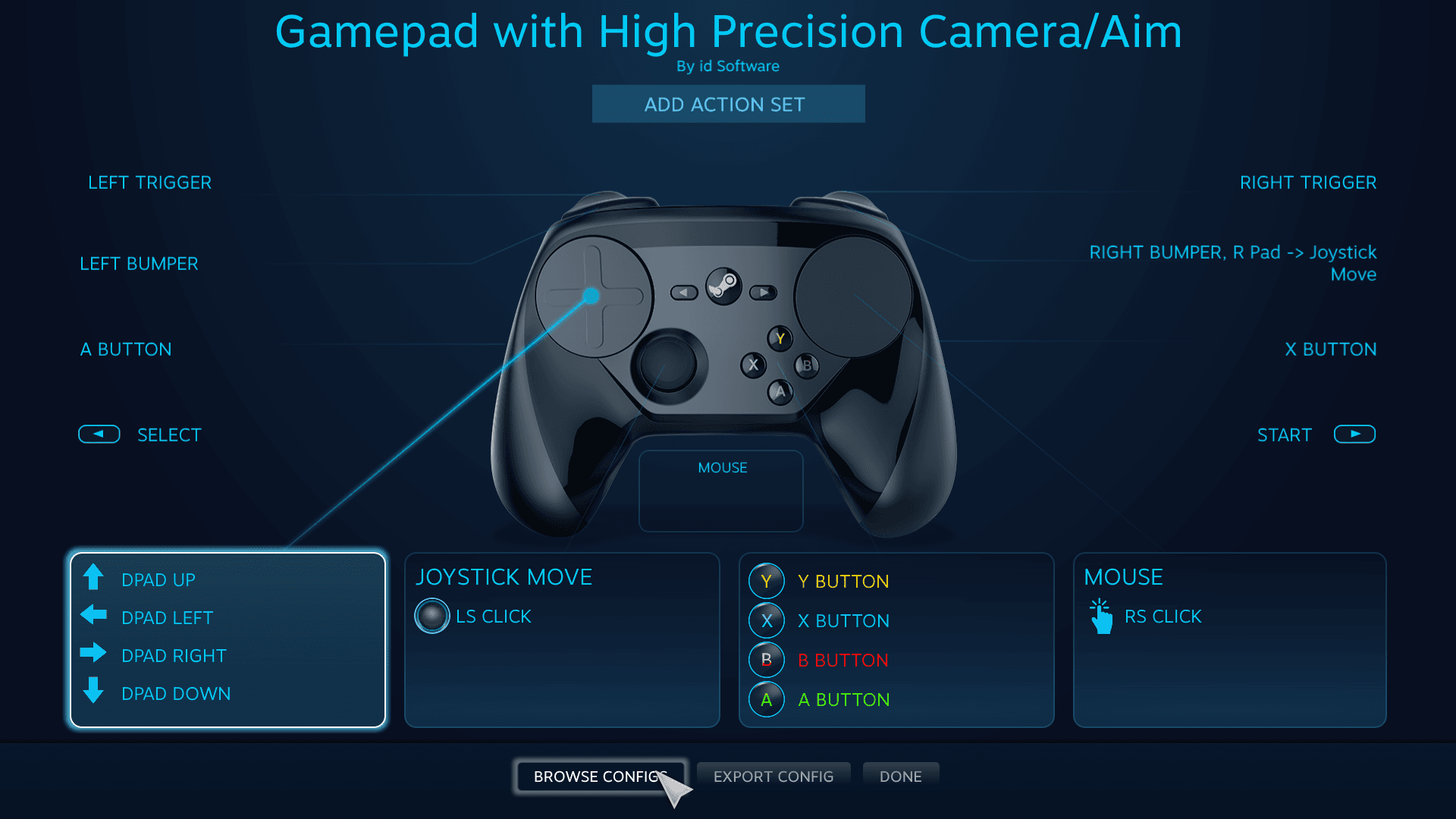
在設定介面中,可以重新對應正面按鈕、調整類比搖桿死區或反轉軸向,且此項配置只會套用在《Sky 光·遇》,不會干擾其他桌面程式或遊戲。
Apple 裝置(iOS / iPadOS)專屬改鍵設定
Apple 自 iOS 13 起加入了系統層級的遊戲控制器設定,讓玩家能為《Sky 光·遇》單獨新增獨立的按鍵配置(Lifehacker Controller Remapping Guide):
- 確認手把(PS4、PS5、Xbox One 或 MFi 認證控制器)已成功透過藍牙連線。
- 前往 iPhone/iPad 的 設定 > 一般。
- 點選 遊戲控制器,接著進入 自訂。
- 開啟 啟用自訂。
- 滑動至清單最下方,點擊 加入 App。
- 在應用程式列表中選擇 Sky。
此方式可以自由調換跳躍或大叫等功能鍵,且完全不會影響到裝置上的其他遊戲。
Android 裝置原生改鍵設定
較新版本的 Android 提供原生手把設定功能(Google Android Help)。透過藍牙或 USB-C 連接手把後,前往 設定 > 系統 > 遊戲控制器(部分品牌裝置位於 設定 > 已連接的裝置 > 遊戲控制器設定)。該選單支援直接對調按鍵或反轉左右搖桿操作,不需額外安裝第三方按鍵映射程式。
PlayStation 4 / 5 主機改鍵設定
PlayStation 家用主機玩家可透過系統的「協助工具」進行全域對應:
- PS5: 前往
設定 > 協助工具 > 控制器 > 自訂按鈕指派,開啟該功能後即可自由交換按鍵,亦可勾選交換左右類比搖桿(Lifehacker Controller Remapping Guide)。 - PS4: 前往
設定 > 協助工具 > 按鈕指派,勾選啟用自訂按鈕指派後進行調整並確認儲存。
需注意 PlayStation 的協助工具改鍵屬於全域生效,在主機主畫面與其他遊戲中同樣會維持該對應,遊玩結束後若有需要可手動關閉。
手把無反應與連線異常排解步驟
若遊戲無法正確辨識手把或按鍵輸入失效,請依序檢查以下硬體與軟體條件。
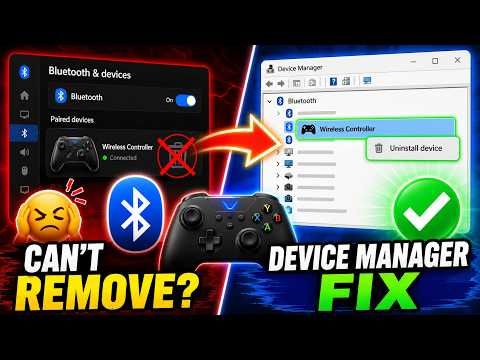
1. 檢查作業系統版本要求
- iOS: 必須升級至 iOS 13 或更高版本,才能正常驅動 DualShock 4、DualSense、Xbox One 或 MFi 手把。
- Android: 必須為 Android OS 9 或更高版本才能穩定支援 PS 與 Xbox 控制器。低於此版本的裝置可能藍牙連線成功,但遊戲引擎無法接收輸入訊號。
2. 確認行動裝置手把硬體相容性
不同手把型號在行動系統上的相容性有所差異。依據官方支援資訊,SteelSeries Nimbus 在 Android 平台上會出現按鍵映射異常,無法在《Sky 光·遇》中正常操作;而針對行動裝置設計的 SteelSeries Stratus XL,在支援的 Android 版本上則可正常運作。若使用其他副廠手把,建議確認韌體是否更新,或檢查手把硬體開關是否切換在正確的 X-Input 模式。
排解 PC 版(Steam)手把未偵測問題 若 Steam 上的《Sky 光·遇》偵測不到控制器: 1. 開啟 Steam 全域設定:Steam > 設定 > 控制器。 2. 確認對應硬體的設定支援已開啟(如 PlayStation 控制器支援、Xbox 控制器支援 或 通用控制器支援)。 3. 回到 Steam 收藏庫,在《Sky: Children of the Light》按右鍵選擇 內容 > 控制器,確認下拉選單為 啟用 Steam 操控設定 而非停用。 4. 拔除可能佔用第 1 玩家輸入優先權的次要設備,例如飛行搖桿、賽車踏板或虛擬 vJoy 適配器。
4. 修正視角漂移與軸向異常
若角色鏡頭持續自轉或方向顛倒: * 先至遊戲內「操作」選單,確認未誤開鏡頭反轉或飛行反轉。 * 使用 Steam Input 時,可進入《Sky 光·遇》控制器配置調整搖桿內圈死區,避免輕微的硬體類比搖桿漂移干擾飛行姿態穩定。

社區互動
評論