

想知道 McAfee 遊戲模式到底能不能解決 PC 遊戲卡頓嗎?我們在 Windows 11 系統上深入實測即時防護掃描對遊戲幀率與 1% Low 掉幀的真實影響,並分享關鍵的背景調校技巧,帶你徹底擺脫畫面撕裂與延遲,找回對戰時極致流暢的競技手感。
突如其來的畫面凍結絕對是競技遊戲的致命傷。當你在《Call of Duty: Modern Warfare III》中轉角搜點,或在《Elden Ring》中準備出手攻擊時,原本穩定的 140 FPS 突然劇烈暴跌。幀生成時間從穩定的 7ms 到 9ms 基準瞬間飆升至 45ms。準星飄掉、時機錯過,整局比賽直接拱手讓人。
防毒軟體往往是頭號嫌疑犯。McAfee 在核心層級(Kernel level)介入 Windows 11,攔截所有存取中的檔案讀取、儲存寫入以及傳入的網路封包。雖然 McAfee 提供了遊戲切換開關來抑制彈出視窗並延遲完整掃描,但彈出的通知根本不是造成卡頓的元凶。
單靠遊戲模式並不能解決幀生成時間(Frame Pacing)不穩定的問題。這個開關只不過是靜音了通知,卻完全沒有動到底層的掃描架構。若要徹底杜絕 1% Low 掉幀,你必須手動設定檔案排除項、調整服務優先順序,並嚴格限制排程掃描時間。

McAfee AntiVirus
真實影響:McAfee LiveSafe 效能基準測試數據
防毒軟體廠商總宣稱主動防護在背景運作時完全「無感」。但現實世界的跑分測試卻給出相反的答案。在《Cyberpunk 2077》、《Elden Ring》和《Modern Warfare III》中,相較於乾淨的 Windows 系統,安裝 McAfee LiveSafe 會造成可測量出的 3% 至 6% 幀率損失。
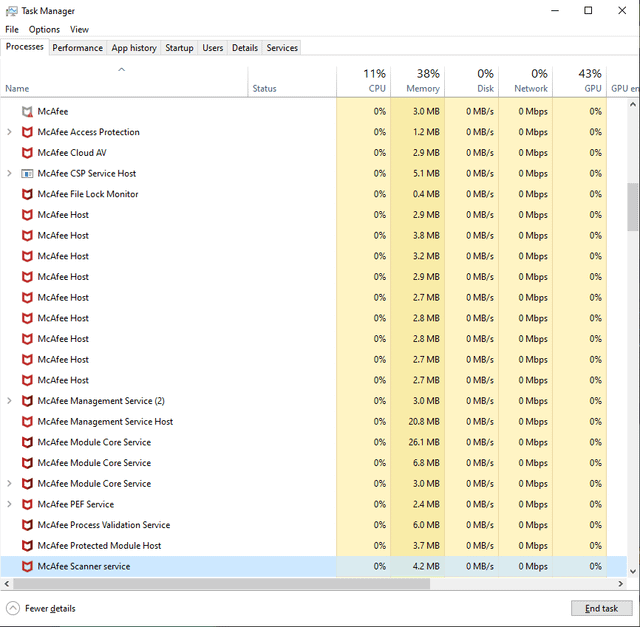
在 120 FPS 下掉了 5 FPS 或許無傷大雅,但幀生成時間的劇烈波動卻是另一回事。當遊戲資產串流(Asset Streaming)需要即時的硬碟讀寫吞吐量時,背景防護模組會卡住儲存請求,導致嚴重的瞬間卡頓。
在待機狀態下,LiveSafe 就會占用 300 到 450 MB 的記憶體,並引發 3% 至 8% 的 CPU 使用率波動。若在對戰中突然觸發了未受控管的掃描,資源消耗更會瞬間飆升。
| 運作狀態 | 資源消耗 | 效能影響說明 |
|---|---|---|
| 待機狀態 | 3-8% CPU、300-450 MB RAM | 多個啟用中 McAfee 服務模組的基準背景資源占用。 |
| 輕量快速掃描 | 25-40% CPU、500-700 MB RAM | 檢查常見路徑的中度掃描;若在遊戲進行時啟動,會引起明顯的微卡頓。 |
| 完整系統掃描 | 50-70% CPU、700-950 MB RAM | 徹底檢查磁碟與檔案的全面掃描,會導致嚴重的掉幀與沉重的 I/O 競爭衝突。 |
核心重點:在背景運作的掃描會大幅侵蝕可用的處理器預算,將微小的掉幀轉化為令人崩潰的 45ms 畫面凍結。
冷開機速度同樣受到影響:在配備 SSD 的 Intel Core i5-11400 測試平台上,LiveSafe 讓開機時間增加了 6 到 9 秒,這是因為防護驅動程式在開機初期就掛鉤進入儲存堆疊所致。
McAfee 微卡頓的成因:多程序臃腫架構
真正的罪魁禍首是架構上的分散臃腫。McAfee 將存取檔案時的即時檢查分散在多個獨立程序中,包含 McSvHost.exe、mfemms.exe 與 ModuleCoreService.exe。
當遊戲從硬碟讀取高解析度貼圖、幾何模型或音訊庫時,McAfee 都會攔截每一次 I/O 呼叫。防毒引擎會在 Windows 核心將檔案傳送給 GPU 之前先行檢查。在快速移動地圖、每秒產生數百次資產調用的情況下,這種攔截機制會直接塞爆硬碟的吞吐效能。
病毒碼更新更讓情況雪上加霜。定義檔下載大小約為 10 到 25 MB,並會以 25 到 40 MB/s 的瞬間速度寫入硬碟。當這些寫入動作與同一個硬碟上的遊戲即時讀取發生衝突時,幀生成便會當場卡死。
如果你想兼顧完整防護且不想犧牲遊戲幀率,建議購買官方驗證授權的 McAfee 防毒軟體,並透過手動微調來約束背景行為。
McAfee Gamer Security 與標準版 LiveSafe 差異比較
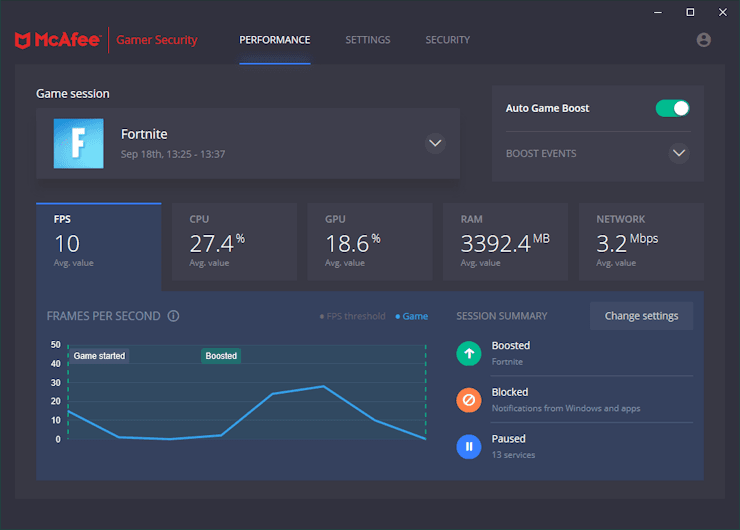
為了回應玩家對效能的抱怨,McAfee 針對 Windows 10(v1809+)與 Windows 11 推出了 McAfee Gamer Security。其單一 PC 每年售價為 $59.99,架構與標準版 LiveSafe 大不相同。
Gamer Security 不會漫無目的地掃描整個硬碟,而是結合了 Auto Game Boost 與精簡版掃描引擎。它跳過了大規模的檔案搜尋,只檢查啟動點與被修改的檔案。初次掃描約需 9 分鐘,隨後的差異掃描更在 60 秒內即可完成。
| 功能 / 指標 | McAfee LiveSafe | McAfee Gamer Security |
|---|---|---|
| 裝置支援數量 | 提供多裝置授權方案 | 僅限 1 台 PC |
| 年費價格 | 依方案等級而異 | 每年 $59.99 |
| 支援作業系統 | Windows 10 / 11 | Windows 10 (v1809+) 與 Windows 11 |
| 掃描引擎範圍 | 完整硬碟深度搜尋、深層檔案檢查 | 精簡版掃描引擎,僅檢查已修改檔案 |
| 初次掃描時間 | 全面掃描(通常需 30 分鐘以上) | 約 9 分鐘 |
| 後續掃描時間 | 視檔案數量而定 | 1 分鐘以內(差異掃描) |
| 主要缺點 | 3-6% FPS 損失、未受控管的硬碟突發讀寫 | 綁定單一電腦,需另行付費訂閱 |
核心重點:Gamer Security 確實解決了繁重的磁碟掃描問題,但單台電腦每年要價 $59.99,其實只要學會正確設定標準版 McAfee,就能以更經濟划算的方式達到相同效果。
儘管行銷宣傳保證帶來無干擾的遊戲體驗,但跑分實測顯示 3% 至 6% 的幀率折損依然存在,偶爾還是會跳出通知。單純的開關切換並無法徹底消除系統負載。
逐步最佳化指南:徹底消除遊戲卡頓
你不需要特地購買 Gamer Security 或第三方軟體來穩定幀生成時間。只要手動調整標準版 LiveSafe 的設定,就能防止它干擾遊戲執行緒。
1. 啟用速度優先掃描
- 開啟 McAfee 控制面板,點擊 設定 齒輪圖示。
- 前往 病毒和間諜軟體防護。
- 開啟 即時掃描。
- 選取標有 「盡量減少對電腦速度的影響」 的選項。
- 套用變更,以避免掃描服務吃滿你的 CPU 核心。
2. 設定遊戲目錄與執行檔排除名單
存取檔案時的即時防護經常與遊戲啟動器及正在執行的遊戲檔案產生衝突。將遊戲目錄加入排除名單,可防止 McAfee 在你遊玩時不斷掃描遊戲檔案。
- 在 即時掃描 設定中,選取 排除的檔案。
- 點擊 新增檔案,並瀏覽至你的主要遊戲安裝路徑(例如:
C:\Program Files (x86)\Steam\steamapps\common)。 - 新增你常玩的競技遊戲主執行檔(例如:
cod.exe、eldenring.exe)。 - 確認遊戲目錄與主要的啟動器程序都已列入清單中。
3. 將排程掃描限制在閒置時段
McAfee 排程掃描預設為每週執行一次。如果這項自動排程剛好在你打遊戲時觸發,電腦系統肯定會直接卡死。
- 前往掃描設定底下的 排程掃描。
- 將 使用最低資源進行掃描 切換為啟用狀態。
- 將排程時間改為電腦開機但你不在電腦前的時段(例如清晨時段)。
- 確保排程嚴格僅在系統閒置期間執行。
4. 調整 scan32.exe 的程序優先順序
如果背景記憶體仍會無預警暴增,你可以透過 Windows 系統直接限制核心掃描執行檔的資源分配。
- 按下
Ctrl + Shift + Esc開啟 Windows 工作管理員。 - 切換至 詳細資料 分頁。
- 找到
scan32.exe。 - 在該程序上按一下滑鼠右鍵,將游標移至 設定優先順序,並選擇 低於標準 或 低。
- 這能防止 Windows 在 CPU 需求飆高時,讓 McAfee 搶佔你遊戲執行緒的運算資源。
擁有可靠的資安防護不必犧牲遊戲的流暢度與即時反應。按照上述微調步驟配置正版 McAfee 防毒軟體,就能讓掃描引擎徹底退出你的畫面渲染管線。
解決 Ping 值抖動與網路延遲
遇到多人連線延遲時,許多人的直覺反應是關閉防火牆,但 McAfee 的封包過濾運作時間僅需不到一毫秒,本身極少單獨引發延遲飆升。
延遲高低決定了競技遊戲的體驗:20 ms 以下是最理想的 Ping 值,一般寬頻大多維持在 100 ms 以下,而超過 150 ms 則會產生無法正常遊玩的畫面不同步(Desync)。多數多人連線遊戲都需要 1 至 3 Mbps 的穩定上傳頻寬,才能與遊戲伺服器維持可靠的資料交換。
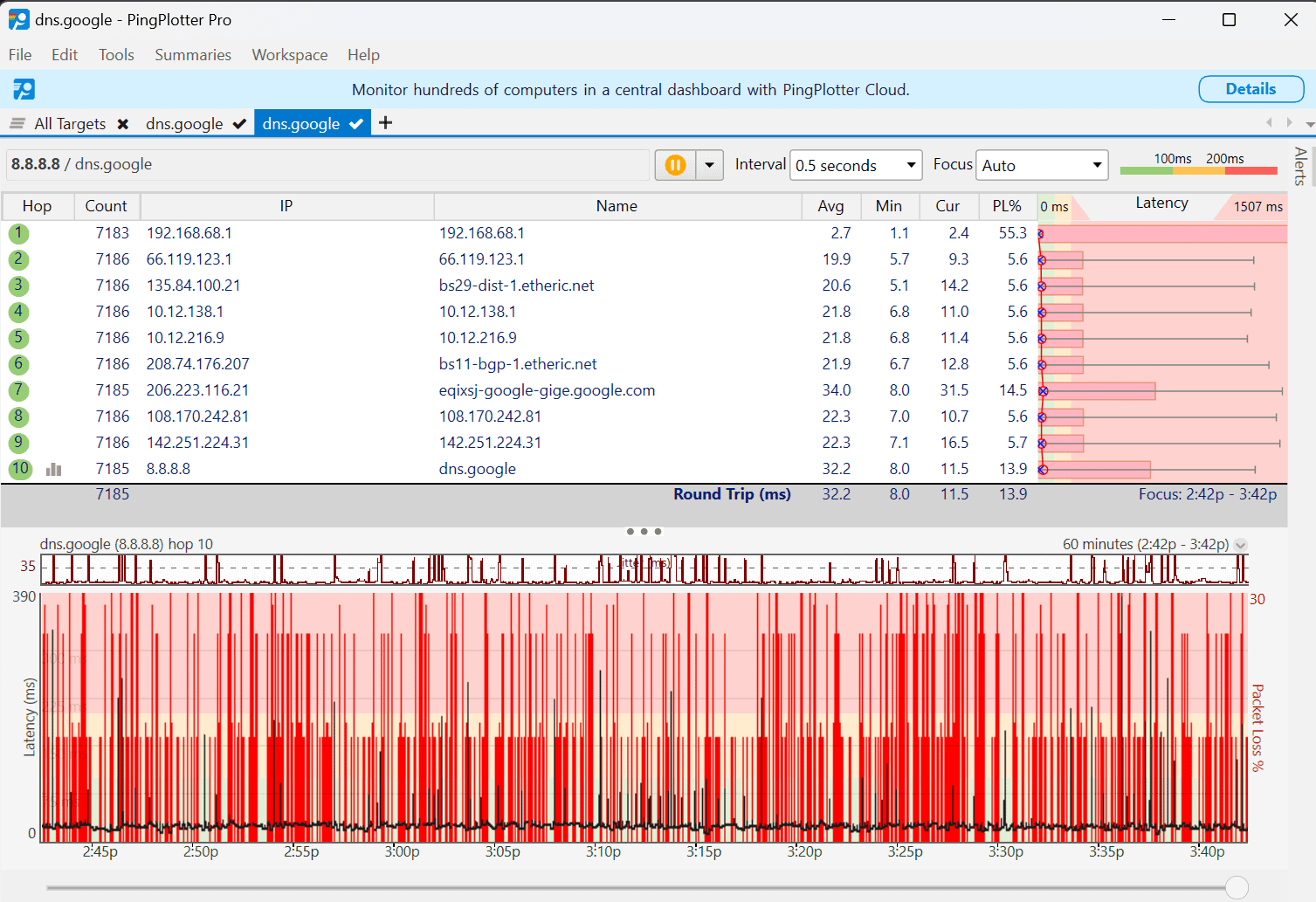
網路延遲的真正元凶其實是背景病毒碼更新。當 McAfee 在頻寬受限的連線下抓取 25 MB 的更新檔時,路由器會產生緩衝區膨脹(Bufferbloat)與封包排隊現象,讓原本 20 ms 的連線瞬間飆破 150 ms。
若要避免更新引起的延遲抖動,請前往 一般設定,將 McAfee 設定為下載前先提示,或將更新排程在遊戲時間之外。這樣既能維持防火牆防禦連接埠掃描的功能,又不會在激戰時吃掉寶貴的網路頻寬。
其他外部因素:真的是 McAfee 的問題嗎?
並非所有的微卡頓都能怪罪到防毒軟體頭上。作業系統的排程政策與遊戲引擎本身的特性,往往會產生類似背景檔案攔截的卡頓現象。
DirectX 12 著色器編譯
每當遊戲引擎渲染未預先編譯的素材或特效時,DX12 著色器編譯都會暫停 CPU 管線。在更新顯示卡驅動程式或清除快取後,遊戲在遊玩的第一個小時內經常會出現短暫卡頓。如果 McAfee 的即時防護引擎在此時又去掃描新產生的著色器快取檔案,編譯卡頓的情況就會成倍加劇。
記憶體超頻不穩定
勉強運作的 XMP 或 EXPO 記憶體設定檔會導致系統在背後默默重試資料傳輸。當記憶體時序處於穩定性的臨界點時,硬體的錯誤修正機制會在復原封包時造成 30ms 至 50ms 的暫停。許多玩家常常將不穩定的記憶體時序問題誤認為是背景防毒程式在作祟。
Windows 遊戲模式衝突
Windows 遊戲模式會動態將 CPU 與 GPU 的優先順序分配給作用中的遊戲。在《Rocket League》等特定遊戲中,社群測試發現這種重新排程機制可能會與背景輔助服務衝突,進而導致幀生成時間不規律。若在防毒軟體運作時畫面依然不順,不妨在系統設定中嘗試關閉 Windows 遊戲模式來對比穩定度。
鎖定幀率解決方案
鎖定最高幀率能為短暫的 CPU 與磁碟尖峰提供緩衝空間。將幀率上限設定為略低於螢幕更新率(例如在 144Hz 螢幕上鎖定 141 FPS),可保留持續的 GPU 效能餘裕。當背景程序需要短暫佔用 I/O 或 CPU 運算時,這些餘裕便能吸收負載突增,防止掉幀。
將此策略與正版授權的 McAfee 防毒軟體 搭配使用,並在初次安裝設定時配置好資料夾排除名單與閒置排程,便能獲得最佳效果。
常見問題
McAfee 遊戲模式能徹底消除 1% Low 掉幀嗎?
不行。它雖然能抑制彈出通知並限制特定工作,但 McAfee 平均仍會造成 3% 至 6% 的幀率折損。背景掃描服務與存取檔案的掛鉤機制,依然可能在大量遊戲資產串流載入時引發幀時間飆升。
為什麼 McAfee 會在激烈競技對戰中造成微卡頓?
McAfee 將防護工作分散到 McSvHost.exe 和 ModuleCoreService.exe 等多個程序中,這些程序會攔截遊戲的磁碟 I/O 與資產載入。此外,突發的未排程病毒碼下載也會產生 25 至 40 MB/s 的瞬間磁碟寫入,干擾遊戲讀取儲存裝置。
將遊戲資料夾加入排除名單能改善 McAfee 的卡頓嗎?
可以。將你的遊戲安裝資料夾與啟動器執行檔加入排除清單,可繞過遊玩期間的檔案存取檢查。這能防止掃描器在遊戲時卡死貼圖串流與著色器快取的讀取。
McAfee 會導致 Ping 值過高或多人遊戲延遲暴增嗎?
McAfee 本身很少直接拉高 Ping 值,除非背景病毒碼更新吃滿了你的網路上下行頻寬。大多數的高延遲是由網路路由、ISP 限制或家庭頻寬搶佔所致;但如果你的上傳頻寬低於 1 到 3 Mbps,瞬間的更新流量確實會引發延遲抖動。
如何防止 McAfee 在我打遊戲時啟動掃描?
請將排程掃描設定為僅在電腦閒置時段執行,並在 McAfee 設定中勾選「使用最低資源進行掃描」選項。你也可以在 Windows 工作管理員中手動將 scan32.exe 的優先順序調為「低於標準」。
McAfee Gamer Security 與標準版 McAfee LiveSafe 有何不同?
有差別。Gamer Security 是單一 PC 專用的版本,它去除了完整的全系統掃描,專注於輕量化的即時防護與自動加速設定。然而,它僅支援單台電腦,且每年需要支付 $59.99 的專屬訂閱費用。
如果我有使用 McAfee,應該停用 Windows 遊戲模式嗎?
建議你針對各款遊戲個別測試。因為 Windows 遊戲模式會優先排程前景資源,而 McAfee 則在背景運作執行緒。若動態執行緒排程在《Rocket League》等遊戲中導致幀時間不穩定,可以嘗試將 Windows 遊戲模式關閉。
McAfee 遊戲模式總結評價
遊戲模式確實能讓桌面通知安靜下來,但預設的 LiveSafe 設定仍會吃掉 3% 到 6% 的平均 FPS,並帶來遊戲中高達 25 至 40 MB/s 的突發磁碟寫入風險。若將資安設定全留給自動處理,根本無法防止 1% Low 幀時間暴衝。
你不必為了維持競技遊戲的流暢度而卸載防毒軟體。只要改用速度優先掃描、將遊戲資料夾加入排除名單,並將掃描限定在閒置時段,就能從根本上杜絕磁碟讀寫衝突。將幀率鎖定在略低於螢幕更新率的數值,透過微調過的排除項繞過資產檢查,你的遊戲畫面就能隨時保持流暢穩定。

社區互動
評論