

要在 Steam 上更改控制器设置,请打开桌面客户端并前往Steam > 设置 > 控制器以启用设备支持,或者右键点击库中的任意游戏并选择管理 > 控制器布局以编辑按键映射和摇杆响应。Steam 输入(Steam Input)在平台层面上应用这些重新绑定,允许您校准默认 5% 的摇杆死区半径、重映射实体按键,并按游戏分别调整扳机阈值。
如果您使用 Steam 钱包充值码 (IDR) 为库中购买的游戏充值,请记住,数字钱包充值券仅会将印尼卢比余额添加到您的账户中。该充值券不包含任何输入配置或设备参数。所有的控制器校准、死区调整和布局重映射均完全在 Steam 原生的 Steam 输入子系统中进行。

Steam Wallet Code (IDR)
在客户端设置中启用手柄支持
在为特定游戏修改按键映射之前,请在客户端主菜单中配置您的控制器硬件。导航至 Steam > 设置 > 控制器 查看常规控制器设置并检查检测到的设备。
Steam 为 PlayStation 4、Xbox One、Xbox 360 和通用手柄提供了配置支持开关。在手柄插入的状态下,勾选与您设备对应的选项框。检测到的兼容手柄将显示在此窗口中,您还可以在此处管理大屏幕模式(Big Picture)、桌面导航和导览键(Guide 键)组合键的全局配置文件。
如果您使用像 DS4Windows 或 InputMapper 这样的第三方工具,Steam 输入将不会直接与 DualShock 4 通信。客户端转而读取外部程序生成的模拟 Xbox 360 手柄,并在屏幕上显示警告。若要获得原生 PlayStation 按键图标及 Steam 输入的直接接管,请在配置控制器前关闭外部重映射软件。
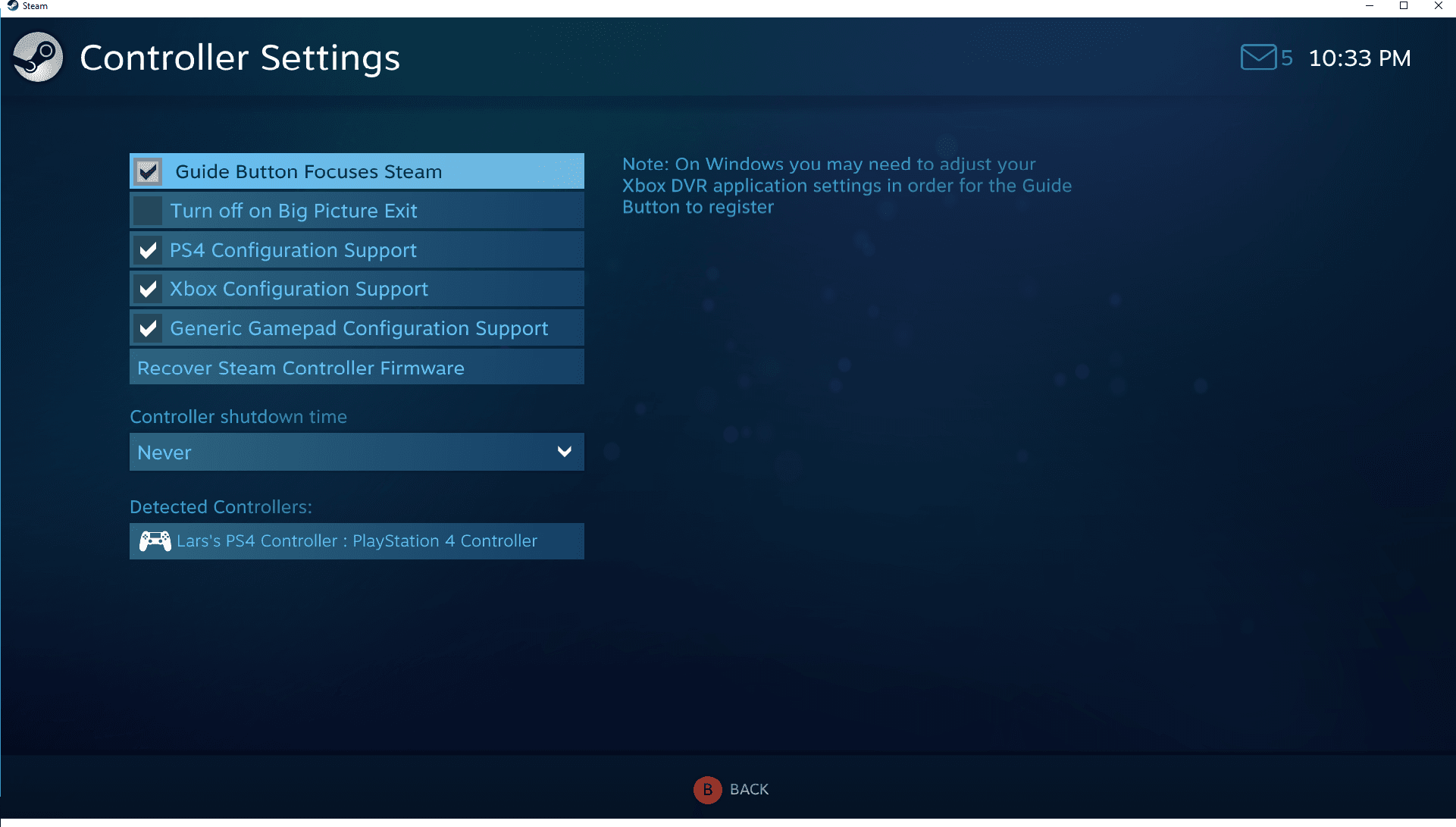
重映射按键与应用配置
针对单款游戏的重映射通过 Steam 库进行处理:右键点击任意已安装的游戏,然后选择管理 > 控制器布局 > 编辑布局。
在此界面中,您可以将实体动作键、肩键和方向输入重新映射为键盘按键或替代手柄操作。如果您更喜欢现成的配置,Steam 将配置文件分为两个主要标签页:
- 推荐: 包含游戏开发者在首次启动时直接提供的官方配置(Steamworks 文档)。
- 社区: 显示用户提交的布局,您可以进行预览和应用。Steam 会根据游戏时长、社区投票以及匹配的控制器硬件对这些配置文件进行排名(Steamworks 文档)。
您还可以将命令分配给外环绑定。当摇杆、触控板或陀螺仪接近其物理行程边缘时,外环绑定即会触发(PC Gamer)。一个常见的使用案例是将冲刺命令绑定到映射为 WASD 移动的摇杆外环上,这样当摇杆推到底时就会自动触发奔跑。
调校死区、响应曲线和扳机键
调整模拟量阈值可以消除无指令的摇杆漂移,确立瞄准的精度边界,并自定义扳机按压深度。
摇杆死区
死区半径衡量的是在游戏中注册输入之前所需的完整轴向行程百分比。Steam 将默认死区半径设置为 5%。
- 低于 3% 的数值可能会引入摇杆漂移。
- 高于 8% 的数值会过滤掉细微的摇杆微调。
- 6% 到 7% 的死区在竞技射击游戏和精准平台跳跃游戏中能有效抑制静止状态下的摇杆漂移(阿里巴巴电子产品采购指南)。
摇杆响应曲线
Steam 默认使用线性的 1:1 响应曲线,将物理摇杆的位移直接转化为游戏内输出(PC Gamer)。切换到平缓曲线会扩大慢速移动的物理区域。这需要将摇杆推得更靠近其物理外圈极限才能达到最大速度,这有助于在标准线性配置下难以慢速行走的那些游戏。
扳机阈值
左扳机键和右扳机键默认阈值为 0%。将阈值提高到 5–10% 可以创建一个小缓冲区,防止闲置握持手柄时手指搭在扳机上导致误开火或误加速(阿里巴巴电子产品采购指南)。
按游戏类型选择死区形状
死区几何形状决定了 Steam 输入如何转换对角摇杆偏移:
| 死区形状 | 推荐游戏类型 | 机械表现 |
|---|---|---|
| 圆形 | FPS 游戏(《使命召唤》、《光环》) | 在所有 360 度方向上提供统一的瞄准速度(测试我的手柄)。 |
| 方形 | 《火箭联盟》、格斗游戏 | 允许摇杆在行程中更早达到最大对角线数值(测试我的手柄)。 |
| 十字形 | 复古 / 2D 平台跳跃游戏 | 将移动严格限制在上、下、左、右四个基本轴向上(测试我的手柄)。 |
解决摇杆漂移和输入无响应问题
如果您的控制器行为异常,或者角色在没有输入的情况下发生漂移,请按顺序执行以下排查步骤:
- 确认客户端检测: 前往 Steam > 设置 > 控制器,确认您连接的设备出现在已检测到的控制器下方(Steamworks 文档)。确保勾选了对应控制器类型的配置支持框。
- 关闭外部重映射程序: 关闭 DS4Windows 或 InputMapper,以便 Steam 不会通过模拟的 Xbox 360 配置来路由输入(Steamworks 文档)。
- 打开特定游戏的布局: 在您的库中右键点击出现问题的游戏,然后选择管理 > 控制器布局 > 编辑布局。
- 进入摇杆菜单: 选择摇杆,将死区类型设置为自定义,并找到内侧死区滑块(测试我的手柄)。
- 调整内侧死区: 从默认的 5%(大约 2000–3000 的数值)开始。在游戏中测试;如果视角或角色仍然漂移,将滑块增加到 8% 或 10%(测试我的手柄)。
- 过滤静止扳机输入: 如果手指轻搭在扳机上导致意外触发动作,请在“扳机”菜单下将扳机阈值设置为 5–10%(阿里巴巴电子产品采购指南)。
常见问题解答
Steam 输入会带来明显的输入延迟吗?
Steam 输入带来的输入延迟小于 1 毫秒,在正常游戏过程中是察觉不到的(测试我的手柄)。
为什么我的手柄会在桌面上移动电脑鼠标?
只要桌面客户端在运行,Steam 就会默认应用“桌面配置”方案。您可以通过前往 Steam 设置 > 控制器 > 桌面布局 来关闭此行为或设置一个空白操作集(wikiHow)。
如何调整非 Steam 游戏的手柄设置?
在顶部菜单栏中选择游戏 > 添加非 Steam 游戏到我的库,选择您游戏的可执行文件,然后通过 Steam 启动它。添加完成后,您可以访问管理 > 控制器布局,为该游戏应用自定义的 Steam 输入设置和死区(测试我的手柄)。

社区互动
评论