

在 Xbox Series X 主机上输入兑换代码,无需在主页系统设置中盲目翻找:请打开主屏幕或导航页中的 Microsoft Store(微软应用商店)应用,按下手柄上的“视图”按钮(View Button,即两个重叠小方块键)或将左摇杆完全向左推调出侧边导航栏,滑动至底部点击“兑换”(Redeem)。系统随后会唤起屏幕键盘,在此输入 25 位的数字礼品卡、Game Pass 订阅码或游戏兑换码即可完成充值并即时生效(Mirror)。
Xbox Live Gift Card (AE)
在 Xbox Series X 主机界面定位兑换入口
很多玩家在主机主屏磁贴或“设置”菜单中寻找兑换入口往往一无所获,这是因为兑换界面集成在独立的 Microsoft Store 应用程序内部,而非系统的最外层桌面。
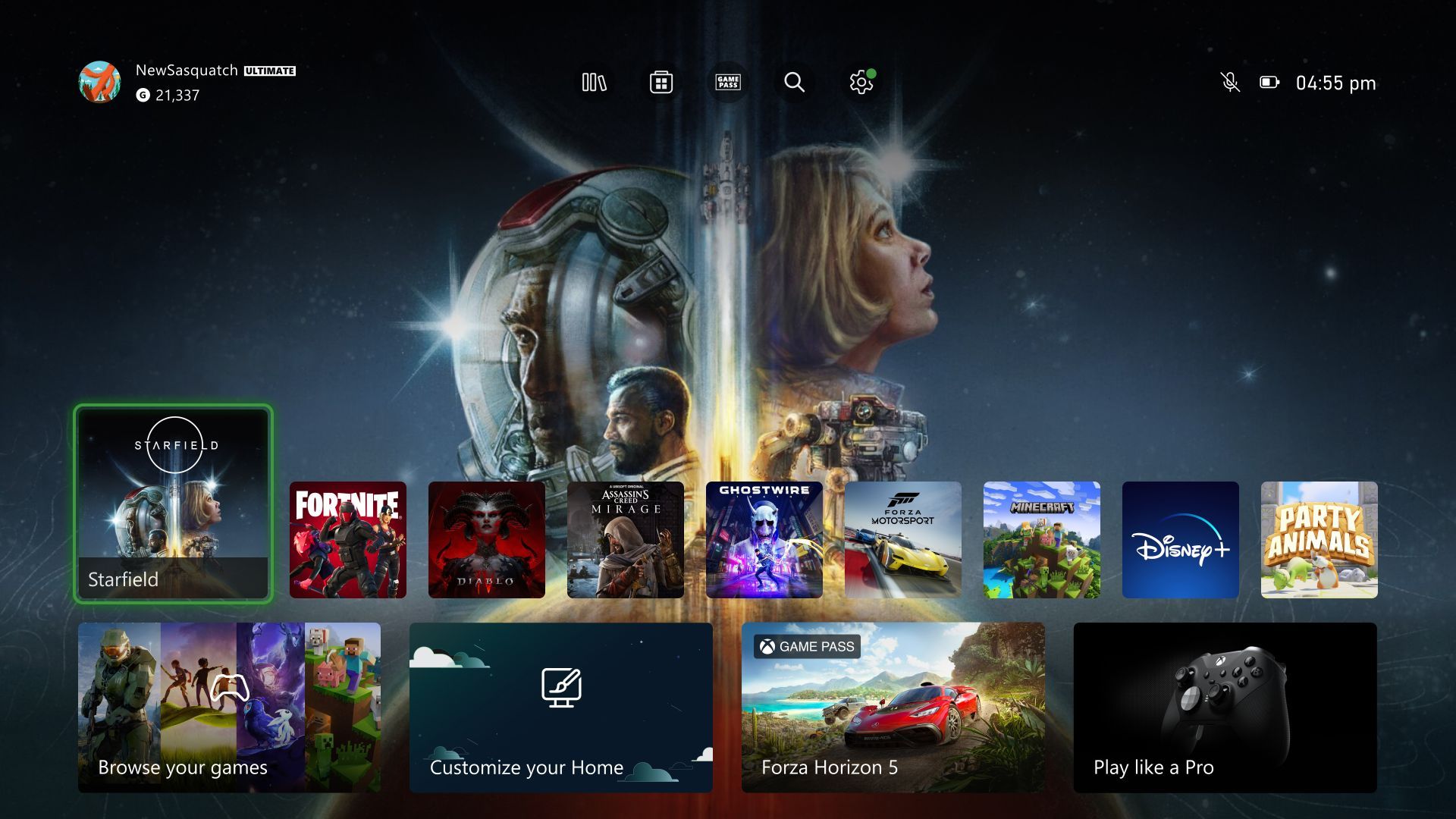
在主机上进入 25 位代码输入窗口主要有两种路径:
路径一:通过 Store 侧边栏快捷键(视图按钮)
- 进入 Store 应用程序后,按下手柄的“视图”按钮(两个交叠方块图标),或直接将左摇杆推向屏幕最左侧展开侧边菜单栏。
- 在垂直菜单列表滑动到底部,点击选中“兑换”。
- 使用手柄与屏幕键盘输入由 25 个字符组成的代码,选择“下一步”核对充值内容并确认完成兑换(Mirror)。
路径二:通过 Store 个人资料头像菜单
如果你更习惯通过屏幕图标点击而非手柄按键快捷操作:
- 从主页或导航页打开 Microsoft Store。
- 将左摇杆推向右上角,选中并点击个人头像图标。
- 在下拉菜单中选择“兑换代码或礼品卡”(Redeem code or gift cards)(MyGiftCardSupply)。
- 输入 25 位代码并提交确认。
在确认充值前,请务必核对当前登录的玩家代号(Gamertag)。数字余额和游戏权益一旦兑换,将永久绑定在当前登录的账户中,无法迁移至同一台主机上的其他次级账户(MyGiftCardSupply)。
各平台支持的兑换路径对比
不同设备平台所提供的兑换功能各有不同,部分官方客户端并不支持输入 25 位兑换码。
| 兑换方式 | 界面参考 | 菜单路径 | 规则说明与限制 |
|---|---|---|---|
| Xbox Series X/S 侧边栏 | 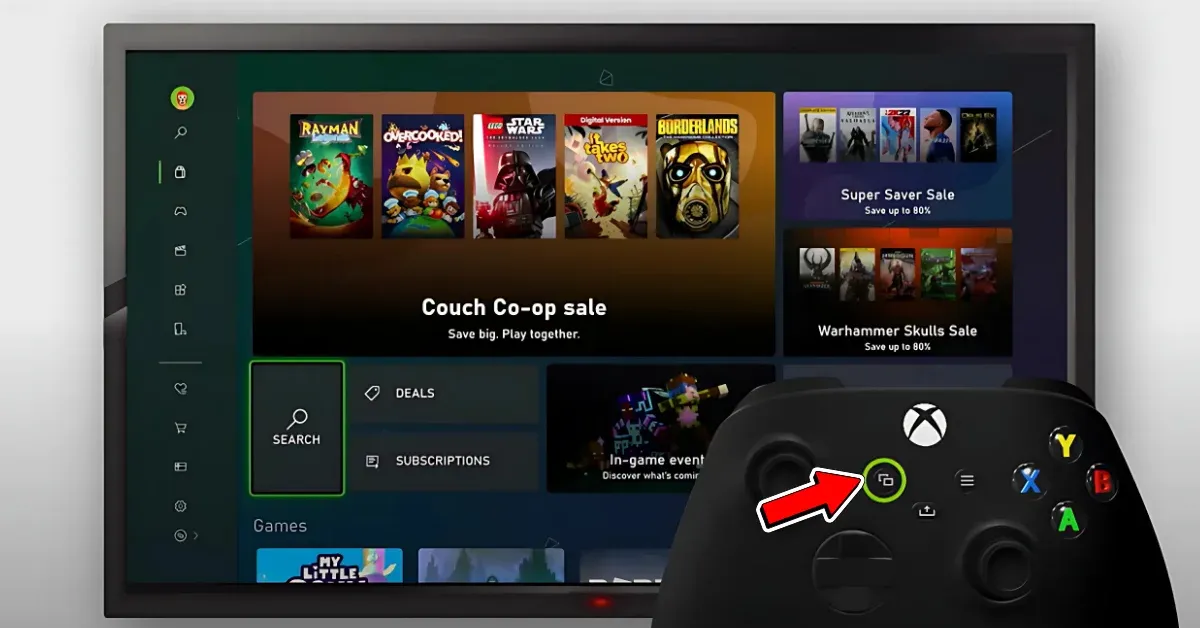 | Store 应用 > 按“视图”键 > 选择“兑换” | 需通过手柄屏幕键盘输入 25 位字符(Mirror)。 |
| Xbox Series X/S 个人资料 | 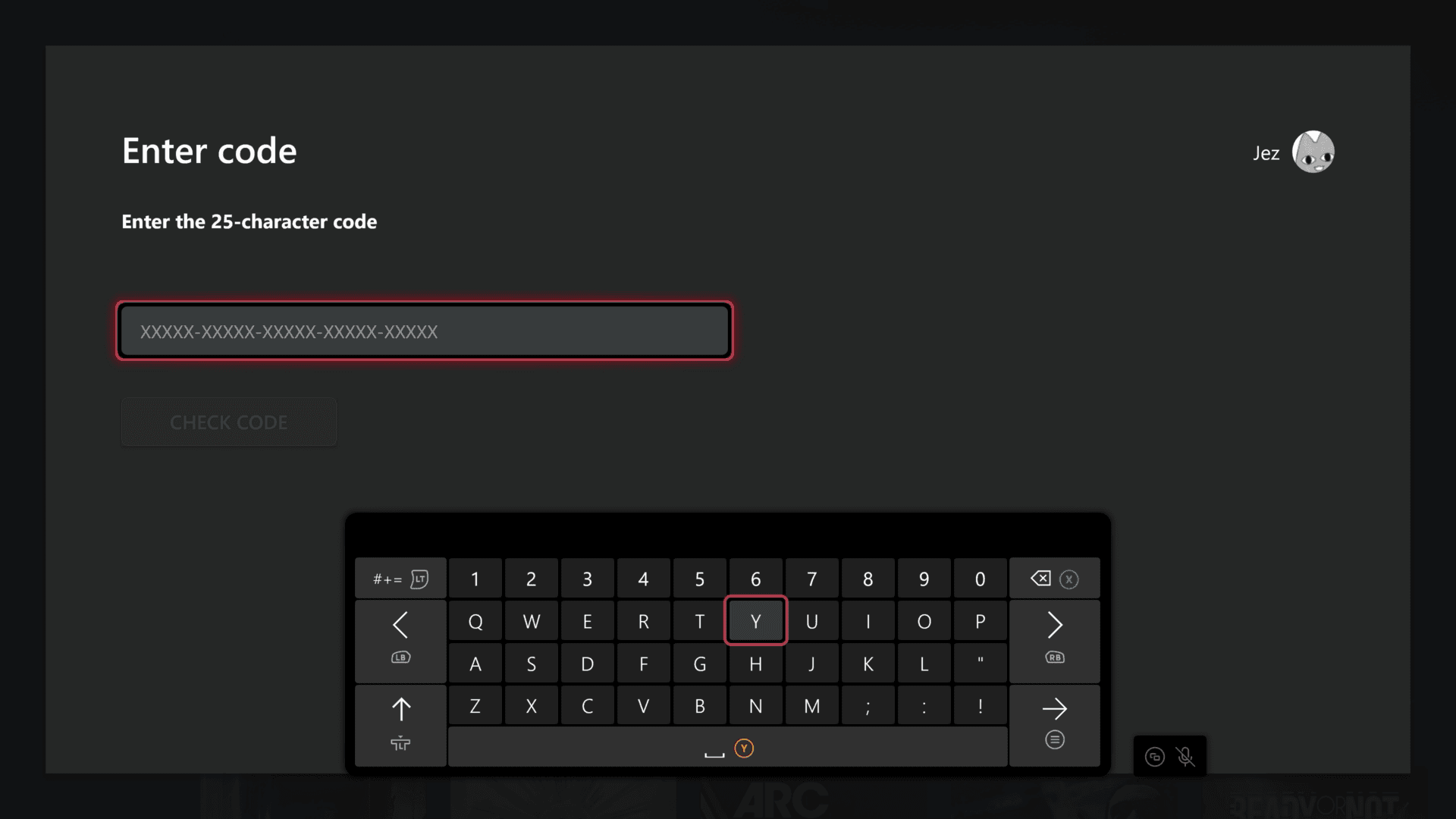 | Store 应用 > 右上角个人头像 >“兑换代码或礼品卡” | 充值内容将永久绑定到当前登录的账户(MyGiftCardSupply)。 |
| 网页浏览器 (手机/PC) | 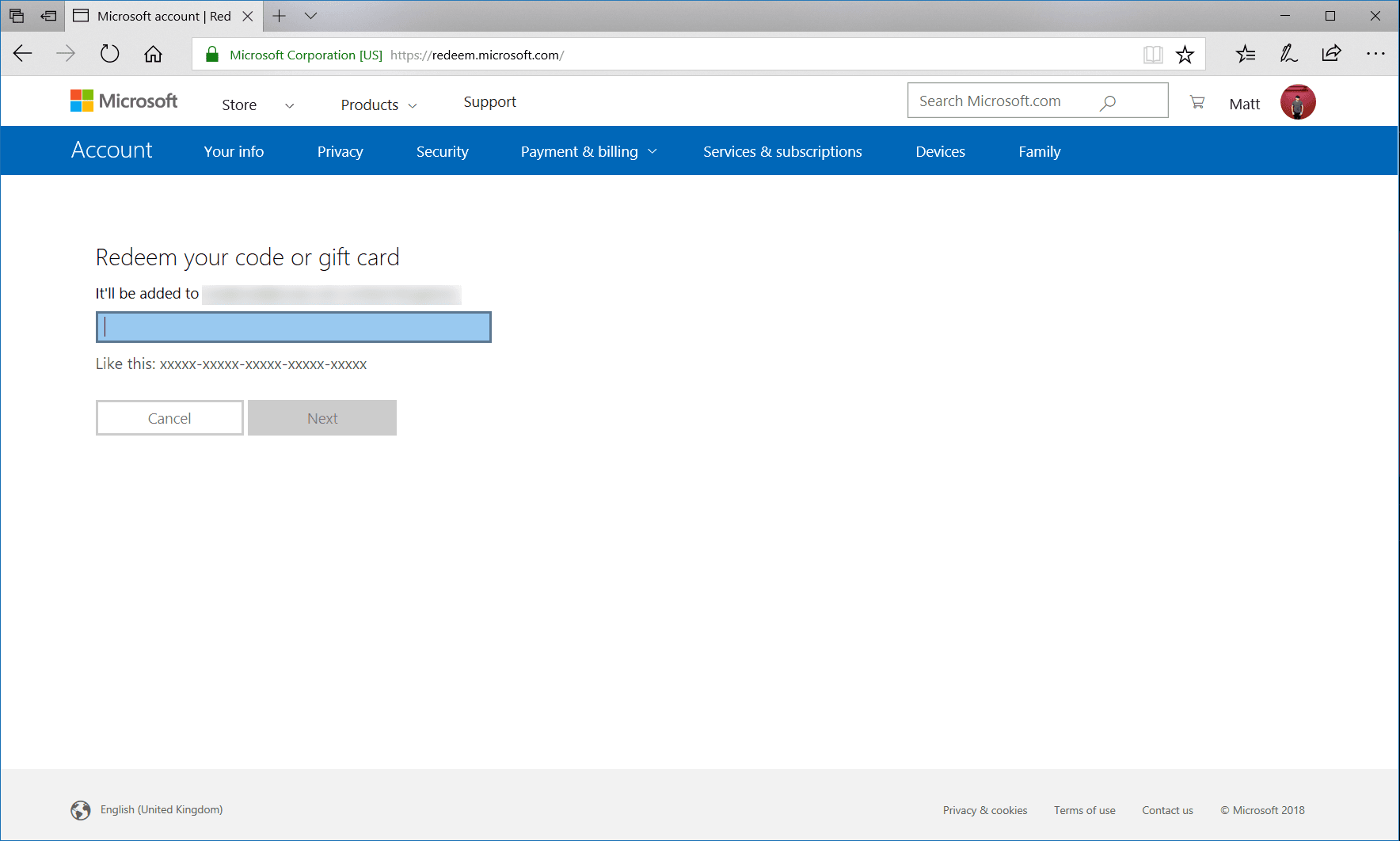 | 打开 redeem.microsoft.com > 登录 > 输入代码 | 支持直接复制粘贴,可避免手柄输入拼写错误(Microsoft Support)。 |
| Windows 电脑 Xbox 应用 | 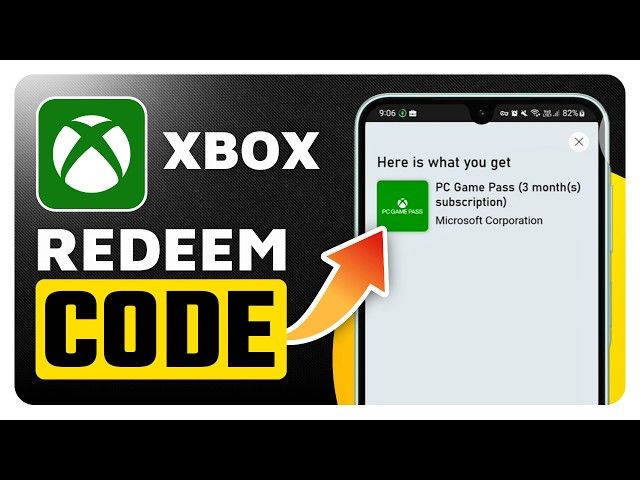 | 个人头像 > 设置 > 兑换代码下方的“兑换” | 仅适用于安装了 Xbox 官方应用的 Windows PC(Mirror)。 |
| Xbox 手机应用 (iOS / Android) | 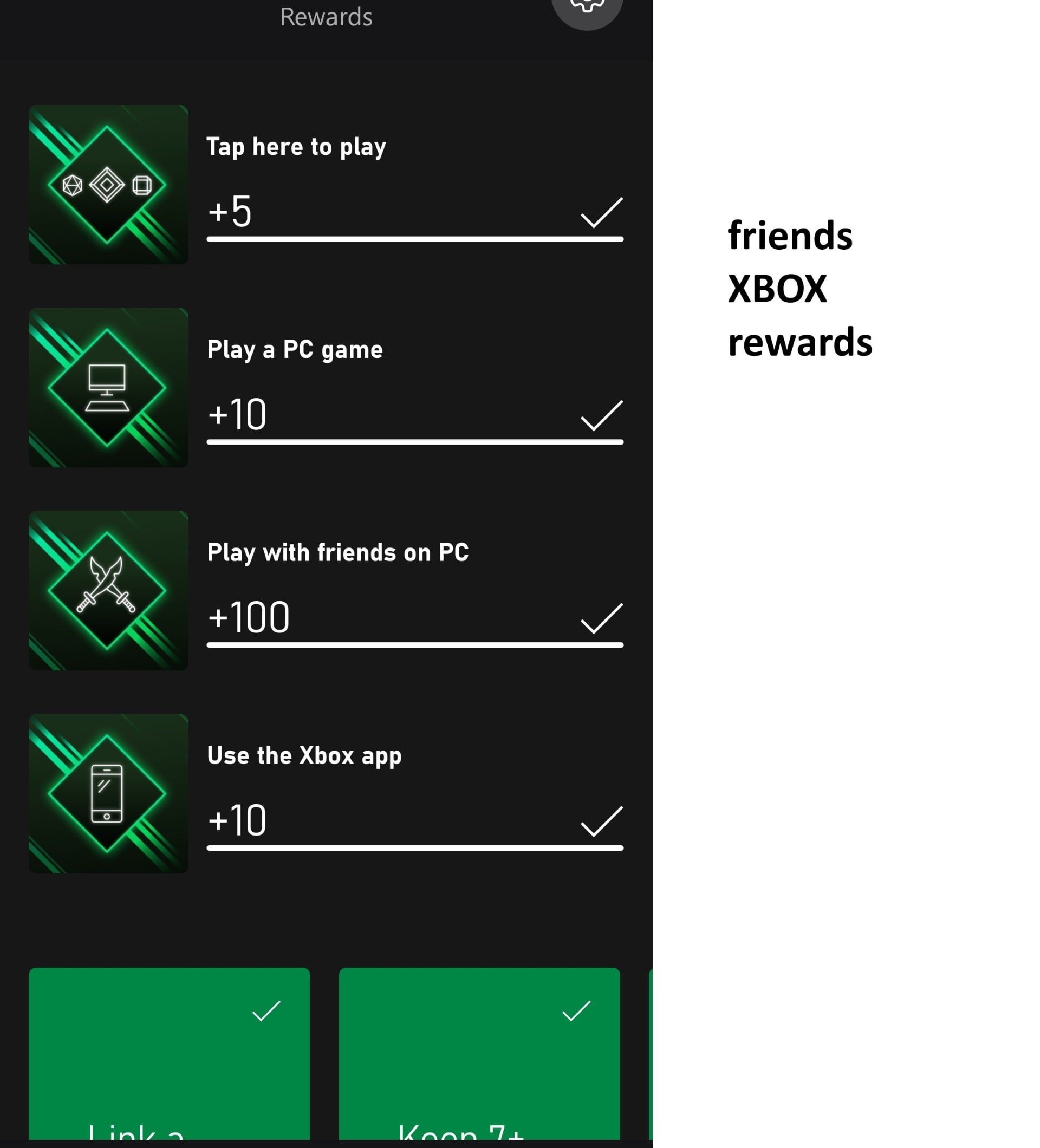 | 不支持 | 移动端 App 内部未提供 25 位代码兑换功能(Mirror)。 |
如何在主机上核对兑换后的账户余额
兑换成功后,在购买游戏或附加内容前,可以通过以下两种方式确认账户余额是否正确到账:
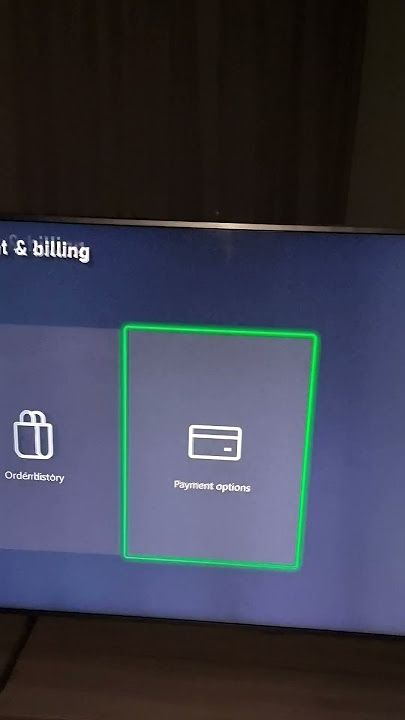
- 通过系统设置检查: 按下 Xbox 按钮调出导航页,依次进入“个人资料和系统” > “设置” > “常规” > “账户” > “付款和计费”。你的 Microsoft 账户可用余额会直观显示在此界面(Playbite)。
- 通过 Store 商店检查: 在主机上启动 Store 应用,当前账户的实时货币余额会直接展示在主界面右上角个人头像旁(Playbite)。
此外,也可以在任意浏览器中访问 account.microsoft.com/billing/payments 查看余额变动明细。
地区限制与 XBOS3 错误处理
Xbox 礼品卡和充值码严格限制货币与注册国家/地区。如果你尝试在一个与礼品卡发行国不符的账户上兑换对应充值卡(例如将 Xbox Live Gift Card (AE) 兑换至其他地区账户),主机系统将直接拦截并报错 XBOS3(区域错误,Wrong region),即便你在对应国家/地区网络环境下操作也无法绕过(MyGiftCardSupply)。
微软系统在处理兑换时检验的是账户本身的基准注册区域。例如阿联酋(AE)充值卡要求 Microsoft/Xbox Live 账户档案注册地为阿联酋(NXPGame)。充值成功后将为账户注入当地迪拉姆货币,且不强制绑定信用卡或开启循环订阅。
需要注意的是,更改主机硬件区域与更改账户结算区域有着本质区别:
| 设置类别 | 更改位置 | 冷却限制 | 对礼品卡兑换的影响 |
|---|---|---|---|
| 主机系统位置 | 设置 > 系统 > 语言和位置 | 无 | 仅切换主机商店的标价货币与目录显示,不改变底层账户注册国家,无法规避 XBOS3 错误(Eneba)。 |
根据 微软支持官方说明,礼品卡兑换至账户后可在 Microsoft Store 购买应用与游戏等数字内容,但在部分地区规则存在限制,例如礼品卡不能用于在台湾购买硬件。
主机之外的其他兑换替代方案
使用手柄在 Xbox 屏幕键盘上逐个输入 25 个字母与数字容易出错,你也可以选择通过外接设备完成充值:
网页浏览器兑换
在电脑或手机浏览器打开 redeem.microsoft.com。登录与 Xbox 主机相同的 Microsoft 账户,直接将 25 位代码粘贴进输入框并点击确认,主机端游戏库与钱包金额会同步更新。
移动端 App 限制说明
官方 Xbox iOS 与 Android 应用程序不支持 25 字符代码兑换(Mirror)。在手机上操作时,请勿在 App 设置中浪费时间查找,直接使用手机浏览器访问 redeem.microsoft.com 即可。
Windows PC 客户端兑换
在 Windows 电脑上打开官方 Xbox 应用,点击位于界面角落的个人头像,进入“设置”,在“兑换代码”选项区域点击“兑换”(Mirror;MyGiftCardSupply),输入对应代码后即可完成绑定。

社区互动
评论